
RT3 - 544 Tenda - Panduan pengguna gratis
Temukan panduan perangkat secara gratis RT3 Tenda dalam format PDF.



Pertanyaan pengguna tentang RT3 Tenda
0 pertanyaan tentang perangkat ini. Jawab yang Anda tahu atau ajukan milik Anda sendiri.
Ajukan pertanyaan baru tentang perangkat ini
Unduh instruksi untuk 544 dalam format PDF gratis! Temukan panduan Anda RT3 - Tenda dan ambil kembali perangkat elektronik Anda. Di halaman ini diterbitkan semua dokumen yang diperlukan untuk penggunaan perangkat Anda. RT3 merek Tenda.
PANDUAN PENGGUNA RT3 Tenda
Indonesian - Dapatkan dukungan dan layanan
Untuk spesifikasi teknis, panduan pengguna, dan informasi lebih lanjut, silakan kunjungi halaman Produk atau halaman layanan di www.tendacn.com. Beberapa bahasa tersedia.
Andapat melihat namadan model produk pada label Produk.
Cuaa 1
j jall psslll 1
kaii
www.tendacn.com
Tampilan camera dapat berbeda-beda tergantung model. Silakan lihat camera yang Anda beli.
| ① | Port ethernet | Port ethernet negosiasi otomatis 10/100 Mbps, digunakan untuk penghubungkan router, switch, dll. |
| ② | Jack Kekuatan | Digunakan untuk terhubung ke adaptor daya yang disertakan. |
| ③ | Pembicara | / |
| ④ ⑤ | Isi cahaya | / |
| ⑥ | Indikator LED | Merah terus: Menginisialisasi dan memulai. Berkedip merah perlahan: Terputus dari jaringan. Berkedip merah kepada: Menyambung ke jaringan. Biru solid: Tersambung ke jaringan. Berkedip biru perlahan: Meningkatkan. Berkedip biru cepat: Menunggu tersambung ke jaringan. |
| ⑦ | Mikropon | / |
| ⑧ | Slot kartu Micro SD (Di belakang penutup) | Masukkan kartu Micro SD untuk menyimpan video pemantauan. |
| ⑨ | Tombol Reset (Di belakang penutup) | Tekan tambol reset dan tahan selama sekitar 5 detik, lalu lepaskan setelah indicator LED berkedip biru dengan cepat atas Anda mendengar pada prompt. Kamera berhasil direset ke pengaturan pabrik. |
| ⑩ | Kenop orientasi (jika ada) | Sesuaikan sudut pemantauan untuk tampilan terbaik melalui camera Anda. |
Tambahkan camera ke aplikasi TDSEE

Tips
SebelummenambahankameraAndarapatkranrterberhilterhubungkeinternetdanfungsi filterdinonaktifkan.
- Nyalakan camera.
Indikator LED.szalya merah terus setelah kamera dinyalakan. Saat indicator LED berkedip biru cepat, ini menandakan kamera.),GHz.
2.
ponsel Anda dengan memindai kode QR ataumencari TDSEE di Google Play atau App Store.
Kode QR

Atau
- Jalankan Aplikasi TDSEE dan ikuti petunjuk untuk menyelesaikan pendaftaran pengguna. Masuk ke halaman Beranda, ketuk Add a device (Tambah perangkat) atas di sudutkanan atas halaman beranda.
- PindakckopnRasli TaStaIkepskrat dan ikuti petunjuk di Aplikasi.
Setelah pengaturan sebelum, Anda dapat melihat oleh camera yang ditambahkan sedang online di halaman beranda aktivasi TDSEE, dan camera telah dielikelola oleh aktivasi TDSEE.
Instalkamera

Tips
- Pastikan plafon@cukupkuatuntukmenahanbeban tiga kali lipatdari botkamera dan penyangga.
- Anda mungkin memerlukan bor palu, mata bor (Diameter: 6 mm), obeng, dan tangga untuk makukan pemasangan.
Pemasangan di plafon/dinding
- Tempatkan template di lokasi yang diinginkan.
- Bor lubang sekrup dan masukkan anchor ke dalamnya. (Diameter mata bor: 6 mm; Kedalaman lubang: 28-32 mm)
- Pasang braket (jika ada) ke lokasi yang diinginkan.
- Pasang cameraffectiveungakan sekrup.
Pemasangan di atas tiang
Andapatengunakan metode ini jika braketdisediakan.
- Masukkan tali (dipersiapkan sendiri) melalui lubang di braket, dan kencangkan braket ke tiang.
- Pasang kamera,Thenggunakan sekrup.
Sesuaikan sudut pemantauan
Longgarkan kenop orientasi (jika ada), sesuaikan orientasi camera sesuai kebutuhan, lalu kencangkan kenop.
Perlengkapan tahan air yang diberikan tidakcocok untuk kabel Ethernet dengan penutup pelindung di kepada kristal. Lihat contoh di sebelumkanan.
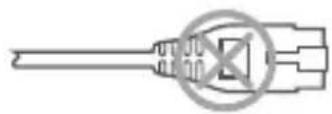
Anda dapat memasang kit tahan air dan membrungkus ujungnya dengan selotip tahan air untuk port Ethernet sesuai kebutuhan. Saat Anda mencambungkan kabel Ethernet ke port Ethernet camera, langkah-langkah pemasangan kit tahan air adalah sebagai berikut.
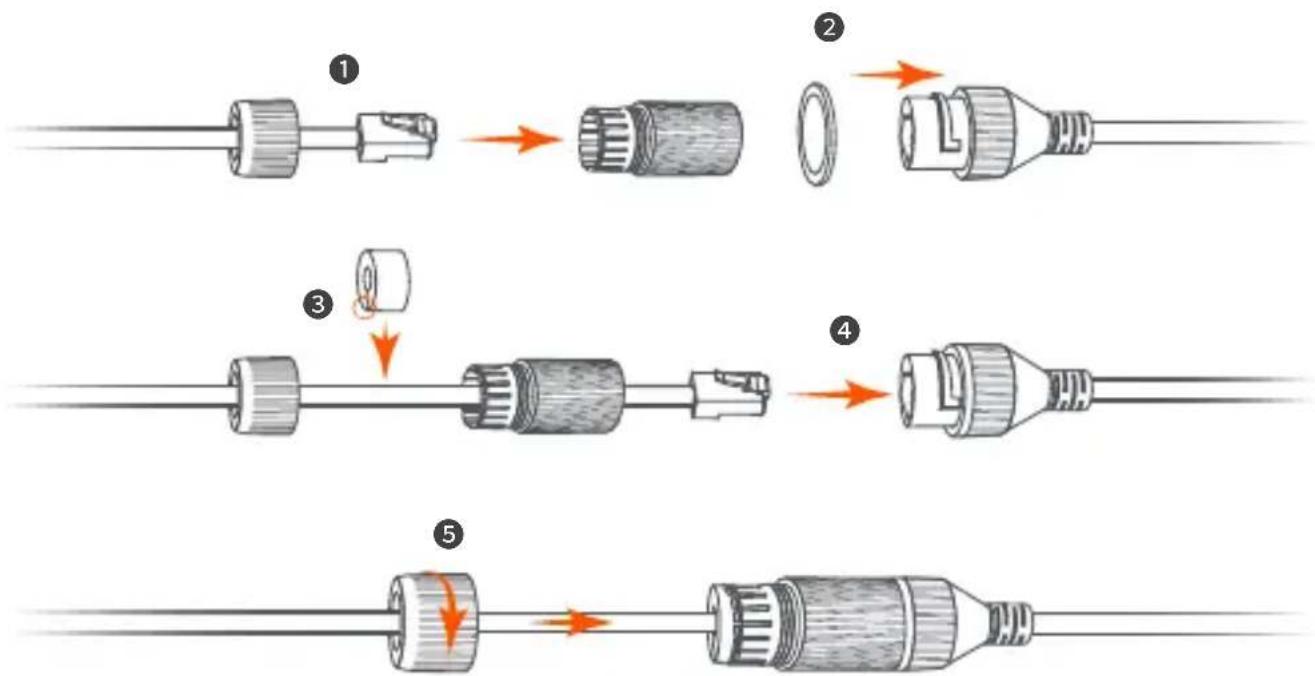
Nyalakan camera
Nyalakan camera setelah camera dipasang. Saat penyalaan camera sebelum, kamera akan secara otomatis terhubung ke jaringan Wi-Fi yang dikonfigurasi. Bila indicator LED kamera berwarna biru摄入, Anda dapat mencategorikan kamera secara normal.
Log in ke UI web Kamera
Setelahamera berfungsi dengan baik,Anda dapat mengelola camera melalui aplikasi TDSEE kepada UI web (Beberapa model camera mendukung). (Harap pindai kode QR Dapatkan dukungan dan layanan dalam panduan ini untuk mendapatkan panduan pengguna terkait.)
Untuk log in ke UI web:
- Hubungkan komputer ke router yang terhubung ke Kamera.
- Atur amat IP komputer keAlamat IP yang tidak digunakan milik segmen jaringan yang sama denganAlamat IP kamera tetapi berbeda dariAlamat IP kamera.
Alamat IP login default camera adalah 192.168.1.203, dan fungsi DHCP diaktifkan. Jika ada server DHCP di jaringan, amat IP Kamera mungkin berubah. Silakan merujuk padaAlamat IP aktual yang ditetapkan ke camera oleh server DHCP.
Untuk keamanan jaringan, setelah login ke UI web, silakan ubahNama pengguna dan mata sandi Anda segera.
Setelah berhasil masuk ke UI web camera, Anda dapat mulai untuk meng configurasi camera sesuai kebutuhan.
FAQ
T1: Apa yang harusnya lakukan jika gagal menambahkanamera?
A1: Coba solusi berikut:
- Pastikan router berhasil terhubung ke internet.
- Kamerainya mendukung jaringan Wi-Fi 2,4 GHz. Saat menambahkan camera, Anda perlu menghubungkan smartphone ke jaringan Wi-Fi 2,4 GHz.
- Jangan sembanyakan jaringan Wi-Fi router staat menambahkan camera (Setelah kamera berhasil ditambahkan, Anda dapat mencembanyakan jaringan Wi-Fi).
- Konfirmasikanakah indicator LED camera berkedip biru dengan cepat. Jika tidak, harap setel ulang camera dan konfigurasikan lagi.
Metode Reset: Tahan tambol Reset selama sekitar 5 detik dan lepaskan ketika indicator LED berkedip biru dengan cepat atas Anda mendengar tidak cepat. Kamera berhasil diatur ulang.
T2: Apa yang harusnya lakukan saat pratinjau video tidak lancar?
A2: Coba solusi berikut:
- Periksa apakah jaringan Wi-Fi router lancar.
- Bawa router lebih dekat ke camera dan sesuaikan sudut antenna camera menjadi vertikal.
- Saat mempratinjau video dengan data seluler, pastikan koneksi internet smartphone lancar.
- Auto (jika didukung), Fluent, dan HD didukung untuk pratinjau video. Anda dapat menjernihan video seksuai dengan status internet.
T3: Bagaimana cara menyimpan video?
A3: Coba metode berikut:
Metode 1: Pasang kartu micro SD ke camera. Mode perekaman kartu Micro SD mendukung Alarm Recording (Perekaman Alarm) dan All Day Recording (Perekaman Sepanjang Hari). Secara default, mode perekaman telah Alarm Recording (Perekaman Alarm), Anda dapat mengubah mode perekaman seksuai dengan kondisi sebenarnya.
Metode 2: Berlangganan ke Cloud Storage Service (Layanan Penyimpanan Cloud) di Aplikasi TDSEE. Prosedur: Jalankan Aplikasi TDSEE, pilih kamera di beranda, lalu ketuk Cloud di pojak kiri bawah. Anda dapat menikmati layanan penyimpanan cloud gratis (perekaman deteksi berkelanjutan 7 hari) selama 3 bulan setelah aktivasi pertama.
Metode 3: HubungkanamerakeNVR.Kamera mendukung protokol ONVIF dan dapat ditambahkan ke NVR baik metode kabel ataunirkabeluntukpenyimpananrekaman.Nama pengguna dan mata sandi defaultkamera masing-masingadalahadmindanadmin123456,dan kata sandi dapat diubahdiUIweb.Metode konfigurasikhususNVRtunduk pada instruksi pabrik.
T4: Bagaimana cara mendapatkan video pemantauan penguh warna melalui kamera tidak peduli di siang kepada malam hari?
A4: Setel Night Vision Mode (Mode Penglihatan Malam) kamera ke Full-color Mode (Mode Penuh Warna).
Cara: Jalankan Aplikasi TDSEE,pileh kamera di beranda, Ialu tap Settings (Pengaturan) (Di pojokkan atas) > Night Vision Mode (Mode Penglihatan Malam), dan pilih Full-color Mode (Mode Penuh Warna).
T5: Bagaimana cara melihat video yang disimpan dalam kartu Micro SD camera di komputer?
A5: Jika Anda melepas kartu Micro SD yang terpasang diamera dan melihat video dari komputer Anda, disarankan untuk mencgunakan pemutar media VLC ata Potplayer untuk memutar video.




