
RT3 - Bewakingscamera Tenda - Gratis gebruiksaanwijzing en handleiding
Vind de handleiding van het apparaat gratis RT3 Tenda in PDF-formaat.



Gebruikersvragen over RT3 Tenda
0 vraag over dit apparaat. Beantwoord die u kent of stel uw eigen vraag.
Stel een nieuwe vraag over dit apparaat
Download de handleiding voor uw Bewakingscamera in PDF-formaat gratis! Vind uw handleiding RT3 - Tenda en neem uw elektronisch apparaat weer in handen. Op deze pagina staan alle documenten die nodig zijn voor het gebruik van uw apparaat. RT3 van het merk Tenda.
GEBRUIKSAANWIJZING RT3 Tenda
Nederlandls - Krijg ondersteuning en services
Ga voor technische specificaties, gebruikershandleidingen eneer informatie waar de productpagina of servicepagina op
www.tendacn.com. Erijken meerere talen beschikkaar.
U kunt de productnaam en het model op het productlabel zien.
Türkce - Destek ve hizmet alin
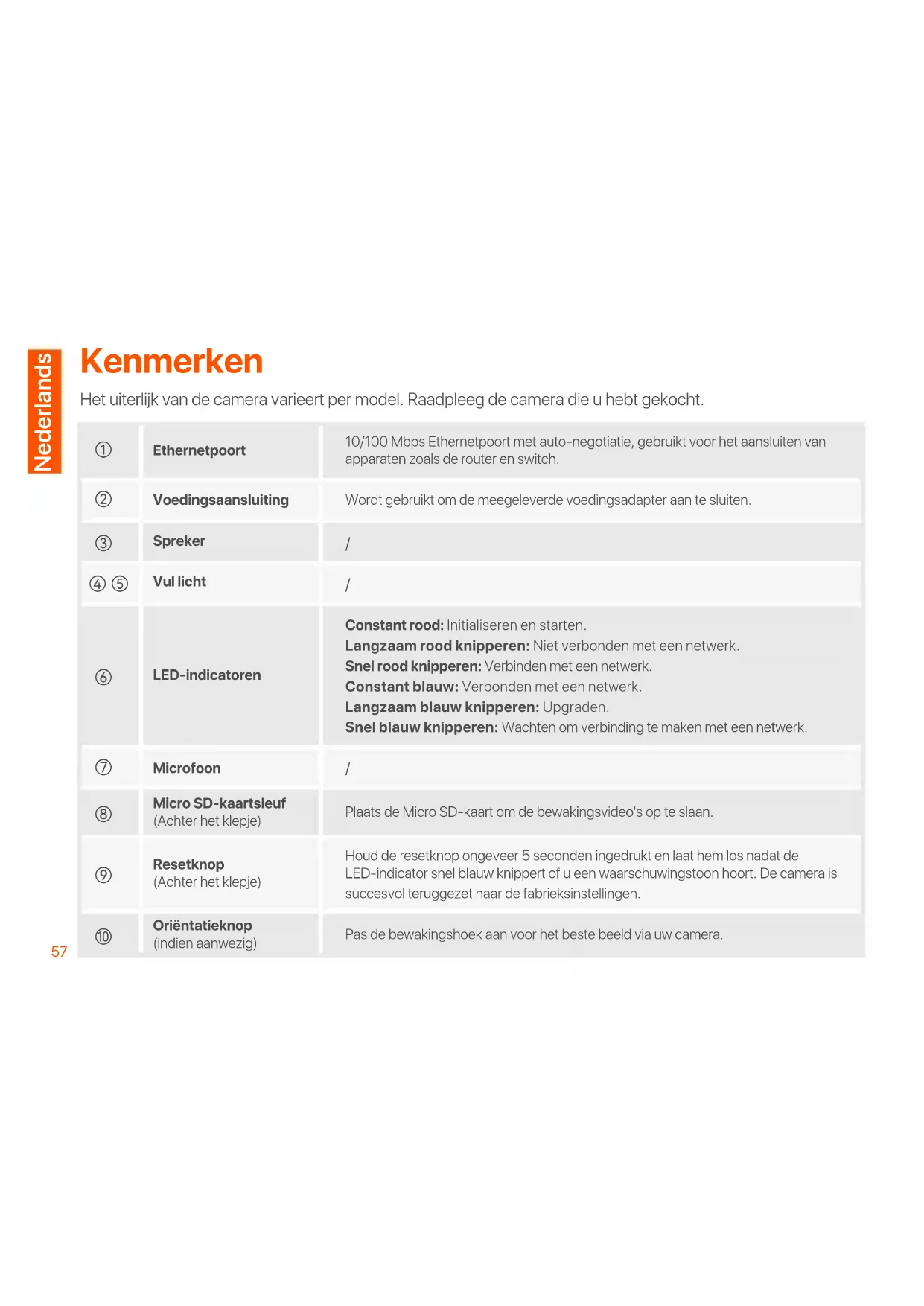
Het uiterlijk van de camera varieert per model. Raadpleeg de camera die u hebt gekocht.
| 1 | Ethernetpoort | 10/100 Mbps Ethernetpoort met auto-negotatie, gebrukt voor het aansluten van apparaten zoals de router en switch. |
| 2 | Voedingsaansluiting | Wordt gebruikt om de meegeleverde voedingsadapter aan te sluiten. |
| 3 | Spreker | / |
| 4 5 | Vullicht | / |
| 6 | LED-indicatoren | Constant rood: Initialiseeren en starten. Langzaam rood knipperen: Niet verbonden met een netwerk. Snel rood knipperen: Verbinden met een netwerk. Constant blauw: Verbonden met een netwerk. Langzaam blauw knipperen: Upgraden. Snel blauw knipperen: Wachten om verbinding te makeen met een netwerk. |
| 7 | Microfoon | / |
| 8 | Micro SD-kaartsleuf (Achter het klepje) | Plaats de Micro SD-kaart om de bewakingsvideo's op te slaan. |
| 9 | Resetknop (Achter het klepje) | Houd de resetknop ongeveer 5 seconden ingedrukt en LAST hem los nadat de LED-indicator snel blauw knippert of u een waarschuwingstoon hoort. De camera is succesvol terug gezet maar de fabrieksinstellenen. |
| 10 | Oriëntatieknop (indien aanwezig) | Pas de bewakingshoek aan voor het Beste beeld via uw camera. |
Voeg de camera toe aan TDSEE App

Tips
Voordat u uw camera toevoegt, moet u ervoor zorgen dat de router verbinding heeft met het internet en dat de filterfunctie isuitgeschakeld.
- Startle and Use App en volg de instructies De LED-indicator brandt continu rood nadat de camera ingeschakeld is. Als de LED-indicator snel blauw knippert, geeft dit aan dat de camera wacht om verbinding te make n met een 2,4 GHz Wi-Fi-network.
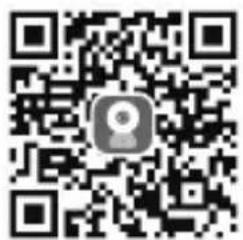
- Download de TDSEE App op uw mobiele apparaat door de QR-code te scannen of te zoekenaar TDSEE in de Google Play of App Store.
of

QR-code
3.
om de gebruikersregistratie te voltooien. Ga\ aar de startpagina en tik op Add a device (Een apparaat toevoegen) of in de\ rechterbovenhoek van de startpagina.
- Scan de QR-code aan de bovenkant van de camera en volg de instructies in de App.
Nadat deinstallingen voltooid zich, kunt u zien dat de toegevoegde camera online is op de startup van de TDSEE App en dat de camera beheerd worden door de TDSEE App.
Installer de camera

Tips
Zorg ervoor dat het plafond sterk genoeg is om drie keer het gewicht van de camera en de voet te dragen.
- U hebt möglichk een hamerboor, een boor (Diameter: 6 mm), een schroevendraier en een ladder voor de installment.
Plafond/wandmontage
- Plaats het sjabloon op de gewenste locatie.
- Boor schroefgaten en breng ankers aan. (Diameter boor: 6 mm; Gatdiepte: 28-32 mm)
- Bevestig de beugel (indien aanwezig) op de gewenste locatie.
- Bevestig de camera met de schroeven.
Paalmontage
U kunt deze methode gebruiken als de beugel meegeleverd is.
- Steek de (zelf geprepareerde) riem door de gaten in de beugel en bevestig de beugel aan de paal.
- Bevestig de camera met de schroeven.
Pas de bewakingshoek aan
Draai de oriëntatieknop (indien aanwezig) los, pas de oriëntatie van de cameraaar wens aan en draai de knop wee vast.
Installer de waterdichte kit

Tips
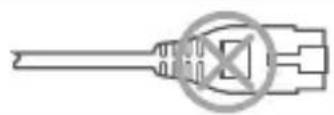
De meegeleverde waterdichte kit is nicht geschikt voor de ethernettekabel met beschermkap op de kristalkop. Zie het voorbeeld aan de rechterkant.
U kunt de waterdichte kit installeren en het uiteinde indien nodig omwikkelen met waterdichte tape voor de Ethernetpoort. Wanner u de Ethernet-kabel aansluit op de Ethernetpoort van de camera, zich de installmentstappen van de waterdichte kit als volgt.
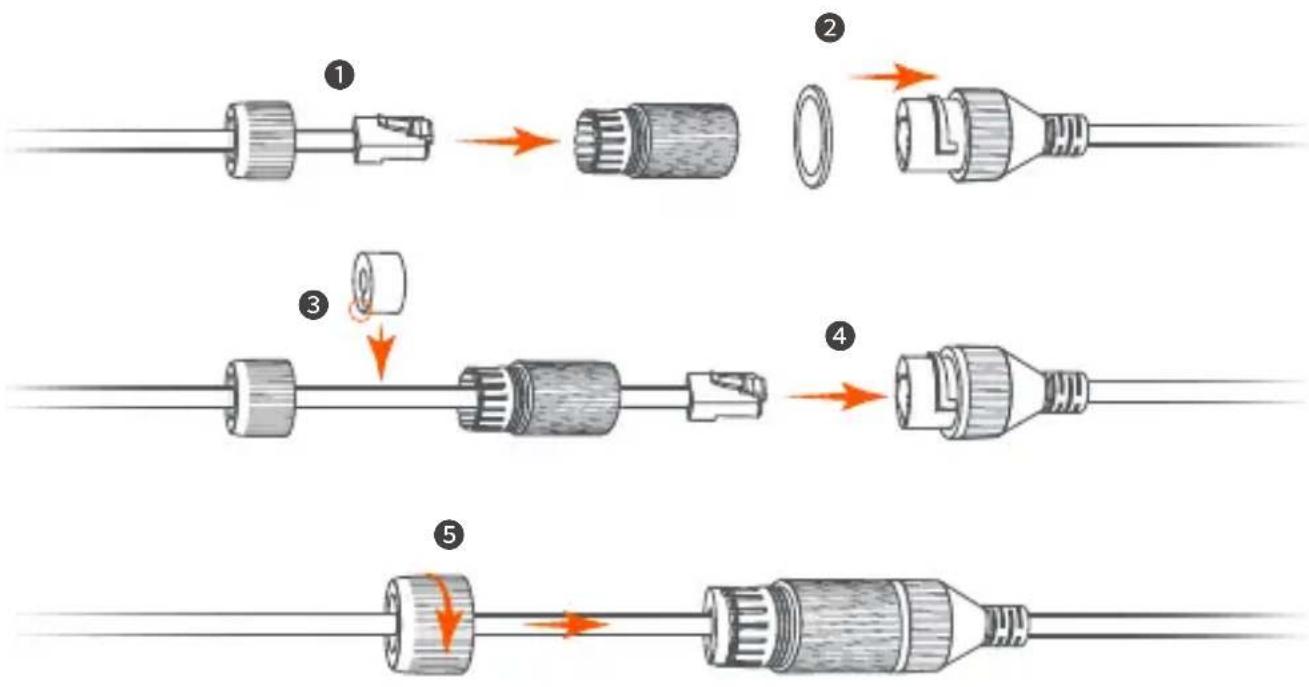
Zet de camera aan
Zet de camera aan nadat deze gemonteerd is. Als de camera opgestart is, maar hij automatisch verbinding met het geconfigureerde Wi-Fi-network. Als de LED-indicator van de camera continu blauw is, kut u de camera normal gebruiken.
Log in op de web UI van de camera
Nadat de camera goed werkkt,kest u de camera beheren via TDSEE App of web UI (sommige modellen camera's ondersteunen dit). (Scan de QR-code van Productdocumenten in deze handleiding om de bijbehorende gekruikershandleiding te verkrijgen.)
Om u aan te melden bij de web-UI:
- Sluit de computer aan op de router die verbonden is met de camera.
- Stel het IP-adres van de computer in op een ongebruikt adres dat tot hetzelfde netwerksegment behoort als het IP-adres van de camera, maar anders is dan het IP-adres van de camera.
Standaard is het IP-adres van de camera 192.168.1.203 en is de DHCP-functie ingeschakeld. Als er een DHCP-server in het network is, kan het IP-adres van de camera worden gewijzigd. Raadpleeg het werkelijkde IP-adres dat door de DHCP-server aan de camera is toegewezen.
3.Start een browser en voer het IP-adres van de camera in de adresbalk in om maar de inlogpagina te gaan. Voer de LoginUsername (gebruikersnaam) (standaard: admin) en het Login Password (Inlogwachtwoord) (standaard: admin123456) in en klik op Login (Inloggen).

Tips Voor de veiligheid van het netwerk moet u, nadat u zich hebt aangemeld bij de web UI, uw gebruikersnaam en wachtwoord op vrij wijzigen.
FAQ
Vraag 1: Wat要去ikdoenalsikde camera Niet hebtoegevoegd?
A1: Probeer de volgende oplossingen:
- Zorg ervoor dat de router metsucces is verbonden met internet.
- De camera ondersteunt alleen 2,4 GHz Wi-Fi-netwerken. Wanner u de camera toevoegt,要去 u de smartphone verbinden met een 2,4 GHz Wi-Fi-network.
- Verberg het Wi-Fi-network van de router Niet wonneer u de camera toevoegt (Nadat de camera succesvol is toegevoegd,kest u het Wi-Fi-network verbergen).
- Controller of de LED-indicator van de camera snel blauw knippert. Als dit Niet het geval is, reset u de camera en configureert u deze opnieuw.
Resetmethode: Houd de Reset-knop ongeveer 5 seconden ingedrukt en LAST hem los wanneer de LED-indicator snel blauw knippert of u een prompttoon hoort. De camera is succesvol gereset.
Vraag 2: Wat要去ikdoenalshetvideooorbeeldnietvloeiendis?
A2: Probeer de volgende oplossingen:
- Controller of het wifi-network van de router vlot is.
- Breng de router dichter bij de camera en pas de antennehoek van de camera aan zodat deze verticalis.
- Zorg er bij het bekijken van een voorbeeld van de video met mobiele mobiele data voor dat de internetverbinding van de smartphone soepel is.
- Auto (indien ondersteund), Fluent en HD worden ondersteund voor videovoorbeeld. U kunt de videohelderheid wijzigen op basis van de internetstatus.
Vraag 3: Hoe sla ik de video op?
A3:Probeer de volgende methoden:
Methode 1: installer de micro SD-kaart in de camera. De opnamemodus van de Micro SD-kaart ondersteunt Alarm Recording (Alarmopname) en All Day Recording (De hele dag opnemen). Standaard is de opnamemodus Alarm Recording (Alarmopname), u=kunt de opnamemodus aanpassen aan de werkelijkke omstandigheden.
Methode 2: Abonneer u op de Cloud Storage Service (Cloudopslagservice) op de TDSEE-app. Procedure: Start de TDSEE-app, kies de camera op de startpage en tik verrolgens op Cloud in de linkerbenedenhoek. U=kunt na de eerste activering gedurende 3 maanden genieten van een gratis cloudopslagservice (7ragen continue detectie-opname).
Methode 3: Sluit de camera aan op de NVR. De camera ondersteunt het ONVIF-protocol en kan zowel bedraad als draadloos aan de NVR worden toegevoegt voor opnameopslag. De standard gebruikersnaam en het wachtwoord van de camera zijn respectievelijk admin en admin123456, en het wachtwoord kan worden gewijzigd via de webinterface. De specifieke configuratiemethode van de NVR is onderworpen aan de instructies van de fabrikant.
Vraag 4: Hoe krijg ik bewakingsvideo in kleur via de camera, ongeacht of het overdag of 'snachts is?
A4: Stel Night Vision Mode (Nachtzeitmodus) van de camera in op Full-color Mode (Kleurmodus).
Methode: Start de TDSEE-app, kies de camera op de startpqina, tik verrolgens op (Instellenen) ( in de rechterbovenhoek)> Night Vision Mode (Nachtlichtmodus) en kies Full-color Mode (Kleurmodus).
Vraag 5: Hoe kan ik de video's bekijken die zijn opgeslagen op de Micro SD-kaart van de camera op de computer?
A5: Als u de in de camera geinstalleerde Micro SD-kaart verwijdert en de video's vanaf uw computer bekijken, worden het aanbevolen om de VLC-mediaspeler of Potplayer te gebruiken om de video's af te spelen.




