
RT3 - Cameră de supraveghere Tenda - Manual de utilizare gratuit
Găsiți gratuit manualul dispozitivului RT3 Tenda în format PDF.



Întrebările utilizatorilor despre RT3 Tenda
0 întrebare despre acest aparat. Răspundeți la cele pe care le cunoașteți sau puneți-vă propria.
Pune o întrebare nouă despre acest aparat
Descărcați instrucțiunile pentru Cameră de supraveghere în format PDF gratuit! Găsiți manualul dvs. RT3 - Tenda și luați din nou în mână dispozitivul dvs. electronic. Pe această pagină sunt publicate toate documentele necesare pentru utilizarea dispozitivului dvs. RT3 mărcii Tenda.
MANUAL DE UTILIZARE RT3 Tenda
Româna -Obtiniș asistentași servicii
Pentru specifica ttehnice, ghiduri deutilizare si mai multe informa tii,
vraugam sa vizitat piagina produsului Sau pagina de service de pe
www.tendacn.com. Sunt disponibile mai multe limbi.
Puteti vedea numele si modelul produsului pe eticheta produsului.
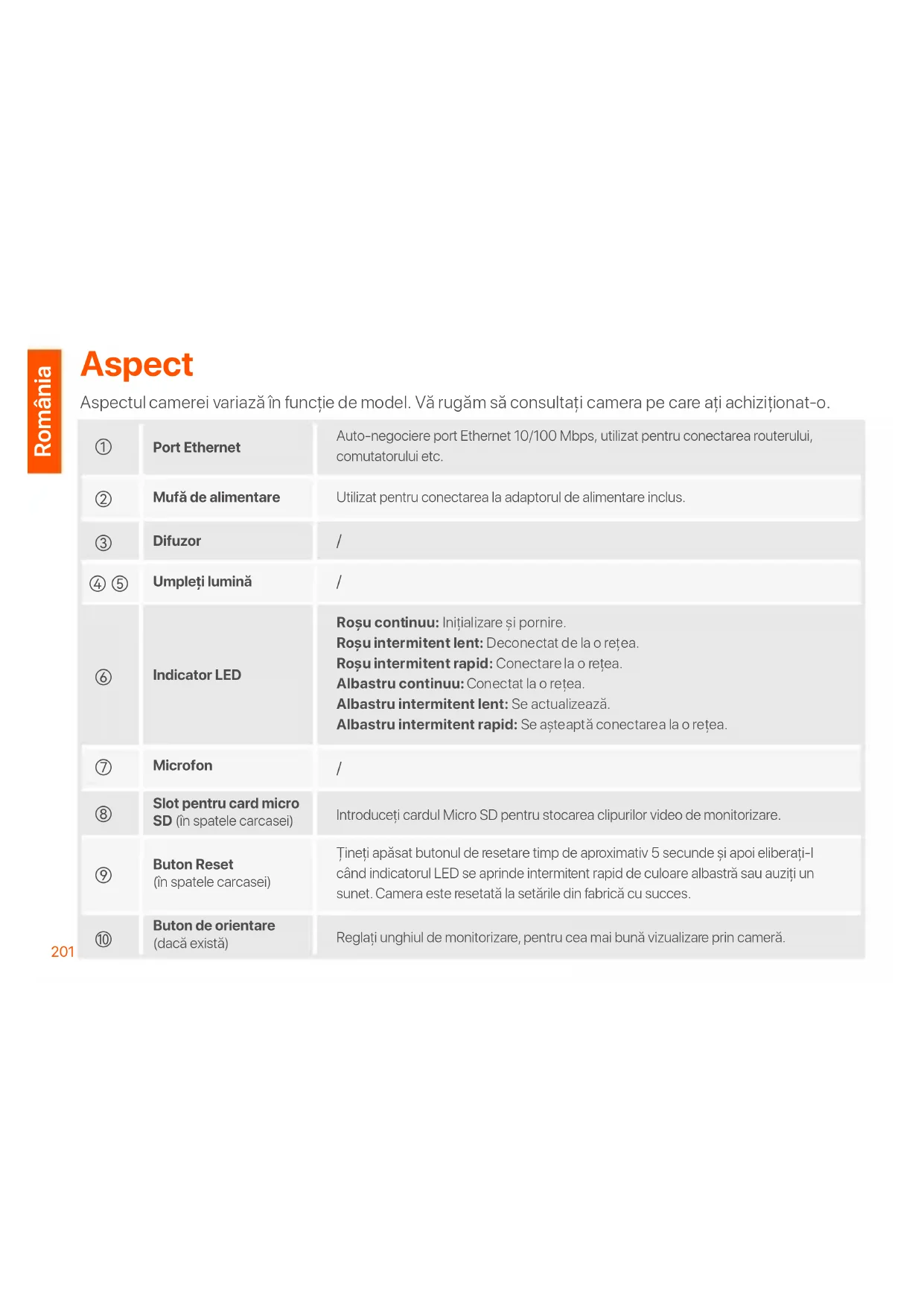
| 1 | Port Ethernet | Auto-negociere port Ethernet 10/100 Mbps, utilizing pentru conectarea routerului, comutatorului etc. |
| 2 | Mufă de alimentare | Utilizat pentru conectarea la adaptorul de alimentare inclus. |
| 3 | Difuzor | / |
| 4 | Umareșlumină | / |
| 6 | Indicator LED | Roșu continu: Initjializareși pornire.Roșu intermitent lent: Deconnectat de la o rețea.Roșu intermitent rapid: Conectare la o rețea.Albastru continu: Conectat la o rețea.Albastru intermitent lent: Se actualizează.Albastru intermitent rapid: Se așteaptă conectarea la o rețea. |
| 7 | Microfon | / |
| 8 | Slot pentru card micro SD (în spatele carcasei) | Introduceți cardul Micro SD pentru stocarea clipurilor video de monitorizare. |
| 9 | Buton Reset (în spatele carcasei) | Tineți apăsats butonul de resetare tamp de aproximativ 5 secundeși apoia eliberați-lcând indicatorul LED se aprinde intermitent rapid de culoare albastră sau auziți un sunet. Camera este resetata la setările din fabrică cu succes. |
| 10 | Buton de orientare (dacă există) | Reglați unghiul de monitorizare, pentru cea mai bună vizualizare prinameraă. |
Adaugaţi camera la aplicăția TDSEE

Sugestii
Inaive de a vă adauga camera, asigurati-va că routerul este conectat cu succes la internet si ca functița de filtrare estedezactivata.
- Porniţi dispositivul Camera.
Dupa pornirea camerei, indicatorul LED se aprinde rosu continuu. Cand indicatorul LED luminează albastru intermitent rapid, indica faptul ca dispositivul Camera asteaptă sa se connecteze la o reea Wi-Fi de 2.4 GHz.
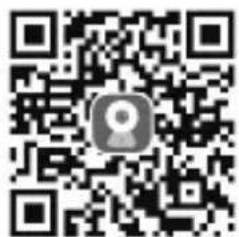
- Descarcai aplicatie TDSEE pe disposizitivul dvs. mobil scanand codul QR sau cautand TDSEE in Google Play sau App Store.
Sau
Cod QR
- Executati aplicata TDSEE si urmati instructiunile pentru a finaliza inregistrarea utilizatorului. Introduceți pagina dePornire, atingeti butonul Add a device (Adaugare dispositiv) sau + din colțul din dreptasus al paginii principale.
- Scanati codul QR din partea de sus a camerei si urmati instructiunile din aplicatie.
Dupacsetarile sunt finalizate,puteti observa ca camera adaugata este online pe pagina principalaa aplicatiei TDSEE,iar camera a fost gestionatade aplicatia TDSEE.
Instalaţi camera

Sugestii
- Asigurat-va cã tavanul este suficient de puternic pentru a sustine de trei ori greutatea camerei si a bazei.
- Este posibil să aveti nevoie de o bormasină, un burghiul (diametru: 6 mm), o surubelniţă si o scară pentru instalare.
Montare pe tavan/perete
- Asezati sablonul in locul dorit.
- Realizati orificii pentru suruburiși introduci ancorele in acestea. (Diametrul burghiului: 6 mm; Adancimea orificiului: 28-32 mm)
- Fixati suportul (dacă există) in locația dorita.
- Fixati camera cu ajutorul suruburilor.
Montare pe stâlp
Putetiutilizaaceastametoda,dacsa suportuleste furnizat.
- Treceti cureaua (pregătă de dvs.) prin orificiile din suportși fixati suportul de stâlp.
- Fixa ti camera cu ajutorul suruburilor.
Reglanti unghiul de monitorizare
Slăbiţi butonul de orientare (dacă există), reglați orientarea camerei după cum este necesar, apoi strângetă butonul.
Instalați kit-ul pentru rezistenta la apă

Sugestii
Kit-ul pentru rezistenta la apă inclus nu este potrivit pentru cablul Ethernet prevăzut cu capac de protectie pentru capul de cristal. Consultați exempli din dreapta.
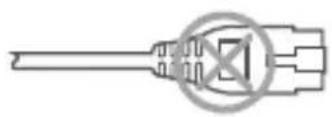
Puteti instalala kitul impermeabil si puteti infasura capatul cu banda impermeabilita pentru portul Ethernet, dupa cum este necessar. Cnd conectati cablul Ethernet la portul Ethernet al camerei, paasi de instalare a kit-ului impermeabil sunt urmatorii.
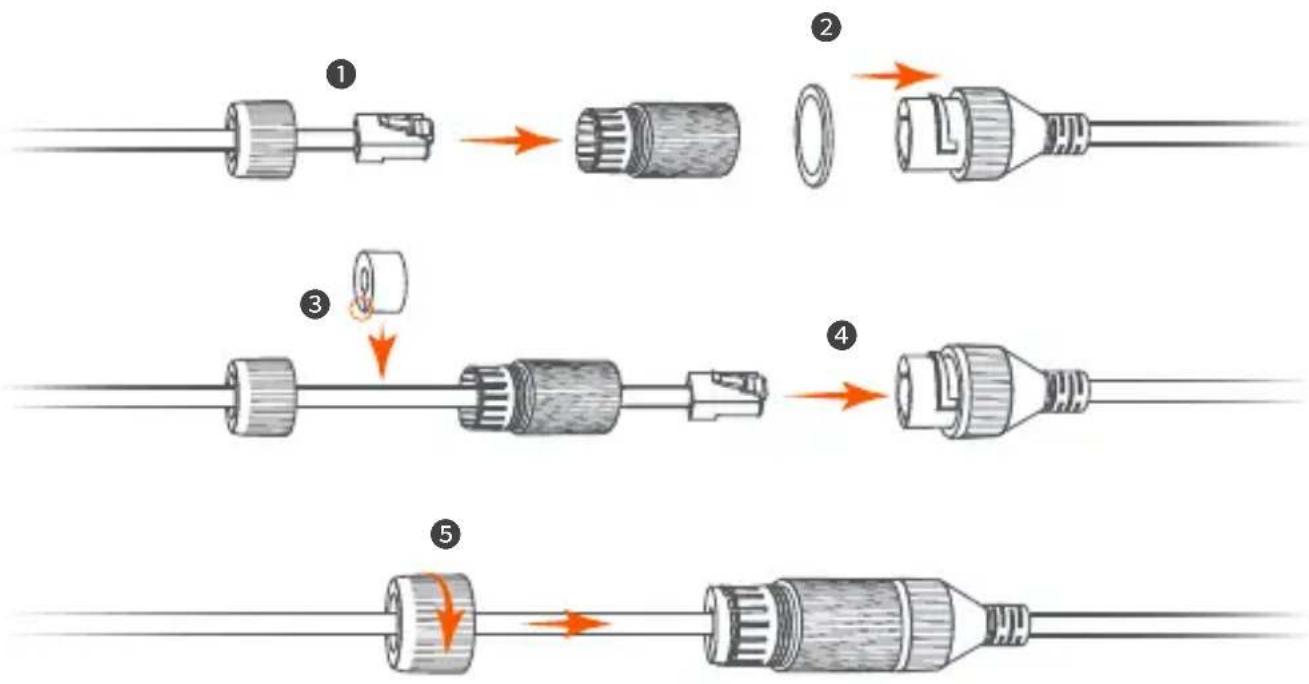
Porniti camera
Porniti camera dupa montarea acosteia. Când camera finalizează pornirea, se va connecta automat la rețeaua Wi-fi configurata. Când indicatorul LED al camerei sta aprins de culoare albastră, puteti folosi camera in mod normal.
Conectați-vă la interfața web a camerei
Odatačce camera functionează corect, puteti gestiona camera prin intermediul aplicatiei TDSEE sau al interfeţei web (unele modele de camere sunt compatibile). (Scanati codul QR al Obtineti asistentă.si servicii din acest ghid pentru a obtîne ghidul de/utilizare aferent.)
Pentru a vă connecta la interfata web:
- Conectaţi calculatorul la routerul care este conectat la camera.
- Setaţi adresa IP a calculatorului la una disponibilită din același segment de rețea cași IP-ul camerei dar diferit decât IP-ul camerei.
Adresa IP de connectare implicita a camerei este 192.168.1.203, iar functia DHCP este activata. Daca exista un server DHCP in retea, adresa IP a camerei poate fi modificata. Va rugam sa consultati adresa IP reala atrribuita camerei de serverul DHCP.
- Deschideti un browser.si introduceti adresa IP a camerei'in bara de adrese, pentru a accesa camera de conectare. Introduceti Login username (Numele de utilizator) (implicit: admin) si Login Password (Parola) (implicit: admin123456), apoi faceti clipe Login (Conectare).

Sugestii
Pentru securitatea retelei, dupa connectarea la interfa deutilizare web, modificati-vain timp in timp numele de utilizator si parola.
După ce va conectați cu succes la interfața de'utilizare web a camerei, putetiincepe să configurăți camera după cum este besoin.
FAQ
11: Ce ar trebui să fac dacă nu am reusit să adaug camera?
A1: Incercatu urmatoarele soluii:
- Asigurat-vacarouterulesteconectatcusuccesainternet.
- Camera acceptă numai rețeaua Wi-Fi de 2,4 GHz. Când adăugăti camera, trebuie ša conectăti smartphone-ul la o retea Wi-Fi de 2,4 GHz.
- Nu ascundeti reteaua Wi-Fi a routerului cand adaugati camera (După ce camera este adaugata cu succes, puteti ascunde reteaua Wi-Fi).
- Confirmatu dacă indicatorul LED al camerei clippește rapid in albastru. Dacă nu, va rugăm să resetatu camerași sa o configurati din nou.
Metoda de resetare: Tinei apasat butonul de resetare temp de aproximativ 5 secunde si eliberati-I candid indicatorul LED clipeste rapid albastru sau auzi un ton prompt. Camera a fost resetata cu succes.
12: Ce ar trebui să fac când previzualizarea videoclipului nu este fluidă?
A2: Incercati urmatoarele soluţii:
- Verificati dacă reteaua Wi-Fi a routerului este bună.
- Apropiati routerul de camera s reglate unghiul antenei camerei sa fie vertical.
- Când previzualizăti videoclipul cu date mobile celulare, asigurăti-vă că conexiunea la internet a smartphone-ului este bună.
- Auto (daca este acceptat), Fluent 山 HD sunt acceptate pentru previzualizarea video. Putei schimba claritatea video in functie de starea internetului.
13: Cum se stochează videoclipul?
A3: Incercati urmatoarele metode:
Metoda 1: Installa cardul micro SD pe camera. Modul de inregistrare al cardului Micro SD accepta Alarm Recording (Inregistrare cu alarmă)și All Day Recording (Inregistrare toata ziua). In mod implicit, modul de inregistrare este Alarm Recording (Inregistrare cu alarmă), puteti modifica modul de inregistrare in functie de condiţile reale.
Metoda 2: Abonati-va la Cloud Storage Service (Serviciul de stocare in cloud) pe aplicata TDSEE. Procedura: rulati aplicata TDSEE, alegeti camera de pe pagina de pornire, apoi atingeti Cloud in coltul din stanga jos. Va puteti bucura de serviciul Gratis de stocare in cloud (inregistrare cu detectie continua de 7 zile) tamp de 3 luni de la prima activare.
Metoda 3: Conectaţi camera la NVR. Camera accepts protocolul ONVIF si poate fi adăugata la NVR fie prin cablu, fie prin metoda fara FIR pentru stocarea inregistrărilor. Numele de utilizator si parola implicite ale camerei sunt admin si, respectiv, admin123456, iar parola poate fi schimbata pe interfăța de Utilizare web. Metoda de configurare specifică a NVR-ului este supusă instructiunilor producătorului.
14: Cum sa obtinei videoclipuri de monitorizare colorate prin camera, indifferent in timpul zilei sau noaptea?
A4: Setaţi Night Vision Mode (Modul de vedere nocturnă) al camerei la Full-color Mode (Modul plin de culoare).
Metoda: Rulati aplicata TDSEE, alegeti camera de pe pagina de pornire, apoi atingeti Settings (Setari) ( in coltul din drepta sus) > Night Vision Mode (Modul de vedere nocturna) si alegeti Full-color Mode (Modul plin de culoare).
15: Cum să vizualizați videoclipurile stocate pe cardul Micro SD al camerei de pe computer?
A5: Daca scoatei cardul Micro SD instalat in camera si vizualizati videoclipurile de pe computer, este recomandat sautilazi VLC media player sau Potplayer pentru a reda videoclipurile.


1




