
RT3 - Telecamera di sorveglianza Tenda - Manuale utente e istruzioni gratuiti
Trova gratuitamente il manuale del dispositivo RT3 Tenda in formato PDF.



Domande degli utenti su RT3 Tenda
0 domanda su questo apparecchio. Rispondi a quelle che conosci o fai la tua.
Fai una nuova domanda su questo apparecchio
Scarica le istruzioni per il tuo Telecamera di sorveglianza in formato PDF gratuitamente! Trova il tuo manuale RT3 - Tenda e riprendi in mano il tuo dispositivo elettronico. In questa pagina sono pubblicati tutti i documenti necessari per l'utilizzo del tuo dispositivo. RT3 del marchio Tenda.
MANUALE UTENTE RT3 Tenda
Italiano - Ottenere assistenza e servizi
Per specifiche tecniche, guide per l'utente e ulteriori informazioni, visitare la pagotto del prodotto o la pagna del servizio su www.tendacn.com. Sono disponibili più lingue. Il nome del prodotto e il modello sono riportati sull'etichetta del prodotto.
BbIrapckn - ChabeTe ce c nOmou npn noDpBkKa uCnyr
3aTexHnueckn CneuKnaun, pbKOboDCTBa 3a noTpe6nteIy n nobue HnΦopMaun, MoJ, nocTeTe npOyKTOBaTa cTpaHua nIc TpaHuaTa 3a yCnyHa www.tendacn.com. HanuHn ca MHOxEcTBo eHUn. MoKeTe Da BnITe HmEtO n MoJeLa Ha npOyKta Ha etNKeTa Ha npOyKTA.
Slovenscina - Pridobite podporo in storitve
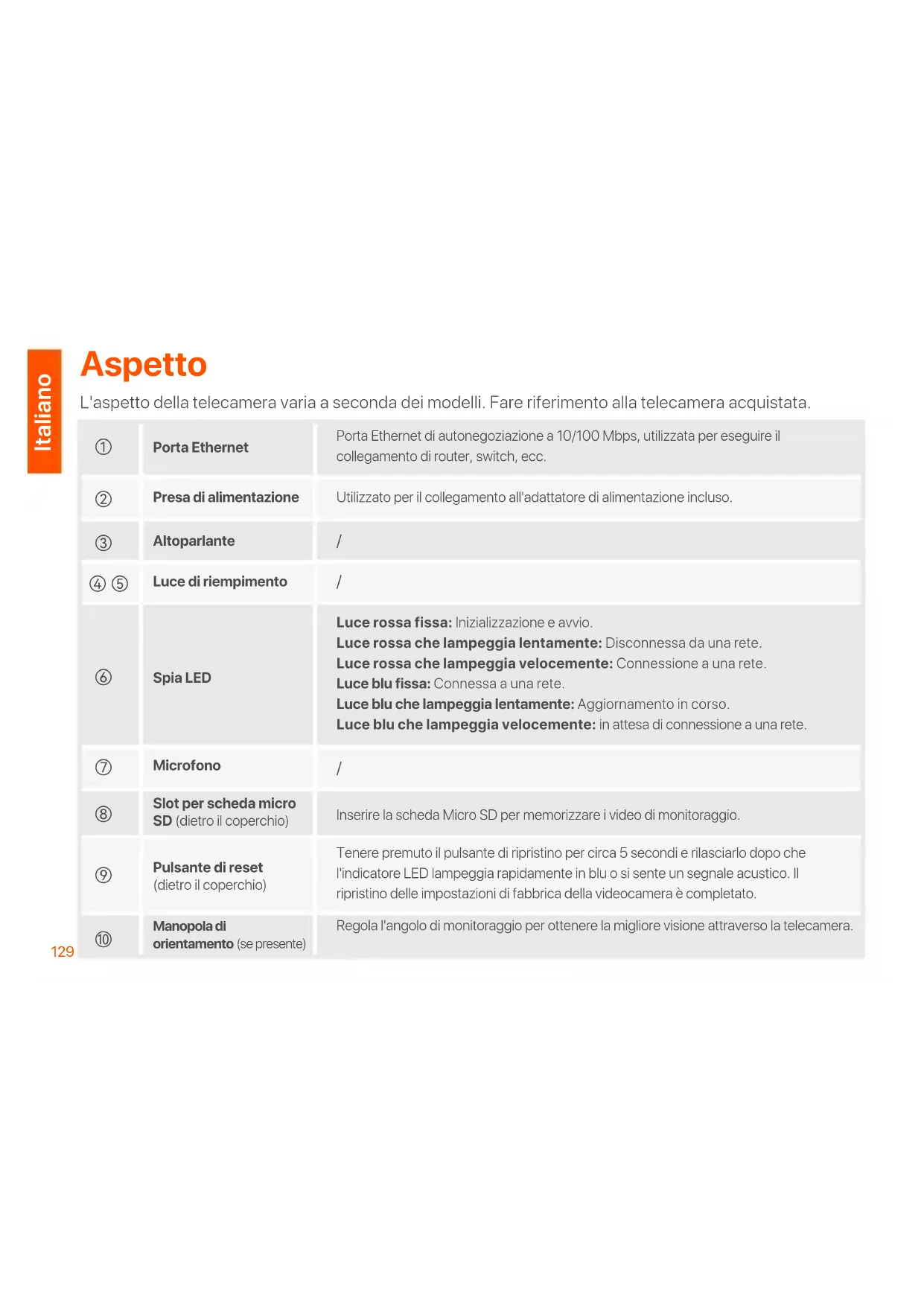
L'aspetto della telecamera varia a seconda dei modelli. Fare riferimento alla telecamera acquistata.
| 1 | Porta Ethernet | Porta Ethernet di autonegoziazione a 10/100 Mbps, utilizzata per eseguire il collegamento di router, switch, ecc. |
| 2 | Presa di alimentazione | Utilizzato per il collegamento all'adattatore di alimentazione incluso. |
| 3 | Altoparlante | / |
| 4 | Luce di riempimento | / |
| 6 | Spia LED | Luce rossa fissa: Inizializzazione e avvio. Luce rossa che lampeggia lentamente: Disconnessa da una rete. Luce rossa che lampeggia velocemente: Connessione a una rete. Luce blu fissa: Connessa a una rete. Luce blu che lampeggia lentamente: Aggiornamento in corso. Luce blu che lampeggia velocemente: in attesa di connessione a una rete. |
| 7 | Microfono | / |
| 8 | Slot per scheda micro SD (dietro il coperchio) | Inserire la scheda Micro SD per memorizzare i video di monitoraggio. |
| 9 | Pulsante di reset (dietro il coperchio) | Tenere premuto il pulsante di ripristino per circa 5 secondi e rilasciarlo dopo che l'indicatore LED lampeggia rapidamente in blu o si sente un segnale acustico. Il ripristino delle impostazioni di fabbrica della videocamera è completato. |
| 10 | Manopola di orientamento (se presente) | Regola l'angolo di monitoraggio per ottenere la migliorie visioneattraverso la telecamera. |
Aggiunta della video camera all'app TDSEE

Suggerimenti
Prima di procedere con l'aggiunta, verificare che il router sa connesso correttamente a Internet e che la funzione di filtering si disabilitata.
- Accendere la videocamera.
A Anything's spia LED si accendera di colore rosso. Quando la spia LED diventa blu e incomincia a lampegliare velocemente, ci o indica che la videocamera è in attesa di connessione a una rete Wi-Fi a 2,4 GHz.
- Scarica l'App TDSEE sul tuo dispositivo mobile scansionando il codice QR o cercando TDSEE su Google Play o App Store.

Oppure


Codice QR
- Eseguire l'app TDSEE e seguire le istruzioni per completinga la registrazione utente.
Accedere alla pagina iniziale, toccare Add a device (Aggiungi un disposativo) o
I'angolo in alto a destra nella pagina iniziale.
- Scansionare il codice QR sulla parte superiore della fotocamera e seguire le istruzioni dell'app.
Una volta complecate le impostazioni, è possibile vedere che la telecamera aggianta è online nella home page dell'App TDSEE e che la telecamera è stata gestita dall'App TDSEE.
Installare la telecamera

Suggerimenti
- Assicurarsi che il soffitto sia sufficientemente solido per sostenerre tre volte il peso della videocamera e della base.
- Per l'installazione sono necessari un trapano a percussione, una punta da trapano (diametro: 6 mm), un cacciavit e una Scala per l'installazione.
Montaggio a soffitto/parete
- Posizione are la sagoma nella posizione desiderata.
- Praticare i fori per le viti e insertirvi i tasselli. (Diametro della punta del trapano: 6 mm; profundità del foro: 28-32 mm)
- Fissare la staffa (se presente) nella posizione desiderata.
- Fissare la telecamera con le viti.
Montaggio su palo
Épossibleutilizzarequisto metoodose la staffa éin dotazione.
- Far passare la cinghia (autopreparata) atraverso i fori della staffa e fissare la staffa al palo.
- Fissare la telecamera con le viti.
Regola I'angolo di monitoraggio
Allentare la manopola di orientamento (se presente), regolare l'orientamento della telecamera come richiesto, quando serrare la manopola.
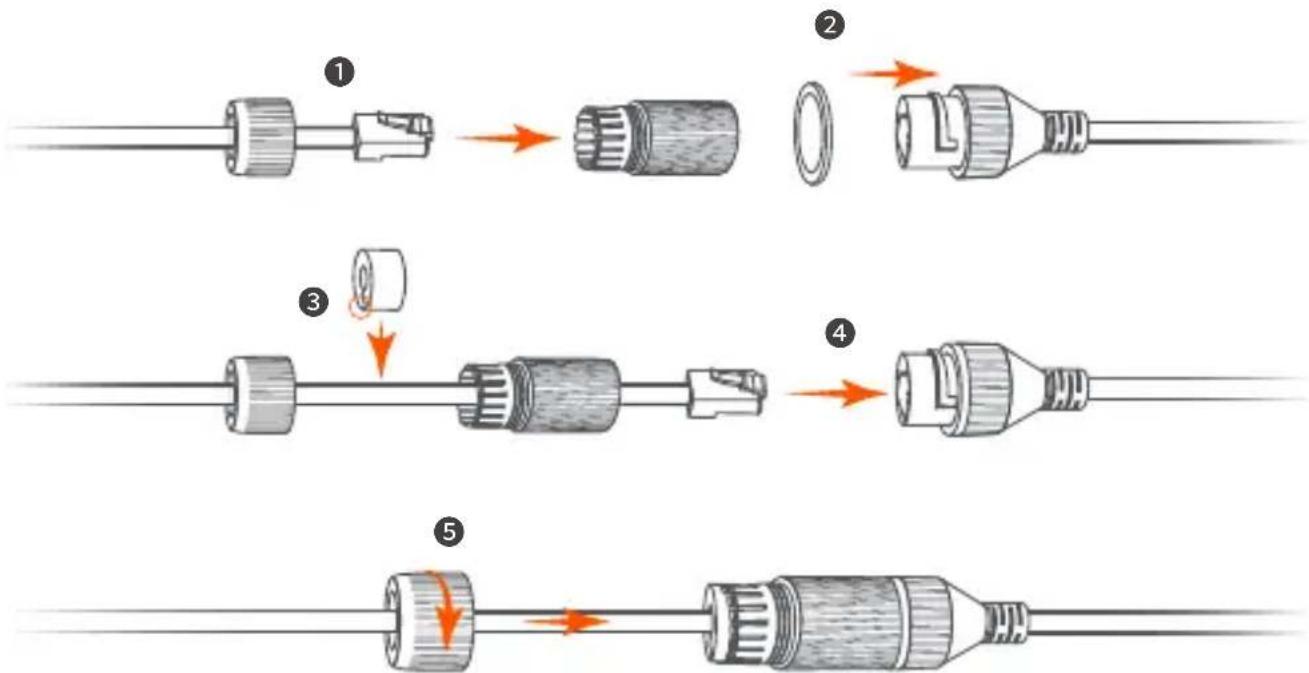
Installare kit impermeabile

Suggerimenti
Kit impermeabile incluso non è adatto per il cavo Ethernet con copertura di protezione sulla testa di cristallo. Vedere l'esempio a destra.

E possibile installare il kit impermeabile e avvolgere l'estremità con nastro impermeabile per la porta Ethernet come richiesto. Quando si collega il cavo Ethernet alla porta Ethernet della telecamera, i passaggi per l'installazione del kit impermeabile sono i seguenti.
Accensione della fotocamera
Accendere la telecamera dopo averla montata. Quando la telecamera completa l'avvio, si connette automaticamente alla rete Wi-Fi configurata. Quando l'indicatore LED della telecamera è blu fisso, è possibile utilizzato normalmente la telecamera.
Accedere all'interfaccia web della telecamera
Una volta che la telecamera funziona correttamente, è possibile gestirla tramite l'app TDSEE o l'interfaccia web (alcuni modelli di telecamere sono supportati). (Scansiona il codice QR di Ottenere assistenza e servizi in questa guida per ottenere la relativa guida per l'utente.)
Per accedere all'interfaccia web:
- Collegare il computer allo router collegato alla fotocamera.
- Impostare l'indirizzo IP del computer su uno inutilizzato appartenente allo stesso segmento di rete dell'indirizzo IP della telecamera ma diverso dall'indirizzo IP della telecamera.
L'indirizzo IP di login predefinito della telecamera è 192.168.1.203 e la funzione DHCP è abilitata. Se nella rete è presente un server DHCP, l'indirizzo IP della telecamera può essere modificato. Si prega di fare riferimento all'indirizzo IP assegnato alla telecamera dal server DHCP.
- Avviare un browser e immettere l'indirizzo IP della telecamera nella barra degli indirizzi per accedere alla pagina di accesso. Inserire il Login username (Nome Utente) (default: admin) e la Login Password (default: admin123456), quando fareblick su Login.

Suggerimenti
Per la sicurezza della rete, dopo aver effettuato l'accesso all'interfaccia utente web, modificare il nome utente e la password nel tempo.
Dopo aveffettuato correttamente l'accesso all'interfaccia utente web della fotocamera, è possibile iniziare a configurare la fotocamera come richiesto.
FAQ
D1: Cosa devo fare se non rieszco ad aggiungere la videocamera?
A1: prova le seguenti soluzioni:
- Assicurati che il router sia connesso correttamente a Internet.
- La fotocamera supporta solo la rete Wi-Fi a 2,4 GHz. Quando si aggiunge la fotocamera, è necessario connettere lo smartphone a una rete Wi-Fi a 2,4 GHz.
- Non nascondere la rete Wi-Fi del router quando si aggiunge la telecamera (dopo che la telecamera è stata aggiunta correttamente, è possibile nascondere la rete Wi-Fi).
- Verificare se l'indicatore LED della fotocamera lampeggia rapidamente in blu. In caso contrario, ripristinare la videocamera e configurarla nuovamente.
Metodo di ripristino: tenere premuto il pulsante di ripristino per circa 5 secondi e rilasciarlo quando l'indicatore LED lampeggia rapidamente in blu o si sente un segnale acustico. La fotocamera è stata ripristinata correttamente.
D2: Cosa devo fare quando l'anseprima del video non è fluida?
A2: Prova le seguenti soluzioni:
- Controlla se la rete Wi-Fi del router è fluida.
- Avvicina il router alla videocamera e regola l'angolazione dell'antenna della videocamera in modo che sua verticale.
- Durante l'anteprima del video con i dati mobili cellulari, assicurarsi che la connessione Internet dello smartphone sia fluida.
- Auto (se supportato), Fluent e HD sono supportati per l'anteprima video. É possibile modificare la nitidezza del video in base allo stato di Internet.
D3: Come archiviare il video?
A3: Prova i seguenti metodi:
Metodo 1: installa la sched a micro SD nella videocamera. La modalità di registrazione della sched Micro SD supporta Alarm Recording (Registrazione allarme) e All Day Recording (registrazione per tutto il giorno). Per impostazione predefinita, la modalità di registrazione è Alarm Recording (Registrazione allarme), è possibile modificare la modalità di registrazione in base alle condizioni effettive.
Metodo 2: Abbonati al Cloud Storage Service (servizio di archivazione cloud) sull'app TDSEE. Procedure: esegui l'app TDSEE, scegli la videocamera sulla home page, quando tocca Cloud nell'angolo in basso a sinistra. Puoi usufruire del servizio di archivazione cloud Gratis o (7 giorni di registrazione continua del rilevamento) per 3 mesi alla prima attivazione.
Metodo 3: collegare la telecamera all'NVR. La telecamera supporta il protocollo ONVIF e più essere aggiunta all'NVR con metodolo cablato o wireless per l'archivazione delle registrazioni. Il nome utente e la password predefiniti della telecamera sono rispettovamente admin e admin123456 e la password più essere modificata sull'interfaccia utente web. Il metodo di configurazione specifico dell'NVR è soggetto alle istruzioni del produttore.
D4: Come ottener video di monitoraggio a colori attraverso la telecamera, indipendente nel giorno o alla notte?
A4: Impostare Night Vision Mode (Modalità visione notturna) della telecamera su Full-color Mode (Modalità a colori).
Metodo: esegui l'app TDSEE, scegli la fotocamera sulla home page, quindi tocca Settings (Impostazioni) ( nell'angolo in alto a destra) > Night Vision Mode (Modalità visione notturna) e scegli Full-color Mode (Modalità a colori).
D5: Come visualizzare sul computer i video archiviati nella scheda Micro SD della fotocamera?
A5: Se rimuovi la scheda Micro SD installata nella fotocamera e visualizzi i video dalwhose computer, si consiglia di utilizzato VLC media player o Potplayer per riproduire i video.




