
RT3 - Cámara de vigilancia Tenda - Manual de uso y guía de instrucciones gratis
Encuentra gratis el manual del aparato RT3 Tenda en formato PDF.



Preguntas de los usuarios sobre RT3 Tenda
0 pregunta sobre este aparato. Responde a las que conoces o haz la tuya.
Hacer una nueva pregunta sobre este aparato
Descarga las instrucciones para tu Cámara de vigilancia en formato PDF gratis! Encuentra tus instrucciones RT3 - Tenda y toma tu dispositivo electrónico nuevamente en la mano. En esta página están publicados todos los documentos necesarios para el uso de su dispositivo. RT3 de la marca Tenda.
MANUAL DE USUARIO RT3 Tenda
Espanol - Soporte y servicios
Para Obtener specificationsétécnicas,guiasde usuario y mas información,visite la pagina del producto o la pagina del service en www.tendacn.com. Varios idiomas estándisponibles.Consulte el nombre y el Modelo del producto en la etiqueta delismo.
gaiia jai jai jai jai jai
CONTENTS
01 / English
09 / Dansk
17 / Suomi
25 / Eesti
33 / Latviešu
41/Svenska
49/Slovencina
57 / Netherlands
65 / Lietuvi
73 / Eληνικα
81 / Hrvatski
89 / Magyar
97 / Slovenscina
105 / ykpaIHcbka
113 /Бьлгарскn
121 /Deutsch
129 / Italiano
137 / Français
145 / Espanol
153 / Indonesian
161 / Türkçe
169 / Pycckn
177 / Polski
185 / Čestina
193 / Portugues
201 / Romania
209/
Appearance
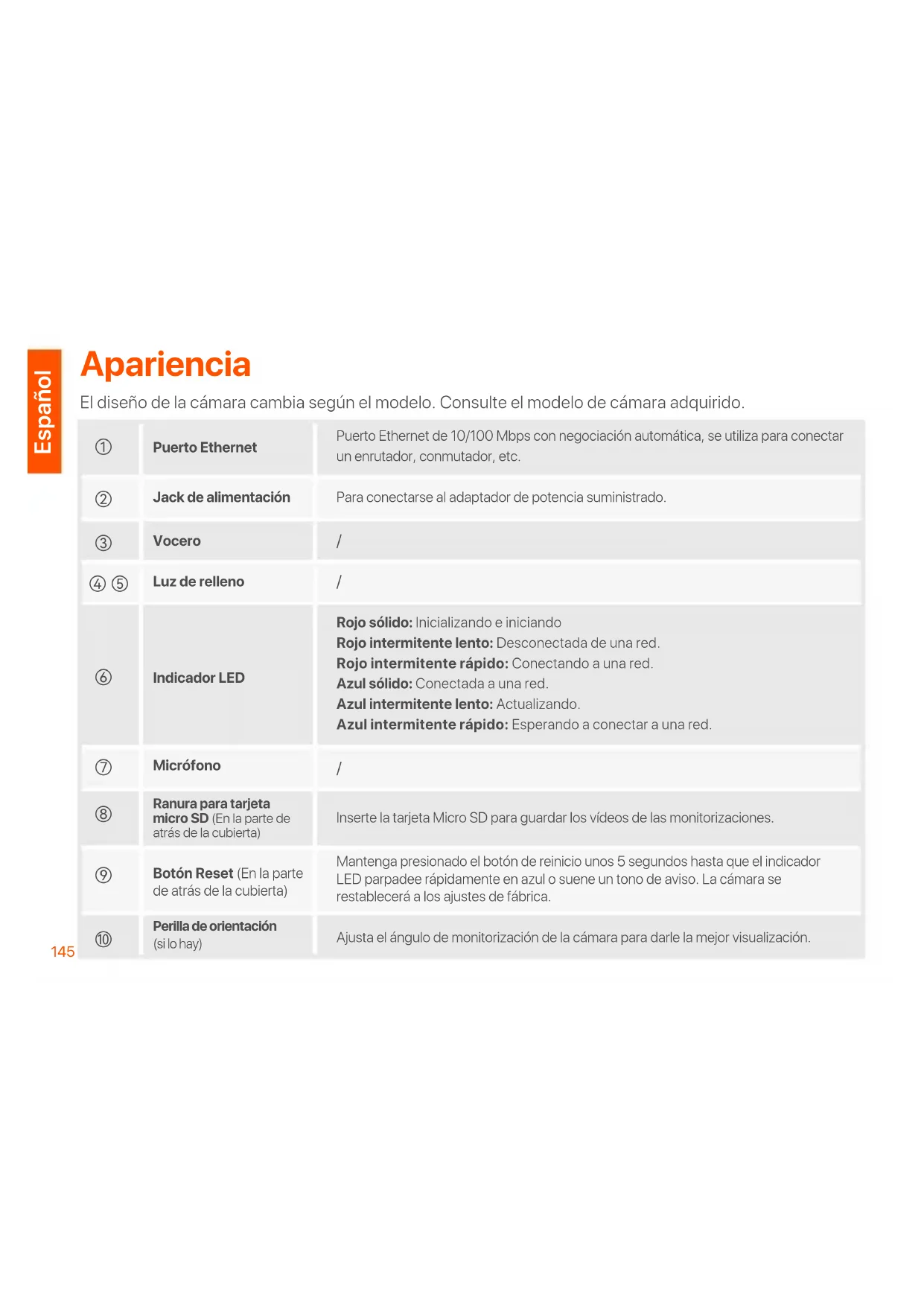
El diseño de la CAMERA cambia según el modelos. Consulte el modelos de CAMERA adquirido.
| ① | Puerto Ethernet | Puerto Ethernet de 10/100 Mbps con negotiation automática, se usa para conectar un enrutador, conmutador, etc. |
| ② | Jack de alimentación | Para connectarse al adaptador de potencia suministrado. |
| ③ | Vocero | / |
| ④ ⑤ | Luz de relleno | / |
| ⑥ | Indicador LED | Rojo sólico: Inicializando e iniciando Rojo intermitente lento: Desconectada de una red. Rojo intermitente rápido: Conectando a una red. Azul sólico: Conectada a una red. Azul intermitente lento: Actualizando. Azul intermitente rápido: Esperando a conectar a una red. |
| ⑦ | Micrófono | / |
| ⑧ | Ranura para tarjeta micro SD (En la parte de atrás de la cubierta) | Inserte la tarjeta Micro SD para guardar los videos de las monitorizaciones. |
| ⑨ | Botón Reset (En la parte de atrás de la cubierta) | Mantenga presionado el botón de reinicio uno 5segundos hasta que elindicador LED parpadee rápidamente en azul o suene un tono de avis. Laámara se restablecerá a los ajustes de fábrica. |
| ⑩ | Perilla de orientación (si lo hay) | Ajusta el ángulo de monitorización de laámara para darle la mayor visualización. |
Cómo(agregar la-camera a laapuración TDSEE

Consejos
Antes de registrar la webcam, aseguirse de que el enrutador esté connectado a Internet correctamente y que la función de filtro está desactivada.
- Encienda la-camera.
El indicator LED se iluminará en rojo solido afterwards de encender la CAMERA. Si el indicator LED parpadea en azul rápidamente, la CAMERA está esperando para connectarse a una red Wi-Fi de 2,4 GHz.
- Descargue la aplicacion TDSEE a su dispositivo móvil escaneando Ciego QR oUGCnscando TDSEE en Google Play o App Store.

Códio QR
0

- Execute la aplicacion TDSEE y siga las instrucciones para completar el registrar de usuario. Acceda a la pagea de inicio y, a continuacion, toque Add a device (Agregar un dispositivo) o en la esquina superior derecha de la pagea de inicio.
- Escanee el número QR en la parte superior de la CAMERA y siga las instrucciones indicadas en la aplicación.
Al completar la configuración, seoulda ver que la CAMERA aggregada está en linea en la página de起初 de la aplicación TDSEE, y la CAMERA hasido administrada por la aplicación TDSEE.
Instalar la-camera

Consejos
- Asegürese de que el techo sea lo suficientamente fuerte como para soportar tres vezes el peso de la camara y la base.
- Es possible que necesse un martillo perforador, una broca (diame:6 mm), un destornillador y una escalera para la instalacion.
Instalación en techo/pared
- Colque la plantilla en la ubicacion deseada.
- Perfore los orificios para los tornillos e introduzca pernos. (Diámetro de la BROCA: 6 mm.
Profundidad del orificio: 28-32 mm)
- Fije el soporte (en caso de haberlo) en la ubicacion deseada.
- Fije la-camera con los tornillos.
Instalación en poste
Si se proporciona el soporte, utilise este método.
- Pase la tira (de elaboración propia) por los orificios del soporte y fije el soporte al poste.
- Fije la-camera con los tornillos.
Ajustar el ángulo de seguimiento
Afloje la perilla de orientacion (en caso de haberla), ajuste la orientacion de la camera y después apriete la perilla.
Instalar kit a prUEba de agua

Consejos
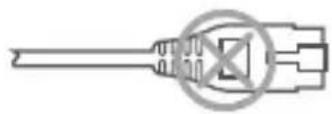
El kit a prueba de agua que viene incluido no es apropiado para su uso con el cable de Ethernet con cubierta de proteccion de cristal. Ver el ejemplo a la derecha.
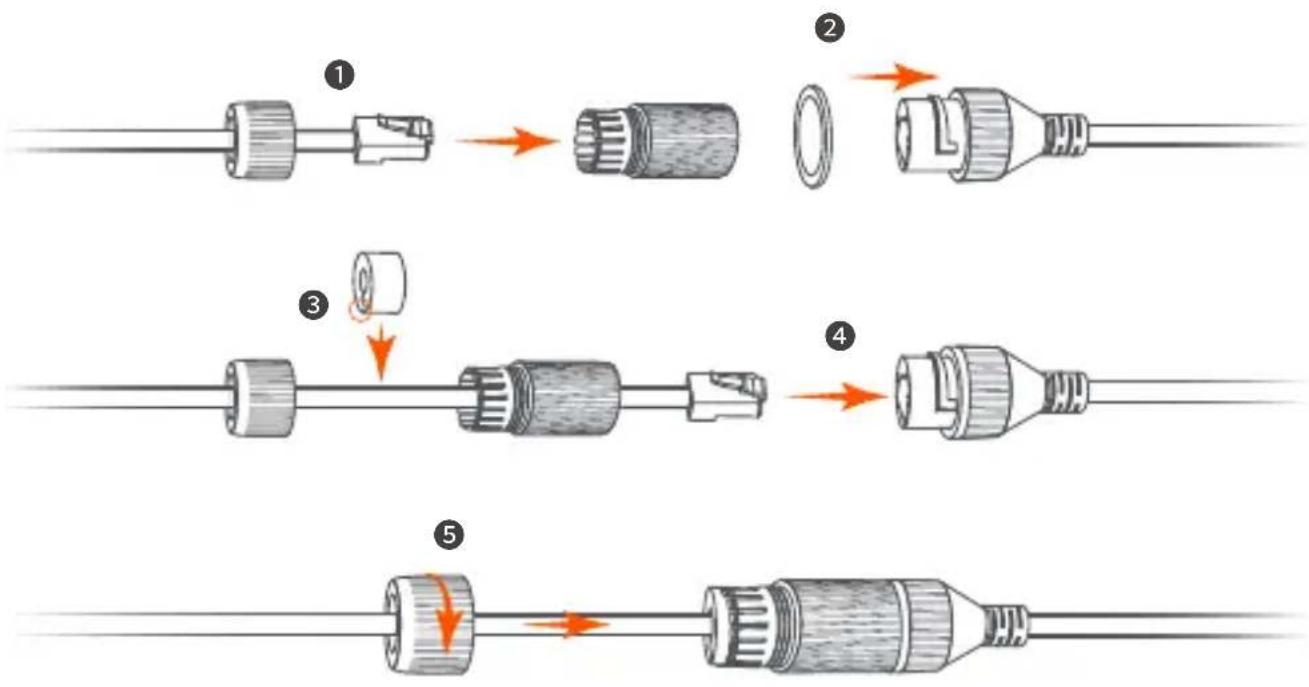
Puede instalar el kit resistente al agua y envolver el extremo con cinta resistente al agua para el puerto Ethernet según sea Necessary. Cuando connecta el cable Ethernet al puerto Ethernet de la CAMERA, los pasos de instalación del kit a prueba de agua son los siguientes.
Encender la-camera
Encienda la-camera una vez instalada. Una vez que la CAMERA está encendida, se conectará automatistically a la red Wi-Fi que haya configurada. Cuando el indicator LED de laamera está en azul fijo,oulda usar la-cameranormally.
Iniciar sesión en la interfaz de usuario web de la webcam
Una vez que la CAMERA funciona correctamente, es possible administrarla a工程技术 de la aplicacion TDSEE o la interfaz de usuario web (en algunos modelos de CAMERA compatibles). (Escanee el numero QR de Soporte y servicios en esta guía para tener la guía del usuario relacionada).
Para起初 sesión en la interfaz de usuario web:
- Conecte la computadora al router que se enquirytra conectado a la Cama.
- Configure la direccion IP de la computadora a una que no está en uso en el mismo segmento de red de la direccion IP del Camara pero不一样 a la direccion IP del Camara.
La direccion de inizio de sesión por defecto del Cárma es 192.168.1.203 y la funciona de DHCP seswana habitada. Si hay un servidor de DHCP en la red, la direccion IP de la Cármaoulda haber cambado. Por favor consulte la direccion IP actual asignada al Cárma por el servidor DHCP.
- Abra un navegador e ingrese la direccion IP del Cama en la barra de direcciones. Introduzca el Login username (Nombre de usuario) (default: admin) y la Login Password (Contrasena) (default: admin123456) y haya click en Login (Iniciar sesión).

Consejos
Para mayor seguidad de la red por favor cambie su nombre de usuario y contraseña bajo de ingressar a la interfaz web de usuario.
Luego de起初 sesión con exito a la interfaz web de usuario de la CAMERA puede empezar a configurar la CAMERA como(desee.
Preguntas más frecuentes
P1: ¿Qué debo hacer si no puedaregarla cármara?
A1: Pruebe las siguientes resolutions:
- Asegürese de que el enrutador está connectado a Internet correctamente.
- Laámara solo admite una red Wi-Fi de 2,4 GHz. Al(agregar laámara,debeconectar eltelephone intelligente a una red Wi-Fi de 2,4 GHz.
- No oculte la red Wi-Fi del enrutador al(agregar la cámina (después de(agregar la cámina con exito, puisde ocultar la red Wi-Fi).
- Confirme si el indicator LED de la CAMERA parpadea en azul rápidamente. De lo contrario, reinicia la CAMERA y configúrela nuevomente.
Método de reinicio: mantenga presionado el botón de reinicio durante aproximamente 5 segundos y suéltelo cuando el indicator LED parpadee en azul rápidamente o escuche un tono de avis. La-camera se reinicia con exito.
P2: ¿Qué debo hacer cuando la vista previa del video no esFluida?
A2: Prune las siguientes solutiones:
- Compruebe si la red Wi-Fi del enrutador es fluida.
- Acerque el enrutador a la CAMERA y ajuste el ángulo de la antenna de la CAMERA para que sea vertical.
- Al Obtener una vista previa del video con datos móvil celulas, asegúrese de que la connexion a Internet del téléphone inteligente sea fluida.
- Auto (s es compatible), Fluent y HD son compatibles para la vista previa de video. Puede!.
cantar la claridad del video segun el estado de Internet.
P3: ¿Cóme almacenar el video?
A3: Pruebe los siguientes métodos:
Método 1: instale la tarjeta micro SD en la camara. El modo de grabación de la tarjeta Micro SD admite Alarm Recording (Grabación de alarma) y All Day Recording (Grabación de todo el día). De forma predeterminada, el modo de grabación es Alarm Recording (Grabación de alarma), puede modifier el modo de grabación de acuerdo con las conditiones reales.
Método 2: suscriBASE al Cloud Storage Service (servicio de almacenimiento en la nube) en la aplicación TDSEE.
Procedimiento: Ejecute la aplicacion TDSEE, elija la CAMERA en la page de inicio, bajo toque Cloud (Nube) en la esquina inferior izquierda. Puede disfurar del servicerado gratuite de almacenamento en la nube (grabacion de detectacion continua de 7 días) durante 3 mesas a partir de la primera activacion.
Método 3: connecte la-camera al NVR. La-camera admite el protocolo ONVIF y se pueda aggregator al NVR mediante cable o de forma inalámbrica para el almacenimiento de grabaciones. El nombre de usuario y la contraseña predeterminados de la CAMERA son admin y admin123456 respectfully, y la contraseña se pueda携带 en la interfaz de usuario web. El método de configuración spécifique del NVR está sujejo a las instrucciones del fabricante.
P4: ¿Có como Obtener un video de monitoreo a todo color a工程技术 de la CAMERA sin importar si es de día o de noche?
A4: Configure Night Vision Mode (Modo de visión nocturna) de la CAMERA en Full-color Mode (Modo a todo color).
Método: Ejecute la aplicación TDSEE, elija la CAMERA en la頁a de inizio, luego toque Settings (Configuración) (en la esquina superior derecha)> Night Vision Mode (Modo de visión nocturna) y elija Full-color Mode (Modo a todo color).
P5: ¿Có como ver los videos almacenados en la tarjeta Micro SD de la CAMERA en la computadora?
A5: Si retina la tarjeta Micro SD instalada en la CAMERA y ve los videos desde su computadora, se recomienda utiliser el reproductor multimedia VLC o Potplayer para reproducir los videos.
Penampakan
R3: Experimento os seguients métodos:
| الإستعمال الحرفية الحرفية الحرفية الحرفية الحرفية الحرفية الحرفية الحرفية الحرفية الحرفية الحرفية الحرفية الحرفية الحرفية الحرفية الحرفية الحرفية الحرفية الحرفية الحرفية الحرفية الحرفية الحرفية الحرفية الحرفية الحرفية الحرفية الح註冊 | الإستعمال | 1 |
| الإستعمال الح註冊 | الإستعمال | 2 |
| / | الإستعمال | 3 |
| / | الإستعمال | 4 5 |
| . . . . . . . . . . . . . . . . . . . . . . . . . . . . . . . . . . . . . . . . . . . . . . . . . . . . . . . . . . . . . . . . . . . . . . . . . . . . . . . . . . . . . . . . . . . . . . . . . . . . . . . . . . . . . . . . . . . . . . . . . . . . . . . . . . . . . . . . . . . . . . . . . . . . . . . . . . . . . . . . . . . . . . . . . . . . . . . . . . . . . . . . . . . . . . . . . . . . . . . . . . . . . . . . . . . . . . . . . . . . . . . . . . . . . . . . . . . . . . . . . . . . . . . . . . . . . . . . . . . . . . . . . . . . . . . . . . . . . . . . . . . . . . . . . . . . . . . . . . . . . . / . . . . . . . . . . . . . . . . . . . . . . . . . . . . . . . . . . . . . . . . . . . . . . . . . . . . . . . . . . . . . . . . . . . . . . . . . . . . . . . . . . . . . . . . . . . . . . . . . . . ? . . . . . . . . . . . . . . . . . . . . . . . . . . . . . . . . . . . . . . . . . . . . . . . . . . . . . . . . . . . . . . . . . . . . . . . . . . . . . . . . . . . . . . . . . . . . . . . . . . . ; . . . . . . . . . . . . . . . . . . . . . . . . . . . . . . . . . . . . . . . . . . . . . . . . . . . . . . . . . . . . . . . . . . . . . . . . . . . . . . . . . . . . . . . . . . . . . . . . . . . - . . . . . . . . . . . . . . . . . . . . . . . . . . . . . . . . . . . . . . . . . . . . . . . . . . . . . . . . . . . . . . . . . . . . . . . . . . . . . . . . . . . . . . . . . . . . . . . . . . . - - - - - - - - - - - - - - - - - - - - - - - - - - - - - - - - - - - - - - - - - - - - - - - - - - - - - - - - - - - - - - - - - - - - - - - - - - - - - - - - - - - - - - - - - - - - - - - - - - - - - - . . . . . . . . . . . . . . . . . . . . . . . . . . . . . . . . . . . . . . . . . . . . . . . . . . . . . . . . . . . . . . . . . . . . . . . . . . . . . . . . . . . . . . . . . . . . . . . . . . . \- . . . . . . . . . . . . . . . . . . . . . . . . . . . . . . . . . . . . . . . . . . . . . . . . . . . . . . . . . . . . . . . . . . . . . . . . . . . . . . . . . . . . . . . . . . . . . . . . . . - - - - - - - - - - - - - - - - - - - - - - - - - - - - - - - - - - - - - - - - - - - - - - - - - - - - - - - - - - - - - - - - - - - - - - - - - - - - - - - - - - - - - - - - - - - - - - - - - - - - - - - - - - - - - - - - - - - - - - - - - - - - - - - - - - - - - - - - - - - - - - - - - - - - - - - - - - - - - - - - - - - - - - - - - - - - - - - - - - - - - - - - - - - - - - - - - - - - - - - - - - - - - - - - - - - - - - - - - - - - - - - - - - - - - - - - - - - - - - - - - - - - - - - - - - - - - - - - - - - - - - - - - - - - - - - - - - - - - - - - - - - - - - - - - - - - - - - - - - - |
TDSEE
2
A

- J_i .

4.10.2023 2gS11
9

0
Google Play

Download at the
AppStore
LED 2.4 Wi-Fi
TDDEE 2
Store App Google Play TDSEE
TSDEE 3
.4
a a
TDSEE aabwglg 100000000000000000000000000000

1
aalg 100k12g 453 Jaoi yg aai j no s

1
.1
mm 32-28:6:6.
gallgally(jg)wgal3
11111111111.4




