
RT3 - Kamera monitoringu Tenda - Bezpłatna instrukcja obsługi
Znajdź bezpłatnie instrukcję urządzenia RT3 Tenda w formacie PDF.



Pytania użytkowników dotyczące RT3 Tenda
0 pytanie dotyczące tego urządzenia. Odpowiedz na te, które znasz, lub zadaj własne.
Zadaj nowe pytanie dotyczące tego urządzenia
Pobierz instrukcję dla swojego Kamera monitoringu w formacie PDF za darmo! Znajdź swoją instrukcję RT3 - Tenda i weź swoje urządzenie elektroniczne z powrotem w ręce. Na tej stronie opublikowane są wszystkie dokumenty niezbędne do korzystania z urządzenia. RT3 marki Tenda.
INSTRUKCJA OBSŁUGI RT3 Tenda
Polski-Uzyskaj wsparcie i uslugi
Specyfikacja technicznze, instrukcje obstrugi iwciej informacji można znaleź na stronie produktu lub stronie uslugi w witrynie www.tendacn.com. Dostepnych jest wiele jejzyków. Nazwe i model produktu można zobaczyc na etykcie produktu.
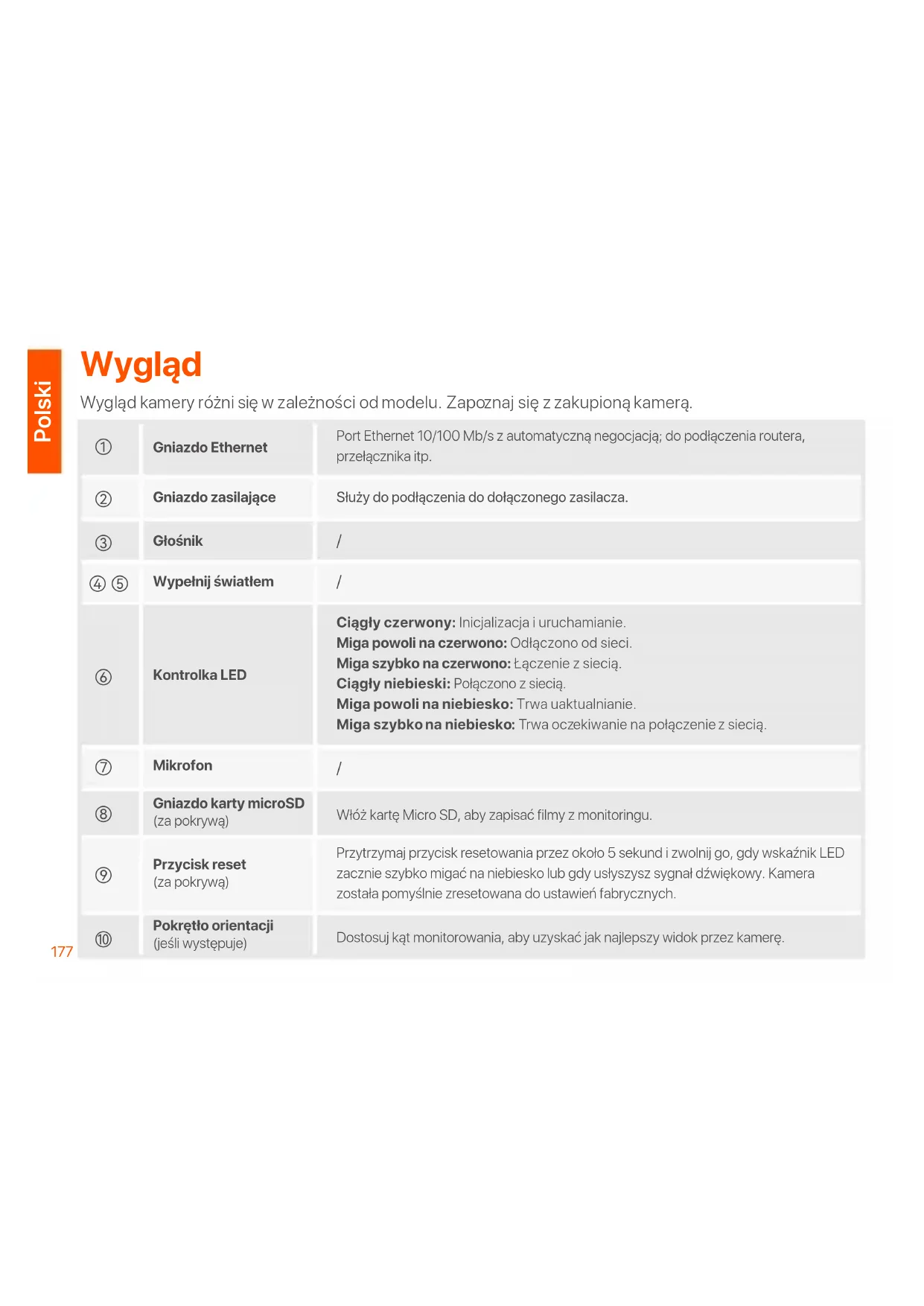
| 1 | Gniazdo Ethernet | Port Ethernet 10/100 Mb/s z automatyczna negotcjacja; do podlączenia routera, przyłącznika itp. |
| 2 | Gniazdo zasilajacja | Słowy do podlączenia do dołaczonego zasilacza. |
| 3 | Głownik | / |
| 4 5 | Wypelnij swiattem | / |
| 6 | Kontrolka LED | Ciągly czerwony: Inicjalizacja i uruchamianie. Miga powoli na czerwono: Odlączono od sieci. Miga szybko na czerwono: Łęczenie z siecia. Ciągly niebieski: Polączono z siecia. Miga powoli na niebiesko: Trwa uaktualnianie. Miga szybko na niebiesko: Trwa oczekiwanie na polączenia z siecia. |
| 7 | Mikrofon | / |
| 8 | Gniazdo karty microSD (za pokrzywa) | Wióź kartę Micro SD, aby zapisać filmy z monitoringu. |
| 9 | Przycisk reset (za pokrzywa) | Przytrzymaj przyczysk resetomania przy czoło 5 sekund i zwolnij go, gdy wskȩznik LED zȩcznie szybko migać na niebiesko lub gdy uśyszysz sygnat dzwiekowy. Kamera została pomyśnilie zresetowana do ustawości fabrycznych. |
| 10 | Pokȩtno orientacje (jeść wystepuju) | Dostosuj kąt monitoromania, aby uzyskać jak najleyszy widok przy bez kamre. |
Dodaj kamerę do aplikacje TDSEE

Wskazówki
Przed dodaniem kamery upewnij sie, ze router jest prawidlowo połaczony z Internetem, a funkca jftilrowania jest wylaczona.
- Wębaczkanówne rejestracje uzytkownikia, Po wączeniu kamery wskaźnik LED zaȩwieci są na czerwono. Szybkie miganie wskaźnika LED na niebiesko oznacza, ze trwa oczekiwanie na połaczenia z siecia Wi-Fi 2,4 GHz.
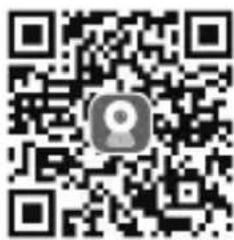
- Pobierz aplikacja TDSEE na urzadzenia mobilne, skanujac kod QR lub wyszukujac nazwe TDSEE w skelepie Google Play lub App Store.
Lub


Kod QR
3.
wrocdoaplikacji TDSEEipostepuj zgodniezinstrukcjami.Otworz strone glowna idotknij polecenia Add a device (Dodaj urzadzenie) lub +znajdujacy sie w prawym gornym rogu strony glownej.
- Zeskanuj kod QR naGORze aparatu i postepuj zgodnie z instrukcjami wyświetlonymi w aplikaksi.
Po zakończeniu ustawien, na stronie glównej aplikacja TDSEE要去szechozaczyc, ze dodana kamera jest online, a kamera jest zarzadzana za pomocapiplikacja TDSEE.
Zainstaluj kamere

Wskazowki
- Upewnij sie, ze sufit ma nosnoć co najmnej trzy razyȩwęsza odźcznej wagi kamery i podstawki.
- Do montazu moga okazac sie przydatne nastepujuce narzedzia: wiertarka udarowa, wiertlo (Srednica: 6 mm), srbokret oraz drabina.
- Umieść szablon w poźadonym mistręscu.
- Wywierc otwory na s Ruby i umiesc w nich ko ki Rozporowe. (Srednica wiertla: 6 mm; Glebokość otworu: 28-32 mm)
- Zamocuj wspornik (jesli wystepuje) w pozadanym mieuxscu.
- Przymocuj kamere za pomocą srub.
Montañ na sstrupie
Możesz uzyć tej metody, jestli wspornik jest dostępty w zestawie.
- Przelocz pasek (samodzielnie przygotowy) przy cz owry we wsporniku i przymocuj wspornik do stupa.
- Przymocuj kamere za pomocá srb.
Dostosuj kát monitoromania
Poluzuj Pokretlo orientaci (jesli wystepuje), dostosuj orientacja kamery zgodnie z wymaganiami, a nastepnie dokrec pokretlo.
Zainstaluj zestaw woodoodporny

Wskazówki
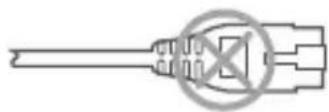
Dolaczony zestaw woodoporny nie jest odpowiedni dla kabla Ethernet z oslona ochronnagowicy. Zobacz przyklass po prawej.
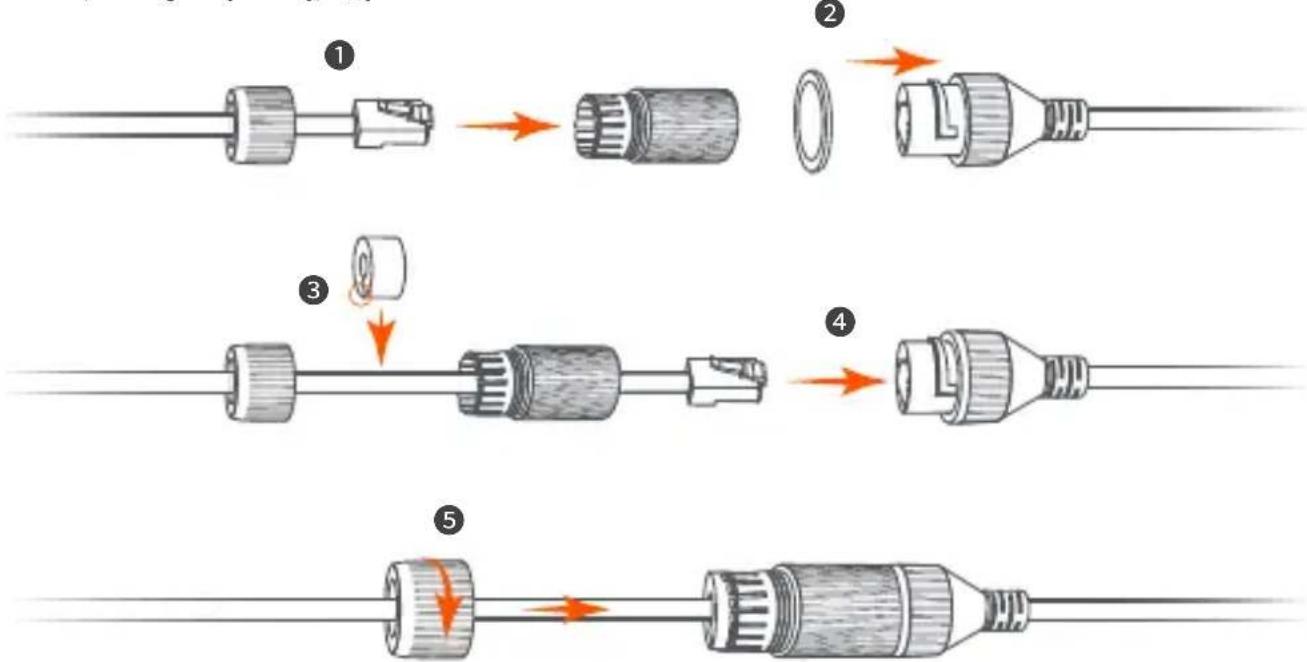
W razie potrzeby mozna zainstalowac woodoporny zestaw i owinac koncwoke woodoporn ta sma dla portu Ethernet. Po podląceniu kabla Ethernet do portu Ethernet kamery kroki instalacji zestawu woodoporno sa nastepujuce.
Wącz aparat
Po zamontowaniu aparatu węc z go. Gdy aparat zakończy proces uruchamiania automatycznie połączy są ze skonfigurowaną siecia Wi-Fi. Gdy wskaznik LED aparatu swieci na niebiesko, możesz normalnie korzystać z aparatu.
Zaloguj są do internetowego interfejsu uzytkownika kamery
Po prawidłowym ustawieniu kamery możesz zarẑdzać nią za pomocę aplikȩcji TDSEE lub internetowej interfejsu uzytkownika (funkcja obstrugiwana przyez niedźóre modele kamer). (Prosȩ zeskanować kod QR Uzyskaj wsparcie iusługi w tym podręczniku, aby uzyskać powiazany podręcznik uzytkownika.)
Aby zalogować są do internetowej interfejsu uzytkownikia:
- Podłucz komputer do routera, ktory jest podłuczony do kamery.
- Ustaw adres IP komputera na taki, który jest nieduzywany i naleź do tego samego segmentu sieci co adres IP kamery, ale nie taki sam, jak adres IP kamery.
Domyślny adres IP kamery to 192.168.1.203. Funkcja DHCP domyslnie jest wączona. Jeśli w sieci znajduje są serwer DHCP, adres IP kameryMZebyc inny. Zapoznaj są z faktycznym adresem IP przypisanych do kamery przyez serwer DHCP.
- Otwórz przyegrādárke i wpisz adres IP kamery w pasku adresu, aby uzyskać dostep do strony logowania. Wprowadź Login Nombre (Nazwe uzytkownik) (nazwa domyślna: admin) i Login Password (Haslo) (haslo domyślne: admin123456), a nastepnie kliknij Login (Zaloguj).

Wskazówki
Dla bezpieczeste wia sieci, po zalogowani si do internetowo interfejsu uzytkownika, proszezmienic nazwe uzytkownika i haslo.
Po zalogowaniu sie do internetowo go interfejsu uzytkownika kamery, mozesz zaczac jej konfiguracja.
Częstozadawaneytania
P1: Co powinienem zrobić, jesti nie udalo mi sie dodać kamery?
01: Wypróbuj nastepujace rozwiazania:
- Upewnij sie, ze router jest pomyślinie połoczony z Internetem.
- Aparat obsluguje tylko siec Wi-Fi 2,4 GHz. Dodajac kamere, musisz połaczyć smartfon z siecia Wi-Fi 2,4 GHz.
- Nie ukrywaj sieci Wi-Fi routera podczas dodawania kamery (po pomyśinym dodaniu kamery możesz ukryć sieć Wi-Fi).
- Sprawdz,czy wskaznik LED aparatu szybko miga na niebiesko. JesliNie, zresetuj kamere i skonfiguruj ja ponownie.
Metoda resetowania: Przytrzymaj przycisk Reset przyez około 5 sekund i zwolnij go, gdy wskaźnik LED zacznie szybko migać na niebiesko lub usyyszysz monit. Aparat zostar pomyśnlie zresetowyany.
P2: Co powinienem zrobic, gdy podgliad video nie jest plyny?
O2: Wypróbuj następujece rozwiazania:
- Sprawdź,czy siec Wi-Fi routera działa prynnie.
- Zbliz router do kamery iustaw kqt anteny kamery tak, aby byla pionowa.
- Podczas podgliu videoz komórkowa transmisja danych upewnij sie, ze połączenia internetowej smartfona działa plynynie.
- Auto (jesli obstugiwane), Fluent i HD sa obstugiwane dla podgliadu video. Mozesz zmienic klarownosc video w zaleznosci od stanu Internetu.
P3: Jak przechowycwgac video?
03: Wypróbuj następujiace metody:
Metoda 1: Zainstaluj kartę micro SD w aparacie. Tryb nagrywania karty Micro SD obśluguje Alarm Recording (Nagrywanie z alarmem) i (nagrywanie calodzienne). Domysłnym trybem nagrywania jest Alarm Recording (Nagrywanie z alarmem),MZna zmodyfikować tryb nagrywania zgodnie z rzejczywindymi warunkami.
Metoda 2: Zasubskrybuj Cloud Storage Service (usluge przechowywania w chmurze) w applikaksi TDSEE.
Procedura: Uruchom.Aplikacja TDSEE,wybierz kamere na stronie glównej,a nastepnie stuknij Cloud (Chmura) w lewym dolnym rogu. Możesz korzystać z bezplatnej uslugi przechowywnia danych w chmurze (7-dniowe ciągle nagrywanie po wykryciu) przyez 3 mieszpie od pierwszej aktywacci.
Metoda 3: Podłucz kamerę do NVR. Kamera obstuguje protokóf ONVIF i są dodać do NVR metoda przyzewodowej lub bezprzemowych welu przechowywnia nagrań. Domyślna nazwa uzytkownika i haslo kamery to odpowiednio admin i admin123456, a haslołą na zmienić w interfejsie internetowym. Specyficznia metoda konfiguracje NVR podlega instrukcjom producenta.
P4: Jak uzyskać video monitorujuc e w pełnym kolorze przyez kamere, bez względu na to,czy jest to dzien,czy noc?
O4: Ustaw Night Vision Mode (Tryb noktowizjny) aparatu na Full-color Mode (Tryb pełnokolorowy).
Metoda: Uruchom aplikacja TDSEE, wybierz kamerę na stronie glównej, nastepnie stuknj Settings (Ustawenia) (w sprawym gornym rogu)> Night Vision Mode (Tryb noktowizjny) i wybierz Full-color Mode (Tryb pełnokolorowy).
P5: Jak przyglówny filmy zapisane na karcie Micro SD aparatu na komputerze?
05: Jesli wyjmiesz karte Micro SD zainstalowan w aparacie i bedziesz ogladać filmy z komputera, do odtwarzania filmówazole scie użcie odtwarzacza multimedialnégo VLC lub Potplayera.



