
RT3 - Überwachungskamera Tenda - Kostenlose Bedienungsanleitung
Finden Sie kostenlos die Bedienungsanleitung des Geräts RT3 Tenda als PDF.



Benutzerfragen zu RT3 Tenda
0 Frage zu diesem Gerät. Beantworten Sie die, die Sie kennen, oder stellen Sie Ihre eigene.
Eine neue Frage zu diesem Gerät stellen
Laden Sie die Anleitung für Ihr Überwachungskamera kostenlos im PDF-Format! Finden Sie Ihr Handbuch RT3 - Tenda und nehmen Sie Ihr elektronisches Gerät wieder in die Hand. Auf dieser Seite sind alle Dokumente veröffentlicht, die für die Verwendung Ihres Geräts notwendig sind. RT3 von der Marke Tenda.
BEDIENUNGSANLEITUNG RT3 Tenda
Deutsch - Erhalten Sie Support und Services
Technische Spezifikationen, Benutzerhandbucher und weitere Informationen finden Sie auf der Produktseite oder Serviceseite unter www.tendacn.com. Es stehen mehrere Sprachen zur Verfugung. Den Produktnamen und das Modell finden Sie auf dem Produktetikett.
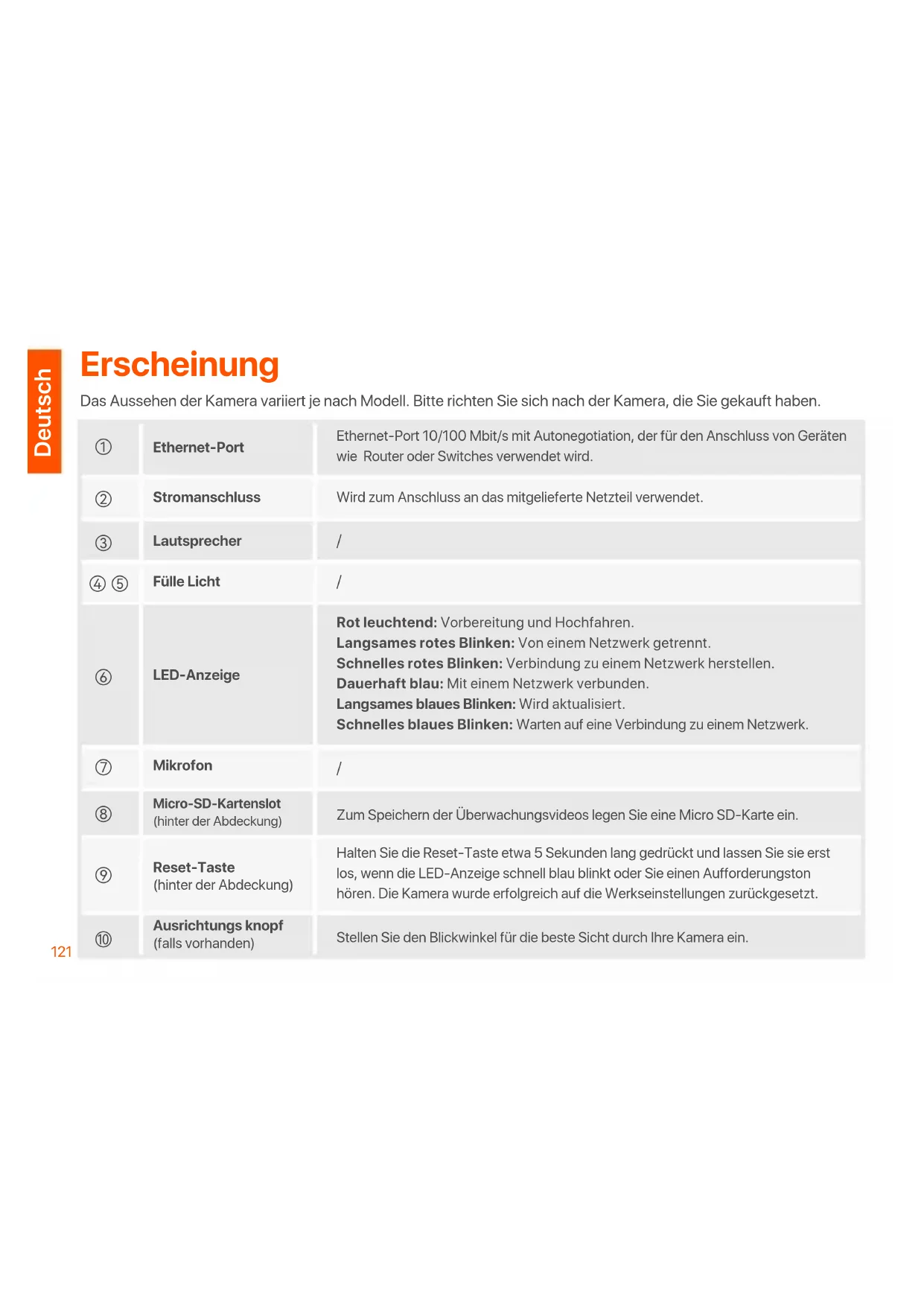
Das Aussehen der Kamera variiert je nach Modell.itte richten Sie sich nach der Kamera, die Sie gekauft haben.
| 1 | Ethernet-Port | Ethernet-Port 10/100 Mbit/s mit Autonegotiation, der für den Anschluss von Geräten wie Router oder Switches verwendet wird. |
| 2 | Stromanschluss | Wird zum Anschluss an das mitgelieferte Netzteil verwendet. |
| 3 | Loutsprecher | / |
| 4 | Fülle Licht | / |
| 6 | LED-Anzeige | Rot leuchtend: Vorbereitung und Hochfahren. Langsames rotes Blinken: Von einem Netzwerk getrennt. Schnelles rotes Blinken: Verbindung zu einem Netzwerk herstellen. Dauerhaft blau: Mit einem Netzwerk verbunden. Langsames blaues Blinken: Wird aktualisiert. Schnelles blaues Blinken: Warten auf eine Verbindung zu einem Netzwerk. |
| 7 | Mikrofon | / |
| 8 | Micro-SD-Kartenslot (hinter der Abdeckung) | Zum Speichern der Überwachungsvideos legen Sie eine Micro SD-Karte ein. |
| 9 | Reset-Taste (hinter der Abdeckung) | Halten Sie die Reset-Taste etwa 5 Sekunden lang gedrückt und halten Sie sie erst los, wenn die LED-Anzeige schnell blau blinkt oder Sie einen Aufforderungstön horen. Die Kamera wurde erfolgreich auf die Werkseinstellungen darüber gesetzt. |
| 10 | Ausrichtungs knopf (falls vorhanden) | Stellen Sie den Blickwinkel für die Beste Sicht durch ihre Kamera ein. |
Fügen Sie die Kamera zu der TDSEE-App hinzu

Tipps
Stellen Sie vor dem Hinzufugen der Kamera sicher, dass der Router erfolgreich mit dem Internet verbunden und die Filterfunktion deaktiviert sind.
- Stadter SiedlteTDOEeAapp und führen Sie Nach dem Einsatzen der Kamera leuchtet die LED-Anzeige rot. Wenn die LED-Anzeige schnell blau blinkt, zeigt dies an, dass die Kamera darauf auf wartet, mit einem 2,4 GHz WLAN-Netzwerk verbunden zu werden.
- Downloaden Sie die TDSEE App auf Ihr Handy, indem Sie den QR-Code scannen oder im Google Play oder App Store nach TDSEE suchen.
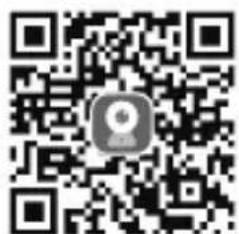
QR Code
Oder
3.
die Anweisungen aus, um die Benutzeranmeldung durchzuführen. Öffnen Sie die Startseite und klichen Sie auf Add a device (Gerät hinzufügen) oder auf + in der oberen rechten Ecke der Startseite.
- Scannen Sie den QR-Code, der sich auf der Oberseite der Kamera befindet, und folgen Sie den Anweisungen in der App.
Nach Abschluss der Einstellungen wird auf der Startseite der TDSEE-App angezeigt, dass die hinzugeführte Kamera online ist und durch die TDSEE-App gesteuert wird.
Montage der Kamera

Tipps
- Stellen Sie sicher, dass die Decke dem dreifachten Gewicht der Kamera mit der Halterung standhalt.
- Eventuell benotigen Sie einen Schlagbohrer, eine Bohrmschine (Durchmesser: 6 mm), einen Schraubenzieher und eine Leiter.
Decken-/Wandmontage
- Halten Sie die Schablone an die gewünschte Stelle.
- Bohren Sie Schraubenlocher und stecken Sie die Dubel hinein. (Bohrerdurchmesser: 6 mm; Lochtiefe: 28-32 mm)
- Befestigen Sie die Halterung (wenn vorhanden) an der gewünschten Stelle.
- Befestigen Sie die Kamera mit den Schrauben.
Stangenmontage
These Methode konnen Sie verwenden, wenn die Halterung mitgeliefert wurde.
- Führer Sie den (sebst vorbereiteten) Gurt durch die LÖcher der Halterung und sichern Sie die Halterung an der Stange.
- Befestigen Sie die Kamera mit den Schrauben.
Passen Sie den Überwachungswinkel an
Lösen Sie die Feststellschraube (wenn vorhanden), passen Sie die Richtung der Kamera wie gewünscht an undziehen Sie die Schraube wieder fest.
Wasserdichtes Kit installmenten

Tipps
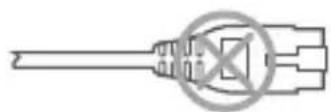
Das mitgelieferte wasserdichte Kit ist nicht für ein Ethernet-Kabel mit Schutzabdeckung am Quarzkopf geeignet. Sehen Sie das Beispiel auf der rechten Seite.
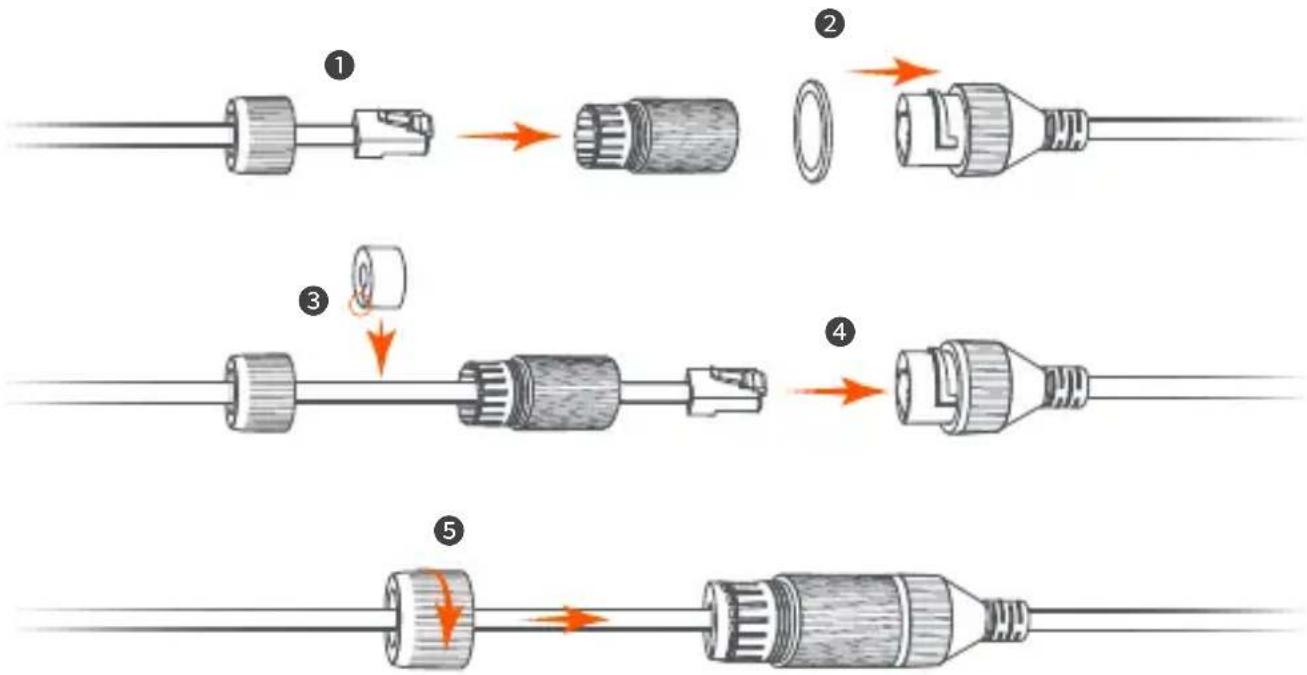
Sie konnen das wasserdichte Kit installieren und das Ende je nach Bedarf mit wasserdichtem Klebeband für den Ethernet-Anschluss umwickeln. Wenn Sie das Ethernet-Kabel an den Ethernet-Anschluss der Kamera anschließen, sind die Installationsschritte für das wasserdichte Kit wie folgt.
Schalten Sie die Kamera ein
Schalten Sie die Kamera nach der Montage ein. Sobald die Kamera funktionsbereit ist, verbindet sie sich automatisch mit dem konfigurierten WLAN-Netzwerk. Wenn die LED-Anzeige der Kamera dauerhaft blau leuchtet, können Sie die Kamera normal verwenden.
Loggen Sie sich in die Web-UI der Kamera ein
Sobald die Kamera ordnungsgemäß Funktioniert, können Sie die Kamera über die TDSEE-App oder die Web-UI verwalten (Eineige Kameramodelle Unterstützung dies). (Bitte scannen Sie den QR-Code von
Kundendienst und Service in thisen Handbuch, um das zugehige Benutzerhandbuch zu erhalten.)
Um sich in der Web-UI einzuloggen:
- Schließen Sie den Computer an den Router an, der mit dem Kamera verbunden ist.
- Stellen Sie die IP-Adresse des Computers auf eine unbenutzte Adresse ein, die zu demselben Netzwerkssegment führt wie die IP-Adresse des Kamera, sich aber von der IP-Adresse des Kamera unterscheidet.
Die Standard-Anmelde-IP-Adresse der Kamera ist 192.168.1.203, und die DHCP-Funktion ist aktiviert. Wenn es einen DHCP-Server im Netzwerk gibt, kann die IP-Adresse des Kamera geändert werden.itte beachten Sie die aktuelle IP-Adresse, die der Kamera vom DHCP-Server zugewiesen wurde.
3.Starten Sie einen Browser und geben Sie die IP-Adresse der Kamera in die Adresszeile ein, um die Anmeldeseite aufzurufen.geben Sie den Login username (Benutzernamen) (Standard: admin) und das Login Password (Password) (Standard: admin123456) ein, und klichen Sie dann auf Login (Anmelden).

Tipps
Aus Gründen der Netzwerksicherheit sollenn Sie ihren Benutzernamen und Ihr Password nach der Anmeldung in der Web-UIrechtzeitigändern.
Nach erfolglicher Anmeldung konnen Sie beginnen, die Kamera wie gewünscht zu konfigurieren.
FAQ
F1: Was soll ich tun, wenn ich die Kamera nicht hinzufugen konnte?
A1: Probieren Sie die folgenden Lösungen aus:
- Tellen Sie sichere, dass der Router erfolgtlich mit dem Internet verbunden ist.
Die Kamera unterstützt nur 2,4-GHz-WLAN-Netzwerke. Beim Hinzufugen der Kamera mussen Sie das Smartphone mit einem 2,4-GHz-WLAN-Netzwerk verbinden. - Verstecken Sie das Wi-Fi-Netzwerk des Routers nicht, wenn Sie die Kamera hinzufugen (Nachdem die Kamera erfolgreich hinzugefügt wurde, können Sie das Wi-Fi-Netzwerk ausblenden).
- Überprüfen Sie, ob die LED-Anzeige der Kamera schnell blau blinkt. Wenn nicht, setzen Sie die Kameraitte zurück und konfigurieren Sie sie ernut.
Reset-Methode: Halten Sie die Reset-Taste etwa 5 Sekunden lang gedrückt und setzen Sie sie los, wenn die LED-Anzeige schnell blau blinkt oder Sie einen Aufforderungstön horen. Die Kamera wurde erfolgreich zurückgesetzt.
F2: Was soll ich tun, wenn die Videovorschau nicht flüssig ist?
A2: Probieren Sie die folgenden Lösungen aus:
- Überprüfen Sie, ob das WLAN-Netzwerk des Routers reibungslos Funktioniert.
- Bringen Sie den Router{naher an die Kamera heran und stellen Sie den Antennenwinkel der Kamera so ein, dass er vertikal ist.
- Stellen Sie bei der Vorschau des Videos mit Mobilfunkdaten sicher, dass die Internetverbindung des Smartphones reibungslos funktioniert.
- Für die Videovorschau werden Auto (falls unterstützt), Fluent und HD unterstützen. Sie können die Videoklarheit je nach Internetstatus ändern.
F3: Wie speichere ich das Video?
A3: Probieren Sie die folgenden Methoden aus:
Methode 1: Installieren Sie die Micro-SD-Karte in der Kamera. Der Aufnahmemodus der Micro-SD-Karte unterstützt Alarm Recording (Alarmaufnahme) und All Day Recording (Ganztägige Aufnahme). Standardmöbig ist der Aufnahmemodus Alarm Recording (Alarmaufnahme). Sie können den Aufnahmemodus entsprechend den tatsächlichen Bedingungen ändern.
Methode 2: Abonnieren Sie den Cloud Storage Service (Cloud-Speicherdienst) in der TDSEE-App.
Vorphensweise: Führer Sie die TDSEE-App aus, wahren Sie die Kamera auf der Startseite aus und tippen Sie dann unter links auf Cloud. Nach der ersten Aktivierung können Sie 3 Monate lang den kostenlosen Cloud-Speicherdienst (7 Tage kontinuierliche Erkennungsaufzeichnung) nutzen.
Methode 3: Schlieben Sie die Kamera an den NVR an. Die Kamera unterstützt das ONVIF-Protokoll und kann zur Aufzeichnungsspeicherung entweder kabelgebunden oder drahtlos zum NVR hinzugeführten werden. Der Standardbenutzername und das Password der Kamera lauten admin bzw. admin123456, und das Password kann auf der Web-Benutzeroberfläche geändert werden. Die spezifische Konfigurationsmethode des NVR unterliegt den Anweisungen des Herstellers.
F4: Wiebekomme ich ein Überwachungsvideo in Vollfarbe über die Kamera, egal ob tagsüber oder nachts?
A4: Stellen Sie Night Vision Mode (Nachtsichtmodus) der Kamera auf Full-color Mode (Vollfarbmodus).
Methode: Führn Sie die TDSEE-App aus, wahren Sie die Kamera auf der Startseite aus, tippen Sie dann auf Settings (Einstellungen) (in der oberen rechten Ecke)> Night Vision Mode (Nachtsichtmodus) und wahren Sie Full-color Mode (Vollfarbmodus).
F5: Wie kann ich die auf der Micro-SD-Karte der Kamera gespeicherten Videos auf dem Computer ansehen?
A5: Wenn Sie die in der Kamera installierte Micro-SD-Karte entfernen und die Videos auf Ihr Computer ansehen, wird empfohlen, zum Abspielen der Videos den VLC Media Player oder Potplayer zu verwenden.
Aspetto
support.de@tenda.cn (Deutsch)
support.fr@tenda.cn (Francais)
support.es@tenda.cn (Espanol)
support.it@tenda.cn (Italiano)




