RT3 - Камера спостереження Tenda - Безкоштовний посібник користувача

Знайдіть посібник до пристрою безкоштовно RT3 Tenda у форматі PDF.

📄 222 сторінок PDF ⬇️ Українська UK 💬 Питання ШІ 🖨️ Друк
Notice Tenda RT3 - page 110
Помічник з посібника
Працює на ChatGPT
Очікування вашого повідомлення
Інформація про продукт

Марка : Tenda

Модель : RT3

Категорія : Камера спостереження

Завантажте інструкції для вашого Камера спостереження у форматі PDF безкоштовно! Знайдіть свій посібник RT3 - Tenda і поверніть собі контроль над електронним пристроєм. На цій сторінці опубліковані всі документи, необхідні для використання вашого пристрою. RT3 бренду Tenda.

ПОСІБНИК КОРИСТУВАЧА RT3 Tenda

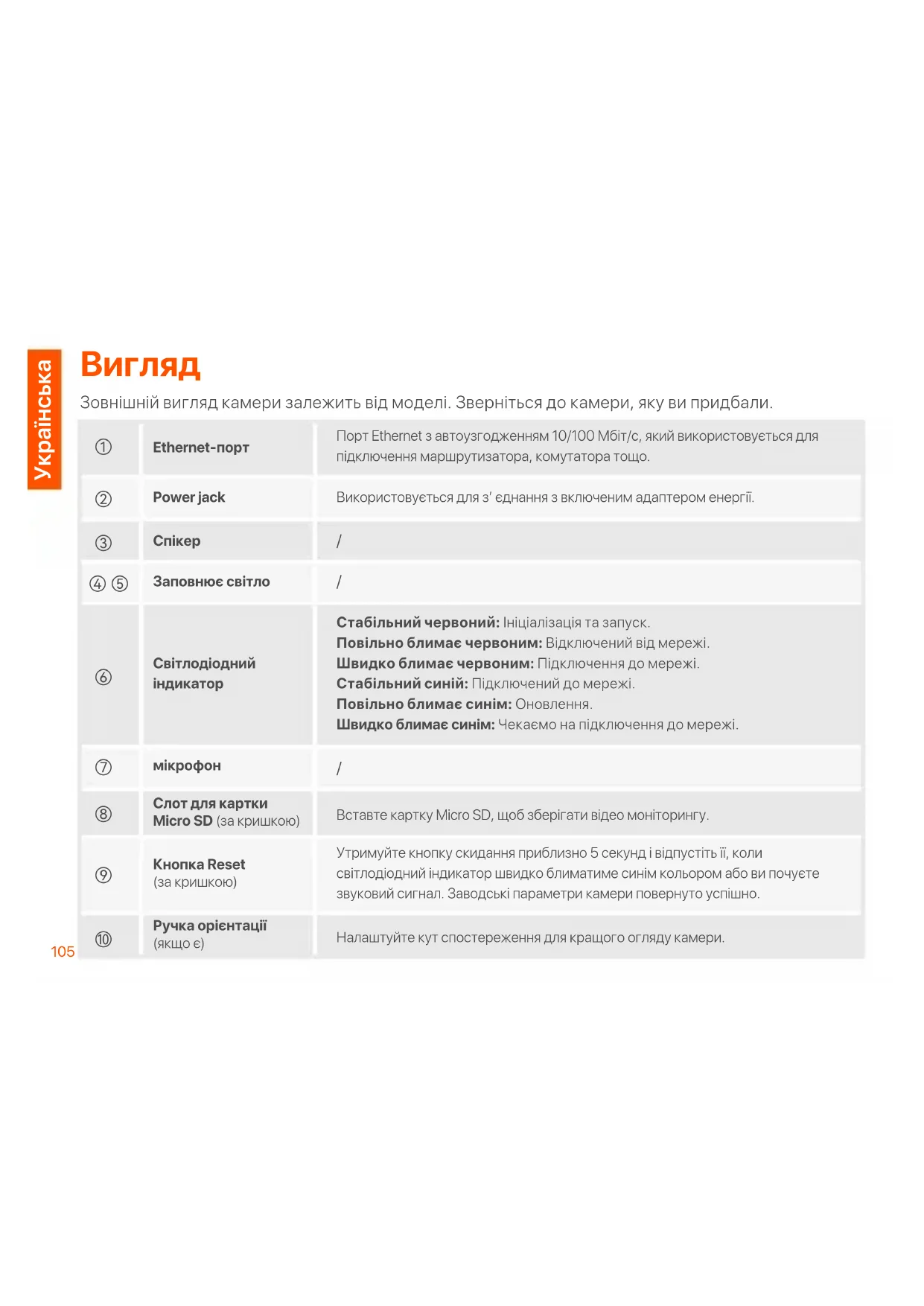
Використовується для з’ єднання з включеним адаптером енергії. Порт Ethernet з автоузгодженням 10/100Мбіт/с, який використовується для підключення маршрутизатора, комутатора тощо. Стабільний червоний: Ініціалізація та запуск. Повільно блимає червоним: Відключений від мережі. Швидко блимає червоним: Підключення до мережі. Стабільний синій: Підключений до мережі. Повільно блимає синім: Оновлення. Швидко блимає синім: Чекаємо на підключення до мережі. Вставте картку Micro SD, щоб зберігати відео моніторингу. Утримуйте кнопку скидання приблизно 5 секунд і відпустіть її, коли світлодіодний індикатор швидко блиматиме синім кольором або ви почуєте звуковий сигнал. Заводські параметри камери повернуто успішно. Налаштуйте кут спостереження для кращого огляду камери. Заповнює світло Світлодіодний

Power jack Ethernet-порт Кнопка Reset (за кришкою) Ручка орієнтації

Слот для картки Micro SD (за кришкою)

Зовнішній вигляд камери залежить від моделі. Зверніться до камери, яку ви придбали.106

Додайте камеру до застосунку TDSEE

Перед додаванням камери переконайтеся, що маршрутизатор успішно підключено до Інтернету й функцію фільтру вимкнено. Увімкніть камеру. Світлодіодний індикатор буде світиться червоним кольором після увімкнення камери. Якщо світлодіодний індикатор буде швидко блимати синім, це означає, що камера очікує на підключення до мережі Wi-Fi 2,4ГГц.

1. Запустіть застосунок TDSEE та

виконуйте інструкції, щоб завершити реєстрацію користувача. Зайдіть на домашню сторінку, натисніть додати пристрій або у правому верêньому куті домашньої сторінки .

Відскануйте QR-код у верêній частині камери та дотримуйтеся вказівок у

Завантажте додаток TDSEE на свій мобільний пристрій, відсканувавши QR-код або виконавши пошук TDSEE у Google Play або App Store.

Після завершення налаштувань ви побачите, що додана камера підключена до мережі на домашній сторінці програми TDSEE, а камерою керує програма TDSEE.107

Встановлення камери - Будь ласка, переконайтеся, що стеля достатньо міцна, щоб витримати потрійну вагу камери та основи. - Для монтажу вам може знадобитися перфоратор, свердло (діаметр: 6 мм), викрутка та драбина.

Стельовий/настінний монтаж 1 . Розмістіть шаблон у потрібному місці.

2. Просвердліть отвори для гвинтів і вставте в ниê анкери. (Діаметр свердла: 6 мм;

Глибина отвору: 28-32 мм)

3. Закріпіть кронштейн (якщо є) у потрібному місці.

4. Закріпіть камеру за допомогою гвинтів.

Монтаж стовпа Ви можете використовувати цей метод, якщо є кронштейн. 1 . Протягніть ремінь (приготований самостійно) через отвори в кронштейні і закріпіть кронштейн на стовпі.

2. Закріпіть камеру за допомогою гвинтів.

Відрегулюйте кут спостереження Послабте кнопку орієнтації (якщо є), відрегулюйте орієнтацію камери за потреби, потім затягніть кнопку.108

Установка водостійкого комплекту

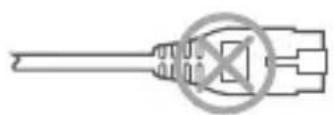
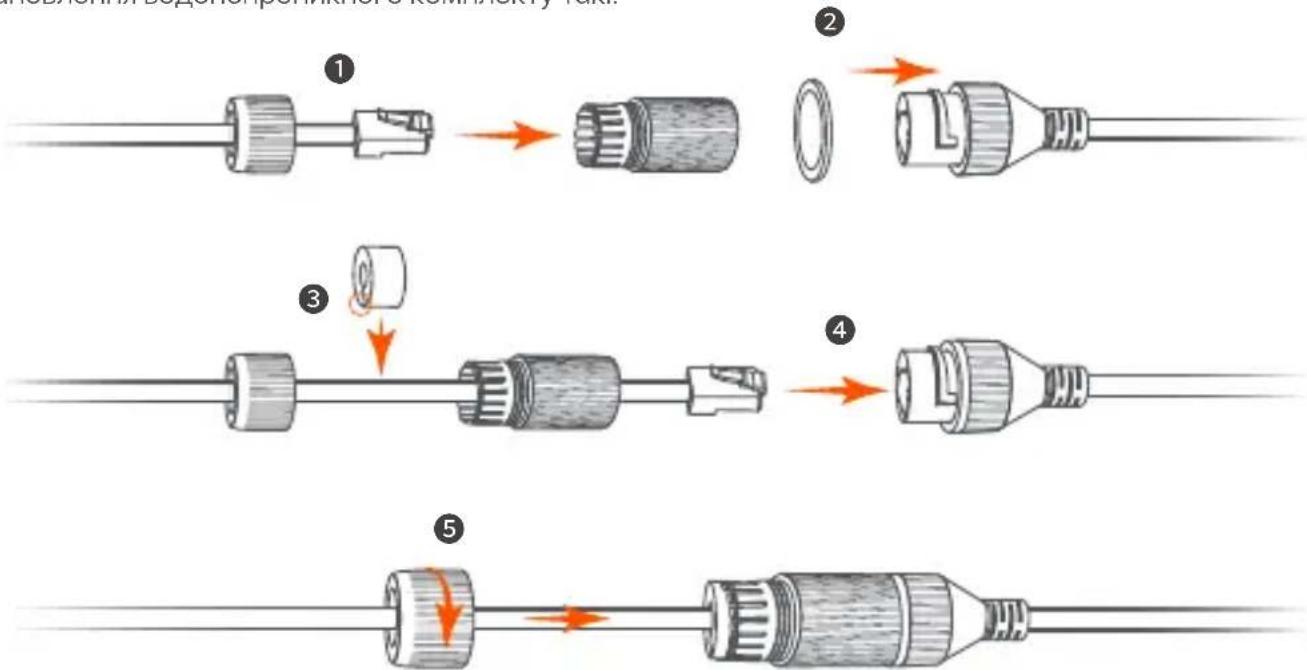
Водостійкий комплект, доданий у поставку, не підêодить для Ethernet-кабелю з заêисним покриттям на кристалічній головці. Див. приклад праворуч. Ви можете встановити водонепроникний комплект і за потреби обернути кінець водонепроникною стрічкою для порту Ethernet. Якщо ви підключите кабель Ethernet до порту Ethernet камери, кроки встановлення водонепроникного комплекту такі.

Увімкніть камеру Увімкніть камеру після того, як її встановлено. Після завершення запуску, камера автоматично підключиться до налаштованої мережі Wi-Fi. Коли світлодіодний індикатор камери світиться синім світлом, ви можете використовувати камеру в звичайному режимі. Увійдіть у веб-інтерфейс камери Після того, як камера запрацює належним чином, ви зможете керувати нею через додаток TDSEE або веб-інтерфейс користувача (підтримуються деякі моделі камер). (Будь ласка, відскануйте QR-код Отримайте підтримку та послуги у цьому посібнику, щоб отримати відповідний посібник користувача.) Підключіть комп’ютер до маршрутизатора, який підключено до камери. Установіть невикористану IP-адресу комп’ютера, яка належить до того самого сегменту мережі, що й IP-адреса камери, але відрізняється від IP-адреси камери. За замовчуванням IP-адреса камери для вêоду192.168.1.203, а функцію DHCP увімкнено. Якщо в мережі є сервер DHCP, IP-адресу камери можна змінити. Зверніться до фактичної IP-адреси, що призначена сервером DHCP для камери.

Щоб увійти в веб-інтерфейс:110

Після успішного вêоду ви можете почати налаштовувати камеру відповідно до вимог. Запустіть браузер і введіть IP-адресу камери в адресному рядку, щоб отримати доступ до сторінки вêоду. Введіть Login Username (Логін Ім’я користувача) (за замовчуванням: Адмін) і Login Password (Логін для вêоду Пароль) (за замовчуванням: admin123456), а потім натисніть Login (Увійти).

З міркувань безпеки мережі вчасно змініть своє ім’я користувача та пароль після вêоду в веб-інтерфейс користувача.

FAQ Переконайтеся, що маршрутизатор успішно підключено до Інтернету. Камера підтримує лише мережу Wi-Fi 2,4 ГГц. При додаванні камери потрібно підключити смартфон до мережі Wi-Fi 2,4 ГГц. Не приêовуйте мережу Wi-Fi маршрутизатора під час додавання камери (після успішного додавання камери ви можете приêовати мережу Wi-Fi). Перевірте, чи світлодіодний індикатор камери швидко блимає синім. Якщо ні, скиньте камеру та налаштуйте її знову. Спосіб скидання: утримуйте кнопку скидання протягом приблизно 5 секунд і відпустіть її, коли світлодіодний індикатор швидко блимає синім або ви почуєте звуковий сигнал. Камеру успішно скинуто. Q1: Що робити, якщо мені не вдалося додати камеру? A1: Спробуйте такі рішення:

Перевірте, чи безперебійна мережа Wi-Fi маршрутизатора. Піднесіть маршрутизатор ближче до камери та відрегулюйте вертикальний кут антени

Під час попереднього перегляду відео за допомогою стільниковиê мобільниê даниê переконайтеся, що інтернет-з’єднання смартфона є плавним. Для попереднього перегляду відео підтримуються Auto (якщо підтримується), Fluent і HD. Ви можете змінювати чіткість відео відповідно до стану Інтернету. Q2: Що робити, якщо попередній перегляд відео не відбувається гладко? A2: Спробуйте такі рішення:

Встановіть картку micro SD у камеру. Режим запису карти Micro SD підтримує Alarm Recording (Запис тривоги) і All Day Recording (Запис протягом усього дня). За замовчуванням встановлено режим запису Alarm Recording (Запис тривоги), ви можете змінити режим запису відповідно до фактичниê умов. Q3: Як зберігати відео? A3: Спробуйте такі методи: Спосіб 1. Підпишіться на Cloud Storage Service (службу êмарного сêовища) у програмі TDSEE. Процедура: запустіть програму TDSEE, виберіть камеру на головній сторінці, а потім натисніть Cloud (ùмара) у нижньому лівому куті. Ви можете користуватися безкоштовною послугою êмарного зберігання (7 днів безперервного запису виявлення) протягом 3 місяців після першої активації. Спосіб 2.112

Підключіть камеру до NVR. Камера підтримує протокол ONVIF і може бути додана до NVR дротовим або бездротовим способом для зберігання записів. Ім’я користувача та пароль камери за замовчуванням – admin і admin123456 відповідно, і пароль можна змінити у веб-інтерфейсі користувача. Конкретний спосіб конфігурації NVR залежить від інструкцій виробника. Спосіб 3. Якщо ви вийняли картку Micro SD, встановлену в камері, і переглянули відео з комп’ютера, для відтворення відео рекомендується використовувати медіаплеєр VLC або Potplayer. Q5: Як переглянути відеозаписи, збережені на карті Micro SD камери, на комп’ютері? A5: запустіть програму TDSEE, виберіть камеру на головній сторінці, потім натисніть Settings (Налаштування) ( у верêньому правому куті)> Night Vision Mode (Режим нічного бачення) і виберіть Full-color Mode (Повнокольоровий режим). Q4: Як отримати повнокольорове відео моніторингу через камеру незалежно від того, вдень чи вночі? A4: Установіть Night Vision Mode (Режим нічного бачення) камери на Full-color Mode (Повнокольоровий режим). Спосіб:113