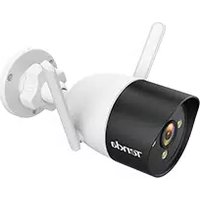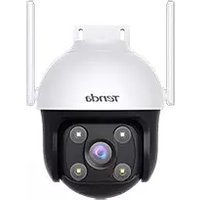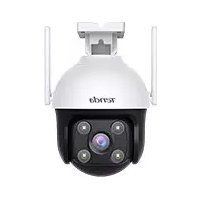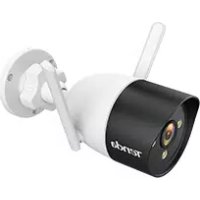
CT6 V2.0 - вебкамера Tenda - Безкоштовний посібник користувача
Знайдіть посібник до пристрою безкоштовно CT6 V2.0 Tenda у форматі PDF.



| Марка | Tenda |
| Модель | CT6 V2.0 |
| Тип продукту | IP-камера спостереження |
| Мережеве підключення | Wi-Fi 2,4 ГГц та Ethernet 10/100 Мбіт/с |
| Живлення | Адаптер живлення в комплекті (розетка) |
| Локальне зберігання | Карта micro SD (не входить у комплект) |
| Хмарне зберігання | Хмарне зберігання через додаток TDSEE |
| Кут огляду | Колесо орієнтації для ручного налаштування |
| Нічне бачення | Так, з кольоровим та інфрачервоним режимами |
| Основні функції | Пряме спостереження, виявлення руху, запис за тривогою, двосторонній аудіозв'язок |
| Мобільний додаток | TDSEE (iOS та Android) |
| Веб-інтерфейс | Так, IP-адреса за замовчуванням 192.168.1.203 |
| Сумісний протокол | ONVIF |
| Встановлення | На стелю, стіну або стовп (кріплення в комплекті) |
| Ступінь захисту | Комплект герметизації для зовнішнього використання |
| Електричне живлення | 5 В пост. струму через адаптер (не вказано детально) |
| Робоча температура | Не вказано, використання всередині/зовні з герметичним комплектом |
| Вага | Приблизно 300 г (оцінка) |
| Розміри | Приблизно 10 x 10 x 10 см (оцінка) |
| Догляд | Очищати м'якою сухою тканиною |
| Безпека | Ім'я користувача та пароль за замовчуванням (admin/admin123456), апаратне скидання |
Часті запитання - CT6 V2.0 Tenda
Питання користувачів про CT6 V2.0 Tenda
0 питання про цей пристрій. Дайте відповідь на ті, що знаєте, або поставте власне.
Поставити нове питання про цей пристрій
Завантажте інструкції для вашого вебкамера у форматі PDF безкоштовно! Знайдіть свій посібник CT6 V2.0 - Tenda і поверніть собі контроль над електронним пристроєм. На цій сторінці опубліковані всі документи, необхідні для використання вашого пристрою. CT6 V2.0 бренду Tenda.
ПОСІБНИК КОРИСТУВАЧА CT6 V2.0 Tenda
Українська - Отримайте підтримку та послуги
Для отримання технічних характеристик, посібників користувача та додаткової інформації відвідайте сторінку продукту або сторінку послуг на www.tendacn.com.
Доступні кілька мов.
Ви можете побачити назву виробу та модель на етикетці продукту.
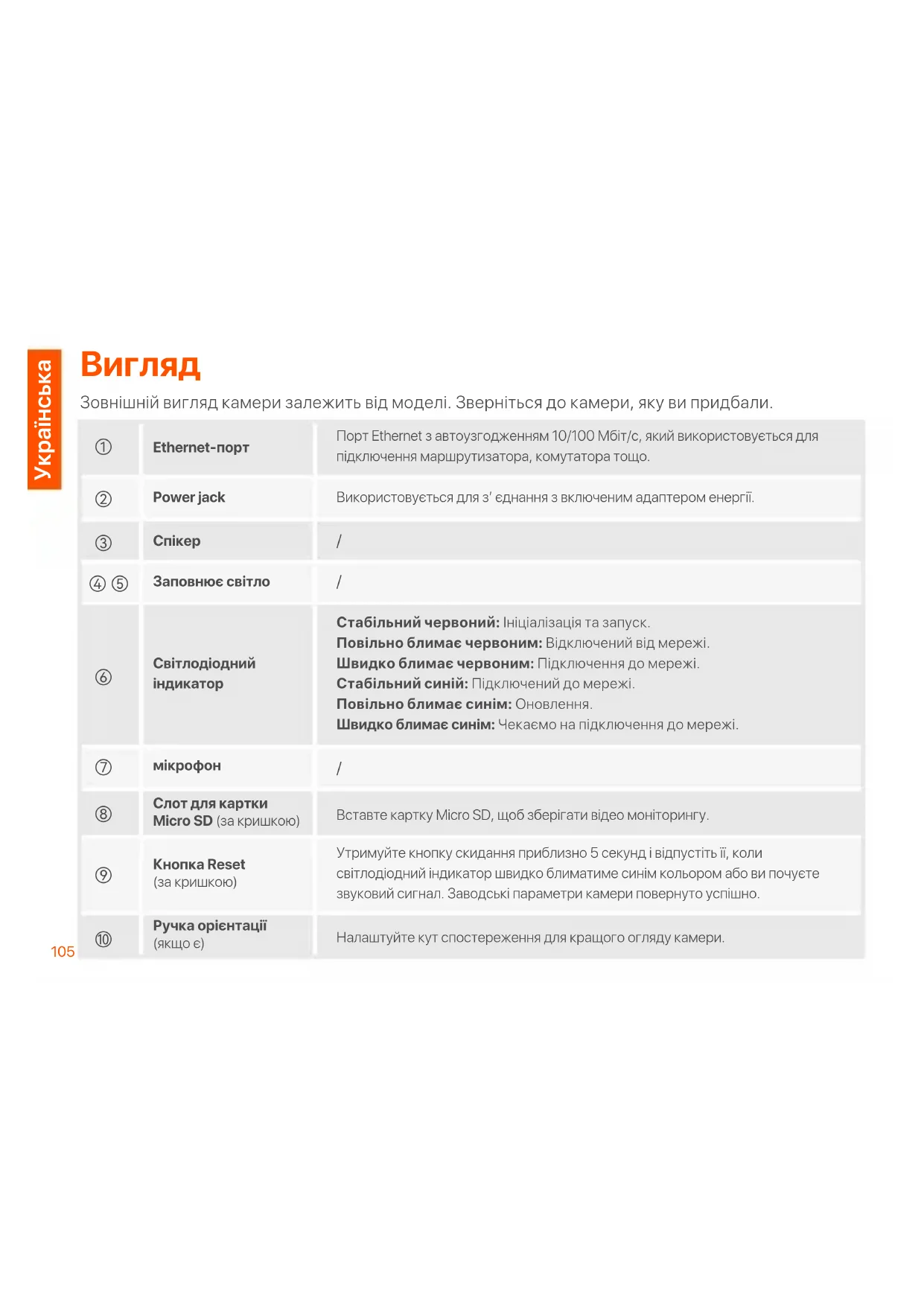
Зовнішній вигляд камери залежить від моделі. Зверніться до камери, яку ви придбали.
| 1 | Ethernet-порт | Порт Ethernet з автоузгодженням 10/100 Мбіт/с, який використовується для підключення маршрутизатора, комутатора тощо. |
| 2 | Power jack | Використовується для з’ єднання з включеним адаптером енергії. |
| 3 | Спікер | / |
| 4 5 | Заповнює світло | / |
| 6 | Світлодіодний індикатор | Стабільний червоний: Ініціалізація та запуск.Повільно блимає червоним: Відключений від мережі.Швидко блимає червоним: Підключення до мережі.Стабільний синій: Підключений до мережі.Повільно блимає синім: Оновлення.Швидко блимає синім: Чекаємо на підключення до мережі. |
| 7 | мікрофон | / |
| 8 | Слот для картки Micro SD (за кришкою) | Вставте картку Micro SD, щоб зберігати відео моніторингу. |
| 9 | Кнопка Reset (за кришкою) | Утримуйте кнопку скидання приблизно 5 секунд і відпустіть її, коли світлодіодний індикатор швидко блиматиме синім кольором або ви почуєте звуковий сигнал. Заводські параметри камери повернуто успішно. |
| 10 | Ручка орієнтації (якщо є) | Налаштуйте кут спостереження для кращого огляду камери. |
Додайте камеру до застосунку TDSEE

Поради
Перед додаванням камери переконайтеся, що маршрутизатор успішно підключено до Інтернету й функцію фільтру вимкнено.
- Увімкніть камеру.
Світлодіодний індикатор буде світиться червоним кольором після увімкнення камери. Якщо світлодіодний індикатор буде швидко блимати синім, це означає, що камера очікує на підключення до мережі Wi-Fi 2,4 ГГц.
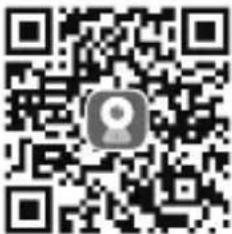
- Завантажте додаток TDSEE на свій мобільний пристрій, відсканувавши
QR-код або виконавши пошук TDSEE у Google Play або App Store.
-
Запустіть застосунок TDSEE та виконуйте інструкції, щоб завершити реєстрацію користувача. Зайдіть на домашню сторінку, натисніть додати пристрій або у правому верхньому куті домашньої сторінки
-
Відскануйте QR-код у верхній частині камери та дотримуйтеся вказівок у додатку.
Після завершення налаштувань ви побачите, що додана камера підключена до мережі на домашній сторінці програми TDSEE, а камерою керує програма TDSEE.
Встановлення камери

Поради
- Будь ласка, переконайтеся, що стеля достатньо міцна, щоб витримати потрійну вагу камери та основи.
- Для монтажу вам може знадобитися перфоратор, свердло (діаметр: 6 мм), викрутка та драбина.
Стельовий/настінний монтаж
- Розмістіть шаблон у потрібному місці.
- Просвердліть отвори для гвинтів і вставте в них анкери. (Діаметр свердла: 6 мм; Глибина отвору: 28-32 мм)
- Закріпіть кронштейн (якщо є) у потрібному місці.
- Закріпіть камеру за допомогою гвинтів.
Монтаж стовпа
Ви можете використовувати цей метод, якщо є кронштейн.
- Протягніть ремінь (приготований самостійно) через отвори в кронштейні і закріпіть кронштейн на стовпі.
- Закріпіть камеру за допомогою гвинтів.
Відрегулюйте кут спостереження
Послабте кнопку орієнтації (якщо є), відрегулюйте орієнтацію камери за потреби, потім затягніть кнопку.
Установка водостійкого комплекту

Поради
Водостійкий комплект, доданий у поставку, не підходить для Ethernet-кабелю з захисним покриттям на кристалічній головці. Див. приклад праворуч.
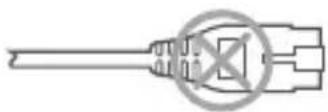
Ви можете встановити водонепроникний комплект і за потреби обернути кінець водонепроникною стрічкою для порту Ethernet. Якщо ви підключите кабель Ethernet до порту Ethernet камери, кроки встановлення водонепроникного комплекту такі.

flowchart
graph TD
    A["①"] --> B["②"]
    B --> C["③"]
    C --> D["④"]
    D --> E["⑤"]
Увімкніть камеру
Увімкніть камеру після того, як її встановлено. Після завершення запуску, камера автоматично підключиться до налаштованої мережі Wi-Fi. Коли світлодіодний індикатор камери світиться синім світлом, ви можете використовувати камеру в звичайному режимі.
Увійдіть у веб-інтерфейс камери
Після того, як камера запрацює належним чином, ви зможете керувати нею через додаток TDSEE або веб-інтерфейс користувача (підтримуються деякі моделі камер). (Будь ласка, відскануйте QR-код Отримайте підтримку та послуги у цьому посібнику, щоб отримати відповідний посібник користувача.)
Щоб увійти в веб-інтерфейс:
- Підключіть комп'ютер до маршрутизатора, який підключено до камери.
-
Установіть невикористану IP-адресу комп'ютера, яка належить до того самого сегменту мережі, що й IP-адреса камери, але відрізняється від IP-адреси камери.
За замовчуванням IP-адреса камери для входу192.168.1.203, а функцію DHCP увімкнено.
Якщо в мережі є сервер DHCP, IP-адресу камери можна змінити. Зверніться до фактичної IP-адреси, що призначена сервером DHCP для камери. -
Запустіть браузер і введіть IP-адресу камери в адресному рядку, щоб отримати доступ до сторінки входу. Введіть Login Username (Логін Ім'я користувача) (за замовчуванням: Адмін) і Login Password (Логін для входу Пароль) (за замовчуванням: admin123456), а потім натисніть Login (Увійти).

Поради
З міркувань безпеки мережі вчасно змініть своє ім'я користувача та пароль після входу в веб-інтерфейс користувача.
Після успішного входу ви можете почати налаштовувати камеру відповідно до вимог.
FAQ
Q1: Що робити, якщо мені не вдалося додати камеру?
A1: Спробуйте такі рішення:
- Переконайтеся, що маршрутизатор успішно підключено до Інтернету.
- Камера підтримує лише мережу Wi-Fi 2,4 ГГц. При додаванні камери потрібно підключити смартфон до мережі Wi-Fi 2,4 ГГц.
- Не приховуйте мережу Wi-Fi маршрутизатора під час додавання камери (після успішного додавання камери ви можете приховати мережу Wi-Fi).
- Перевірте, чи світлодіодний індикатор камери швидко блимає синім. Якщо ні, скиньте камеру та налаштуйте її знову.
Спосіб скидання: утримуйте кнопку скидання протягом приблизно 5 секунд і відпустіть її, коли світлодіодний індикатор швидко блимає синім або ви почуєте звуковий сигнал. Камеру успішно скинуто.
Q2: Що робити, якщо попередній перегляд відео не відбувається гладко?
A2: Спробуйте такі рішення:
- Перевірте, чи безперебійна мережа Wi-Fi маршрутизатора.
- Піднесіть маршрутизатор ближче до камери та відрегулюйте вертикальний кут антени камери.
- Під час попереднього перегляду відео за допомогою стільникових мобільних даних переконайтеся, що інтернет-з'єднання смартфона є плавним.
- Для попереднього перегляду відео підтримуються Auto (якщо підтримується), Fluent і HD. Ви можете змінювати чіткість відео відповідно до стану Інтернету.
Q3: Як зберігати відео?
A3: Спробуйте такі методи:
Спосіб 1. Встановіть картку micro SD у камеру. Режим запису карти Micro SD підтримує Alarm Recording (Запис тривоги) і All Day Recording (Запис протягом усього дня). За замовчуванням встановлено режим запису Alarm Recording (Запис тривоги), ви можете змінити режим запису відповідно до фактичних умов.
Спосіб 2. Підпишіться на Cloud Storage Service (службу хмарного сховища) у програмі TDSEE.
Процедура: запустіть програму TDSEE, виберіть камеру на головній сторінці, а потім натисніть Cloud (Хмара) у нижньому лівому куті. Ви можете користуватися безкоштовною послугою хмарного зберігання (7 днів безперервного запису виявлення) протягом 3 місяців після першої активації.
Спосіб 3. Підключіть камеру до NVR. Камера підтримує протокол ONVIF і може бути додана до NVR дротовим або бездротовим способом для зберігання записів. Ім'я користувача та пароль камери за замовчуванням – admin i admin123456 відповідно, і пароль можна змінити у веб-інтерфейсі користувача. Конкретний спосіб конфігурації NVR залежить від інструкцій виробника.
Q4: Як отримати повнокольорове відео моніторингу через камеру незалежно від того, вдень чи вночі?
A4: Установіть Night Vision Mode (Режим нічного бачення) камери на Full-color Mode (Повнокольоровий режим).
Спосіб: запустіть програму TDSEE, виберіть камеру на головній сторінці, потім натисніть Settings (Налаштування) ( Ⓞ у верхньому правому куті) > Night Vision Mode (Режим нічного бачення) івиберіть Full-color Mode (Повнокольоровий режим).
Q5: Як переглянути відеозаписи, збережені на карті Micro SD камери, на комп'ютері?
A5: Якщо ви вийняли картку Micro SD, встановлену в камері, і переглянули відео з комп'ютера, для відтворення відео рекомендується використовувати медіаплеєр VLC або Potplayer.