CT6 V2.0 - Webcam Tenda - Manual de utilizare gratuit
Găsiți gratuit manualul dispozitivului CT6 V2.0 Tenda în format PDF.



| Marcă | Tenda |
| Model | CT6 V2.0 |
| Tip produs | Cameră IP de supraveghere |
| Conectivitate rețea | Wi-Fi 2,4 GHz și Ethernet 10/100 Mbit/s |
| Alimentare | Adaptor de rețea inclus (priză de curent) |
| Stocare locală | Card micro SD (nu este inclus) |
| Stocare în cloud | Serviciu de stocare în cloud prin aplicația TDSEE |
| Unghi de vizualizare | Rotiță de orientare pentru ajustare manuală |
| Vedere nocturnă | Da, cu mod culoare și infraroșu |
| Funcții principale | Supraveghere în direct, detectare mișcare, înregistrare la alarmă, comunicare audio bidirecțională |
| Aplicație mobilă | TDSEE (iOS și Android) |
| Interfață web | Da, adresă IP implicită 192.168.1.203 |
| Protocol compatibil | ONVIF |
| Instalare | Pe tavan, perete sau stâlp (suport inclus) |
| Grad de protecție | Kit de etanșare inclus pentru utilizare în exterior |
| Alimentare electrică | 5 V CC prin adaptor (nespecificat în detaliu) |
| Temperatură de funcționare | Nespecificată, utilizare interior/exterior cu kit etanș |
| Greutate | Aproximativ 300 g (estimare) |
| Dimensiuni | Aproximativ 10 x 10 x 10 cm (estimare) |
| Întreținere | Curățați cu o cârpă moale și uscată |
| Securitate | Nume utilizator și parolă implicite (admin/admin123456), resetare hardware |
Întrebări frecvente - CT6 V2.0 Tenda
Întrebările utilizatorilor despre CT6 V2.0 Tenda
0 întrebare despre acest aparat. Răspundeți la cele pe care le cunoașteți sau puneți-vă propria.
Pune o întrebare nouă despre acest aparat
Descărcați instrucțiunile pentru Webcam în format PDF gratuit! Găsiți manualul dvs. CT6 V2.0 - Tenda și luați din nou în mână dispozitivul dvs. electronic. Pe această pagină sunt publicate toate documentele necesare pentru utilizarea dispozitivului dvs. CT6 V2.0 mărcii Tenda.
MANUAL DE UTILIZARE CT6 V2.0 Tenda
Română - Obțineți asistență și servicii
Pentru specificații tehnice, ghiduri de utilizare și mai multe informații, vă rugăm să vizitați pagina produsului sau pagina de service de pe www.tendacn.com. Sunt disponibile mai multe limbi. Puteți vedea numele și modelul produsului pe eticheta produsului.
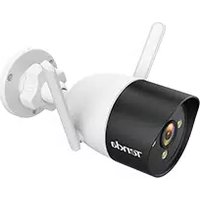
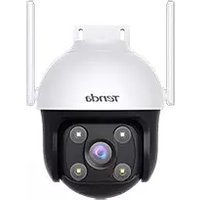
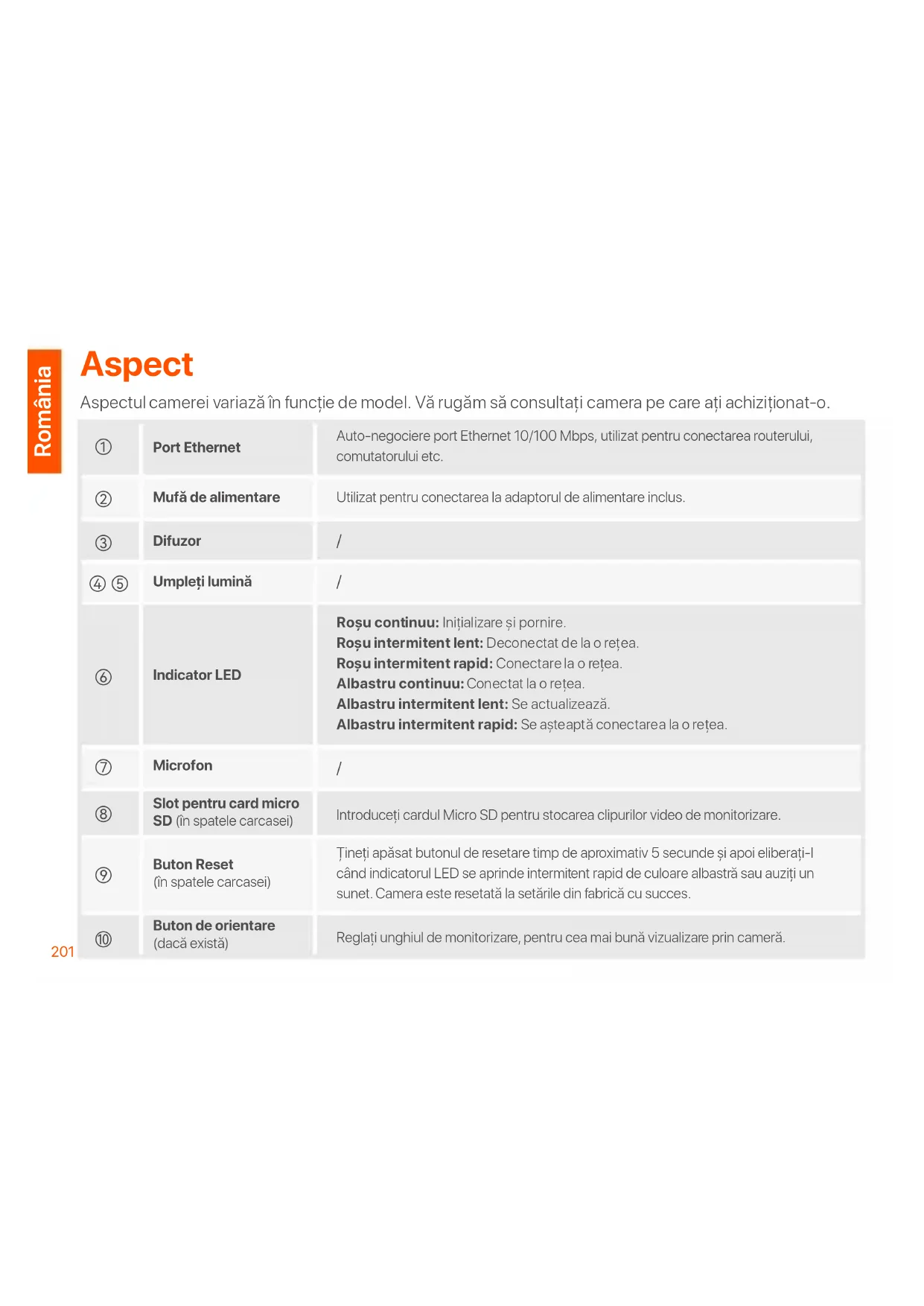
Aspectul camerei variază în funcție de model. Vă rugăm să consultați camera pe care ați achiziționat-o.
| 1 | Port Ethernet | Auto-negociere port Ethernet 10/100 Mbps, utilizat pentru conectarea routerului,comutatorului etc. |
| 2 | Mufă de alimentare | Utilizat pentru conectarea la adaptorul de alimentare inclus. |
| 3 | Difuzor | / |
| 4 5 | Umpleți lumină | / |
| 6 | Indicator LED | Roșu continuu: Inițializare și pornire.Roșu intermitent lent: Deconectat de la o rețea.Roșu intermitent rapid: Conectare la o rețea.Albastru continuu: Conectat la o rețea.Albastru intermitent lent: Se actualizează.Albastru intermitent rapid: Se așteaptă conectarea la o rețea. |
| 7 | Microfon | / |
| 8 | Slot pentru card micro SD (în spatele carcasei) | Introduceți cardul Micro SD pentru stocarea clipurilor video de monitorizare. |
| 9 | Buton Reset(în spatele carcasei) | Țineți apăsat butonul de resetare timp de aproximativ 5 secunde și apoi eliberați-I când indicatorul LED se aprinde intermitent rapid de culoare albastră sau auziți un sunet. Camera este resetată la setările din fabrică cu succes. |
| 10 | Buton de orientare(dacă există) | Reglați unghiul de monitorizare, pentru cea mai bună vizualizare prin cameră. |
Adăugați camera la aplicația TDSEE

Sugestii
Înainte de a vă adăuga camera, asigurați-vă că routerul este conectat cu succes la internet și că funcția de filtrare este dezactivată.
- Porniți dispozitivul Cameră.
După pornirea camerei, indicatorul LED se aprinde roșu continuu. Când indicatorul LED luminează albastru intermitent rapid, indică faptul că dispozitivul Cameră așteaptă să se conecteze la o rețea Wi-Fi de 2.4 GHz.
- Descărcați aplicație TDSEE pe dispozitivul dvs. mobil scanând codul QR sau căutând TDSEE în Google Play sau App Store.
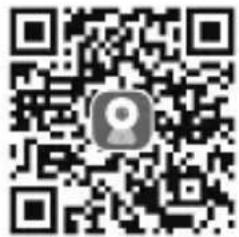
- Executați aplicația TDSEE și urmați instrucțiunile pentru a finaliza înregistrarea utilizatorului. Introduceți pagina de pornire, atingeți butonul Add a device (Adăugare dispozitiv) sau ⚠, din colțul din dreapta sus al paginii principale.
- Scanați codul QR din partea de sus a camerei și urmați instructiunile din aplicație.
După ce setările sunt finalize, puteți observa că camera adăugată este online pe pagina principală a aplicației TDSEE, iar camera a fost gestionată de aplicația TDSEE.
Instalati camera

Sugestii
- Asigurați-vă că tavanul este suficient de puternic pentru a susține de trei ori greutatea camerei și a bazei.
- Este posibil să aveți nevoie de o bormașină, un burghiu (diametru: 6 mm), o şurubelniță și o scară pentru instalare.
Montare pe tavan/perete
- Aşezati şablonul în locul dorit.
- Fixați suportul (dacă există) în locația dorită.
-
Fixați camera cu ajutorul şuruburilor.
-
Realizați orificii pentru şuruburi și introduceți ancorele în acestea. (Diametrul burghiului: 6 mm; Adâncimea orificiului: 28-32 mm)
Montare pe stâlp
Puteți utiliza această metodă, dacă suportul este furnizat.
- Treceți cureaua (pregătită de dvs.) prin orificiile din suport și fixați suportul de stâlp.
- Fixați camera cu ajutorul şuruburilor.
Reglați unghiul de monitorizare
Slăbiți butonul de orientare (dacă există), reglați orientarea camerei după cum este necesar, apoi strângeti butonul.
Instalați kit-ul pentru rezistență la apă

Sugestii
Kit-ul pentru rezistentă la apă inclus nu este potrivit pentru cablul Ethernet prevăzut cu capac de protecție pentru capul de cristal. Consultați exemplul din dreapta.
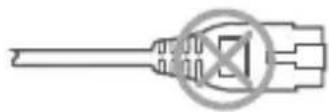
Puteți instala kitul impermeabil și puteți înfășura capătul cu bandă impermeabilă pentru portul Ethernet, după cum este necesar. Când conectați cablul Ethernet la portul Ethernet al camerei, pașii de instalare a kit-ului impermeabil sunt următorii.
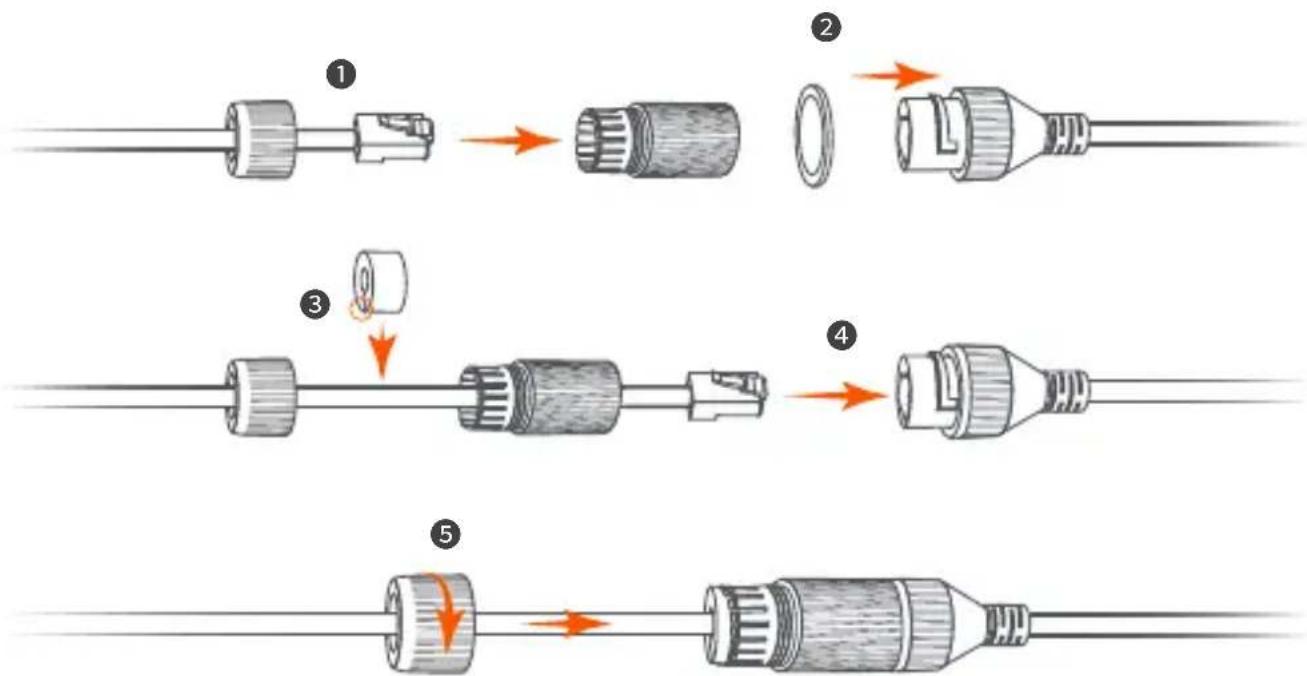
flowchart
graph TD
    A["①"] --> B["②"]
    B --> C["③"]
    C --> D["④"]
    D --> E["⑤"]
Porniti camera
Porniti camera după montarea acesteia. Când camera finalizează pornirea, se va conecta automat la rețeaua Wi-fi configurată. Când indicatorul LED al camerei stă aprins de culoare albastră, puteți folosi camera în mod normal.
Conectați-vă la interfața web a camerei
Odată ce camera funcționează corect, puteți gestiona camera prin intermediul aplicației TDSEE sau al interfeței web (unele modele de camere sunt compatibile). (Scanați codul QR al Obțineți asistență și servicii din acest ghid pentru a obține ghidul de utilizare aferent.)
Pentru a vă conecta la interfața web:
- Conectați calculatorul la routerul care este conectat la cameră.
- Setați adresa IP a calculatorului la una disponibilă din același segment de rețea ca și IP-ul camerei dar diferit decât IP-ul camerei.
Adresa IP de conectare implicită a camerei este 192.168.1.203, iar funcția DHCP este activată. Dacă există un server DHCP în rețea, adresa IP a camerei poate fi modificată. Vă rugăm să consultați adresa IP reală atribuită camerei de serverul DHCP.
- Deschideti un browser și introduceti adresa IP a camerei în bara de adrese, pentru a accesa camera de conectare. Introduceti Login Username (Numele de utilizator) (implicit: admin) și Login Password (Parola) (implicit: admin123456), apoi faceți clic pe Login (Conectare).

Sugestii
Pentru securitatea rețelei, după conectarea la interfața de utilizare web, modificați-vă din timp în timp numele de utilizator și parola.
După ce vă conectați cu succes la interfața de utilizare web a camerei, puteți începe să configurați camera după cum este necesar.
FAQ
Î1: Ce ar trebui să fac dacă nu am reușit să adaug camera?
A1: Încercați următoarele soluții:
- Asigurati-vă că routerul este conectat cu succes la internet.
- Camera acceptă numai rețeaua Wi-Fi de 2,4 GHz. Când adăugați camera, trebuie să conectați smartphone-ul la o rețea Wi-Fi de 2,4 GHz.
- Nu ascundeti rețeaua Wi-Fi a routerului când adăugați camera (După ce camera este adăugată cu succes, puteți ascunde rețeaua Wi-Fi).
- Confirmați dacă indicatorul LED al camerei clipește rapid în albastru. Dacă nu, vă rugăm să resetați camera și să o configurați din nou.
Metoda de resetare: Tineți apăsat butonul de resetare timp de aproximativ 5 secunde și eliberați-I când indicatorul LED clipește rapid albastru sau auziți un ton prompt. Camera a fost resetată cu succes.
Î2: Ce ar trebui să fac când previzualizarea videoclipului nu este fluidă?
A2: Încercați următoarele soluții:
- Verificati dacă rețeaua Wi-Fi a routerului este bună.
- Apropiati routerul de cameră și reglați unghiul antenei camerei să fie vertical.
- Când previzualizați videoclipul cu date mobile celulare, asigurați-vă că conexiunea la internet a smartphone-ului este bună.
- Auto (dacă este acceptat), Fluent și HD sunt acceptate pentru previzualizarea video. Puteți schimba claritatea video în funcție de starea internetului.
Î3: Cum se stochează videoclipul?
A3: Încercați următoarele metode:
Metoda 1: Instalați cardul micro SD pe cameră. Modul de înregistrare al cardului Micro SD acceptă Alarm Recording (Înregistrare cu alarmă) și All Day Recording (Înregistrare toată ziua). În mod implicit, modul de înregistrare este Alarm Recording (Înregistrare cu alarmă), puteți modifica modul de înregistrare în funcție de condițiile reale.
Metoda 2: Abonati-vă la Cloud Storage Service (Serviciul de stocare în cloud) pe aplicația TDSEE. Procedură: rulați aplicația TDSEE, alegeți camera de pe pagina de pornire, apoi atingeți Cloud în colțul din stânga jos. Vă puteți bucura de serviciul gratuit de stocare în cloud (înregistrare cu detectie continuă de 7 zile) timp de 3 luni de la prima activare.
Metoda 3: Conectați camera la NVR. Camera acceptă protocolul ONVIF și poate fi adăugată la NVR fie prin cablu, fie prin metoda fără fir pentru stocarea înregistrărilor. Numele de utilizator și parola implicite ale camerei sunt admin și, respectiv, admin123456, iar parola poate fi schimbată pe interfața de utilizare web. Metoda de configurare specifică a NVR-ului este supusă instrucțiunilor producătorului.
Î4: Cum să obțineți videoclipuri de monitorizare colorate prin cameră, indiferent în timpul zilei sau noaptea?
A4: Setați Night Vision Mode (Modul de vedere nocturnă) al camerei la Full-color Mode (Modul plin de culoare).
Metodă: Rulați aplicația TDSEE, alegeți camera de pe pagina de pornire, apoi atingeți Settings (Setări) ( în colțul din dreapta sus) > Night Vision Mode (Modul de vedere nocturnă) și alegeți Full-color Mode (Modul plin de culoare).
Î5: Cum să vizualizați videoclipurile stocate pe cardul Micro SD al camerei de pe computer?
A5: Dacă scoateți cardul Micro SD instalat în cameră și vizualizați videoclipurile de pe computer, este recomandat să utilizați VLC media player sau Potplayer pentru a reda videoclipurile.