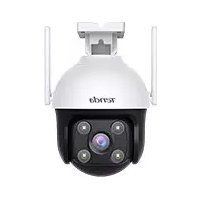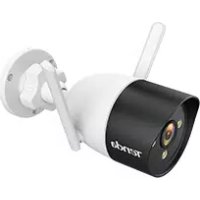
CT6 V2.0 - Veebikaamera Tenda - Tasuta kasutusjuhend
Leidke seadme juhend tasuta CT6 V2.0 Tenda PDF-formaadis.



| Kaubamärk | Tenda |
| Mudel | CT6 V2.0 |
| Toote tüüp | IP valvekaamera |
| Võrguühendus | Wi-Fi 2,4 GHz ja Ethernet 10/100 Mbit/s |
| Toiteallikas | Kaasasolev toiteadapter (pistikupesa) |
| Kohalik salvestus | micro SD kaart (ei ole kaasas) |
| Pilvesalvestus | Pilvesalvestusteenus rakenduse TDSEE kaudu |
| Vaatenurk | Suunamisratas käsitsi reguleerimiseks |
| Öövaatlus | Jah, värv- ja infrapunarežiimiga |
| Peamised funktsioonid | Otsejälgimine, liikumistuvastus, salvestus häire korral, kahesuunaline heliside |
| Mobiilirakendus | TDSEE (iOS ja Android) |
| Veebiliides | Jah, vaike-IP-aadress 192.168.1.203 |
| Ühilduv protokoll | ONVIF |
| Paigaldus | Lakke, seinale või postile (kinnituskomplekt kaasas) |
| Kaitseaste | Väliskasutuseks mõeldud tihenduskomplekt kaasas |
| Toitepinge | 5 V alalisvool adapteri kaudu (üksikasjalikult täpsustamata) |
| Töötemperatuur | Täpsustamata, sise-/väliskasutus tihenduskomplektiga |
| Kaal | Umbes 300 g (hinnang) |
| Mõõtmed | Umbes 10 x 10 x 10 cm (hinnang) |
| Hooldus | Puhastada pehme ja kuiva lapiga |
| Turvalisus | Vaikekasutajanimi ja -parool (admin/admin123456), riistvaraline lähtestamine |
Korduma kippuvad küsimused - CT6 V2.0 Tenda
Kasutajate küsimused teemal CT6 V2.0 Tenda
0 küsimus selle seadme kohta. Vastake nendele, mida teate, või esitage oma.
Esita uus küsimus selle seadme kohta
Laadige alla juhend oma Veebikaamera PDF-formaadis tasuta! Leidke oma juhend CT6 V2.0 - Tenda ja võtke oma elektrooniline seade uuesti kätte. Sellel lehel on avaldatud kõik teie seadme kasutamiseks vajalikud dokumendid. CT6 V2.0 kaubamärgi Tenda.
KASUTUSJUHEND CT6 V2.0 Tenda
Eesti - Hankige tuge ja teenuseid
Tehniliste kirjelduste, kasutusjuhendite ja lisateabe saamiseks külastage toote- või teeninduslehte aadressil www.tendacn.com. Saadaval on mitu keelt. Toote nimetust ja mudelit näete toote etiketil.
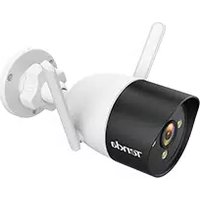
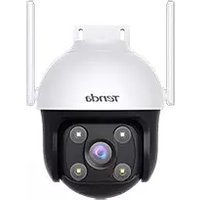
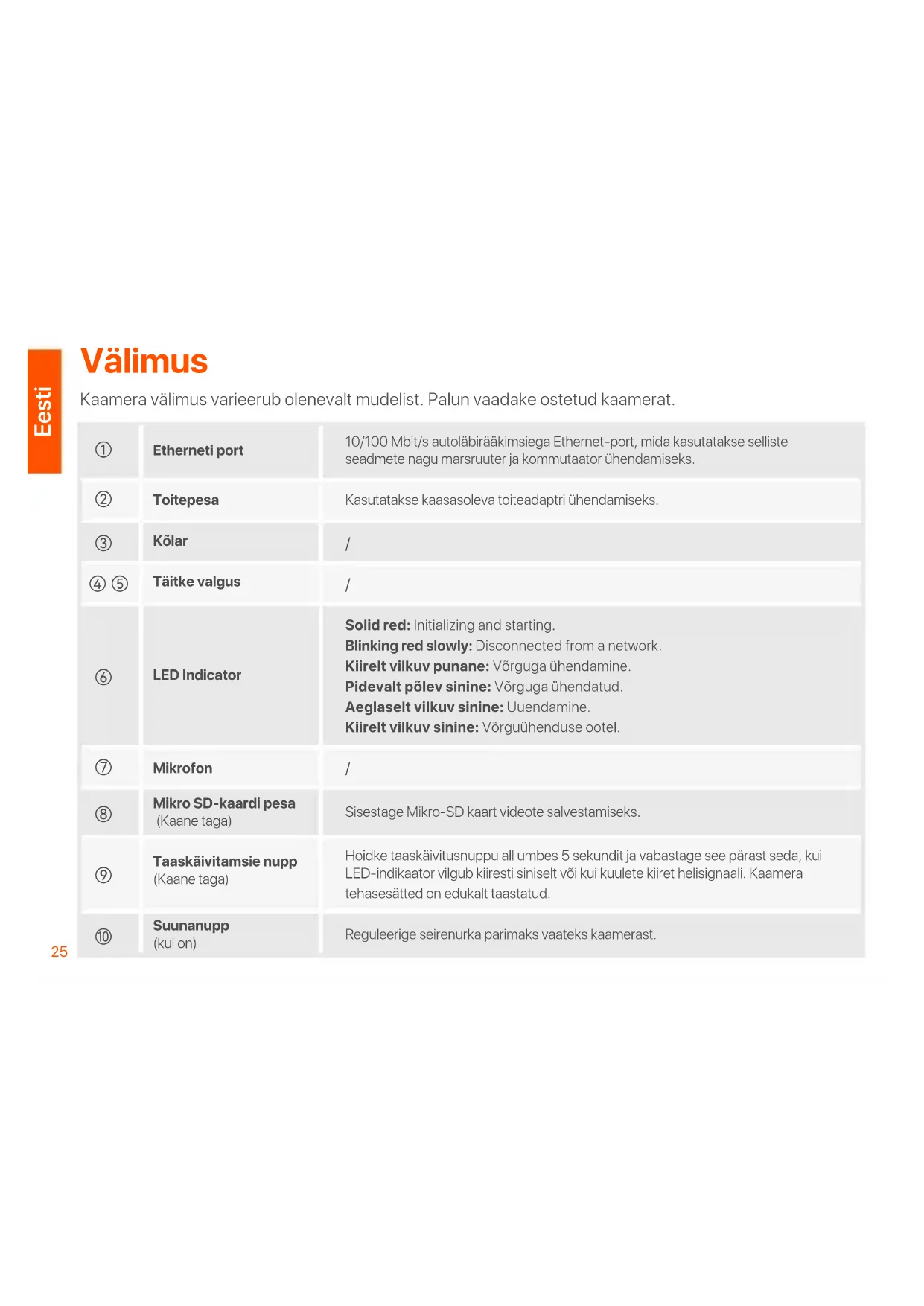
Kaamera välimus varieerub olenevalt mudelist. Palun vaadake ostetud kaamerat.
| 1 | Etherneti port | 10/100 Mbit/s autoläbirääkimsiega Ethernet-port, mida kasutatakse selliste seadmete nagu marsruuter ja kommutaator ühendamiseks. |
| 2 | Toitepesa | Kasutatakse kaasasoleva toiteadaptri ühendamiseks. |
| 3 | Kõlar | / |
| 4 5 | Täitke valgus | / |
| 6 | LED Indicator | Solid red: Initializing and starting.Blinking red slowly: Disconnected from a network.Kiirelt vilkuv punane: Võrguga ühendamine.Pidevalt põlev sinine: Võrguga ühendatud.Aeglaselt vilkuv sinine: Uuendamine.Kiirelt vilkuv sinine: Võrguühenduse ootel. |
| 7 | Mikrofon | / |
| 8 | Mikro SD-kaardi pesa(Kaane taga) | Sisestage Mikro-SD kaart videote salvestamiseks. |
| 9 | Taaskäivitamsie nupp(Kaane taga) | Hoidke taaskäivitusnuppu all umbes 5 sekundit ja vabastage see pärast seda, kui LED-indikaator vilgub kiiresti siniselt või kui kuulete kiiret helisignaali. Kaamera tehasesätted on edukalt taastatud. |
| 10 | Suunanupp(kui on) | Reguleerige seirenurka parimaks vaateks kaamerast. |
Lisage kaamera TDSEE rakendusse

Näpunäiteid
Enne kaamera lisamist veenduge, et marsruuter on edukalt internetiga ühendatud ning filtrifunktsioon keelatud.
- Käivätgekerakendsis T∅SEE ja järgige
LED-indikaator põleb pärast kaamera sisse lülitamist püsivalt punaselt. Kui LED-indikaa- tor vilgub kiirelt siniselt viitab see sellele, et kaamera ootab 2,4 GHz Wi-Fi vörguga ühendamist.
- Laadige TDSEE rakendus mobiiliseadmesse, skaneerides QR-koodi või leides selle rakendusest Google Play või App Store.
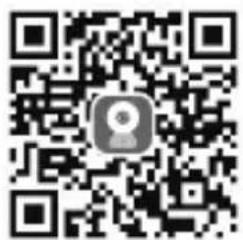
kasutaja registreerimise lõpuleviimiseks juhiseid. Sisestage avaleht ja puudutage avalehe paremas ülanurgas Lisa seade või
- Skaneerige QR-koodi kaamera ülaosas ning järgige rakenduse juhiseid.
Pärast seadistuste löpetamist näete, et lisatud kaamera on TDSEE rakenduse avalehel vörgus ja kaamerat hallatakse TDSEE rakenduses.
Paigaldage kaamera

Näpunäiteid
- Veenduge, et lagi on piisavalt tugev, et pidada vastu kolmekordsele kaamera ja aluse kaalule.
- Võite paigaldamiseks vajada lõöktrelli ja puuritera (Diameeter: 6 mm), kruvikeerajat ning redelit.
Lakke/seinale kinnitamine
- Paigutage mall soovitud asukohta.
- Puurige kruviaugud ja sisestage ankurdused neisse.
(Puuritera diameeter: 6 mm; Augus sügavus: 28-32 mm) - Kinnitage klamber (kui need olemas on) soovitud asukohta.
- Fikseerige kaamera kruvide abil.
Posti paigaldamine
Saate seda meetodit kasutada, kui klambrid olemas on.
- Viige rihm (isevalmistatud) läbi klambri aukude ja kinnitage klamber posti külge.
- Fikseerige kaamera kruvide abil.
Reguleerige seirenurka
Lõdvendage suunanuppu (kui see olemas on), reguleerige kaamera suunda vastavalt vajadusele ning kinnitage nupp.
Paigaldage veekindel komplekt

Näpunäiteid
Kaasasolev veekindel komplekt ei sobi kristallpeaga kaitsekaanega Etherneti kaabli jaoks. Vaadake näidet paremal.
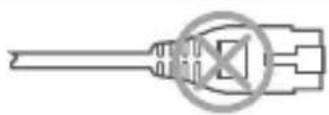
Vajaduse korral võite paigaldada veekindla komplekti ja ümbritseda otsa veekindla teibiga Ethernet-pordi jaoks. Kui ühendate Ethernet-kaabli kaamera Ethernet-porti, on veekindla komplekti paigaldamise sammud järgmised.
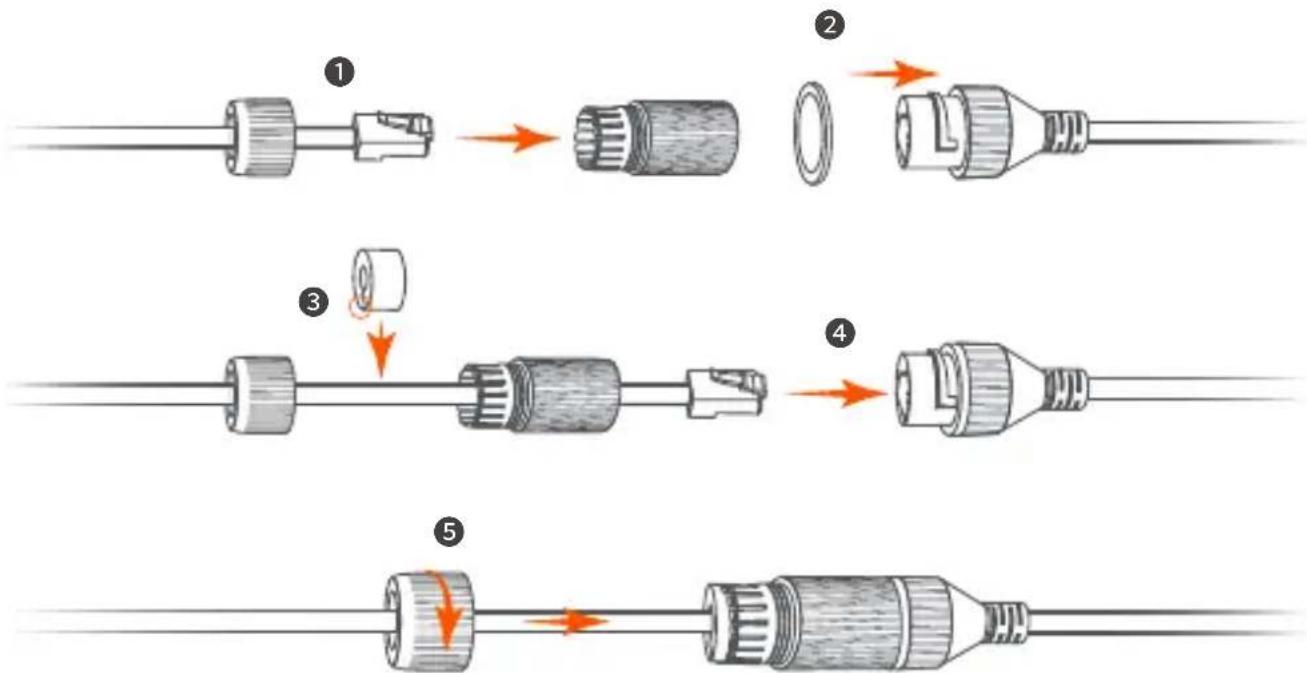
flowchart
graph TD
    A["Pin 1"] --> B["Component 1"]
    B --> C["Component 2"]
    C --> D["Component 3"]
    D --> E["Component 4"]
    E --> F["Component 5"]
Lülitage kaamera sisse
Lülitage kaamera sisse pärast kaamera paigaldamist. Kui kaamera käivitumise lõpetab, ühendub see automaatselt seadistatud Wi-Fi võrguga. Kui kaamera LED-indikaator põleb püsivalt siniselt, saate kaamerat tavapäraselt kasutada.
Logige veebi kaamera kasutajaliidesega
Kui kaamera öigesti töötab, saate kaamerat hallata TDSEE rakendusest või veebiliidesega (Mõned kaamera mudelid toetavad seda). (Palun skaneerige selles juhises oleva toote dokumentide QR-kood, et saada asjakohased kasutusjuhised.)
Veebiliidesesse sisselogimiseks:
- Ühendage arvuti kaameraga ühendatud marsruuteriga.
- Määrake arvuti IP-aadress kasutamata, mis kuulub kaamera IP-aadressiga samasse vörgusegmenti, kuid erineb kaamera IP-aadressist.
Vaikimisi on kaamera sisselogimise IP-aadress 192.168.1.203 ja DHCP funktsioon on lubatud. Kui vörgus on DHCP-server, vöidakse kaamera IP-aadressi muuta. Vaadake DHCP-serveri poolt kaamerale määratud tegelikku IP-aadressi.
- Käivitage veebilehitseja ning sisestage kaamera IP-aadress aadressiribale, et sisselogimislehele ligipääsu saada. Sisestage Login Username (Logi sisse Kasutajanimi) (vaikimisi: admin) ja Login Password (Logi sisse Salasõna) (vaikimisi: admin123456), seejärel klõpsake Login (Logi sisse).

Näpunäiteid Vörguturvalisuse tagamiseks muutke oma kasutajanime ja parooli öigeaegselt pärast veebi kasutajaliidesesse sisselogimist.
Pärast edukat sisselogimist saate hakata kaamerat vastavalt vajadusele seadistama.
KKK
K1: Mida peaksin tegema, kui mul ei önnestunud kaamerat lisada?
V1: Proovige järgmisi lahendusi.
- Veenduge, et ruuter oleks Internetiga edukalt ühendatud.
- Kaamera toetab ainult 2,4 GHz Wi-Fi võrku. Kaamera lisamisel tuleb nutitelefon ühendada 2,4 GHz Wi-Fi võrku.
- Ärge peitke kaamera lisamisel ruuteri Wi-Fi võrtku (Pärast kaamera edukat lisamist saate Wi-Fi võrgu peita).
- Kontrollige, kas kaamera LED-indikaator vilgub kiiresti siniselt. Kui ei, siis lähtestage kaamera ja konfigureerige see uuesti.
Lähtestamismeetod: hoidke nuppu Reset umbes 5 sekundit all ja vabastage see, kui LED-indikaator vilgub kiiresti siniselt või kuulete viipavat tooni. Kaamera lähtestamine önnestus.
K2: Mida peaksin tegema, kui video eelvaade ei ole sujuv?
V2: Proovige järgmisi lahendusi.
- Kontrollige, kas ruuteri WiFi-võrk on sujuv.
- Viige ruuter kaamerale lähemale ja reguleerige kaamera antenni kaldenurk vertikaalseks.
- Mobiilse mobiilse andmeside abil video eelvaate vaatamisel veenduge, et nutitelefoni Interneti-ühendus oleks sujuv.
- Video eelvaate jaoks toetatakse Auto (kui seda toetatakse), Fluent ja HD-d. Saate muuta video selgust vastavalt Interneti-olekule.
K3: Kuidas videot salvestada?
V3: Proovige järgmisi meetodeid.
-
meetod: paigaldage kaamerasse micro SD-kaart. Micro SD-kaardi salvestusrežiim toetab Alarm Recording (Häire salvestamine) ja All Day Recording (Kogu päeva salvestus). Vaikimisi on salvestusrežiim Alarm Recording (Häire salvestamine), saate salvestusrežiimi vastavalt tegelikele tingimustele muuta.
-
meetod: tellige TDSEE rakenduses Cloud Storage Service (pilvesalvestusteenus). Toimimisviis: käivitage rakendus TDSEE, valige avalehel kaamera, seejärel puudutage vasakus alanurgas Cloud. Esimesel aktiveerimisel saate 3 kuud nautida tasuta pilvesalvestusteenust (7-päevane pidev tuvastamise salvestamine).
-
meetod: ühendage kaamera NVR-iga. Kaamera toetab ONVIF-protokolli ja selle saab salvestamiseks lisada NVR-ile kas juhtmega või juhtmevaba meetodiga. Kaamera vaikimisi kasutajanimi ja parool on vastavalt admin ja admin123456 ning parooli saab muuta veebikasutajaliideses. NVR-i konkreetne konfiguratsioonimeetod söltub tootja juhistest.
K4: kuidas saada kaamera kaudu täisvärvilist jälgimisvideot nii päeval kui öösel?
V4: seadke kaamera Night Vision Mode (Öise nägemise režiim) olekusse Full-color Mode (Täisvärvirežiim).
Meetod: käivitage rakendus TDSEE, valige avalehel kaamera, seejärel puudutage (Seaded) ( üleval paremas nurgas) > Night Vision Mode (Öise nägemise režiim) ja valige Full-color Mode (Täisvärvirežiim).
K5: Kuidas vaadata arvutis kaamera Micro SD-kaardile salvestatud videoid?
V5: Kui eemaldate kaamerasse paigaldatud Micro SD-kaardi ja vaatate videoid arvutist, on soovitatav videote esitamiseks kasutada VLC-meediumipleierit või Potplayerit.