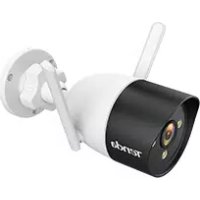
CT6 V2.0 - Webcam Tenda - Manuale utente e istruzioni gratuiti
Trova gratuitamente il manuale del dispositivo CT6 V2.0 Tenda in formato PDF.



| Marca | Tenda |
| Modello | CT6 V2.0 |
| Tipo di prodotto | Webcam IP di sorveglianza |
| Connettività di rete | Wi-Fi 2,4 GHz e Ethernet 10/100 Mbit/s |
| Alimentazione | Alimentatore incluso (presa di corrente) |
| Archiviazione locale | Scheda micro SD (non inclusa) |
| Archiviazione cloud | Servizio di archiviazione cloud tramite app TDSEE |
| Angolo di visuale | Ghiera di orientamento per regolazione manuale |
| Visione notturna | Sì, con modalità colore e infrarossi |
| Funzioni principali | Sorveglianza in diretta, rilevamento del movimento, registrazione su allarme, comunicazione audio bidirezionale |
| App mobile | TDSEE (iOS e Android) |
| Interfaccia web | Sì, indirizzo IP predefinito 192.168.1.203 |
| Protocollo compatibile | ONVIF |
| Installazione | Su soffitto, parete o palo (supporto incluso) |
| Grado di protezione | Kit di impermeabilizzazione incluso per uso esterno |
| Alimentazione elettrica | 5 V CC tramite adattatore (non specificato in dettaglio) |
| Temperatura di funzionamento | Non specificata, uso interno/esterno con kit impermeabile |
| Peso | Circa 300 g (stimato) |
| Dimensioni | Circa 10 x 10 x 10 cm (stimato) |
| Manutenzione | Pulire con un panno morbido e asciutto |
| Sicurezza | Nome utente e password predefiniti (admin/admin123456), reset hardware |
Domande frequenti - CT6 V2.0 Tenda
Domande degli utenti su CT6 V2.0 Tenda
0 domanda su questo apparecchio. Rispondi a quelle che conosci o fai la tua.
Fai una nuova domanda su questo apparecchio
Scarica le istruzioni per il tuo Webcam in formato PDF gratuitamente! Trova il tuo manuale CT6 V2.0 - Tenda e riprendi in mano il tuo dispositivo elettronico. In questa pagina sono pubblicati tutti i documenti necessari per l'utilizzo del tuo dispositivo. CT6 V2.0 del marchio Tenda.
MANUALE UTENTE CT6 V2.0 Tenda
Italiano - Ottenere assistenza e servizi
Per specifiche tecniche, guide per l'utente e ulteriori informazioni, visitare la pagina del prodotto o la pagina del servizio su www.tendacn.com. Sono disponibili più lingue. Il nome del prodotto e il modello sono riportati sull'etichetta del prodotto.
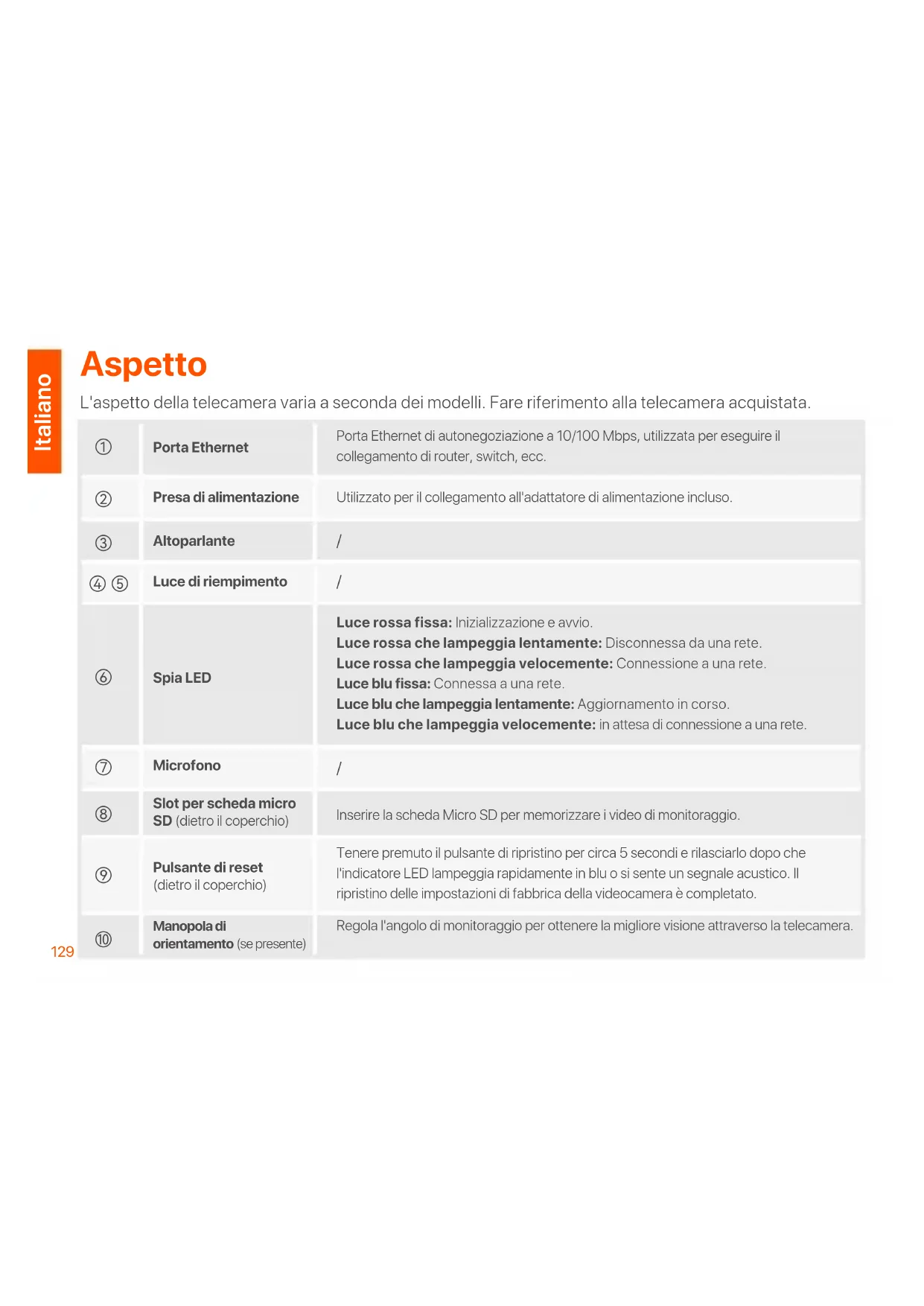
L'aspetto della telecamera varia a seconda dei modelli. Fare riferimento alla telecamera acquistata.
| 1 | Porta Ethernet | Porta Ethernet di autonegoziazione a 10/100 Mbps, utilizzata per eseguire il collegamento di router, switch, ecc. |
| 2 | Presa di alimentazione | Utilizzato per il collegamento all'adattatore di alimentazione incluso. |
| 3 | Altoparlante | / |
| 4 5 | Luce di riempimento | / |
| 6 | Spia LED | Luce rossa fissa: Inizializzazione e avvio.Luce rossa che lampeggia lentamente: Disconnessa da una rete.Luce rossa che lampeggia velocemente: Connessione a una rete.Luce blu fissa: Connessa a una rete.Luce blu che lampeggia lentamente: Aggiornamento in corso.Luce blu che lampeggia velocemente: in attesa di connessione a una rete. |
| 7 | Microfono | / |
| 8 | Slot per scheda micro SD (dietro il coperchio) | Inserire la scheda Micro SD per memorizzare i video di monitoraggio. |
| 9 | Pulsante di reset (dietro il coperchio) | Tenere premuto il pulsante di ripristino per circa 5 secondi e rilasciarlo dopo che l'indicatore LED lampeggia rapidamente in blu o si sente un segnale acustico. Il ripristino delle impostazioni di fabbrica della videocamera è completato. |
| 10 | Manopola di orientamento (se presente) | Regola l'angolo di monitoraggio per ottenere la migliore visione attraverso la telecamera. |
Aggiunta della video camera all'app TDSEE

Suggerimenti
Prima di procedere con l'aggiunta, verificare che il router sia connesso correttamente a Internet e che la funzione di filtro sia disabilitata.
- Accendere la videocamera.
A questo punto, la spia LED si accenderà di colore rosso. Quando la spia LED diventa blu e incomincia a lampeggiare velocemente, ciò indica che la videocamera è in attesa di connessione a una rete Wi-Fi a 2,4 GHz.
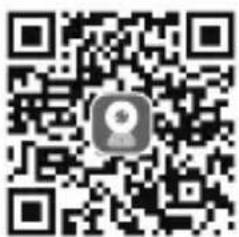
- Scarica l'App TDSEE sul tuo dispositivo mobile scansionando il codice QR o cercando TDSEE su Google Play o App Store.
- Eseguire l'app TDSEE e seguire le istruzioni per completare la registrazione utente.
Accedere alla pagina iniziale, toccare Add a device (Aggiungi un dispositivo) o
l'angolo in alto a destra nella pagina iniziale.
- Scansionare il codice QR sulla parte superiore della fotocamera e seguire le istruzioni dell'app.
Una volta completate le impostazioni, è possibile vedere che la telecamera aggiunta è online nella home page dell'App TDSEE e che la telecamera è stata gestita dall'App TDSEE.
Installare la telecamera

Suggerimenti
- Assicurarsi che il soffitto sia sufficientemente solido per sostenere tre volte il peso della videocamera e della base.
- Per l'installazione sono necessari un trapano a percussione, una punta da trapano (diametro: 6 mm), un cacciavite e una scala per l'installazione.
Montaggio a soffitto/parete
- Posizionare la sagoma nella posizione desiderata.
- Fissare la staffa (se presente) nella posizione desiderata.
-
Fissare la telecamera con le viti.
-
Praticare i fori per le viti e inserirvi i tasselli. (Diametro della punta del trapano: 6 mm; profondità del foro: 28-32 mm)
Montaggio su palo
È possibile utilizzare questo metodo se la staffa è in dotazione.
- Far passare la cinghia (autopreparata) attraverso i fori della staffa e fissare la staffa al palo.
- Fissare la telecamera con le viti.
Regola l'angolo di monitoraggio
Allentare la manopola di orientamento (se presente), regolare l'orientamento della telecamera come richiesto, quindi serrare la manopola.
Installare kit impermeabile

Suggerimenti
Kit impermeabile incluso non è adatto per il cavo Ethernet con copertura di protezione sulla testa di cristallo. Vedere l'esempio a destra.
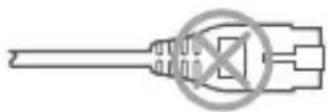
È possibile installare il kit impermeabile e avvolgere l'estremità con nastro impermeabile per la porta Ethernet come richiesto. Quando si collega il cavo Ethernet alla porta Ethernet della telecamera, i passaggi per l'installazione del kit impermeabile sono i seguenti.
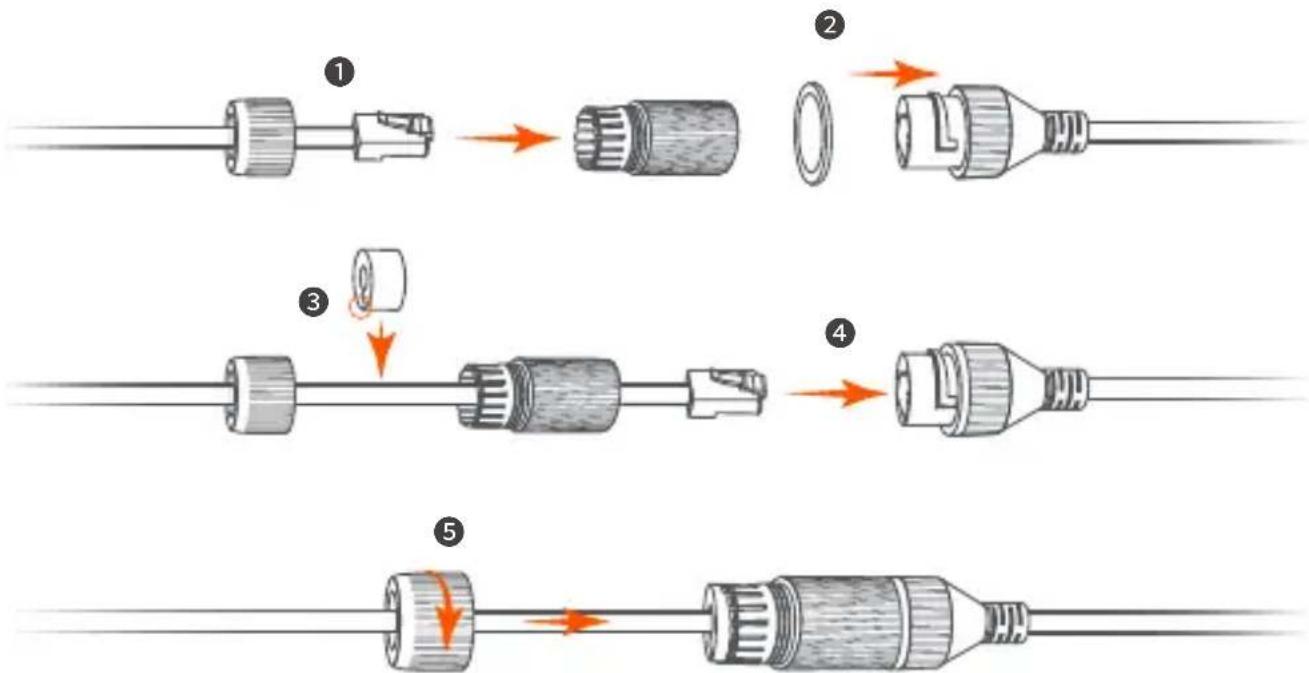
flowchart
graph TD
    A["①"] --> B["②"]
    B --> C["③"]
    C --> D["④"]
    D --> E["⑤"]
Accensione della fotocamera
Accendere la telecamera dopo averla montata. Quando la telecamera completa l'avvio, si connette automaticamente alla rete Wi-Fi configurata. Quando l'indicatore LED della telecamera è blu fisso, è possibile utilizzare normalmente la telecamera.
Accedere all'interfaccia web della telecamera
Una volta che la telecamera funziona correttamente, è possibile gestirla tramite l'app TDSEE o l'interfaccia web (alcuni modelli di telecamere sono supportati). (Scansiona il codice QR di Ottenere assistenza e servizi in questa guida per ottenere la relativa guida per l'utente.)
Per accedere all'interfaccia web:
- Collegare il computer allo router collegato alla fotocamera.
- Impostare l'indirizzo IP del computer su uno inutilizzato appartenente allo stesso segmento di rete dell'indirizzo IP della telecamera ma diverso dall'indirizzo IP della telecamera.
L'indirizzo IP di login predefinito della telecamera è 192.168.1.203 e la funzione DHCP è abilitata. Se nella rete è presente un server DHCP, l'indirizzo IP della telecamera può essere modificato. Si prega di fare riferimento all'indirizzo IP assegnato alla telecamera dal server DHCP.
- Avviare un browser e immettere l'indirizzo IP della telecamera nella barra degli indirizzi per accedere alla pagina di accesso. Inserire il Login Username (Nome Utente) (default: admin) e la Login Password (default: admin123456), quindi fare clic su Login.

Suggerimenti
Per la sicurezza della rete, dopo aver effettuato l'accesso all'interfaccia utente web, modificare il nome utente e la password nel tempo.
Dopo aver effettuato correttamente l'accesso all'interfaccia utente web della fotocamera, è possibile iniziare a configurare la fotocamera come richiesto.
FAQ
D1: Cosa devo fare se non riesco ad aggiungere la videocamera?
A1: prova le seguenti soluzioni:
- Assicurati che il router sia connesso correttamente a Internet.
- La fotocamera supporta solo la rete Wi-Fi a 2,4 GHz. Quando si aggiunge la fotocamera, è necessario connettere lo smartphone a una rete Wi-Fi a 2,4 GHz.
- Non nascondere la rete Wi-Fi del router quando si aggiunge la telecamera (dopo che la telecamera è stata aggiunta correttamente, è possibile nascondere la rete Wi-Fi).
- Verificare se l'indicatore LED della fotocamera lampeggia rapidamente in blu. In caso contrario, ripristinare la videocamera e configurarla nuovamente.
Metodo di ripristino: tenere premuto il pulsante di ripristino per circa 5 secondi e rilasciarlo quando l'indicatore LED lampeggia rapidamente in blu o si sente un segnale acustico. La fotocamera è stata ripristinata correttamente.
D2: Cosa devo fare quando l'anteprima del video non è fluida?
A2: Prova le seguenti soluzioni:
- Controlla se la rete Wi-Fi del router è fluida.
- Avvicina il router alla videocamera e regola l'angolazione dell'antenna della videocamera in modo che sia verticale.
- Durante l'anteprima del video con i dati mobili cellulari, assicurarsi che la connessione Internet dello smartphone sia fluida.
- Auto (se supportato), Fluent e HD sono supportati per l'anteprima video. È possibile modificare la nitidezza del video in base allo stato di Internet.
D3: Come archiviare il video?
A3: Prova i seguenti metodi:
Metodo 1: installa la scheda micro SD nella videocamera. La modalità di registrazione della scheda Micro SD supporta Alarm Recording (Registrazione allarme) e All Day Recording (registrazione per tutto il giorno). Per impostazione predefinita, la modalità di registrazione è Alarm Recording (Registrazione allarme), è possibile modificare la modalità di registrazione in base alle condizioni effettive.
Metodo 2: Abbonati al Cloud Storage Service (servizio di archiviazione cloud) sull'app TDSEE. Procedura: esegui l'app TDSEE, scegli la videocamera sulla home page, quindi tocca Cloud nell'angolo in basso a sinistra. Puoi usufruire del servizio di archiviazione cloud gratuito (7 giorni di registrazione continua del rilevamento) per 3 mesi dalla prima attivazione.
Metodo 3: collegare la telecamera all'NVR. La telecamera supporta il protocollo ONVIF e può essere aggiunta all'NVR con metodo cablato o wireless per l'archiviazione delle registrazioni. Il nome utente e la password predefiniti della telecamera sono rispettivamente admin e admin123456 e la password può essere modificata sull'interfaccia utente web. Il metodo di configurazione specifico dell'NVR è soggetto alle istruzioni del produttore.
D4: Come ottenere video di monitoraggio a colori attraverso la telecamera, indipendentemente dal giorno o dalla notte?
A4: Impostare Night Vision Mode (Modalità visione notturna) della telecamera su Full-color Mode (Modalità a colori).
Metodo: esegui l'app TDSEE, scegli la fotocamera sulla home page, quindi tocca Settings (Impostazioni) ( ☉ nell'angolo in alto a destra) > Night Vision Mode (Modalità visione notturna) e scegli Full-color Mode (Modalità a colori).
D5: Come visualizzare sul computer i video archiviati nella scheda Micro SD della fotocamera?
A5: Se rimuovi la scheda Micro SD installata nella fotocamera e visualizzi i video dal tuo computer, si consiglia di utilizzare VLC media player o Potplayer per riprodurre i video.