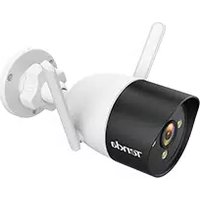
CT6 V2.0 - Webbkamera Tenda - Gratis bruksanvisning och manual
Hitta enhetens manual gratis CT6 V2.0 Tenda i PDF-format.



| Märke | Tenda |
| Modell | CT6 V2.0 |
| Produkttyp | IP-övervakningskamera |
| Nätverksanslutning | Wi-Fi 2,4 GHz och Ethernet 10/100 Mbit/s |
| Strömförsörjning | Medföljande nätadapter (vägguttag) |
| Lokal lagring | Micro SD-kort (medföljer ej) |
| Molnlagring | Molnlagringstjänst via TDSEE-appen |
| Synvinkel | Orientering för manuell justering |
| Mörkerseende | Ja, med färg- och infrarött läge |
| Huvudfunktioner | Direktövervakning, rörelsedetektering, inspelning vid larm, tvåvägskommunikation |
| Mobilapp | TDSEE (iOS och Android) |
| Webbgränssnitt | Ja, standard IP-adress 192.168.1.203 |
| Kompatibelt protokoll | ONVIF |
| Installation | I tak, på vägg eller stolpe (medföljande fäste) |
| Skyddsklass | Medföljande tätningskit för utomhusbruk |
| Elektrisk strömförsörjning | 5 V DC via adapter (ej specificerad i detalj) |
| Driftstemperatur | Ej specificerad, inomhus/utomhus med tätningskit |
| Vikt | Cirka 300 g (uppskattning) |
| Mått | Cirka 10 x 10 x 10 cm (uppskattning) |
| Underhåll | Rengör med en mjuk, torr trasa |
| Säkerhet | Standardanvändarnamn och lösenord (admin/admin123456), hårdvaruåterställning |
Vanliga frågor - CT6 V2.0 Tenda
Användarfrågor om CT6 V2.0 Tenda
0 fråga om denna apparat. Svara på dem du kan eller ställ din egen.
Ställ en ny fråga om denna apparat
Ladda ner instruktionerna för din Webbkamera i PDF-format gratis! Hitta din manual CT6 V2.0 - Tenda och ta tillbaka ditt elektroniska enhet i hand. På denna sida publiceras alla dokument som behövs för att använda din enhet. CT6 V2.0 av märket Tenda.
BRUKSANVISNING CT6 V2.0 Tenda
Svenska - Få support och tjänster
För tekniska specifikationer, användarguider och mer information, besök produktsidan eller servicesidan på www.tendacn.com. Flera språk är tillgängliga.
Du kan se produktnamn och modell på produktetiketten.
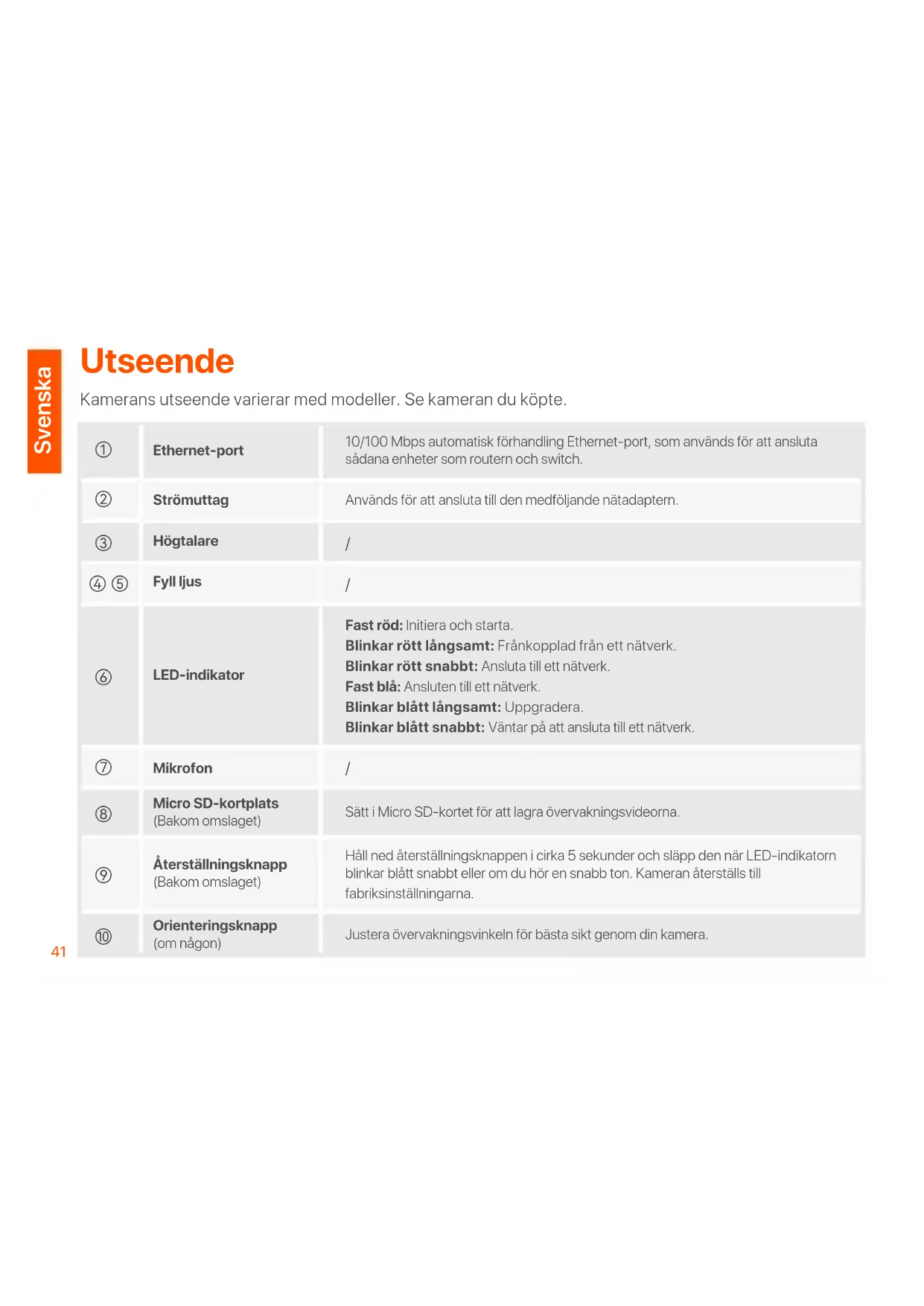
Kamerans utseende varierar med modeller. Se kameran du köpte.
| 1 | Ethernet-port | 10/100 Mbps automatisk förhandling Ethernet-port, som används för att ansluta sådana enheter som routern och switch. |
| 2 | Strömuttag | Används för att ansluta till den medföljande nätadaptern. |
| 3 | Högtalare | / |
| 4 5 | Fyll ljus | / |
| 6 | LED-indikator | Fast röd: Initiera och starta.Blinkar rött långsamt: Frånkopplad från ett nätverk.Blinkar rött snabbt: Ansluta till ett nätverk.Fast blå: Ansluten till ett nätverk.Blinkar blått långsamt: Uppgradera.Blinkar blått snabbt: Väntar på att ansluta till ett nätverk. |
| 7 | Mikrofon | / |
| 8 | Micro SD-kortplats (Bakom omslaget) | Sätt i Micro SD-kortet för att lagra övervakningsvideorna. |
| 9 | Återställningsknapp (Bakom omslaget) | Håll ned återställningsknappen i cirka 5 sekunder och släpp den när LED-indikatorn blinkar blått snabbt eller om du hör en snabb ton. Kameran återställs till fabriksinställningarna. |
| 10 | Orienteringsknapp (om någon) | Justera övervakningsvinkeln för bästa sikt genom din kamera. |
Lägg till kameran i TDSEE-appen

Tips
Innan du lägger till din kamera, se till att routern är ansluten till internet och att filterfunktionen är inaktiverad.
- Skår på Dåsfor Appen och följ instruktionerna för LED-indikatorn lyser fast rött när kameran är påslagen. När LED-indikatorn blinkar blätt snabbt indikerar den att kameran väntar på att ansluta till ett 2,4 GHz Wi-Fi nätverk.
- Ladda ner TDSEE-appen till din mobila enhet genom att skanna QR kod eller söka efter TDSEE i Google Play eller App Store.
att slutföra användarregistreringen. Gå till startsidan och tryck på Add a device (Lägg till en enhet) eller i det övre högra hörnet på hemsidan.
4. Skanna QR-koden längst upp på kameran och följ instruktionerna i appen.
När inställningarna är klara kan du se att den tillagda kameran är online på TDSEE Appen hemsida och att kameran har hanterats av TDSEE Appen.
Installera kameran

Tips
- Se till att taket är tillräckligt starkt för att klara tre gånger kamerans och basens vikt.
- Du kan behöva en hammarborr, en borr (Diameter: 6 mm), en skruvmejsel och en stege för installationen.
Tak/väggmontering
- Placera mallen på önskad plats.
- Borra skruvhål och sätt in ankare i dem. (Borrdiameter: 6 mm; håldjup: 28-32 mm)
- Fäst konsolen (om någon) till önskad plats.
- Fixa kameran med skruvarna.
Pole montering
Du kan använda den här metoden om konsolen finns.
- För remmen (självförberedd) genom hålen i konsolen och fäst konsolen på Polen.
- Fixa kameran med skruvarna.
Justera övervakningsvinkeln
Lossa orienteringsknappen( om någon), justera kamerans orientering efter behov och dra sedan åt vredet.
Installera det vattentäta kitet

Tips
Den medföljande vattentäta satsen är inte lämplig för Ethernet-kabeln med skyddskåpa på kristallhuvudet. Se exemplet till höger.
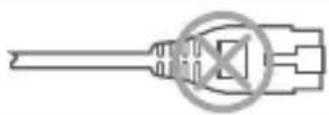
Du kan installera det vattentäta kitet och linda änden med vattentät tejp för Ethernet-porten efter behov.
När du ansluter Ethernet-kabeln till kamerans Ethernet-port är installationsstegen för vattentäta kit följande.
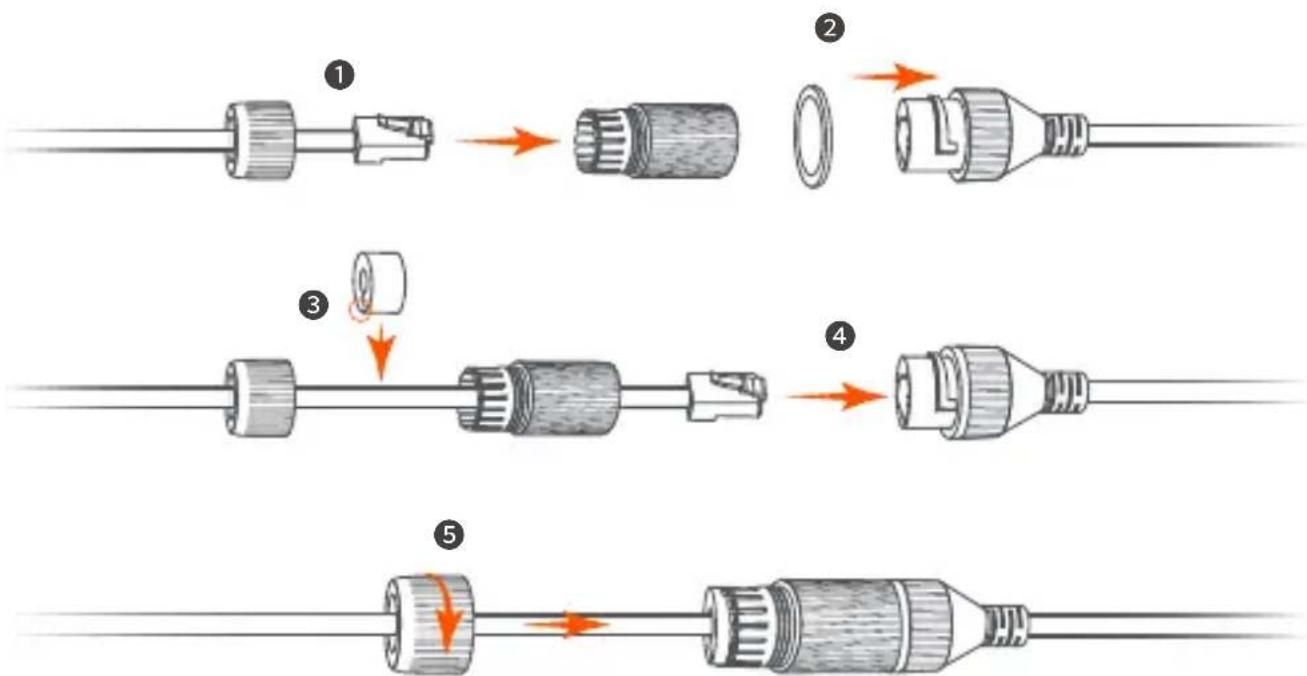
Slå på kameran när kameran är monterad. När kameran är klar startar den automatiskt till det konfigurerade Wi-Fi nätverket. När LED-indikatorn på kameran är fast blå kan du använda kameran normalt.
Logga in på webbgränssnittet i kameran
När kameran fungerar korrekt kan du hantera kameran via TDSEE appen eller webbgränssnittet (vissa modeller av kameror stöder). (Skanna QR-koden för produktdokument i den här guiden för att få den relaterade användarhandboken.)
För att logga in på webbgränssnittet:
- Anslut datorn till routern som är ansluten till kameran.
- Ställ in datorns IP-adress till en oanvänd som tillhör samma nätverkssegment som kamerans IP-adress men skiljer sig från kamerans IP-adress.
Som standard är kamerans inloggnings IP-adress 192.168.1.203, och DHCP-funktionen är aktiverad. Om det finns en DHCP server i nätverket kan kamerans IP-adress ändras. Se den faktiska IP-adressen som tilldelats kameran av DHCP servern.
- Starta en webbläsare och ange kamerans IP-adress i adressfältet för att komma åt inloggningssidan. Ange Login Username (Logga Användarnamn) (Standard: admin) och Login Password (Logga Lösenord) (standard: admin123456), klicka sedan på Login (Logga).

Tips
För nätverkssäkerhet, när du loggar in på webbgränssnittet, ändra ditt användarnamn och lösenord i tid.
Efter framgångsrik inloggning kan du börja konfigurera kameran efter behov.
FAQ
F1: Vad ska jag göra om jag inte kunde lägga till kameran?
A1: Prova följande lösningar:
- Se till att routern är ansluten till internet.
- Kameran stöder endast 2,4 GHz Wi-Fi-nätverk. När du lägger till kameran måste du ansluta smarttelefonen till ett 2,4 GHz Wi-Fi-nätverk.
- Dölj inte routerns Wi-Fi-nätverk när du lägger till kameran (När kameran har lagts till kan du dölja Wi-Fi-nätverket).
- Kontrollera om kamerans LED-indikator blinkar blått snabbt. Om inte, återställ kameran och konfigurera den igen.
Återställningsmetod: Håll ned återställningsknappen i cirka 5 sekunder och släpp den när LED-indikatorn blinkar blått snabbt eller du hör en promptton. Kameran har återställts.
F2: Vad ska jag göra när videoförhandsvisningen inte är jämn?
A2: Prova följande lösningar:
- Kontrollera om routerns Wi-Fi-nätverk är smidigt.
- Ta routern närmare kameran och justera kamerans antennvinkel så att den är vertikal.
- När du förhandsgranskar videon med mobildata, se till att internetanslutningen på smarttelefonen är smidig.
- Auto (om det stöds), Fluent och HD stöds för förhandsvisning av video. Du kan ändra videos klarhet enligt internetstatus.
F3: Hur lagrar jag videon?
A3: Prova följande metoder:
Metod 1: Installera micro SD-kortet i kameran. Inspelningsläget för Micro SD-kortet stöder Alarm Recording (Alarminspelning) och All Day Recording (heldagsinspelning). Som standard är inspelningsläget Alarm Recording (Alarminspelning), du kan ändra inspelningsläget enligt de faktiska förhållandena.
Metod 3: Prenumerera på Cloud Storage Service på TDSEE-appen. Procedur: Kör TDSEE-appen, välj kameran på startsidan och tryck sedan på (moln) i det nedre vänstra hörnet. Du kan njuta av gratis molnlagringstjänst (7 dagars kontinuerlig detekteringsinspelning) i 3 månader efter den första aktiveringen.
Metod 3: Anslut kameran till NVR. Kameran stöder ONVIF-protokollet och kan läggas till NVR antingen trådbunden eller trådlös metod för inspelningslagring. Standardanvändarnamnet och lösenordet för kameran är admin respektive admin123456, och lösenordet kan ändras på webbgränssnittet. Den specifika konfigurationsmetoden för NVR är föremål för tillverkarens instruktioner.
F4: Hur får man fullfärgsövervakningsvideo genom kameran oavsett dagtid eller natt?
A4: Ställ in Night Vision Mode (Night Vision-läge) för kameran på Full-color Mode (Fullfärgsläge).
Metod: Kör TDSEE-appen, välj kameran på hemsidan, tryck sedan på Settings (Inställningar) ( i det övre högra hörnet) > Night Vision Mode (Night Vision-läge) och välj Full-color Mode (Fullfärgsläge).
F5: Hur ser man videor som är lagrade på kamerans Micro SD-kort på datorn?
A5: Om du tar bort Micro SD-kortet som är installerat i kameran och tittar på videorna från din dator, rekommenderas det att använda VLC mediaspelare eller Potplayer för att spela upp videorna.