CT6 V2.0 - Cámara web Tenda - Manual de uso y guía de instrucciones gratis
Encuentra gratis el manual del aparato CT6 V2.0 Tenda en formato PDF.



| Marca | Tenda |
| Modelo | CT6 V2.0 |
| Tipo de producto | Cámara IP de vigilancia |
| Conectividad de red | Wi-Fi 2,4 GHz y Ethernet 10/100 Mbit/s |
| Alimentación | Adaptador de corriente incluido (toma de corriente) |
| Almacenamiento local | Tarjeta micro SD (no incluida) |
| Almacenamiento en la nube | Servicio de almacenamiento en la nube a través de la aplicación TDSEE |
| Ángulo de visión | Rueda de orientación para ajuste manual |
| Visión nocturna | Sí, con modo color e infrarrojo |
| Funciones principales | Vigilancia en directo, detección de movimiento, grabación por alarma, comunicación audio bidireccional |
| Aplicación móvil | TDSEE (iOS y Android) |
| Interfaz web | Sí, dirección IP predeterminada 192.168.1.203 |
| Protocolo compatible | ONVIF |
| Instalación | En techo, pared o poste (soporte incluido) |
| Índice de protección | Kit de estanqueidad incluido para uso exterior |
| Alimentación eléctrica | 5 V CC mediante adaptador (no especificado en detalle) |
| Temperatura de funcionamiento | No especificada, uso interior/exterior con kit estanco |
| Peso | Aproximadamente 300 g (estimación) |
| Dimensiones | Aproximadamente 10 x 10 x 10 cm (estimación) |
| Mantenimiento | Limpiar con un paño suave y seco |
| Seguridad | Nombre de usuario y contraseña predeterminados (admin/admin123456), restablecimiento físico |
Preguntas frecuentes - CT6 V2.0 Tenda
Preguntas de los usuarios sobre CT6 V2.0 Tenda
0 pregunta sobre este aparato. Responde a las que conoces o haz la tuya.
Hacer una nueva pregunta sobre este aparato
Descarga las instrucciones para tu Cámara web en formato PDF gratis! Encuentra tus instrucciones CT6 V2.0 - Tenda y toma tu dispositivo electrónico nuevamente en la mano. En esta página están publicados todos los documentos necesarios para el uso de su dispositivo. CT6 V2.0 de la marca Tenda.
MANUAL DE USUARIO CT6 V2.0 Tenda
Español - Soporte y servicio
Para obtener especificaciones técnicas, guías de usuario y más información, visite la página del producto o la página del servicio en www.tendacn.com. Varios idiomas están disponibles. Consulte el nombre y el modelo del producto en la etiqueta del mismo.
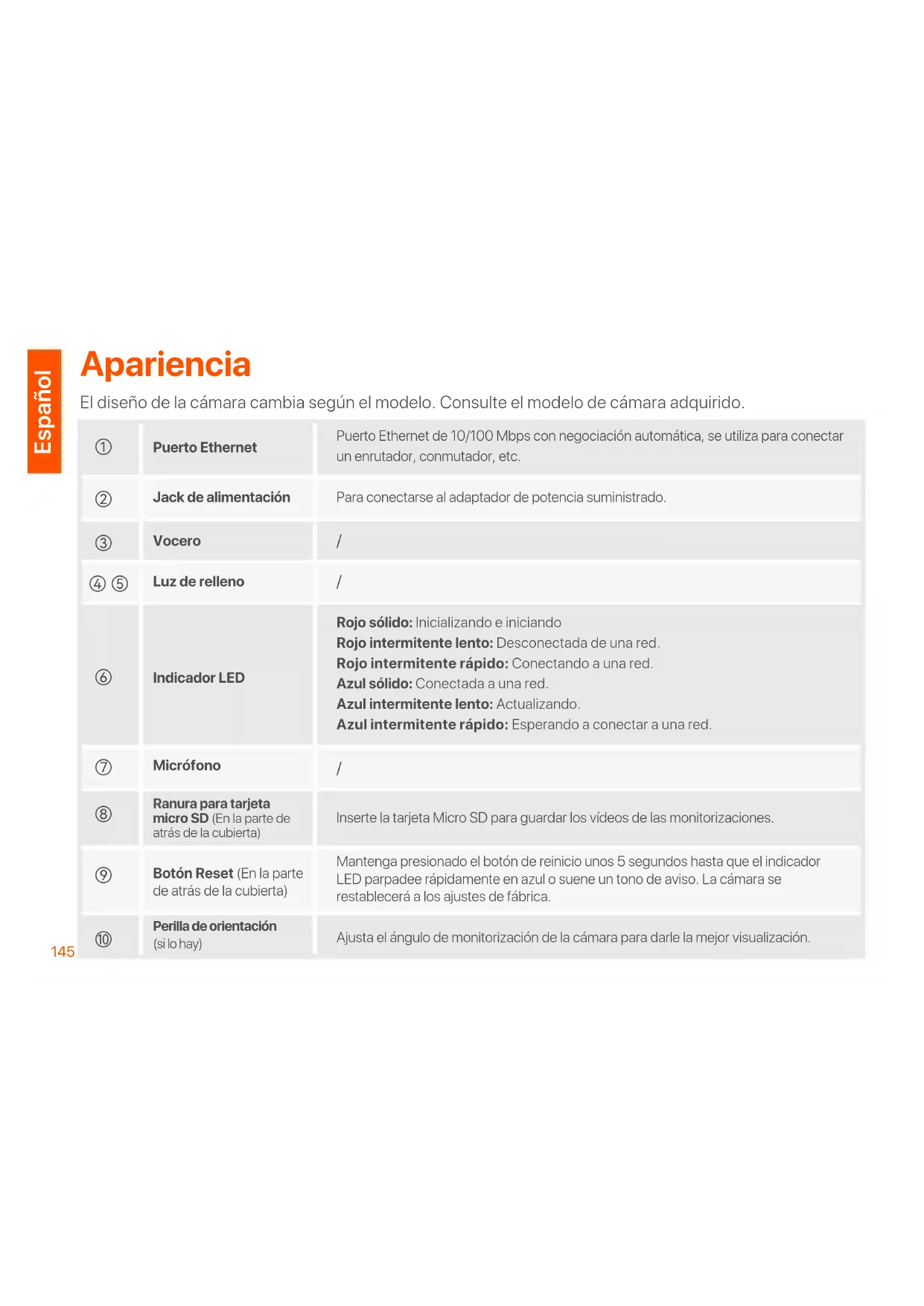
El diseño de la cámara cambia según el modelo. Consulte el modelo de cámara adquirido.
| 1 | Puerto Ethernet | Puerto Ethernet de 10/100 Mbps con negociación automática, se utiliza para conectar un enrutador, conmutador, etc. |
| 2 | Jack de alimentación | Para conectarse al adaptador de potencia suministrado. |
| 3 | Vocero | / |
| 4 5 | Luz de relleno | / |
| 6 | Indicador LED | Rojo sólido: Inicializando e iniciandoRojo intermitente lento: Desconectada de una red.Rojo intermitente rápido: Conectando a una red.Azul sólido: Conectada a una red.Azul intermitente lento: Actualizando.Azul intermitente rápido: Esperando a conectar a una red. |
| 7 | Micrófono | / |
| 8 | Ranura para tarjeta micro SD (En la parte de atrás de la cubierta) | Inserte la tarjeta Micro SD para guardar los vídeos de las monitorizaciones. |
| 9 | Botón Reset (En la parte de atrás de la cubierta) | Mantenga presionado el botón de reinicio unos 5 segundos hasta que el indicador LED parpadee rápidamente en azul o suene un tono de aviso. La cámara se restablecerá a los ajustes de fábrica. |
| 10 | Perilla de orientación (si lo hay) | Ajusta el ángulo de monitorización de la cámara para darle la mejor visualización. |
Cómo agregar la cámara a la aplicación TDSEE

Consejos
Antes de agregar la cámara, asegúrese de que el enrutador esté conectado a Internet correctamente y que la función de filtro esté desactivada.
- Encienda la cámara.
El indicador LED se iluminará en rojo sólido después de encender la cámara. Si el indicador LED parpadea en azul rápidamente, la cámara está esperando para conectarse a una red Wi-Fi de 2,4 GHz.
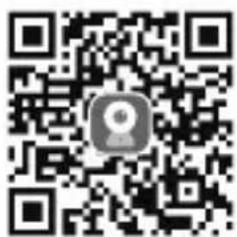
- Descargue la aplicación TDSEE a su dispositivo móvil escaneando Código QR o buscando TDSEE en Google Play o App Store.
-
Ejecute la aplicación TDSEE y siga las instrucciones para completar el registro de usuario. Acceda a la página de inicio y, a continuación, toque Add a device (Agregar un dispositivo) o en la esquina superior derecha de la página de inicio.
-
Escanee el código QR en la parte superior de la cámara y siga las instrucciones indicadas en la aplicación.
Al completar la configuración, se podrá ver que la cámara agregada está en línea en la página de inicio de la aplicación TDSEE, y la cámara ha sido administrada por la aplicación TDSEE.
Instalar la cámara

Consejos
- Asegúrese de que el techo sea lo suficientemente fuerte como para soportar tres veces el peso de la cámara y la base. - Es posible que necesite un martillo perforador, una broca (diámetro:6 mm), un destornillador y una escalera para la instalación.
Instalación en techo/pared
- Coloque la plantilla en la ubicación deseada.
- Perfore los orificios para los tornillos e introduzca pernos. (Diámetro de la broca: 6 mm.
Profundidad del orificio: 28-32 mm) - Fije el soporte (en caso de haberlo) en la ubicación deseada.
- Fije la cámara con los tornillos.
Instalación en poste
Si se proporciona el soporte, utilice este método.
- Pase la tira (de elaboración propia) por los orificios del soporte y fije el soporte al poste.
- Fije la cámara con los tornillos.
Ajustar el ángulo de seguimiento
Afloje la perilla de orientación (en caso de haberla), ajuste la orientación de la cámara y después apriete la perilla.
Instalar kit a prueba de agua

Consejos
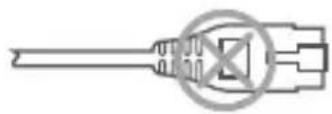
El kit a prueba de agua que viene incluido no es apropiado para su uso con el cable de Ethernet con cubierta de protección de cristal. Ver el ejemplo a la derecha.
Puede instalar el kit resistente al agua y envolver el extremo con cinta resistente al agua para el puerto Ethernet según sea necesario. Cuando conecta el cable Ethernet al puerto Ethernet de la cámara, los pasos de instalación del kit a prueba de agua son los siguientes.
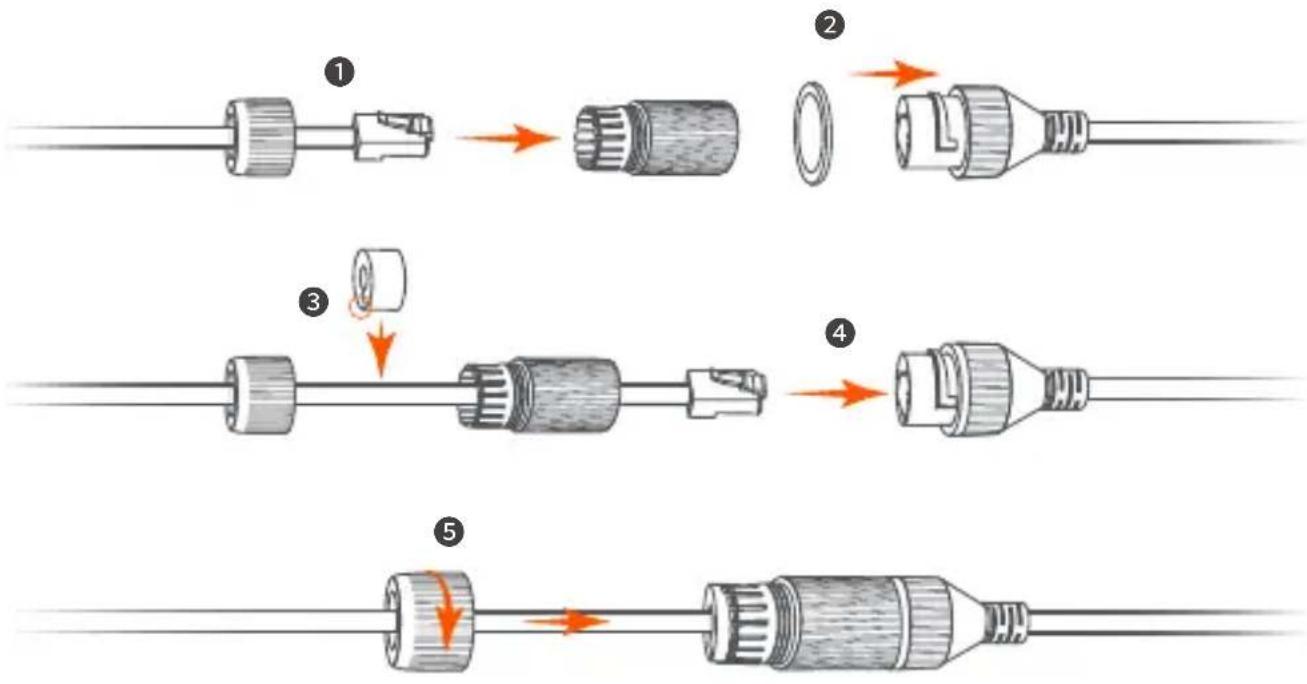
Encienda la cámara una vez instalada. Una vez que la cámara esté encendida, se conectará automáticamente a la red Wi-Fi que haya configurada. Cuando el indicador LED de la cámara esté en azul fijo, podrá usar la cámara normalmente.
Iniciar sesión en la interfaz de usuario web de la cámara
Una vez que la cámara funcione correctamente, es posible administrarla a través de la aplicación TDSEE o la interfaz de usuario web (en algunos modelos de cámara compatibles). (Escanee el código QR de Soporte y servicio en esta guía para obtener la guía del usuario relacionada).
Para iniciar sesión en la interfaz de usuario web:
- Conecte la computadora al router que se encuentra conectado a la Cámara.
- Configure la dirección IP de la computadora a una que no esté en uso en el mismo segmento de red de la dirección IP del Cámara pero diferente a la dirección IP del Cámara.
La dirección de inicio de sesión por defecto del Cámara es 192.168.1.203 y la función de DHCP se encuentra habilitada. Si hay un servidor de DHCP en la red, la dirección IP de la Cámara podría haber cambiado. Por favor consulte la dirección IP actual asignada al Cámara por el servidor DHCP. - Abra un navegador e ingrese la dirección IP del Cámara en la barra de direcciones. Introduzca el Login Username (Nombre de usuario) (default: admin) y la Login Password (Contraseña) (default: admin123456) y haga click en Login (Iniciar sesión).

Consejos
Para mayor seguridad de la red por favor cambie su nombre de usuario y contraseña luego de ingresar a la interfaz web de usuario.
Luego de iniciar sesión con éxito a la interfaz web de usuario de la cámara puede empezar a configurar la cámara como desee.
Preguntas más frecuentes
P1: ¿Qué debo hacer si no puedo agregar la cámara?
A1: Pruebe las siguientes soluciones:
- Asegúrese de que el enrutador esté conectado a Internet correctamente.
- La cámara solo admite una red Wi-Fi de 2,4 GHz. Al agregar la cámara, debe conectar el teléfono inteligente a una red Wi-Fi de 2,4 GHz.
- No oculte la red Wi-Fi del enrutador al agregar la cámara (después de agregar la cámara con éxito, puede ocultar la red Wi-Fi).
- Confirme si el indicador LED de la cámara parpadea en azul rápidamente. De lo contrario, reinicie la cámara y configúrela nuevamente.
Método de reinicio: mantenga presionado el botón de reinicio durante aproximadamente 5 segundos y suéltelo cuando el indicador LED parpadee en azul rápidamente o escuche un tono de aviso. La cámara se reinicia con éxito.
P2: ¿Qué debo hacer cuando la vista previa del video no es fluida?
A2: Pruebe las siguientes soluciones:
- Compruebe si la red Wi-Fi del enrutador es fluida.
- Acerque el enrutador a la cámara y ajuste el ángulo de la antena de la cámara para que sea vertical.
- Al obtener una vista previa del video con datos móviles celulares, asegúrese de que la conexión a Internet del teléfono inteligente sea fluida.
- Auto (si es compatible), Fluent y HD son compatibles para la vista previa de video. Puede cambiar la claridad del video según el estado de Internet.
P3: ¿Cómo almacenar el video?
A3: Pruebe los siguientes métodos:
Método 1: instale la tarjeta micro SD en la cámara. El modo de grabación de la tarjeta Micro SD admite Alarm Recording (Grabación de alarma) y All Day Recording (Grabación de todo el día). De forma predeterminada, el modo de grabación es Alarm Recording (Grabación de alarma), puede modificar el modo de grabación de acuerdo con las condiciones reales.
Método 2: suscríbase al Cloud Storage Service (servicio de almacenamiento en la nube) en la aplicación TDSEE.
Procedimiento: Ejecute la aplicación TDSEE, elija la cámara en la página de inicio, luego toque Cloud (Nube) en la esquina inferior izquierda. Puede disfrutar del servicio gratuito de almacenamiento en la nube (grabación de detección continua de 7 días) durante 3 meses a partir de la primera activación.
Método 3: conecte la cámara al NVR. La cámara admite el protocolo ONVIF y se puede agregar al NVR mediante cable o de forma inalámbrica para el almacenamiento de grabaciones. El nombre de usuario y la contraseña predeterminados de la cámara son admin y admin123456 respectivamente, y la contraseña se puede cambiar en la interfaz de usuario web. El método de configuración específico del NVR está sujeto a las instrucciones del fabricante.
P4: ¿Cómo obtener un video de monitoreo a todo color a través de la cámara sin importar si es de día o de noche?
A4: Configure Night Vision Mode (Modo de visión nocturna) de la cámara en Full-color Mode (Modo a todo color).
Método: Ejecute la aplicación TDSEE, elija la cámara en la página de inicio, luego toque Settings (Configuración) ( ☐ en la esquina superior derecha) > Night Vision Mode (Modo de visión nocturna) y elija Full-color Mode (Modo a todo color).
P5: ¿Cómo ver los vídeos almacenados en la tarjeta Micro SD de la cámara en la computadora?
A5: Si retira la tarjeta Micro SD instalada en la cámara y ve los videos desde su computadora, se recomienda utilizar el reproductor multimedia VLC o Potplayer para reproducir los videos.