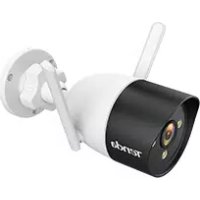
CT6 V2.0 - Kamera internetowa Tenda - Bezpłatna instrukcja obsługi
Znajdź bezpłatnie instrukcję urządzenia CT6 V2.0 Tenda w formacie PDF.



| Marka | Tenda |
| Model | CT6 V2.0 |
| Typ produktu | Kamera IP do monitoringu |
| Łączność sieciowa | Wi-Fi 2,4 GHz i Ethernet 10/100 Mbit/s |
| Zasilanie | Dołączony zasilacz sieciowy (gniazdko elektryczne) |
| Pamięć lokalna | Karta micro SD (nie dołączona) |
| Pamięć w chmurze | Usługa przechowywania w chmurze przez aplikację TDSEE |
| Kąt widzenia | Pokrętło orientacji do ręcznej regulacji |
| Noktowizja | Tak, z trybem kolorowym i podczerwienią |
| Główne funkcje | Monitoring na żywo, detekcja ruchu, nagrywanie po alarmie, dwukierunkowa komunikacja audio |
| Aplikacja mobilna | TDSEE (iOS i Android) |
| Interfejs webowy | Tak, domyślny adres IP 192.168.1.203 |
| Zgodny protokół | ONVIF |
| Instalacja | Na suficie, ścianie lub słupie (dołączony uchwyt) |
| Stopień ochrony | Dołączony zestaw uszczelniający do użytku na zewnątrz |
| Zasilanie elektryczne | 5 V DC przez zasilacz (nie określono szczegółowo) |
| Temperatura pracy | Nie określono, użytkowanie wewnątrz/na zewnątrz z zestawem uszczelniającym |
| Waga | Około 300 g (szacunkowo) |
| Wymiary | Około 10 x 10 x 10 cm (szacunkowo) |
| Konserwacja | Czyścić miękką, suchą ściereczką |
| Bezpieczeństwo | Domyślna nazwa użytkownika i hasło (admin/admin123456), resetowanie sprzętowe |
Często zadawane pytania - CT6 V2.0 Tenda
Pytania użytkowników dotyczące CT6 V2.0 Tenda
0 pytanie dotyczące tego urządzenia. Odpowiedz na te, które znasz, lub zadaj własne.
Zadaj nowe pytanie dotyczące tego urządzenia
Pobierz instrukcję dla swojego Kamera internetowa w formacie PDF za darmo! Znajdź swoją instrukcję CT6 V2.0 - Tenda i weź swoje urządzenie elektroniczne z powrotem w ręce. Na tej stronie opublikowane są wszystkie dokumenty niezbędne do korzystania z urządzenia. CT6 V2.0 marki Tenda.
INSTRUKCJA OBSŁUGI CT6 V2.0 Tenda
Polski - Uzyskaj wsparcie i usługi
Specyfikacje techniczne, instrukcje obsługi i więcej informacji można znaleźć na stronie produktu lub stronie usługi w witrynie www.tendacn.com. Dostępnych jest wiele języków. Nazwę i model produktu można zobaczyć na etykiecie produktu.
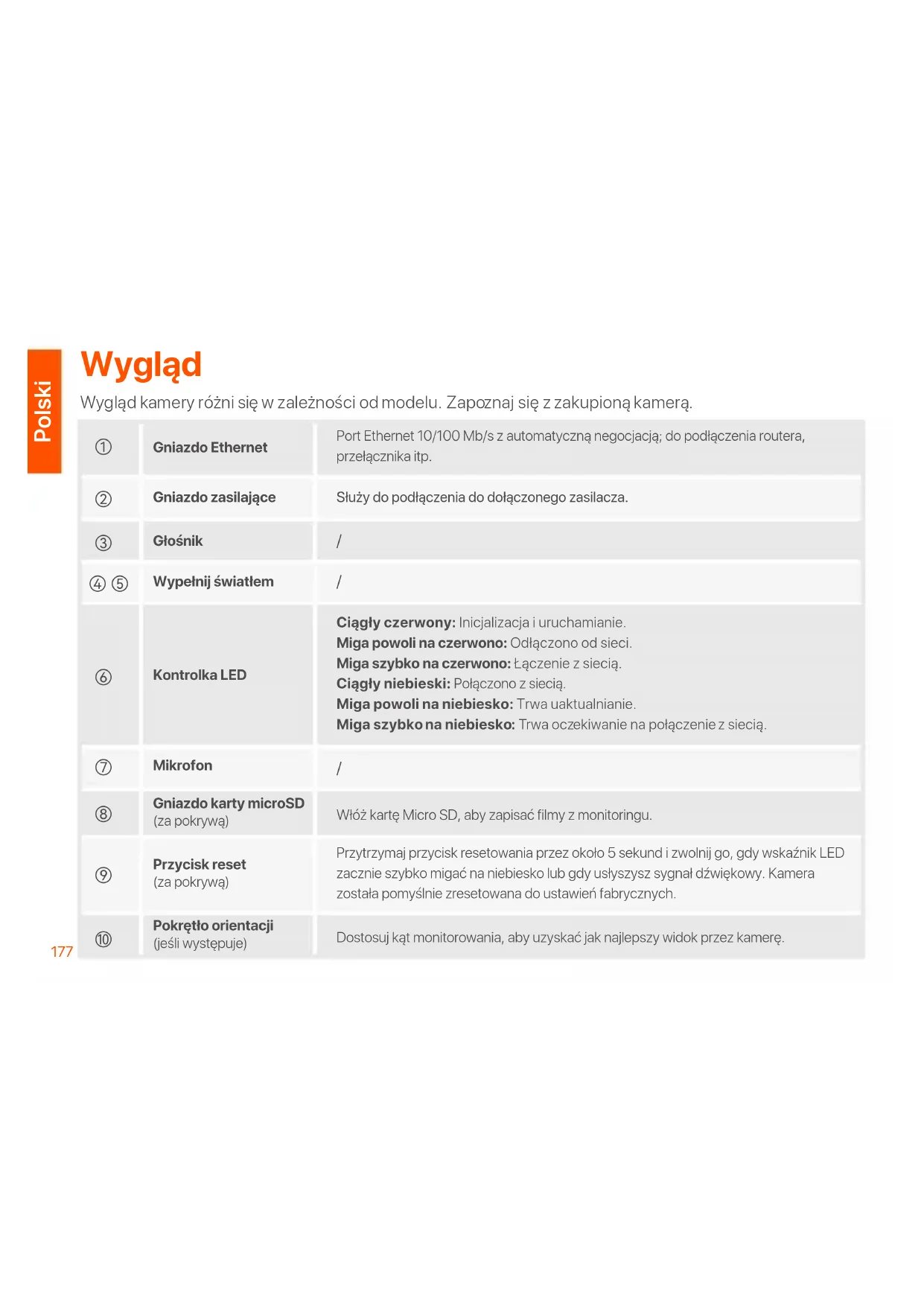
Wygląd kamery różni się w zależności od modelu. Zapoznaj się z zakupioną kamerą.
| 1 | Gniazdo Ethernet | Port Ethernet 10/100 Mb/s z automatyczną negocjacją; do podłączenia routera, przełącznika itp. |
| 2 | Gniazdo zasilające | Służy do podłączenia do dołączonego zasilacza. |
| 3 | Głośnik | / |
| 4 5 | Wypełnij światłem | / |
| 6 | Kontrolka LED | Ciągły czerwony: Inicjalizacja i uruchamianie.Miga powoli na czerwono: Odłączono od sieci.Miga szybko na czerwono: Łączenie z siecią.Ciągły niebieski: Połączono z siecią.Miga powoli na niebiesko: Trwa uaktualnianie.Miga szybko na niebiesko: Trwa oczekiwanie na połączenie z siecią. |
| 7 | Mikrofon | / |
| 8 | Gniazdo karty microSD (za pokrywą) | Włóż kartę Micro SD, aby zapisać filmy z monitoringu. |
| 9 | Przycisk reset (za pokrywą) | Przytrzymaj przycisk resetowania przez około 5 sekund i zwolnij go, gdy wskaźnik LED zacznie szybko migać na niebiesko lub gdy usłyszysz sygnał dźwiękowy. Kamera została pomyślnie zresetowana do ustawień fabrycznych. |
| 10 | Pokrętło orientacji (jeśli występuje) | Dostosuj kąt monitorowania, aby uzyskać jak najlepszy widok przez kamerę. |
Dodaj kamerę do aplikacji TDSEE

Wskazówki
Przed dodaniem kamery upewnij się, że router jest prawidłowo połączony z Internetem, a funkcja filtrowania jest wyłączona.
- Wączakańczyć rejestrację użytkownika, Po włączeniu kamery wskaźnik LED zaświeci się na czerwono. Szybkie miganie wskaźnika LED na niebiesko oznacza, że trwa oczekiwanie na połączenie z siecią Wi-Fi 2,4 GHz.
- Pobierz aplikację TDSEE na urządzenie mobilne, skanując kod QR lub wyszukując nazwę TDSEE w sklepie Google Play lub App Store.

- wróć do aplikacji TDSEE i postępuj zgodnie z instrukcjami. Otwórz stronę główną i dotknij polecenia Add a device (Dodaj urządzenie) lub 🕒 znajdujący się w prawym górnym rogu strony głównej.
- Zeskanuj kod QR na górze aparatu i postępuj zgodnie z instrukcjami wyświetlonymi w aplikacji.
Po zakończeniu ustawień, na stronie głównej aplikacji TDSEE możesz zobaczyć, że dodana kamera jest online, a kamera jest zarządzana za pomocą aplikacji TDSEE.
Zainstaluj kamere

Wskazówki
- Upewnij się, że sufit ma nośność co najmniej trzy razy większą od łącznej wagi kamery i podstawki.
- Do montażu mogą okazać się przydatne następujące narzędzia: wiertarka udarowa, wiertło (Średnica: 6 mm), śrubokręt oraz drabina.
Montaż na suficie/ścianie
- Umieść szablon w pożadnym miejscu.
- Zamocuj wspornik (jeśli występuje) w pożadnym miejscu.
-
Przymocuj kamerę zapomocą śrub.
-
Wywierć otwory na śruby i umieść w nich kołki rozporowe. (Średnica wiertła: 6 mm; Głębokość otworu: 28-32 mm)
Montaż na słupie
Możesz użyć tej metody, jeśli wspornik jest dostępny w zestawie.
- Przełoż pasek (samodzielnie przygotowany) przez otwory we wsporniku i przymocuj wspornik do słupa.
- Przymocuj kamerę za pomocą śrub.
Dostosuj kąt monitorowania
Poluzuj pokrętło orientacji (jeśli występuje), dostosuj orientację kamery zgodnie z wymaganiami, a następnie dokręć pokrętło.
Zainstaluj zestaw wodoodporny

Wskazówki
Dołączony zestaw wodoodporny nie jest odpowiedni dla kabla Ethernet z osłoną ochronną głowicy. Zobacz przykład po prawej.
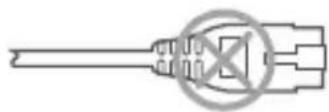
W razie potrzeby można zainstalować wodoodporny zestaw i owinąć końcówkę wodoodporną taśmą dla portu Ethernet. Po podłączeniu kabla Ethernet do portu Ethernet kamery kroki instalacji zestawu wodoodpornego są następujące.
![graph TD A["①"] --> B["②"] B --> C["③"] C --> D["④"] D --> E["⑤"]](/content/2026/04/593521/images/a3ea9c67ea6eff1415f3c0b6c9c9dad2a0e5e64a56dc4e515782822befb7ed60.jpg)
Włącz aparat
Po zamontowaniu aparatu włącz go. Gdy aparat zakończy proces uruchamiania automatycznie połączy się ze skonfigurowaną siecią Wi-Fi. Gdy wskaźnik LED aparatu świeci na niebiesko, możesz normalnie korzystać z aparatu.
Zaloguj się do internetowego interfejsu użytkownika kamery
Po prawidłowym ustawieniu kamery możesz zarządzać nią za pomocą aplikacji TDSEE lub internetowego interfejsu użytkownika (funkcja obsługiwana przez niektóre modele kamer). (Proszę zeskanować kod QR Uzyskaj wsparcie i usługi w tym podręczniku, aby uzyskać powiązany podręcznik użytkownika.)
Aby zalogować się do internetowego interfejsu użytkownika:
- Podłącz komputer do routera, który jest podłączony do kamery.
- Ustaw adres IP komputera na taki, który jest nieużywany i należy do tego samego segmentu sieci co adres IP kamery, ale nie taki sam, jak adres IP kamery.
Domyślny adres IP kamery to 192.168.1.203. Funkcja DHCP domyślnie jest włączona. Jeśli w sieci znajduje się serwer DHCP, adres IP kamery może być inny. Zapoznaj się z faktycznym adresem IP przypisanym do kamery przez serwer DHCP.
- Otwórz przeglądarkę i wpisz adres IP kamery w pasku adresu, aby uzyskać dostęp do strony logowania. Wprowadź Login Username (Nazwę użytkownik) (nazwa domyślna: admin) i Login Password (Hasło) (hasło domyślne: admin123456), a następnie kliknij Login (Zaloguj).

Wskazówki
Dla bezpieczeństwa sieci, po załogowaniu się do internetowego interfejsu użytkownika, proszę zmienić nazwę użytkownika i hasło.
Po zalogowaniu się do internetowego interfejsu użytkownika kamery, możesz zacząć jej konfigurację.
Często zadawane pytania
P1: Co powinienem zrobić, jeśli nie udało mi się dodać kamery?
01: Wypróbuj następujące rozwiązania:
- Upewnij się, że router jest pomyślnie połączony z Internetem.
- Aparat obsługuje tylko sieć Wi-Fi 2,4 GHz. Dodając kamerę, musisz połączyć smartfon z siecią Wi-Fi 2,4 GHz.
- Nie ukrywaj sieci Wi-Fi routera podczas dodawania kamery (po pomyślnym dodaniu kamery możesz ukryć sieć Wi-Fi).
- Sprawdź, czy wskaźnik LED aparatu szybko miga na niebiesko. Jeśli nie, zresetuj kamerę i skonfiguruj ją ponownie.
Metoda resetowania: Przytrzymaj przycisk Reset przez około 5 sekund i zwolnij go, gdy wskaźnik LED zacznie szybko migać na niebiesko lub usłyszysz monit. Aparat został pomyślnie zresetowany.
P2: Co powinienem zrobić, gdy podgląd wideo nie jest płynny?
O2: Wypróbuj następujące rozwiązania:
- Sprawdź, czy sieć Wi-Fi routera działa płynnie.
- Zbliż router do kamery i ustaw kąt anteny kamery tak, aby była pionowa.
- Podczas podglądu wideo z komórkową transmisją danych upewnij się, że połączenie internetowe smartfona działa płynnie.
- Auto (jeśli obsługiwane), Fluent i HD są obsługiwane dla podglądu wideo. Możesz zmienić klarowność wideo w zależności od stanu Internetu.
P3: Jak przechowywać wideo?
O3: Wypróbuj następujące metody:
Metoda 1: Zainstaluj kartę micro SD w aparacie. Tryb nagrywania karty Micro SD obsługuje Alarm Recording (Nagrywanie z alarmem) i (nagrywanie całodzienne). Domyślnym trybem nagrywania jest Alarm Recording (Nagrywanie z alarmem), można zmodyfikować tryb nagrywania zgodnie z rzeczywistymi warunkami.
Metoda 2: Zasubskrybuj Cloud Storage Service (usługę przechowywania w chmurze) w aplikacji TDSEE. Procedura: Uruchom aplikację TDSEE, wybierz kamerę na stronie głównej, a następnie stuknij Cloud (Chmura) w lewym dolnym rogu. Możesz korzystać z bezpłatnej usługi przechowywania danych w chmurze (7-dniowe ciągłe nagrywanie po wykryciu) przez 3 miesiące od pierwszej aktywacji.
Metoda 3: Podłącz kamerę do NVR. Kamera obsługuje protokół ONVIF i można ją dodać do NVR metodą przewodową lub bezprzewodową w celu przechowywania nagrań. Domyślna nazwa użytkownika i hasło kamery to odpowiednio admin i admin123456, a hasło można zmienić w interfejsie internetowym. Specyficzna metoda konfiguracji NVR podlega instrukcjom producenta.
P4: Jak uzyskać wideo monitorujące w pełnym kolorze przez kamerę, bez względu na to, czy jest to dzień, czy noc?
O4: Ustaw Night Vision Mode (Tryb noktowizyjny) aparatu na Full-color Mode (Tryb pełnokolorowy). Metoda: Uruchom aplikację TDSEE, wybierz kamerę na stronie głównej, następnie stuknij Settings (Ustawienia) ( Ⓞ w prawym górnym rogu) > Night Vision Mode (Tryb noktowizyjny) i wybierz Full-color Mode (Tryb pełnokolorowy).
P5: Jak przeglądać filmy zapisane na karcie Micro SD aparatu na komputerze?
05: Jeśli wyjmiesz kartę Micro SD zainstalowaną w aparacie i będziesz oglądać filmy z komputera, do odtwarzania filmów zaleca się użycie odtwarzacza multimedialnego VLC lub Potplayera.
Vzhled


- POLSKI - UZYSKAJ WSPARCIE I USŁUGI
- DODAJ KAMERĘ DO APLIKACJI TDSEE
- WSKAZÓWKI
- ZAINSTALUJ KAMERE
- MONTAŻ NA SUFICIE/ŚCIANIE
- MONTAŻ NA SŁUPIE
- DOSTOSUJ KĄT MONITOROWANIA
- ZAINSTALUJ ZESTAW WODOODPORNY
- WŁĄCZ APARAT
- ZALOGUJ SIĘ DO INTERNETOWEGO INTERFEJSU UŻYTKOWNIKA KAMERY
- ABY ZALOGOWAĆ SIĘ DO INTERNETOWEGO INTERFEJSU UŻYTKOWNIKA
- CZĘSTO ZADAWANE PYTANIA
- P1: CO POWINIENEM ZROBIĆ, JEŚLI NIE UDAŁO MI SIĘ DODAĆ KAMERY
- P2: CO POWINIENEM ZROBIĆ, GDY PODGLĄD WIDEO NIE JEST PŁYNNY
- P3: JAK PRZECHOWYWAĆ WIDEO
- VZHLED
Marka : Tenda
Model : CT6 V2.0
Kategoria : Kamera internetowa