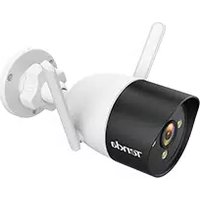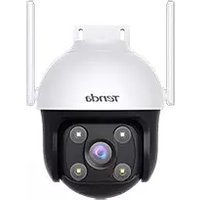
CT6 V2.0 - вебкамера Tenda - Бесплатное руководство пользователя
Найдите руководство к устройству бесплатно CT6 V2.0 Tenda в формате PDF.



| Бренд | Tenda |
| Модель | CT6 V2.0 |
| Тип продукта | IP-камера наблюдения |
| Сетевое подключение | Wi-Fi 2,4 ГГц и Ethernet 10/100 Мбит/с |
| Электропитание | Сетевой адаптер в комплекте (розетка) |
| Локальное хранение | Карта micro SD (не входит в комплект) |
| Облачное хранение | Облачное хранилище через приложение TDSEE |
| Угол обзора | Поворотный механизм для ручной настройки |
| Ночное видение | Да, с цветным и инфракрасным режимом |
| Основные функции | Прямой просмотр, обнаружение движения, запись по тревоге, двусторонняя аудиосвязь |
| Мобильное приложение | TDSEE (iOS и Android) |
| Веб-интерфейс | Да, IP-адрес по умолчанию 192.168.1.203 |
| Поддерживаемый протокол | ONVIF |
| Установка | На потолок, стену или столб (кронштейн в комплекте) |
| Степень защиты | Комплект герметизации для наружного использования |
| Электрическое питание | 5 В пост. тока через адаптер (не уточняется) |
| Рабочая температура | Не указана, использование внутри/снаружи с герметичным комплектом |
| Вес | Около 300 г (приблизительно) |
| Размеры | Около 10 x 10 x 10 см (приблизительно) |
| Уход | Протирать мягкой сухой тканью |
| Безопасность | Имя пользователя и пароль по умолчанию (admin/admin123456), аппаратный сброс |
Часто задаваемые вопросы - CT6 V2.0 Tenda
Вопросы пользователей о CT6 V2.0 Tenda
0 вопрос об этом устройстве. Ответьте на те, что знаете, или задайте свой.
Задать новый вопрос об этом устройстве
Скачайте инструкцию для вашего вебкамера в формате PDF бесплатно! Найдите своё руководство CT6 V2.0 - Tenda и возьмите своё электронное устройство обратно в руки. На этой странице опубликованы все документы, необходимые для использования вашего устройства. CT6 V2.0 бренда Tenda.
РУКОВОДСТВО ПОЛЬЗОВАТЕЛЯ CT6 V2.0 Tenda
Русский - Получить поддержку и услуги
Технические характеристики, руководства пользователя и дополнительную информацию можно найти на странице продукта или странице обслуживания на сайте www.tendacn.com. Доступно несколько языков.
Вы можете посмотреть название продукта и модель на этикетке продукта.
Инсталирайте камерата

Съвети
Инсталирайте водоустойчив комплект

Съвети
A1: Опитайте следните решения:
A2: Опитайте следните решения:
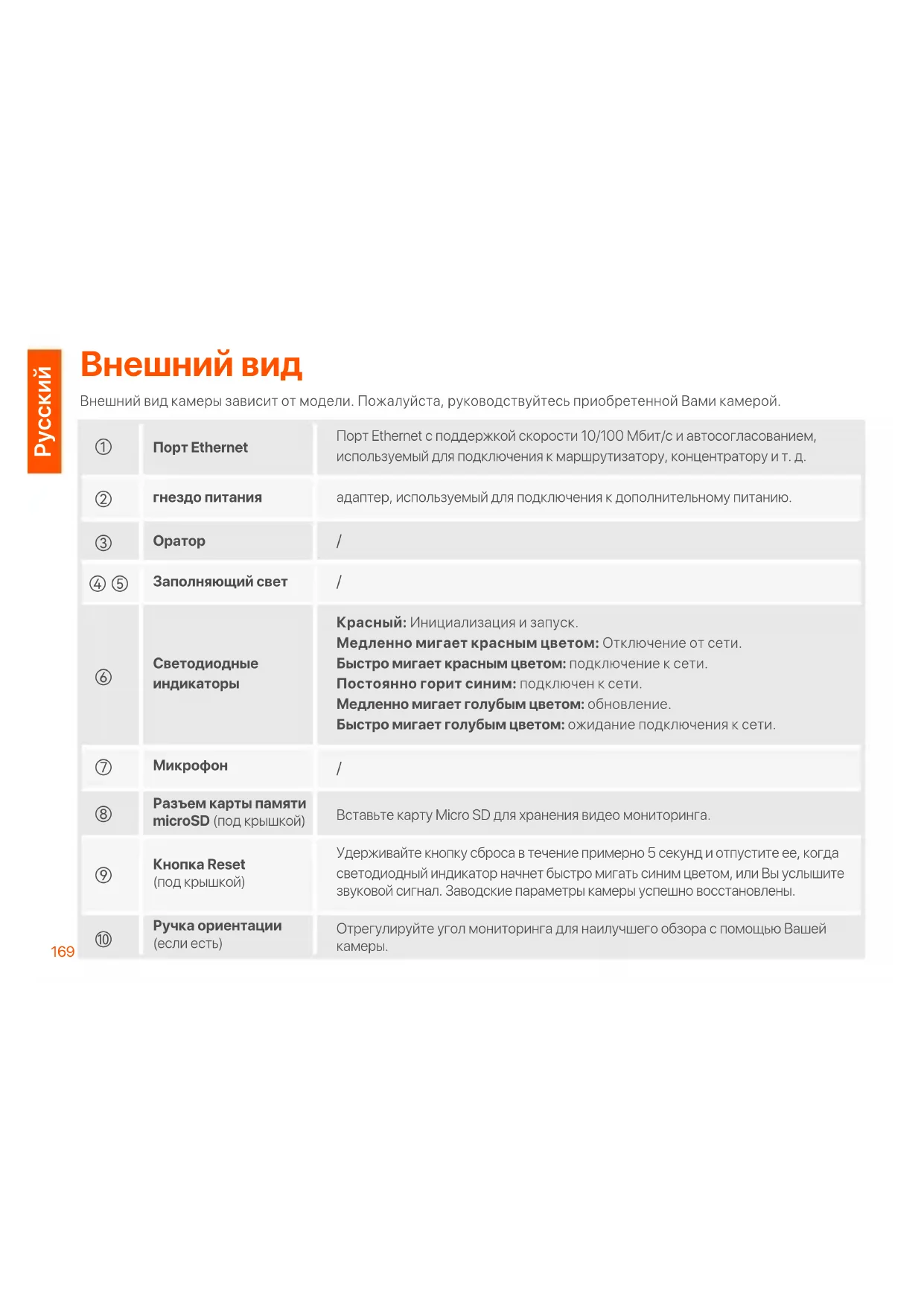
Внешний вид камеры зависит от модели. Пожалуйста, руководствуйтесь приобретенной Вами камерой.
| 1 | Порт Ethernet | Порт Ethernet с поддержкой скорости 10/100 Мбит/с и автосогласованием, используемый для подключения к маршрутизатору, концентратору и т. д. |
| 2 | гнездо питания | адаптер, используемый для подключения к дополнительному питанию. |
| 3 | Оратор | / |
| 45 | Заполняющий свет | / |
| 6 | Светодиодные индикаторы | Красный:Инициализация и запуск.Медленно мигает красным цветом:Отключение от сети.Быстро мигает красным цветом:подключение к сети.Постоянно горит синим:подключен к сети.Медленно мигает голубым цветом:обновление.Быстро мигает голубым цветом:ожидание подключения к сети. |
| 7 | Микрофон | / |
| 8 | Разъем карты памяти microSD (под крышкой) | Вставьте карту Micro SD для хранения видео мониторинга. |
| 9 | Кнопка Reset(под крышкой) | Удерживайте кнопку сброса в течение примерно 5 секунд и отпустите ее, когда светодиодный индикатор начнет быстро мигать синим цветом, или Вы услышите звуковой сигнал. Заводские параметры камеры успешно восстановлены. |
| 10 | Ручка ориентации(если есть) | Отрегулируйте угол мониторинга для наилучшего обзора с помощью Вашей камеры. |
Добавьте камеру в приложение TDSEE

Советы
После добавления камеры убедитесь, что маршрутизатор подключен к сети Интернет, а функция фильтрации отключена.
- Включите камеру.
После включения камеры светодиодный индикатор загорится красным цветом. Когда светодиодный индикатор быстро замигает голубым цветом, это означает, что камера ожидает подключения к сети Wi-Fi частотой 2,4 ГГц.
- Загрузите приложение TDSEE на Ваше мобильное устройство, отсканировав QR-код или выполнив поиск TDSEE в Google Play или App Store.

- Запустите приложение TDSEE и следуйте инструкциям для завершения регистрации. Перейдите на главную страницу, коснитесь пункта Add a device («Добавить устройство») или в правом верхнем углу главной страницы.
- Отсканируйте QR-код в верхней части камеры и следуйте инструкциям в приложении.
Завершив настройку, Вы увидите, что в приложении TDSEE на домашней странице добавленная камера находится в сети и управляется приложением TDSEE.
Установка камеры

Советы
- Убедитесь, что потолок достаточно надежен и выдержит троекратный вес камеры с основанием.
- Вам может понадобиться перфоратор, сверло (диаметр: 6 мм), отвертка и лестница для установки.
Потолочный/настенный монтаж
- Поместите шаблон в нужное место.
- Закрепите кронштейн (при наличии) в нужное место.
-
Закрепите камеру с помощью винтов.
-
Просверлите отверстия для шурупов и вставьте в них дюбели. (Диаметр сверла: 6 мм; глубина отверсти: 28-32 мм)
Опорный монтаж
Если кронштейн предусмотрен, Вы можете использовать этот метод.
- Проденьте жгут (подготовленный самостоятельно) через отверстия в кронштейне и закрепите кронштейн на стойке.
- Закрепите камеру с помощью винтов.
Отрегулируйте угол наблюдения
Ослабьте ручку направления (при наличии), отрегулируйте направление камеры по мере необходимости, а затем затяните ручку.
Установка водостойкого набора

Советы
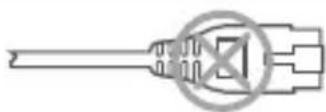
Водостойкий набор в комплекте не подходит для Ethernet-кабелей с защитным покрытием на кристаллической головке. См. пример справа.
Вы можете установить водонепроницаемый комплект и при необходимости обернуть конец водонепроницаемой лентой для порта Ethernet. При подключении кабеля Ethernet к порту Ethernet камеры действия по установке водонепроницаемого комплекта выполняются следующим образом.
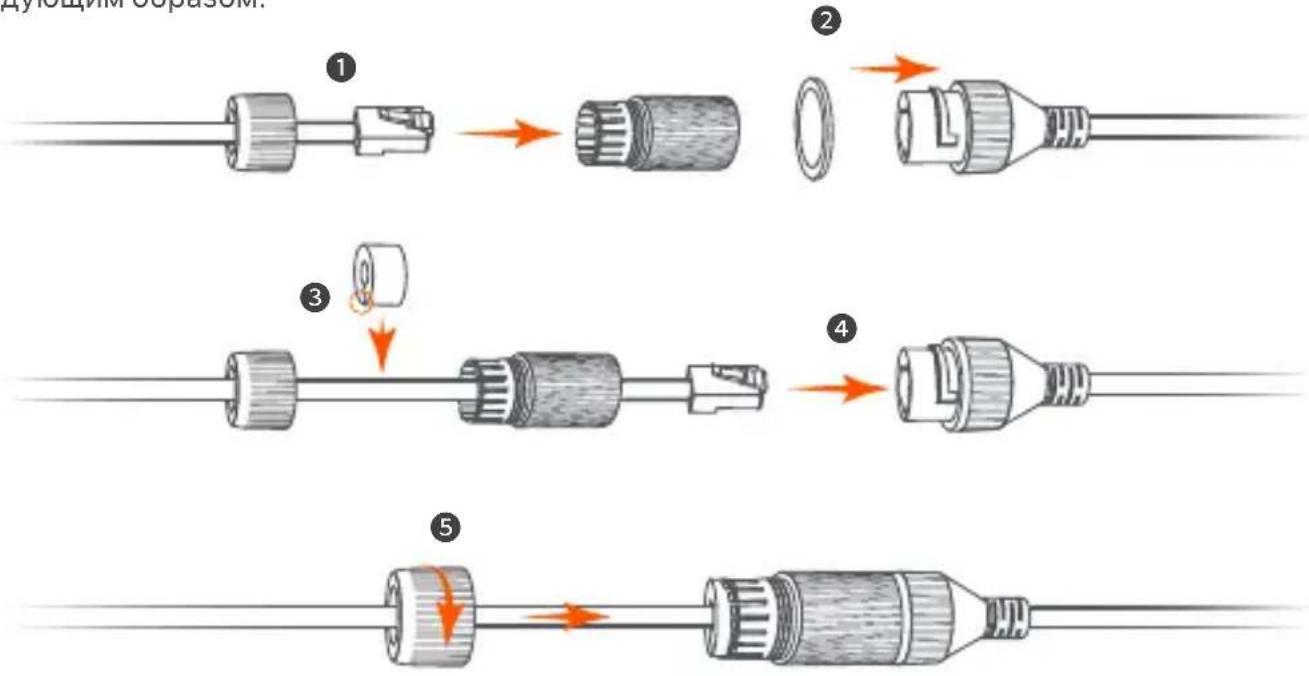
text_image
дующим боразом. ① ② ③ ④ ⑤Включите камеру
После того, как камера установлена, включите камеру. Когда камера завершит запуск, она будет автоматически подключена к настроенной сети Wi-Fi. Когда светодиодный индикатор камеры непрерывно горит синим цветом, Вы можете использовать камеру в обычном режиме.
Войти в пользовательский веб-интерфейск камеры
После того, как камера заработает должным образом, Вы сможете управлять ей через приложение TDSEE или пользовательский веб-интерфейс (поддерживается в некоторых моделях камеры). (Пожалуйста, отсканируйте QR-код Получить поддержку и услуги в этом руководстве, чтобы получить соответствующее руководство пользователя.)
Чтобы войти в пользовательский веб-интерфейс:
- Подключите компьютер к маршрутизатору, подключенному к камере.
- Установите неиспользованный IP-адрес компьютера, сегмент сети которого совпадает с указанным для IP-адреса камеры, но отличается от него.
IP-адрес камеры для входа по умолчанию: 192.168.1.203. Функция DHCP включена. Если в сети есть DHCP-сервер, IP-адрес камеры можно изменить. См. фактический IP-адрес, назначенный камере DHCP-сервером.
- Откройте браузер и введите в адресной строке IP-адрес камеры, чтобы перейти на страницу входа. Заполните поля Login Username (Имя пользователя) (по умолчанию: admin) и Login Password (Пароль) (по умолчанию: admin123456), затем нажмите Login (Вход).

Инструкции
Для гарантии сетевой безопасности измените имя пользователя и пароль после входа в пользовательский веб-интерфейс.
Войдите в пользовательский веб-интерфейс камеры и начните настройку камеры согласно требованиям.
Часто задаваемые вопросы
Q1: Что делать, если не удалось добавить камеру?
A1: Попробуйте следующие решения:
- Убедитесь, что маршрутизатор успешно подключен к Интернету.
- Камера поддерживает только сеть Wi-Fi 2,4 ГГц. При добавлении камеры необходимо подключить смартфон к сети Wi-Fi 2,4 ГГц.
- Не скрывать сеть Wi-Fi роутера при добавлении камеры (после успешного добавления камеры можно скрыть сеть Wi-Fi).
- Убедитесь, что светодиодный индикатор камеры быстро мигает синим цветом. Если нет, перезагрузите камеру и настройте ее заново.
Метод сброса: удерживайте кнопку сброса в течение примерно 5 секунд и отпустите ее, когда светодиодный индикатор начнет быстро мигать синим цветом или вы услышите звуковой сигнал. Камера успешно сброшена.
Q2: Что делать, если предварительный просмотр видео не плавный?
A2: Попробуйте следующие решения:
- Проверьте, работает ли Wi-Fi сеть роутера.
- Поднесите маршрутизатор ближе к камере и отрегулируйте угол наклона антенны камеры, чтобы он был вертикальным.
- При предварительном просмотре видео с сотовыми мобильными данными убедитесь, что интернет-соединение смартфона стабильное.
- Auto (если поддерживается), Fluent и HD поддерживаются для предварительного просмотра видео. Вы можете переключать четкость видео в зависимости от состояния Интернета.
Q3: Как хранить видео?
A3: Попробуйте следующие методы:
Способ 1: Установите карту micro SD в камеру. Режим записи карты Micro SD поддерживает Alarm Recording (запись по тревоге) и All Day Recording (запись в течение всего дня). По умолчанию используется режим записи Alarm Recording (Запись по тревоге), вы можете изменить режим записи в соответствии с фактическими условиями.
Способ 2: Подпишитесь на Cloud Storage Service (службу облачного хранения) в приложении TDSEE.
Процедура: Запустите приложение TDSEE, выберите камеру на главной странице, затем нажмите Cloud (Облако) в левом нижнем углу. Вы можете пользоваться бесплатным облачным хранилищем (7-дневная непрерывная запись обнаружения) в течение 3 месяцев после первой активации.
Способ 3: Подключите камеру к NVR. Камера поддерживает протокол ONVIF и может быть добавлена к NVR как проводным, так и беспроводным способом для хранения записей. Имя пользователя и пароль камеры по умолчанию — admin и admin123456 соответственно, пароль можно изменить в веб-интерфейсе. Конкретный метод настройки сетевого видеорегистратора определяется инструкциями производителя.
Q4: Как получить полноцветное видео наблюдения через камеру, независимо от того, днем или ночью?
J4: Установите Night Vision Mode (режим ночного видения) камеры на Full-color Mode (полноцветный режим).
Метод: запустите приложение TDSEE, выберите камеру на главной странице, затем нажмите Settings (Настройки) ( в правом верхнем углу) > Night Vision Mode (Режим ночного видения) и выберите Full-color Mode (полноцветный режим).
Q5: Как просмотреть видео, хранящиеся на карте Micro SD камеры, на компьютере?
A5: Если вы извлекаете карту Micro SD, установленную в камере, и просматриваете видео со своего компьютера, для воспроизведения видео рекомендуется использовать медиаплеер VLC или Potplayer.