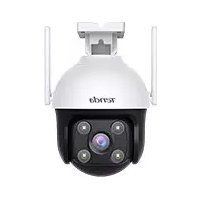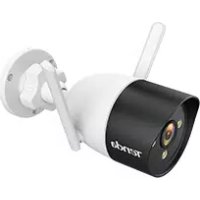
CT6 V2.0 - Webkamera Tenda - Ilmainen käyttöohje ja opas
Löydä laitteen käyttöohje ilmaiseksi CT6 V2.0 Tenda PDF-muodossa.



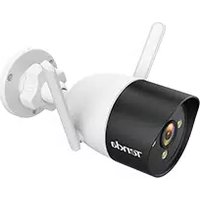
| Merkki | Tenda |
| Malli | CT6 V2.0 |
| Tuotetyyppi | IP-valvontakamera |
| Verkkoyhteys | Wi-Fi 2,4 GHz ja Ethernet 10/100 Mbit/s |
| Virransyöttö | Mukana toimitettu verkkolaite (pistorasiaan) |
| Paikallinen tallennus | Micro SD-kortti (ei sisälly) |
| Pilvitallennus | Pilvitallennuspalvelu TDSEE-sovelluksen kautta |
| Kuvakulma | Manuaalinen suuntaussäädin |
| Yönäkö | Kyllä, väri- ja infrapunatilalla |
| Päätoiminnot | Suora valvonta, liiketunnistus, tallennus hälytyksestä, kaksisuuntainen ääniviestintä |
| Mobiilisovellus | TDSEE (iOS ja Android) |
| Web-käyttöliittymä | Kyllä, oletus IP-osoite 192.168.1.203 |
| Yhteensopiva protokolla | ONVIF |
| Asennus | Kattoon, seinään tai pylvääseen (mukana teline) |
| Suojaus | Ulkokäyttöön mukana toimitettu vesitiivis sarja |
| Sähkövirransyöttö | 5 V DC sovittimen kautta (ei tarkemmin määritelty) |
| Käyttölämpötila | Ei määritelty, sisä-/ulkokäyttö vesitiiviillä sarjalla |
| Paino | Noin 300 g (arvio) |
| Mitat | Noin 10 x 10 x 10 cm (arvio) |
| Huolto | Puhdista pehmeällä ja kuivalla liinalla |
| Turvallisuus | Oletuskäyttäjätunnus ja salasana (admin/admin123456), laitteen palautus |
Usein kysytyt kysymykset - CT6 V2.0 Tenda
Käyttäjien kysymyksiä aiheesta CT6 V2.0 Tenda
0 kysymys tästä laitteesta. Vastaa tuntemiisi tai esitä omasi.
Esitä uusi kysymys tästä laitteesta
Lataa ohjeet laitteellesi Webkamera PDF-muodossa ilmaiseksi! Löydä käyttöohjeesi CT6 V2.0 - Tenda ja ota elektroninen laitteesi takaisin hallintaan. Tällä sivulla julkaistaan kaikki laitteidesi käyttöön tarvittavat asiakirjat. CT6 V2.0 merkiltä Tenda.
KÄYTTÖOHJE CT6 V2.0 Tenda
Suomi - Hanki tukea ja palveluita
Tekniset tiedot, käyttöoppaat ja lisätietoja löydät tuotesivulta tai palvelusivulta osoitteessa www.tendacn.com. Saatavilla on useita kieliä.
Näet tuotteen nimen ja mallin tuotteen etiketistä.
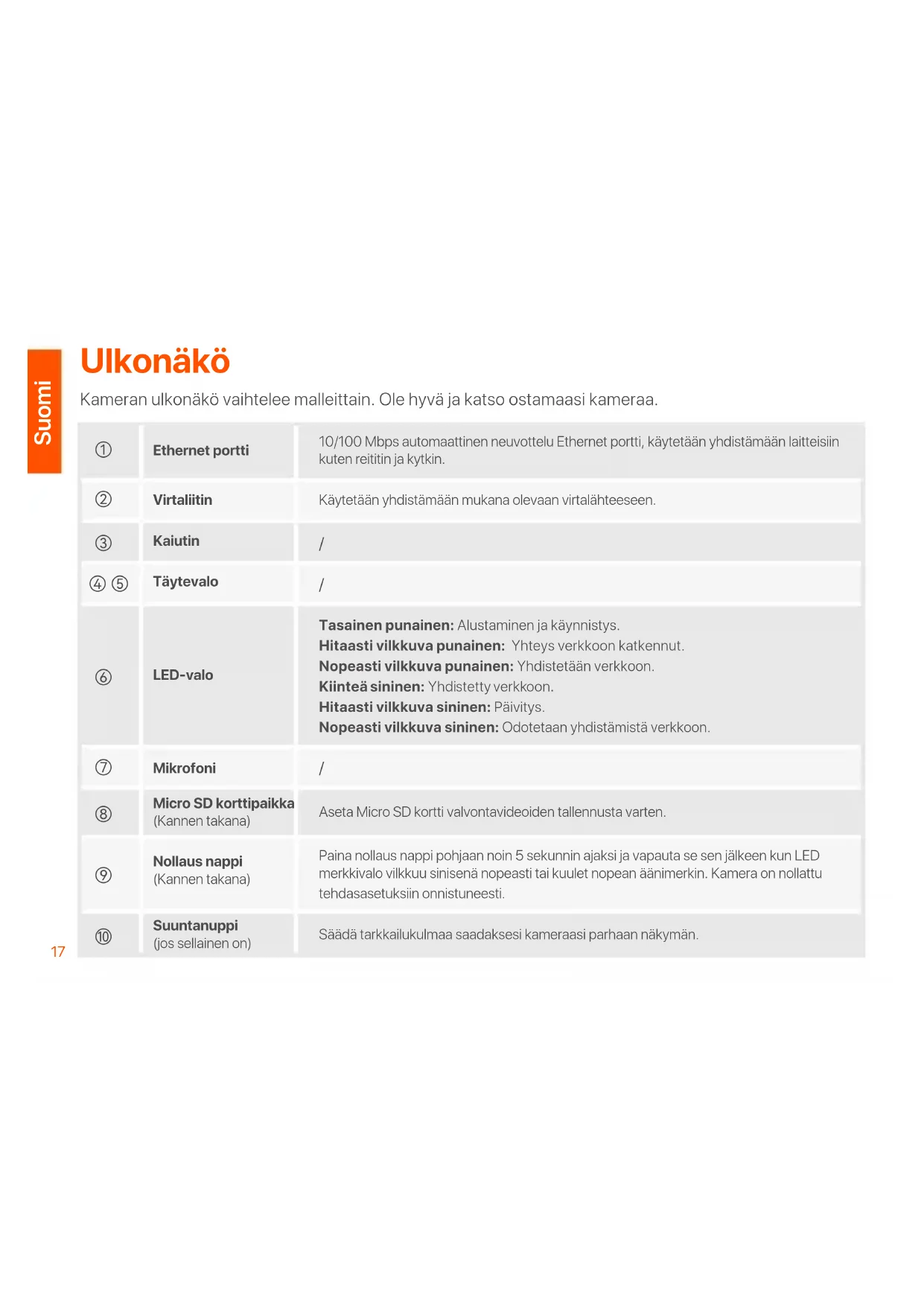
Kameran ulkonäkö vaihtelee malleittain. Ole hyvä ja katso ostamaasi kameraa.
| 1 | Ethernet portti | 10/100 Mbps automaattinen neuvottelu Ethernet portti, käytetään yhdistämään laitteisiin kuten reititin ja kytkin. |
| 2 | Virtaliitin | Käytetään yhdistämään mukana olevaan virtalähteeseen. |
| 3 | Kaiutin | / |
| 4 5 | Täytevalo | / |
| 6 | LED-valo | Tasainen punainen: Alustaminen ja käynnistys.Hitaasti vilkkuva punainen: Yhteys verkkoon katkennut.Nopeasti vilkkuva punainen: Yhdistetään verkkoon.Kiinteä sininen: Yhdistetty verkkoon.Hitaasti vilkkuva sininen: Päivitys.Nopeasti vilkkuva sininen: Odotetaan yhdistämistä verkkoon. |
| 7 | Mikrofoni | / |
| 8 | Micro SD korttipaikka (Kannen takana) | Aseta Micro SD kortti valvontavideoiden tallennusta varten. |
| 9 | Nollaus nappi (Kannen takana) | Paina nollaus nappi pohjaan noin 5 sekunnin ajaksi ja vapauta se sen jälkeen kun LED merkkivalo vilkkuu sinisenä nopeasti tai kuulet nopean äänimerkin. Kamera on nollattu tehdasasetuksiin onnistuneesti. |
| 10 | Suuntanuppi (jos sellainen on) | Säädä tarkkailukulmaa saadaksesi kameraasi parhaan näkymän. |
Lisää kamera TDSEE sovellukseen

Vinkkejä
Ennen kamerasi lisäämistä, varmista, että reitinin on yhdistetty internettiin onnistuneesti ja suodatustoiminto on poistettu käytöstä.
- Käiyankistä TDSEF tsopëlle ja seuraa ohjeita LED merkkivalo palaa tasaisesti punaisena sen jälkeen, kun kameraan on virta kytketty päälle. Kun LED merkkivalo vilkkuu nopeasti sinisenä, se ilmaisee, että kamera odottaa yhdistymistä 2.4 GHz Wi-Fi verkkoon.
- Lataa TDSEE sovellus puhelimeesi skannaamalla QR koodi tai etsimällä TDSEE Google Play:stä tai App Store:sta.
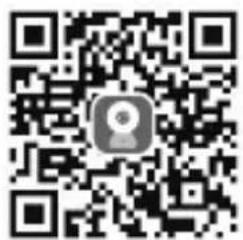
suorittaaksesi käyttäjärekisteröitymisen loppuun. Mene kotisivulle ja paina Add a device (Lisää laite) tai nappia oikeassa yläkulmassa kotisivulla.
- Skannaa QR koodi kamerasi yläosasta ja seuraa sovelluksen ohjeita.
Kun asetukset on tehty, näet, että kamerasi on lisätty online tilassa TDSEE –sovelluksen kotisivulla ja kamera hallitaan TDSEE sovelluksella.
Asenna kamera

Vinkkejä
- armista, että katto on riittävän vahva kestääkseen kolme kertaa kameran painon ja alustan.
- Tarvitset mahdollisesti vasaraporaa, poranterän (Halkaisija: 6 mm), ruuvimeisselin, ja tikkaat asentamista varten.
Katto/seinäkiinnitys
- Aseta alusta haluamaasi paikkaan.
- Poraa ruuvin reiät ja lisää ankkurit niihin. (Poranterän halkaisija: 6 mm; reiän syvyys: 28-32 mm)
- Kiinnitä kiinnike (jos on) haluttuun paikkaan.
- Kiinnitä kamera ruuveilla.
Pylväsasennus
Voit käyttää tätä tapaa jos kiinnike löytyy.
- Pujota hihna (itsevalmistettu) kannattimien reikien läpi ja kiinnitä kiinnike tankoon.
- Kiinnitä kamera ruuveilla.
Säädä valvontakulmaa
Löysää suuntanuppia(jos on), säädä kameran suuntaa tarpeen mukaa, kiristä sitten nuppia.
Asenna vedenpitävä pakkaus

Vinkkejä
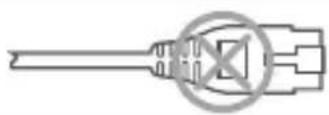
Mukana tuleva vedenpitävä pakkaus ei sovellu Ethernet kaapeleille, joissa on suojaus kristallipään päällä. Katso esimerkki oikealla.
Voit asentaa vedenpitävän pakkauksen ja kääriä sen pään tarpeen mukaan vedenpitävällä teipillä Ethernet porttia varten. Kun yhdistät Ethernet kaapelin kameran Ethernet porttiin, vedenpitävän pakkauksen asennusvaiheet ovat seuraavat.
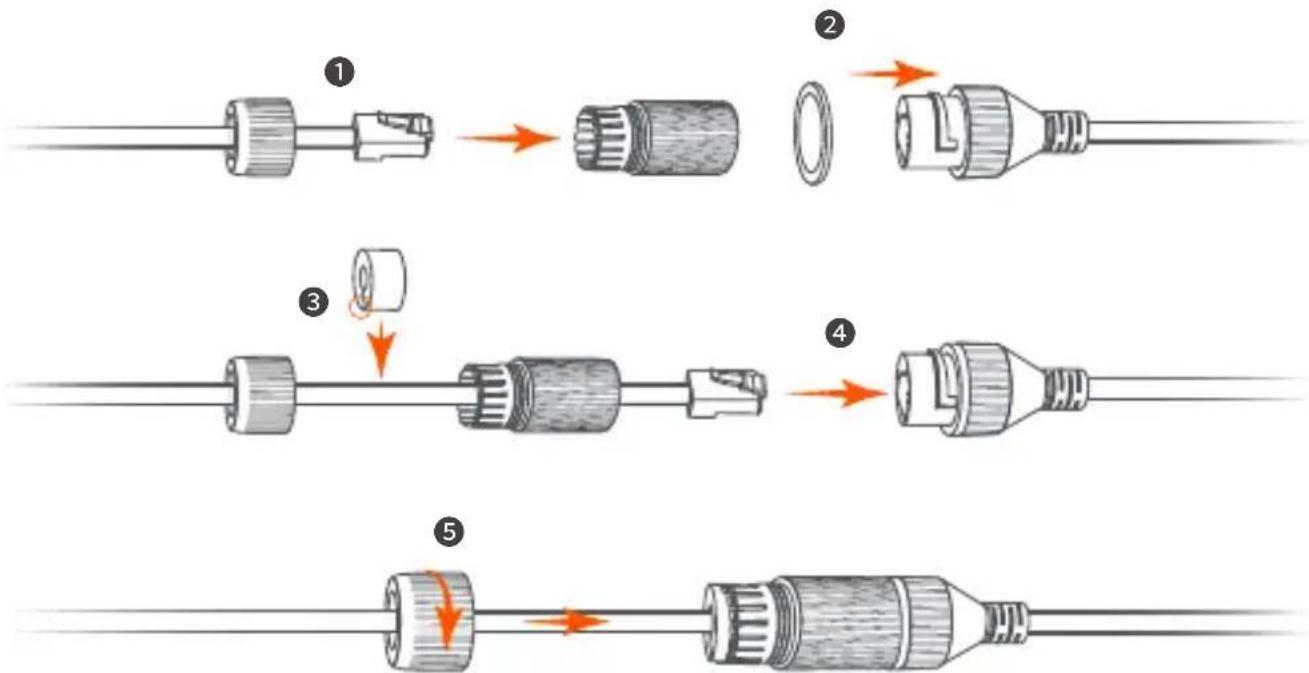
flowchart
graph TD
    A["①"] --> B["②"]
    B --> C["③"]
    C --> D["④"]
    D --> E["⑤"]
Laita kameran virta päälle
Kytke kameraan virta, kun kamera on asennettu. Kun kamera on käynnistynyt se muodostaa automaattisesti yhteyden määriteltyyn WiFi –verkkoon. Kun kameran LED merkkivalo palaa kiinteästi sinisenä, voit käyttää kameraa normaalisti.
Kirjaudu kameran web käyttöliittymään
Kameran toimiessa oikein, voit hallita kameraa TDSEE sovelluksen tai web käyttöliittymän kautta (Jotkin kameramallit tukevat). (Skannaa tämän oppaan tuotedokumenteista QR koodi saadaksesi siihen liittyvän käyttöoppaan.)
Kirjautuaksesi verkkokäyttöliittymään:
- Yhdistä tietokone reitittimeen, joka on yhdistetty kameraan.
- Aseta tietokoneen IP osoitteeksi käyttämätön, joka kuuluu samaan verkkosegmenttiin kuin kameran IP-osoite, mutta on eri kuin kameran IP-osoite.
Oletuksena, kameran IP osoite on 192.168.1.203, ja DHCP toiminto on käytössä. Jos verkossa on DHCP serveri, kameran IP-osoite voi olla muuttunut. Katso todellista IP-osoitetta, jonka DHCP palvelin on kameralle antanut.
- Avaa selain ja syötä kameran IP-osoite osoitekenttään päästäksesi kirjautumissivulle. Mene kohtaan Login Username (Kirjaudu Käyttäjänimi) (oletus: admin) ja Login Password (Kirjaudu Salasana) (oletus: admin123456), paina sitten Login (Kirjaudu).

Vinkkejä Verkkoturvallisuuden takia, kun olet kirjautunut verkkokäyttöliittymään, muuta käyttäjätunnusta ja salasanaa ajoissa.
21 Onnistuneen kirjautumisen jälkeen voit tarpeen mukaan aloittaa kameran konfiguroinnin.
FAQ
K1: Mitä minun pitäisi tehdä, jos kameran lisääminen epäonnistui?
A1: Kokeile seuraavia ratkaisuja:
- Varmista, että reititin on yhdistetty Internetiin onnistuneesti.
- Kamera tukee vain 2,4 GHz Wi-Fi-verkkoa. Kun lisäät kameran, sinun on yhdistettävä älypuhelin 2,4 GHz Wi-Fi-verkoon.
- Älä piilota reitittimen Wi-Fi-verkkoa, kun lisäät kameran (Kun kamera on lisätty onnistuneesti, voit piilottaa Wi-Fi-verkon).
- Tarkista, vilkkuuko kameran LED-merkkivalo sinisenä nopeasti. Jos ei, nollaa kamera ja määritä se uudelleen.
Nollausmenetelmä: Pidä Reset-painiketta painettuna noin 5 sekunnin ajan ja vapauta se, kun LED-merkkivalo vilkkuu nopeasti sinisenä tai kuulet kehotteen. Kamera nollattiin onnistuneesti.
Q2: Mitä minun pitäisi tehdä, kun videon esikatselu ei ole tasainen?
A2: Kokeile seuraavia ratkaisuja:
- Tarkista, toimiiko reitittimen Wi-Fi-verkko sujuvasti.
- Vie reititin lähemmäs kameraa ja säädä kameran antennikulma pystysuoraan.
- Kun esikatselet videota mobiilidatalla, varmista, että älypuhelimen Internet-yhteys on sujuva.
- Auto (jos tuettu), Fluent ja HD ovat tuettuja videon esikatseluun. Voit vaihtaa videon selkeyttä Internet-tilan mukaan.
Q3: Kuinka tallentaa video?
A3: Kokeile seuraavia menetelmiä:
Tapa 1: Asenna micro SD -kortti kameraan. Micro SD -kortin tallennustila tukee Alarm Recording (Hälytysnauhoitus) ja All Day Recording (Koko päivän tallennus). Oletusarvoisesti tallennustila on Alarm Recording (Hälytysnauhoitus), voit muokata tallennustilaa todellisten olosuhteiden mukaan.
Tapa 2: Tilaa Cloud Storage Service (Pilvitallennuspalvelu) TDSEE-sovelluksessa. Toimenpide: Suorita TDSEE-sovellus, valitse kamera kotisivulta ja napauta sitten Cloud vasemmassa alakulmassa. Voit nauttia ilmaisesta pilvitallennuspalvelusta (7 päivän jatkuva tunnistustallennus) 3 kuukauden ajan ensimmäisestä aktivoinnista.
Tapa 3: Liitä kamera NVR:ään. Kamera tukee ONVIF-protokollaa, ja se voidaan lisätä NVR:ään joko langallisesti tai langattomasti tallennusta varten. Kameran oletuskäyttäjätunnus ja salasana ovat admin ja admin123456, ja salasanan voi vaihtaa verkkokäyttöliittymässä. NVR:n erityinen konfigurointitapa riippuu valmistajan ohjeista.
Kysymys 4: Kuinka saada täysvärinen valvontavideo kameran läpi päivällä tai yöllä?
A4: Aseta Night Vision Mode (Pimeänäkötila) kamerasta Full-color Mode (Täysvärinen tila).
Menetelmä: Suorita TDSEE-sovellus, valitse kamera kotisivulta, napauta sitten Settings (Asetukset) ( oikeassa yläkulmassa) > Night Vision Mode (Pimeänäkötila) ja valitse Full-color Mode (Täysvärinen tila).
Q5: Kuinka katsella kameran Micro SD -kortille tallennettuja videoita tietokoneella?
A5: Jos poistat kameraan asennetun Micro SD -kortin ja katsot videoita tietokoneeltasi, on suositeltavaa käyttää VLC-mediasoitinta tai Potplayeria videoiden toistamiseen.