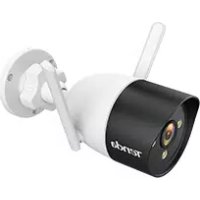
CT6 V2.0 - уеб камера Tenda - Безплатно ръководство за потребителя
Намерете безплатно ръководството на устройството CT6 V2.0 Tenda в PDF формат.



| Марка | Tenda |
| Модел | CT6 V2.0 |
| Тип продукт | IP камера за наблюдение |
| Мрежова свързаност | Wi-Fi 2,4 GHz и Ethernet 10/100 Mbit/s |
| Захранване | Включен мрежов адаптер (захранване) |
| Локално съхранение | micro SD карта (не е включена) |
| Облачно съхранение | Облачна услуга чрез приложението TDSEE |
| Ъгъл на гледане | Лост за насочване за ръчно регулиране |
| Нощно виждане | Да, с цветен и инфрачервен режим |
| Основни функции | Дирекно наблюдение, откриване на движение, запис при аларма, двупосочна аудио комуникация |
| Мобилно приложение | TDSEE (iOS и Android) |
| Уеб интерфейс | Да, IP адрес по подразбиране 192.168.1.203 |
| Съвместим протокол | ONVIF |
| Инсталация | На таван, стена или стълб (включена стойка) |
| Степен на защита | Включен комплект за уплътняване за външна употреба |
| Електрическо захранване | 5 V DC чрез адаптер (не е посочено подробно) |
| Работна температура | Не е посочена, вътрешна/външна употреба с комплект за уплътняване |
| Тегло | Около 300 g (приблизително) |
| Размери | Около 10 x 10 x 10 cm (приблизително) |
| Поддръжка | Почиствайте с мека суха кърпа |
| Сигурност | Потребителско име и парола по подразбиране (admin/admin123456), хардуерно нулиране |
Често задавани въпроси - CT6 V2.0 Tenda
Въпроси на потребители за CT6 V2.0 Tenda
0 въпрос за това устройство. Отговорете на тези, които знаете, или задайте свой въпрос.
Задайте нов въпрос за това устройство
Изтеглете инструкциите за вашия уеб камера в PDF формат безплатно! Намерете ръководството си CT6 V2.0 - Tenda и вземете отново електронното си устройство в ръце. На тази страница са публикувани всички документи, необходими за използването на вашето устройство. CT6 V2.0 на марката Tenda.
РЪКОВОДСТВО ЗА ПОТРЕБИТЕЛЯ CT6 V2.0 Tenda
Български - Снабдете се с помощ при поддръжка и услуги
За технически спецификации, ръководства за потребителя и повече информация, моля, посетете продуктовата страница или страницата за услуги на www.tendacn.com. Налични са множество езици. Можете да видите името и модела на продукта на етикета на продукта.
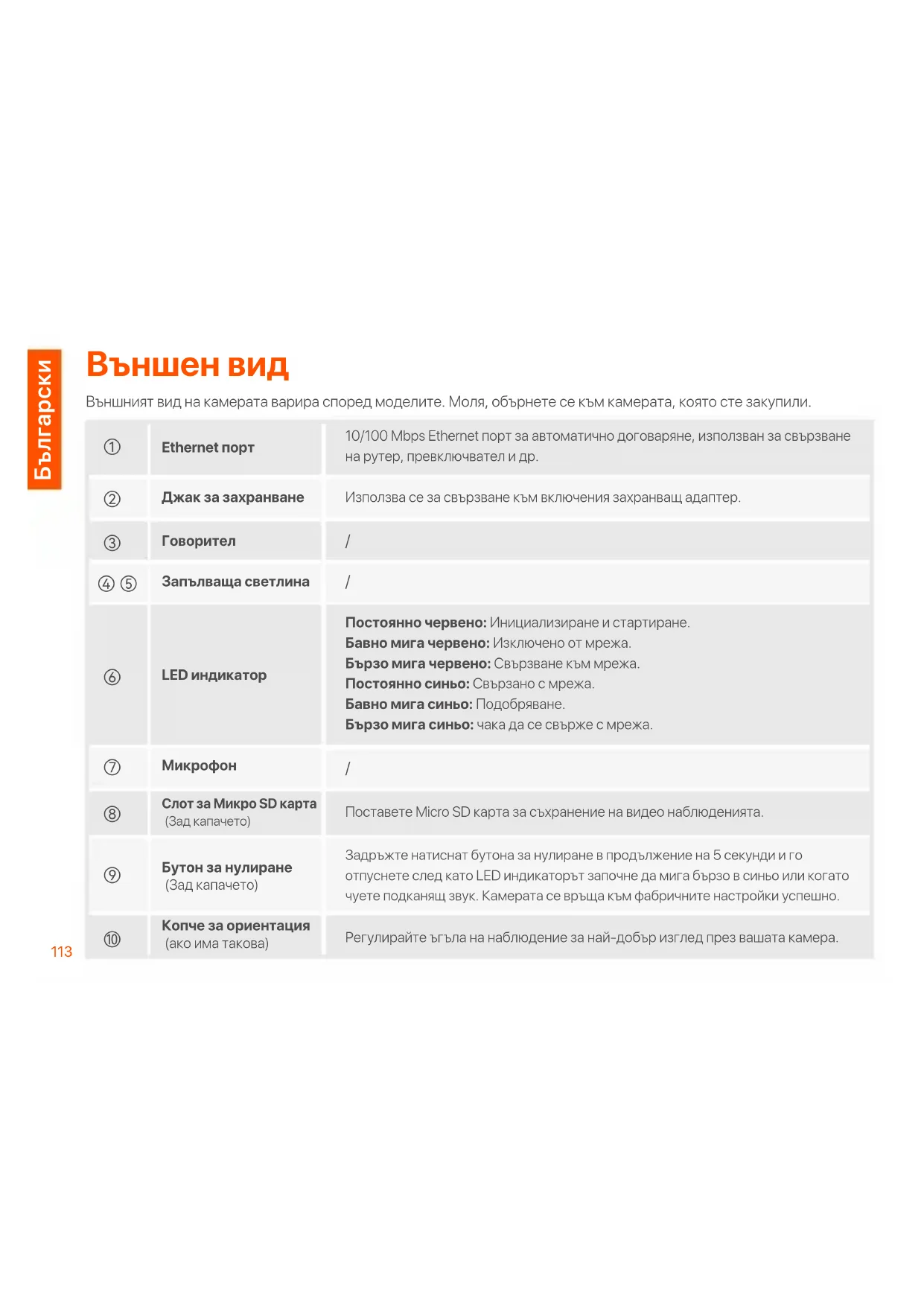
Външният вид на камерата варира според моделите. Моля, обърнете се към камерата, която сте закупили.
| 1 | Ethernet порт | 10/100 Mbps Ethernet порт за автоматично договаряне, използван за свързване на рутер, превключвател и др. |
| 2 | Джак за захранване | Използва се за свързване към включения захранващ адаптер. |
| 3 | Говорител | / |
| 4 5 | Запълваща светлина | / |
| 6 | LED индикатор | Постоянно червено: Инициализиране и стартиране.Бавно мига червено: Изключено от мрежа.Бързо мига червено: Свързване към мрежа.Постоянно синьо: Свързано с мрежа.Бавно мига синьо: Подобряване.Бързо мига синьо: чака да се свърже с мрежа. |
| 7 | Микрофон | / |
| 8 | Слот за Микро SD карта (Зад капачето) | Поставете Micro SD карта за съхранение на видео наблюденията. |
| 9 | Бутон за нулиране (Зад капачето) | Задръжте натиснат бутона за нулиране в продължение на 5 секунди и го отпуснете след като LED индикаторът започне да мига бързо в синьо или когато чуете подканящ звук. Камерата се връща към фабричните настройки успешно. |
| 10 | Копче за ориентация (ако има такова) | Регулирайте ъгъла на наблюдение за най-добър изглед през вашата камера. |
Добавете камерата към приложението TDSEE

Съвети
Преди да добавите вашата камера, моля, уверете се, че рутерът е свързан успешно с интернет и функцията за филтриране е деактивирана.
- Включете камерата.
LED индикаторът свети постоянно червено след включване на камерата. Kogato LED индикаторът мига бързо в синьо, това показва, че камерата чака да се свърже с 2,4 GHz Wi-Fi мрежа.
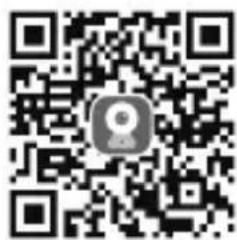
- Изтеглете приложението TDSEE App на мобилното си устройство, като сканирате QR кода или като потърсите TDSEE в Google Play или в App Store.
-
Стартирайте приложението TDSEE и следвайте инструкциите, за да завършите регистрацията на потребителя. Влезте в Начална страница, и натиснете Добави устройство или + в горния десен ъгъл на началната страница.
-
Сканирайте QR кода отгоре на камерата и следвайте инструкциите в приложението.
След като настройките са завършени, можете да видите, че добавената камера е онлайн на началната страница на приложението TDSEE и че камерата се управлява от приложението TDSEE.
- Моля, уверете се, че таванът е достатъчно здрав, за да издържи три пъти теглото на камерата и основата.
- За монтажа може да са ви необходими ударна бормашина, бургия (Диаметър: 6 мм), отвертка и стълба.
Таванен/стенен монтаж
- Поставете шаблона на желаното място.
- Пробийте отвори за винтове и поставете анкери в тях. (Диаметър на свредлото: 6 mm; Дълбочина на отвора: 28-32 mm)
- Фиксирайте скобата (ако има такава) на желаното място.
- Фиксирайте камерата с помощта на винтовете.
Монтаж на пилон
Можете да използвате този метод, ако е предоставена скоба.
- Прекарайте ремъка (самоподготвен) през отворите в скобата и закрепете скобата към стълба.
- Фиксирайте камерата с помощта на винтовете.
Регулирайте ъгъла на наблюдение
Разхлабете копчето за ориентация (ако има такова), регулирайте ориентацията на камерата, както е необходимо, след което затегнете копчето.
Включеният водоустойчив комплект не е подходящ за Ethernet кабел със защитен капак на кристалната глава. Вижте примера вдясно.
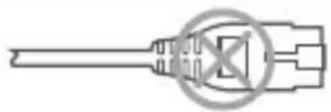
Можете да инсталирате водоустойчивия комплект и да удвете края с водоустойчива лента за Ethernet порта, както е необходимо. Когато свържете Ethernet кабела към Ethernet порта на камерата, стъпките за инсталиране на водоустойчив комплект са както следва.
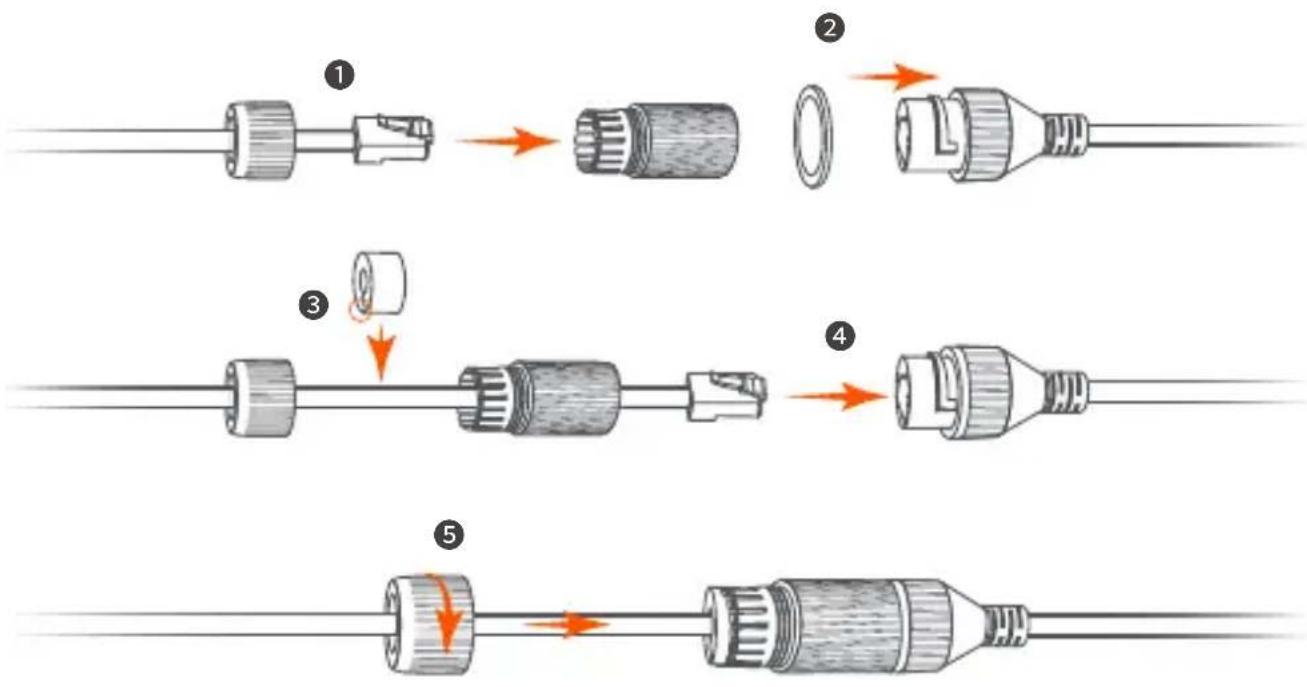
flowchart
graph TD
    A["①"] --> B["②"]
    B --> C["③"]
    C --> D["④"]
    D --> E["⑤"]
Включване на захранването на камерата
След като монтирате камерата, включете захранването й. Когато камерата приключи с настройката, тя ще се свърже автоматично с конфигурираната Wi-Fi мрежа. Можете да използвате камерата по нормален начин, когато LED индикаторът на камерата свети постоянно в синьо.
Влезте в уеб интерфейса на камерата
След като камерата заработи правилно, можете да управлявате камерата чрез приложението TDSEE или уеб потребителския интерфейс (Някои модели камери поддържат). (Моля, сканирайте QR кода на Снабдете се с помощ при поддръжка и услуги в това ръководство, за да получите свързаното ръководство за потребителя.)
За да влезете в уеб потребителския интерфейс:
- Свържете компютъра към рутера, който е свързан към камерата.
- Задайте IP адреса на компютъра на неизползван, принадлежащ към същия мрежов сегмент като IP адреса на камерата, но различен от IP адреса на камерата.
По подразбiranе IP адресът за влизане на камерата е 192.168.1.203 и функцията DHCP е активирана. Ако в мрежата има DHCP сървър, IP адресът на камерата може да бъде променен. Моля, вижте действителния IP адрес, зададен на камерата от DHCP сървъра. - Стартирайте браузър и въведете IP адреса на камерата в адресната лента за достъп до страницата за вход. Въведете Login Username (Потребителско име за вход) (по подразбиране: admin) и Login Password (Парола за вход) (по подразбиране: admin123456), след което щракнете върху Login (Вход).

Съвети
За сигурност на мрежата, след като влезете в уеб интерфейса, моля, променете своевременно вашето потребителско име и парола.
След успешно влизане можете да започнете да конфигурирате камерата според изискванията.
43B
Q1: Какво трябва да направя, ако не успех да добавя камерата?
- Уверете се, че рутерът е свързан успешно с интернет.
- Камерата поддържа само 2,4 GHz Wi-Fi мрежа. Когато добавяте камерата, трябва да свържете смартфона към 2,4 GHz Wi-Fi мрежа.
- Не крийте Wi-Fi мрежата на рутера, когато добавяте камерата (След като камерата бъде добавена успешно, можете да скриете Wi-Fi мрежата).
- Проверете дали LED индикаторът на камерата мига бързо в синьо. Ако не, моля, нулирайте камерата и я конфигурирайте отново.
Метод за нулиране: Задръжте бутона за нулиране за около 5 секунди и го освободете, когато LED индикаторът мига бързо в синьо или чуете подканващ тон. Камерата се нулира успешно.
Q2: Какво трябва да направя, когато визуализацията на видеото не е гладка?
- Проверете дали Wi-Fi мрежата на рутера е гладка.
- Приближете рутера до камерата и настройте ъгъла на антената на камерата да бъде вертикален.
- Когато преглеждате видеоклипа с клетъчни мобилни данни, уверете се, че интернет връзката на смартфона е гладка.
- Auto (ако се поддържа), Fluent и HD се поддържат за визуализация на видео. Можете да превключвате яснотата на видеото според състоянието на интернет.
Q3: Как да съхраня видеоото?
A3: Опитайте следните методи:
Метод 1: Инсталирайте micro SD картата към камерата. Режимът на запис на Micro SD картата поддържа Alarm Recording (Алармен запис) и All Day Recording (Целодневен запис). По подразбиране режимът на запис е Alarm Recording (Алармен запис), можете да промените режима на запис според действителните условия.
Метод 2: Абонирайте се за Cloud Storage Service (Услуга за съхранение в облак) в приложението TDSEE.
Процедура: Стартирайте приложението TDSEE, изберете камерата на началната страница, след което докоснете Cloud (Облак) в долния ляв ъгъл. Можете да се насладите на безплатна услуга за съхранение в облак (7 дни непрекъснат запис при откриване) за 3 месеца след първото активиране.
Метод 3: Свържете камерата към NVR. Камерата поддържа протокола ONVIF и може да се добави към NVR чрез кабелен или безжичен метод за съхранение на запис. Потребителското име и паролата по подразбиране на камерата са съответно admin и admin123456 и паролата може да се промени в уеб интерфейса. Конкретният метод за конфигуриране на NVR зависи от инструкциите на производителя.
Q4: Как да получите пълноцветно видео за наблюдение през камерата, независимо през деня или през нощта?
A4: Задайте Night Vision Mode (Режим нощно виждане) на камерата на Full-color Mode (Пълноцветен режим).
Метод: Стартирайте приложението TDSEE, изберете камерата на началната страница, след това докоснете (Настройки) ( в горния десен ъгъл) > Night Vision Mode (Режим за нощно виждане) и изберете Full-color Mode (Пълноцветен режим).
Q5: Как да гледате видеоклиповете, съхранени в Micro SD картата на камерата на компютъра?
A5: Ако извадите Micro SD картата, инсталирана в камерата, и прегледате видеоклиповете от вашия компютър, препоръчително е да използвате VLC media player или Potplayer за възпроизвеждане на видеоклипове.