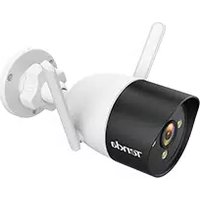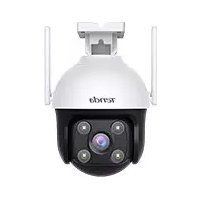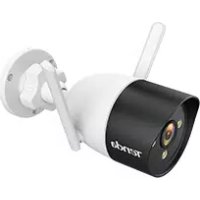
CT6 V2.0 - Spletna kamera Tenda - Brezplačna navodila za uporabo
Brezplačno poiščite navodila za napravo CT6 V2.0 Tenda v formatu PDF.



| Znamka | Tenda |
| Model | CT6 V2.0 |
| Vrsta izdelka | Nadzorna IP kamera |
| Omrežna povezljivost | Wi-Fi 2.4 GHz in Ethernet 10/100 Mbps |
| Napajanje | Priložen omrežni adapter (električna vtičnica) |
| Lokalno shranjevanje | Micro SD kartica (ni priložena) |
| Oblak shranjevanje | Storitev oblačnega shranjevanja prek aplikacije TDSEE |
| Kot gledanja | Kolesce za usmerjanje za ročno nastavitev |
| Nočni vid | Da, z barvnim in infrardečim načinom |
| Glavne funkcije | Neposredno opazovanje, zaznavanje gibanja, snemanje ob alarmu, dvosmerna zvočna komunikacija |
| Mobilna aplikacija | TDSEE (iOS in Android) |
| Spletni vmesnik | Da, privzeti IP naslov 192.168.1.203 |
| Združljiv protokol | ONVIF |
| Namestitev | Na strop, steno ali drog (priloženo nosilec) |
| Stopnja zaščite | Priložen tesnilni komplet za zunanjo uporabo |
| Električno napajanje | 5 V DC prek adapterja (ni podrobno navedeno) |
| Delovna temperatura | Ni navedeno, notranja/zunanja uporaba s tesnilnim kompletom |
| Teža | Približno 300 g (ocena) |
| Dimenzije | Približno 10 x 10 x 10 cm (ocena) |
| Vzdrževanje | Očistite z mehko in suho krpo |
| Varnost | Privzeto uporabniško ime in geslo (admin/admin123456), strojna ponastavitev |
Pogosto zastavljena vprašanja - CT6 V2.0 Tenda
Vprašanja uporabnikov o CT6 V2.0 Tenda
0 vprašanje o tej napravi. Odgovorite na tiste, ki jih poznate, ali zastavite svoje.
Zastavite novo vprašanje o tej napravi
Prenesite navodila za vaš Spletna kamera v formatu PDF brezplačno! Poiščite svoja navodila CT6 V2.0 - Tenda in vzemite svojo elektronsko napravo nazaj v roke. Na tej strani so objavljeni vsi dokumenti, potrebni za uporabo vaše naprave. CT6 V2.0 znamke Tenda.
NAVODILA ZA UPORABO CT6 V2.0 Tenda
Slovenščina - Pridobite podporo in storitve
Za tehnične specifikacije, navodila za uporabo in več informacij obiščite stran izdelka ali storitev na www.tendacn.com. Na voljo je več jezikov. Ime izdelka in model lahko vidite na etiketi izdelka.
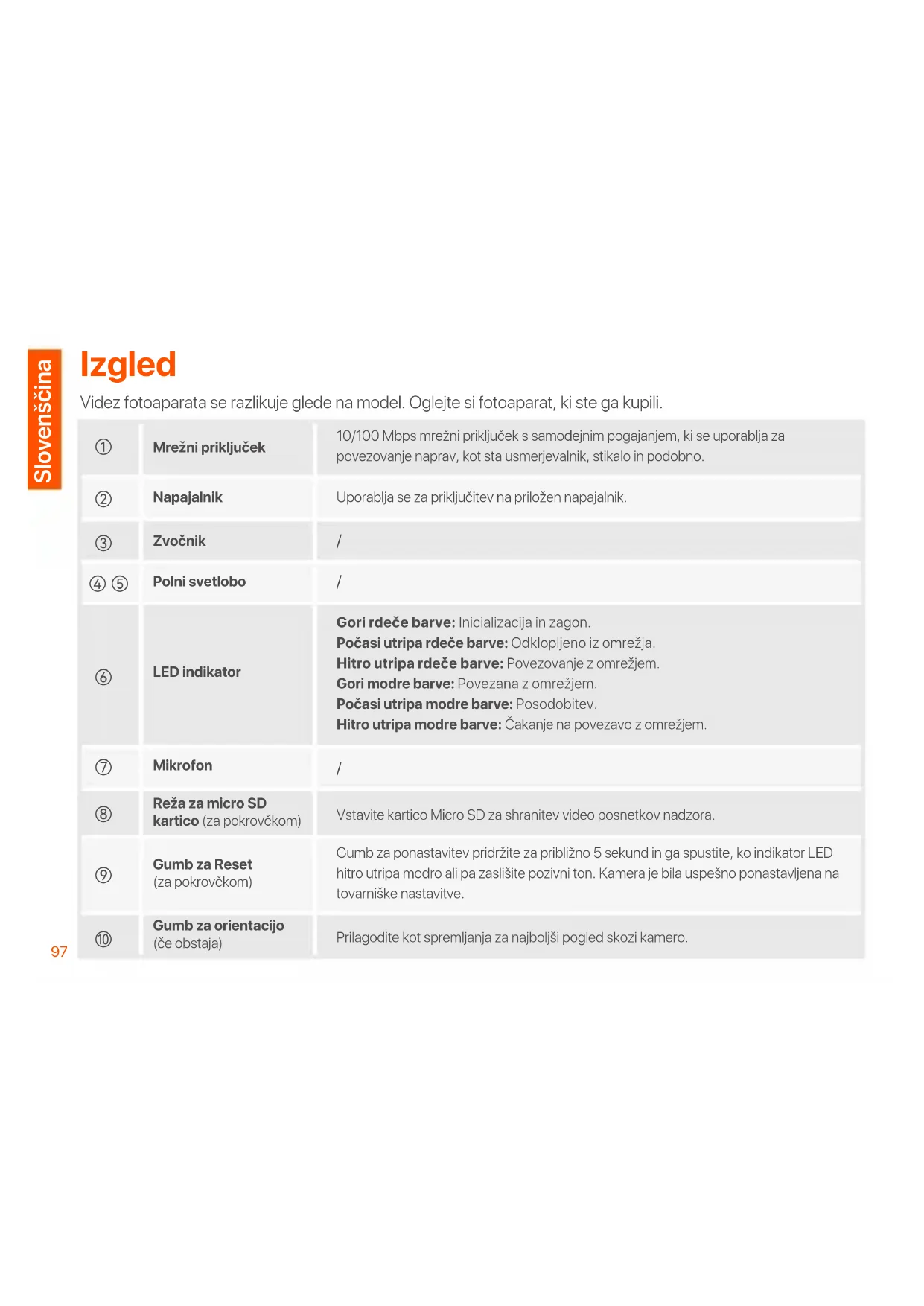
| 1 | Mrežni priključek | 10/100 Mbps mrežni priključek s samodejnim pogajanjem, ki se uporablja za povezovanje naprav, kot sta usmerjevalnik, stikalo in podobno. |
| 2 | Napajalnik | Uporablja se za priključitev na priložen napajalnik. |
| 3 | Zvočnik | / |
| 4 5 | Polni svetlobo | / |
| 6 | LED indikator | Gori rdeče barve: Inicializacija in zagon.Počasi utripa rdeče barve: Odklopljeno iz omrežja.Hitro utripa rdeče barve: Povezovanje z omrežjem.Gori modre barve: Povezana z omrežjem.Počasi utripa modre barve: Posodobitev.Hitro utripa modre barve: Čakanje na povezavo z omrežjem. |
| 7 | Mikrofon | / |
| 8 | Reža za micro SD kartico (za pokrovčkom) | Vstavite kartico Micro SD za shranitev video posnetkov nadzora. |
| 9 | Gumb za Reset (za pokrovčkom) | Gumb za ponastavitev pridržite za približno 5 sekund in ga spustite, ko indikator LED hitro utripa modro ali pa zaslišite pozivni ton. Kamera je bila uspešno ponastavljena na tovarniške nastavitve. |
| 10 | Gumb za orientacijo (če obstaja) | Prilagodite kot spremljanja za najboljši pogled skozi kamero. |
Dodajte kamera v aplikacijo TDSEE

Nasveti
Preden dodate kamero, se prepričajte, da je usmerjevalnik uspešno povezan z internetom in da je funkcija filtra onemogočena.
- Vklopite kamera.
Po vklopu kamere LED indikator sveti rdeče. Ko indikator LED hitro utripa modro, to pomeni, da fotoaparat čaka na povezavo z omrežjem Wi-Fi 2,4 GHz.
2.
napravo s skeniranjem kode QR ali pa z iskanjem TDSEE v trgovini Google Play ali App Store.
- Zaženite aplikacijo TDSEE in sledite navodilom za dokončanje registracije uporabnika. Pobjdite na Domačo stran, nato pritisnite Dodaj napravo ali v zgornjem desnem kotu domače strani.
- Skencisijtepkoldacije TASEURkanverje imobilno sledite navodilom v aplikaciji.
Ko so nastavitve končane, lahko vidite, da je dodana kamera na spletu na domači strani aplikacije TDSEE in kamero upravlja aplikacija TDSEE.
Namestite kamera

Nasveti
- Prosimo poskrbite da je strop dovolj močan, da lahko prenese trikratno težo kamere in podnožja.
- Za namestitev boste morda potrebovali kladivo, sveder (premer: 6 mm), izvijač in lestev.
To metodo lahko uporabite, če je priložen nosilec.
- Pas (pripravljen sam) napeljite skozi luknje v nosilcu in pritrdite nosilec na drog.
- Pritrdite kamera z vijaki.
Prilagodite kot spremljanja
Zrahljajte orientacijski gumb (če obstaja), prilagodite orientacijo kamere, kot je potrebno, nato privijte gumb.
Namestite vodotesni komplet

Nasveti
Priloženi vodotesni komplet ni primeren za Ethernet kabel z zaščito na kristalni glavi. Oglejte si primer na desni.
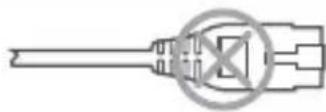
Lahko namestite vodoodporen komplet in po potrebi ovijete konec z vodoodpornim trakom za vrata Ethernet. Ko ethernetni kabel povežete z ethernetnimi vrati kamere, so koraki za namestitev vodotesnega kompleta naslednji.
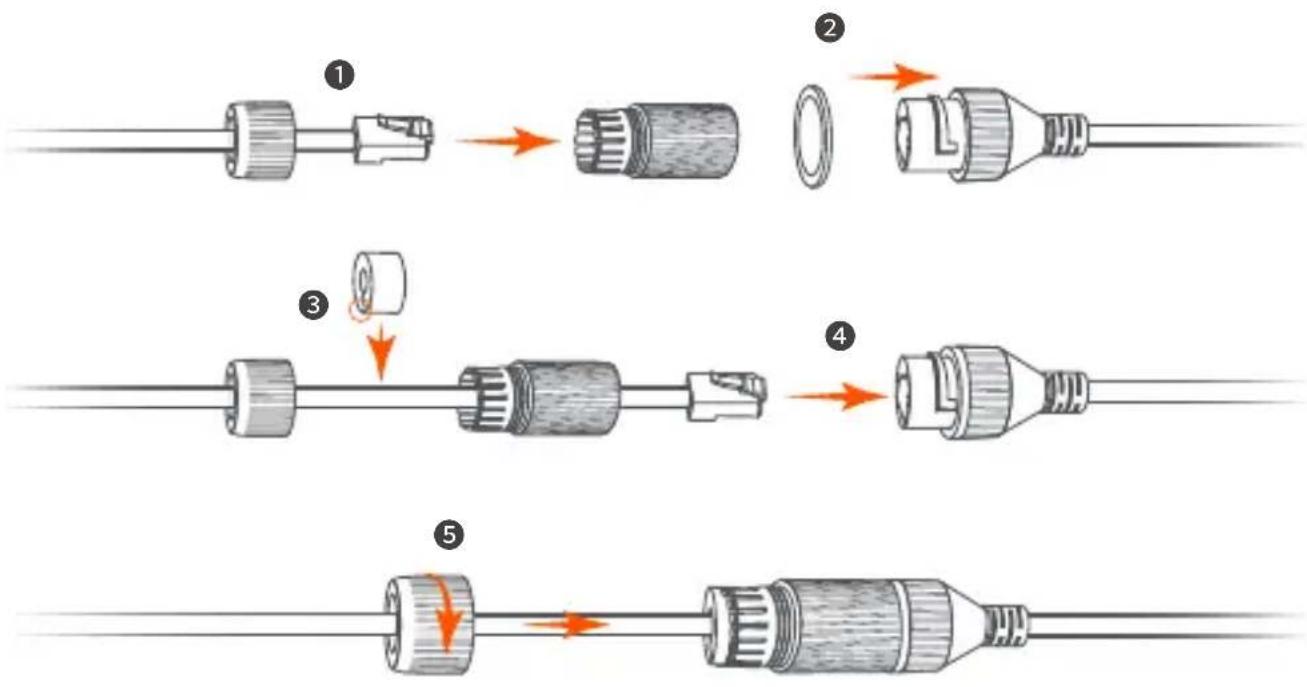
flowchart
graph TD
    A["①"] --> B["②"]
    B --> C["③"]
    C --> D["④"]
    D --> E["⑤"]
Vklopite kamera
Po montaži vklopite kamero. Ko se kamera zažene, se samodejno poveže z nastavljenim omrežjem Wi-Fi. Ko indikator LED kamere sveti neprekinjeno modro, lahko kamero normalno uporabljate.
Prijavite se v spletni uporabniški vmesnik kamere
Ko kamera deluje pravilno, jo lahko upravljate prek aplikacije TDSEE ali spletnega uporabniškega vmesnika (nekateri modeli kamer podpirajo). (Prosimo, skenirajte kodo QR za Pridobite podporo in storitve v tem priročniku, da dobite ustrezen uporabniški priročnik.)
Za prijavo v spletni uporabniški vmesnik:
- Povežite računalnik z usmerjevalnikom, ki je povezan s kamero.
- Nastavite naslov IP računalnika na neuporabljenega, ki pripada istemu segmentu omrežja kot naslov IP kamere, vendar se razlikuje od naslova IP kamere.
IP naslov kamere za prijavo je privzeto 192.168.1.203, funkcija DHCP pa je omogočena. Če je v omrežju strežnik DHCP, se lahko naslov IP kamere spremeni. Poglejte dejanski naslov IP, ki ga je kameri dodelil strežnik DHCP.
3.Zaženite brskalnik in vnesite naslov IP kamere v naslovno vrstico za dostop do strani za prijavo. Vnesite Login Username (Uporabniško ime za prijavo) (privzeto: admin) in Login Password (Geslo za prijavo) (privzeto: admin123456), nato kliknite Login (Vpiši se).

Nasveti
Zaradi varnosti omrežja po prijavi v spletni uporabniški vmesnik pravočasno spremenite uporabniško ime in geslo.
Po uspešni prijavi lahko začnete po potrebi konfigurirati kamero.
pogosta vprašanja
A1: Poskusite naslednje rešitve:
- Prepričajte se, da je usmerjevalnik uspešno povezan z internetom.
- Kamera podpira samo omrežje Wi-Fi 2,4 GHz. Ko dodate kamero, morate pametni telefon povezati z omrežjem Wi-Fi 2,4 GHz.
- Ne skrivajte omrežja Wi-Fi usmerjevalnika, ko dodajate kamero (Ko je kamera uspešno dodana, lahko skrijete omrežje Wi-Fi).
- Preverite, ali indikator LED kamere hitro utripa modro. Če ne, ponastavite kamero in jo znova konfigurirajte.
Način ponastavitve: Pridržite gumb za ponastavitev približno 5 sekund in ga spustite, ko indikator LED hitro utripa modro ali zaslišite pozivni ton. Kamera je uspešno ponastavljena.
V2: Kaj naj storim, će predogled videoposnetka ne poteka gladko?
A2: Poskusite naslednje rešitve:
- Preverite, ali omrežje Wi-Fi usmerjevalnika deluje gladko.
- Približajte usmerjevalnik kameri in prilagodite kot antene kamere tako, da bo navpičen.
- Pri predogledu video z mobilnimi mobilnimi podatki se prepričajte, da je internetna povezava pametnega telefona nemotena.
- Za predogled videa so podprti Auto (če je podprt), Fluent in HD. Jasnost videa lahko preklopite glede na stanje interneta.
V3: Kako shraniti video?
A3: Poskusite naslednje metode:
- način: Namestite kartico micro SD v fotoaparat. Način snemanja kartice Micro SD podpira Alarm Recording (Snemanje alarma) in Celodnevno snemanje (All Day Recording). Privzeto je način snemanja Alarm Recording (Snemanje alarma), način snemanja lahko spremenite glede na dejanske pogoje.
- način: naročite se na Cloud Storage Service (storitev za shranjevanje v oblaku) v aplikaciji TDSEE.
Postopek: Zaženite aplikacijo TDSEE, izberite kamero na domači strani in tapnite Cloud v spodnjem levem kotu. Ob prvi aktivaciji lahko 3 mesece uživate v brezplačni storitvi shranjevanja v oblaku (7-dnevno neprekinjeno snemanje zaznavanja). - način: Povežite kamero z NVR. Kamera podpira protokol ONVIF in jo lahko NVR-ju dodate žično ali brezžično za shranjevanje snemanja. Privzeto uporabniško ime in geslo kamere sta admin oziroma admin123456, geslo pa lahko spremenite v spletnem uporabniškem vmesniku. Posebna metoda konfiguracije NVR je predmet navodil proizvajalca.
V4: Kako prek kamere pridobiti barvni nadzorni video ne glede na podnevi ali ponoči?
A4: Nastavite Night Vision Mode (Način nočnega vida) kamere na Full-color Mode (Barvni način).
Metoda: Zaženite aplikacijo TDSEE, izberite kamero na domači strani, nato tapnite Settings (Nastavitve) (v zgornjem desnem kotu) > Night Vision Mode (Način nočnega vida) in izberite Full-color Mode (Barvni način).
V5: Kako si v računalniku ogledati video posnetke, shranjene na kartici Micro SD kamere?
A5: Če odstranite kartico Micro SD, ki je nameščena v fotoaparatu, in si videoposnetke ogledate v računalniku, priporočamo, da za predvajanje videoposnetkov uporabite predvajalnik VLC Media Player ali Potplayer.