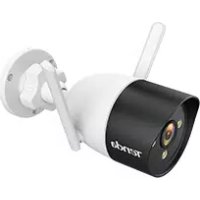
CT6 V2.0 - Webkamera Tenda - Bezplatný návod k obsluze
Najděte návod k zařízení zdarma CT6 V2.0 Tenda ve formátu PDF.



| Značka | Tenda |
| Model | CT6 V2.0 |
| Typ produktu | IP bezpečnostní kamera |
| Síťové připojení | Wi-Fi 2,4 GHz a Ethernet 10/100 Mbit/s |
| Napájení | Dodávaný síťový adaptér (zásuvka) |
| Lokální úložiště | micro SD karta (není součástí) |
| Cloudové úložiště | Služba cloudového úložiště přes aplikaci TDSEE |
| Úhel záběru | Otočný kolečko pro ruční nastavení |
| Noční vidění | Ano, s barevným a infračerveným režimem |
| Hlavní funkce | Živé sledování, detekce pohybu, nahrávání při poplachu, obousměrná audio komunikace |
| Mobilní aplikace | TDSEE (iOS a Android) |
| Webové rozhraní | Ano, výchozí IP adresa 192.168.1.203 |
| Kompatibilní protokol | ONVIF |
| Instalace | Na strop, stěnu nebo sloup (dodávaný držák) |
| Stupeň krytí | Dodávaná sada těsnění pro venkovní použití |
| Elektrické napájení | 5 V DC přes adaptér (není blíže specifikováno) |
| Provozní teplota | Nespecifikováno, vnitřní/venkovní použití s těsnicí sadou |
| Hmotnost | Přibližně 300 g (odhad) |
| Rozměry | Přibližně 10 x 10 x 10 cm (odhad) |
| Údržba | Čistěte měkkým suchým hadříkem |
| Zabezpečení | Výchozí uživatelské jméno a heslo (admin/admin123456), hardwarový reset |
Často kladené otázky - CT6 V2.0 Tenda
Dotazy uživatelů ohledně CT6 V2.0 Tenda
0 otázka o tomto zařízení. Odpovězte na ty, které znáte, nebo položte vlastní.
Položte novou otázku o tomto zařízení
Stáhněte si návod pro váš Webkamera ve formátu PDF zdarma! Najděte svůj návod CT6 V2.0 - Tenda a vezměte svůj elektronický přístroj zpět do rukou. Na této stránce jsou zveřejněny všechny dokumenty potřebné k používání vašeho zařízení. CT6 V2.0 značky Tenda.
NÁVOD K OBSLUZE CT6 V2.0 Tenda
Čeština - Získejte podporu a služby
Technické specifikace, uživatelské příručky a další informace naleznete na produktové nebo servisní stránce www.tendacn.com. K dispozici je více jazyků. Název produktu a model naleznete na štítku produktu.
Slovenský - Získajte podporu a služby
- Stakhreinjstea QRkáodnTaD&E Eunkesnejy a postupujte podl'a pokynov v aplikácii.
Otázka 5: Ako zobrazit' videá uložené na Micro SD karte fotoaparátu v počítači?
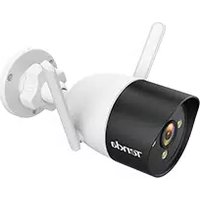
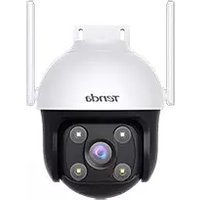
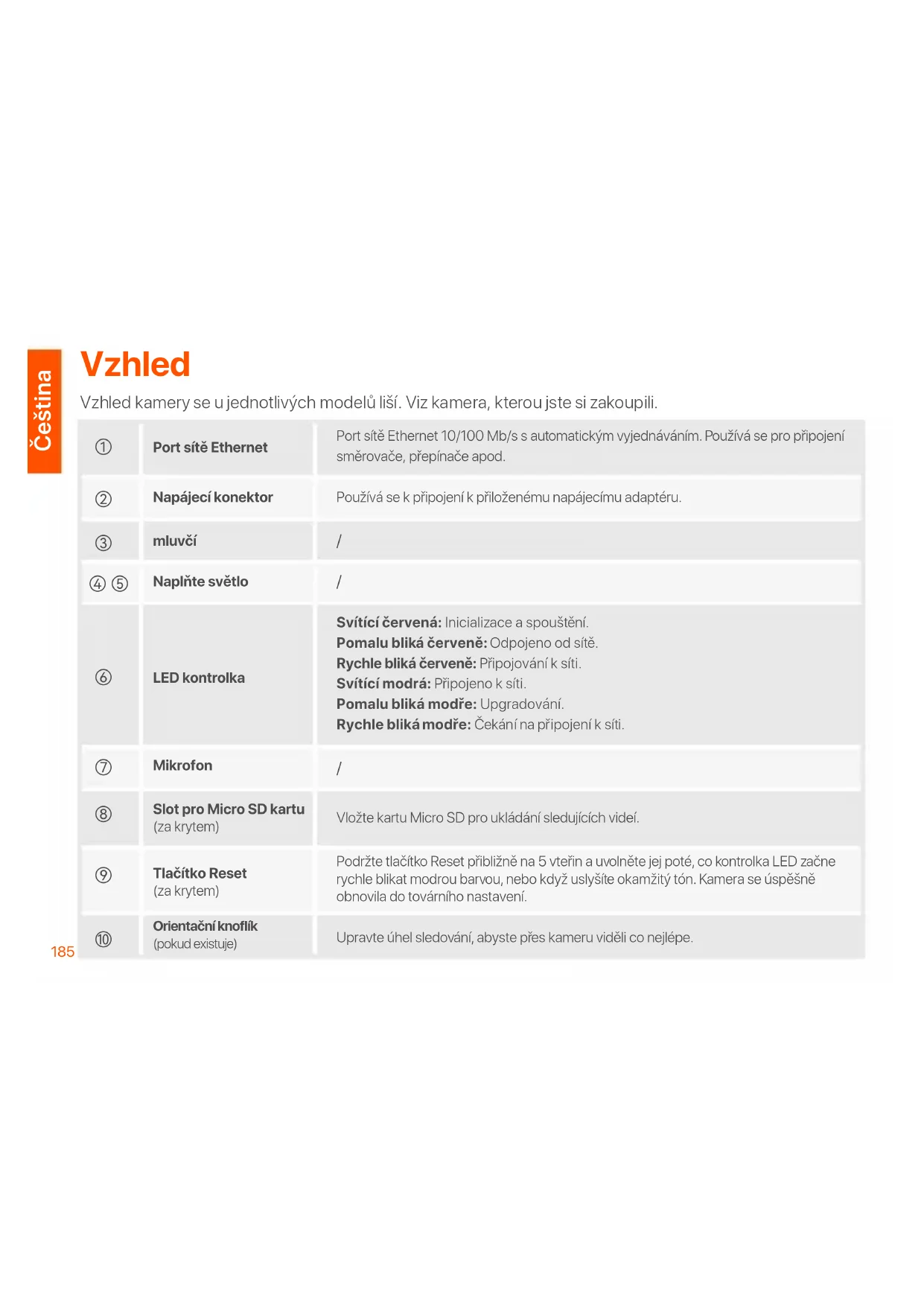
Vzhled kamery se u jednotlivých modelů liší. Viz kamera, kterou jste si zakoupili.
| 1 | Port sitě Ethernet | Port sitě Ethernet 10/100 Mb/s s automatickým vyjednáváním. Používá se pro připojení směrovače, přepínače apod. |
| 2 | Napájecí konektor | Používá se k připojení k přiloženému napájecímu adaptéru. |
| 3 | mluvčí | / |
| 4 5 | Naplňte světlo | / |
| 6 | LED kontrolka | Svítící červená: Inicializace a spouštění.Pomalu bliká červeně: Odpojeno od sitě.Rychle bliká červeně: Připojování k síti.Svítící modrá: Připojeno k síti.Pomalu bliká modře: Upgradování.Rychle bliká modře: Čekání na připojení k síti. |
| 7 | Mikrofon | / |
| 8 | Slot pro Micro SD kartu (za krytem) | Vložte kartu Micro SD pro ukládání sledujících videí. |
| 9 | Tlačítko Reset (za krytem) | Podržte tlačítko Reset přibližně na 5 vteřin a uvolněte jej poté, co kontrolka LED začne rychle blikat modrou barvou, nebo když uslyšíte okamžitý tón. Kamera se úspěšně obnovila do továrního nastavení. |
| 10 | Orientační knoflík (pokud existuje) | Upravte úhel sledování, abyste přes kameru viděli co nejlépe. |
Přidání kamery do aplikace to TDSEE

Tipy
Před přidáním kamery zkontrolujte, že směrovač je úspěšně připojen k internetu a funkce filtrování je zakázána.
- Zaporsěte aplikacuTDSEE a podle uvedených LED kontrolka se po zapnutí kamery rozsvítí červeně. Když LED kontrolka rychle bliká modře, značí to, že kamera čeká na připojení k síti Wi-Fi na frekvenci 2,4 GHz.
- Naskenováním QR kódu nebo vyhledáním TDSEE v obchodech Google Play nebo App Store si stáhněte aplikaci TDSEE do svého mobilního zařízení.
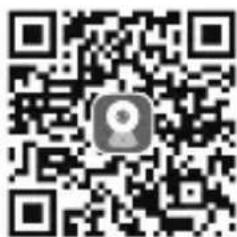
pokynů dokončete registraci uživatele. Přejděte na domovskou stránku a klepněte na možnost Add a device (Přidat zařízení) nebo ☐ v pravém horním rohu domovské stránky.
- Naskenujte QR kód v horní části kamery a postupujte podle pokynů v aplikaci.
Po dokončení nastavení uvidíte, že přidaná kamera je online na domovské stránce aplikace TDSEE a kameru spravuje aplikace TDSEE.
Instalace kamery

Tipy
- Zkontrolujte, že strop je dostatečně silný, aby udržel trojnásobek hmotnosti kamery a základny.
- Během montáže můžete potřebovat příklepovou vrtačku, vrták (průměr: 6 mm), šroubovák a žebřík.
Montáž na strop/stěnu
- Umístěte šablonu na požadované místo.
- Vyvrtejte otvory pro šrouby a vložte do nich kotvy. (Průměr vrtáku: 6 mm; hloubka otvoru: 28–32 mm)
- Upevněte držák (pokud existuje) na požadované místo.
- Pomocí šroubů upevněte kameru.
Montáž na tyč
Tento postup můžete použít, pokud je držák k dispozici.
- Protáhněte popruh (vlastní příprava) skrze otvory v držáku a připevněte držák k tyči.
- Pomocí šroubů upevněte kameru.
Nastavte úhel sledování
Uvolněte orientační knoflík (pokud existuje), podle potřeby upravte orientaci kamery a pak knoflík utáhněte.
Nainstalujte voděodolnou sadu

Tipy
Vodě odolná sada v balení není určena pro konektory s gumovým krytím viz. obrázek niže.
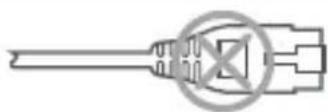
Vodotěsnou sadu můžete nainstalovat a podle potřeby omotat konec vodotěsnou páskou pro ethernetový port. Když připojíte ethernetový kabel k ethernetovému portu kamery, postup instalace vodotěsné sady je následující.
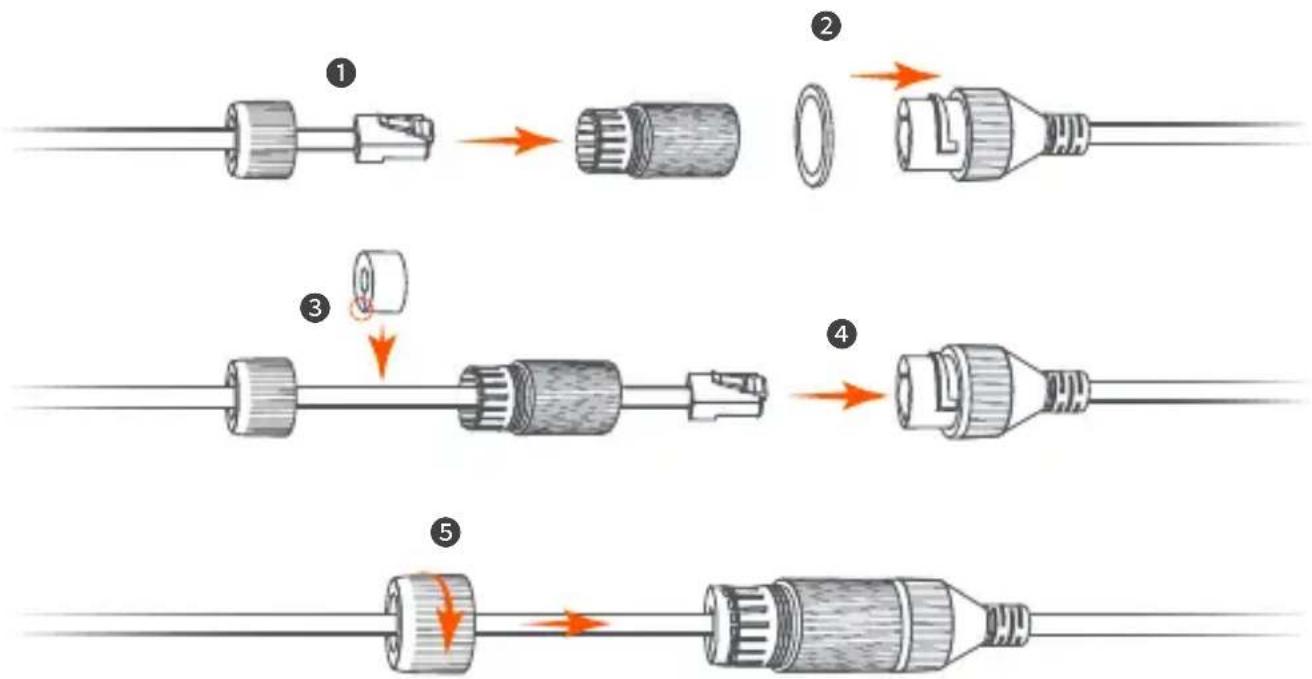
Po namontování zapněte kameru. Až se kamera spustí, automaticky se připojí k nastavené síti WiFi. Až kontrolka LED na kameře bude svítit modře, můžete kameru normálně používat.
Přihlaste se do webového uživatelského rozhraní kamery
Poté, co kamera bude správně fungovat, ji můžete spravovat pomocí aplikace TDSEE nebo pomocí webového uživatelského rozhraní (podpora některých modelů kamer). (Naskenujte prosím QR kód Získejte podporu a služby v této příručce, abyste získali související uživatelskou příručku.)
Přihlášení k webovému uživatelskému rozhraní:
- Připojte počítač k routeru, který je připojen ke kameře.
- Nastavte IP adresu počítače na nepoužívanou, která patří do stejného segmentu sítě jako IP adresa kamery, ale liší se od IP adresy kamery.
Výchozí přihlašovací IP adresa kamery je 192.168.1.203 a funkce DHCP je povolena. Pokud je v síti server DHCP, Ize IP adresu kamery změnit. Podívejte se na skutečnou IP adresu přidělenou NVR serverem DHCP. - Pro přístup na přihlašovací stránku spustte prohlížeč a do adresního řádku zadejte IP adresu kamery. Zadejte Login Username (uživatelské jméno) (výchozí: admin) a Login Password (heslo) (výchozí: admin123456), potom klepněte na tlačítko Login (Přihlášení).

Tipy
Pro zabezpečení sítě, upravte po přihlášení se do webového uživatelského rozhraní, své uživatelské jméno a heslo.
Po úspěšném přihlášení do webového uživatelského rozhraní můžete začít kameru konfigurovat podle potřeby.
FAQ
Q1: Co mám dělat, když se mi nepodařilo přidat fotoaparát?
A1: Vyzkoušejte následující řešení:
- Ujistěte se, že je router úspěšně připojen k internetu.
- Kamera podporuje pouze 2,4 GHz Wi-Fi sit'. Při přidávání fotoaparátu je potřeba připojit smartphone k 2,4 GHz Wi-Fi sití.
- Při přidávání kamery neskrývejte síť Wi-Fi routeru (Po úspěšném přidání kamery můžete síť Wi-Fi skrýt).
- Zkontrolujte, zda indikátor LED na kameře rychle modře bliká. Pokud ne, resetujte kameru a znovu ji nakonfigurujte.
Metoda resetování: Podržte tlačítko Reset přibližně na 5 vteřin a uvolněte jej poté, co kontrolka LED začne rychle blikat modrou barvou, nebo když uslyšíte okamžitý tón. Kamera byla úspěšně resetována.
Q2: Co mám dělat, když náhled videa není plynulý?
A2: Vyzkoušejte následující řešení:
- Zkontrolujte, zda je sit Wi-Fi routeru plynulá.
- Umístěte router blíže ke kameře a nastavte úhel antény kamery tak, aby byl vertikální.
- Při prohlížení videa pomocí mobilních mobilních dat se ujistěte, že připojení smartphonu k internetu je plynulé.
- Auto (pokud je podporováno), Fluent a HD jsou podporovány pro náhled videa. Jasnost videa můžete přepínat podle stavu internetu.
Q3: Jak uložit video?
A3: Vyzkoušejte následující metody:
Metoda 1: Vložte micro SD kartu do kamery. Záznamový režim Micro SD karty podporuje Alarm Recording a All Day Recording. Ve výchozím nastavení je režim nahrávání Alarm Recording, režim nahrávání můžete upravit podle skutečných podmínek.
Metoda 2: Přihlaste se ke službě Cloud Storage Service v aplikaci TDSEE. Postup: Spustte aplikaci TDSEE, vyberte kameru na domovské stránce a poté klepněte na Cloud v levém dolním rohu. Bezplatnou službu cloudového úložiště (7denní nepřetržitý záznam detekce) si můžete užívat po dobu 3 měsíců od první aktivace.
Metoda 3: Připojte kameru k NVR. Kamera podporuje protokol ONVIF a může být přidána do NVR bud drátově nebo bezdrátově pro ukládání záznamu. Výchozí uživatelské jméno a heslo kamery jsou admin a admin123456 a heslo lze změnit na webovém uživatelském rozhraní. Konkrétní metoda konfigurace NVR podléhá pokynům výrobce.
Q4: Jak získat plnobarevné monitorovací video přes kameru bez ohledu na to, zda je ve dne nebo v noci?
A4: Nastavte režim nočního vidění fotoaparátu na Full-color Mode (Režim plné barev).
Metoda: Spustte aplikaci TDSEE, vyberte kameru na domovské stránce, poté klepněte na Settings (Nastavení) ( v pravém horním rohu) > Night Vision Mode (Režim nočního vidění) a vyberte Full-color Mode (Režim plné barev).
Q5: Jak zobrazit videa uložená na Micro SD kartě fotoaparátu v počítači?
A5: Pokud vyjmete kartu Micro SD nainstalovanou ve fotoaparátu a prohlížíte si videa z počítače, doporučuje se k přehrávání videí použít VLC media player nebo Potplayer.