РЪКОВОДСТВО ЗА ПОТРЕБИТЕЛЯ TX2L Pro Tenda
Снабдете се с помощ при поддръжка и услуги
За технически спецификации, ръководства за потребителя и повече
информация, моля, посетете продуктовата страница или страницата за услуги
на www.tendacn.com. Налични са множество езици.
Можете да видите името и модела на продукта на етикета на продукта.
Ελληνικά
I. Свързване на рутера
Външният вид на продукта може да варира в зависимост от модела. Обърнете се към продукта, който сте закупили.
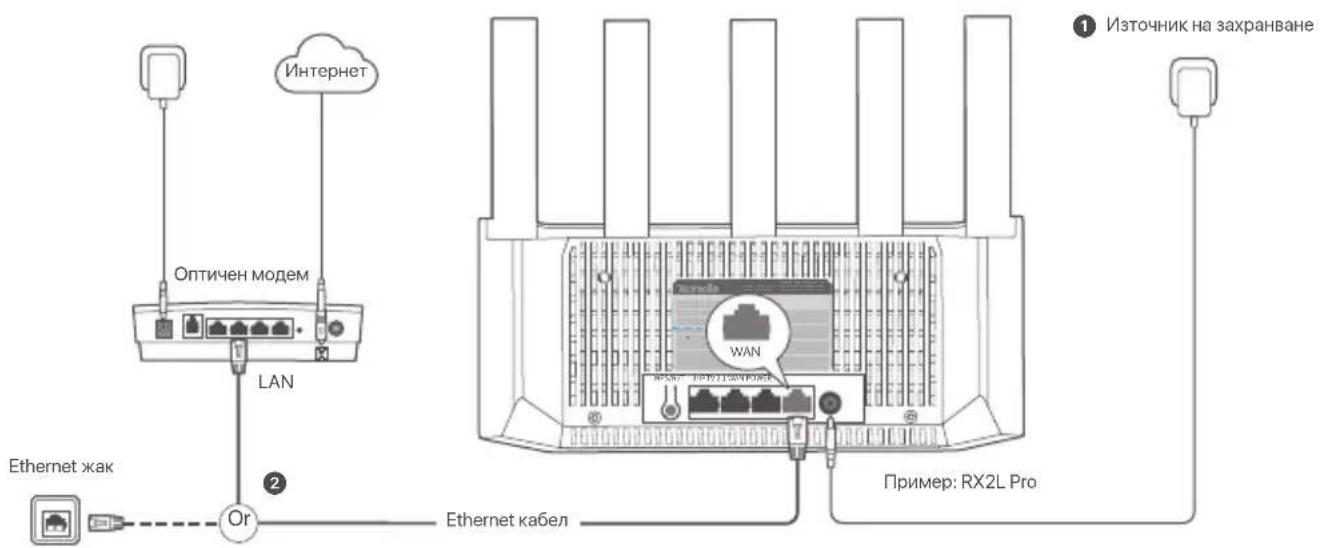

Съвети
- Ако използвате модем за достъп до интернет, моля, първо изключете захранването на модема, преди да свържете WAN порта на рутера към LAN порта на вашия модем, след което включете захранването.
Вижте следните съвети за преместване, за да позиционирате рутера правивлно:
- Поставете рутера на високо място с малко препятствия.
- Разгънете антената на рутера вертикално.
- Съхранявайте своите рутер далеч от електроника със силни смущения, като микровълнови фурни, индукционни котлони и хладилници.
- Дръжте вашия рутер далеч от метални прегради, като слаботокови кутии и метални рамки.
1 Пуснете захранването на рутера.
2 Свържете WAN порта на новия рутер с LAN порта на модема или Ethernet жака, като използвате Ethernet кабел.
II. Свържете рутера към интернет
- Свържете вашия смартфон или компютър към WiFi мрежата на рутера. Името на WiFi може да се намери на долния етикет на устройството.
- Стартирайте уеб браузър и въведете tendawifi.com в адресната лента за достъп до уеб интерфейса на рутера.
- Следвайте инструкциите на екрана, за да свържете устройството към Интернет.

Готово. Когато ЛЕД индикаторът свети постоянно в зелено, настройката е успешна.
За достъп до интернет:
- Устройства с активирана WiFi връзка: Свържете се с новата WiFi мрежа, която сте задали.
- Кабелни устройства: Свържете се към LAN порт на рутера, като използвате Ethernet кабел.
LED индикатор
| LED индикатор Сценарий | Статус Описание | |
| LED индикатор | | Постоянно зелено! Пускане | Системата се стартира. |
| Интернет аръзка | Постоянно зелено Рутерът е свърган към интернет. | |
| Мига бавно зелено Не в конфигурирано и не е свъргано към интернет. | |
| Мига бавно червено Конфигуриран, но рутерът не успя да се свърже с интернет. | |
| Примигва базно в оранжево Конфигурирано, но Ethernet кабел не е свърган към WAN порта | |
| WPS | Примигва бързо в зелено Изчакващо или текущо WPS преговаряне (валидо в ремките на 2 минути) | |
| Бръзка с Ethernet кабел | Примигва бързо зелено в продылженина з секунди | Устройство е свъргано към или връзката е прекъсната с Ethernet порта на рутера. |
| Импортиране на PPPoE потребителско име и парола | Примигва бързо зелено в продылженина з секунди | Успешно импортирани PPPoE потребителско име и парола |
| Бързо мига в оранжево-Нулирано Възстановявано на фабричните настройки. | |
Жак, портове и бутони
Жаковете, портовете и бутоните може да се различават в зависимост от модела. Реалният продукт има предимство.
| ОписаниеЖак/Порт/Бутон |
| WPS/RST | Исполава се за стартиране на проговорния процес на WPS на рутера или за нулиране на рутера.- WPS:Чрез WPS преговаряне можете да се свържете към WIFI мрежата на рутера без да въвеждате паролата.Метод:Натисното бутона и LED ициркаторътщо започие да примигва бързо в зеленю. В ремките на 2 минути активирайте WPS функцията на другого устройство, поддържаще WPS, за да установите WPS връзка.- Метод за нулиране:Когато рутерът работи нормално, зедръжте бутона натиснат в продължение на 8 секунди, а когато LED индикаторът започие да примигва бързо в оранжево, ге пуснете. Рутерът е нулиран до фабричините настройки. |
| 3/1PTV | Gigabit LAN/1PTV порт.Това с LAN порт по подраэбираю. Когато IPTV функцията с активирана, можно да служи единствено като IPTV порт за свързвано с докодер. |
| 1,2 | Gigabit LAN порт.Исполава се за свързване към устройства като комплектри, сучнове и игрови машини. |
| WAN | Gigabit WAN порт.Исполава се за свързване към модем или към Ethernet жака за достъл до интирнет. |
| Жак за захранване.POWER |
43B
- Уверете се, че вашият смартфон или компютър е свързан към WiFi мрежата на рутера.
- За първото влизане свържете WiFi името (Tenda_XXXXXX) на долния етикет на устройството.XXXXXX са последните шест цифри от MAC адреса на етикета.
- Когато влезете отново след настройката, използвайте промененото WiFi име и парола, за да се свържете с WiFi мрежата.
- Ако използвате смартфон, уверете се, че клетъчната мрежа (мобилни данни) на клиента е деактивирана.
- Ако използвате кабелно устройство, като например компютър:
Уверете се, че tendawlifi.com е въведен правилно в адресната лента, а не в лентата за търсене на уеб браузъра.
- Проверете дали кабелното устройство е настроено на Автоматично получаване на IP адрес и Автоматично получаване на адрес на DNS сървър.
Ако проблемът продължава, нулирайте рутера, като се позовавате на В.3, и опитайте отново.
В.2: Не мога да вляза в Интернет след конфигурацията. Какво да направя?
- Уверете се, че WAN портът на рутера е правилно свързан към модем или Ethernet жак.
- Влезте в уеб потребителския интерфейс на рутер и отворете страницата с Интернет настройки. Следвайте инструкциите на страницата, за да разрешите проблема.
Ако проблемът продължава, опитайте следните решения:
- Устройства с активирана WiFi връзка:
- Уверете се, че вашето мобилно устройство е свързано към WiFi мрежата на рутер.
- Посетете tendawlfl.com, за да влезете в учеб интерфейса и да промените вашего WiFi име и парола за WiFi на страницата WIFI настройки. След това опитайте отново.
- За кабелни устройства:
- Проверете дали вашето кабелно устройство е свързано правилно към LAN порт.
- Проверете дали кабелното устройство е настроено на Автоматично получаване на IP адрес и Автоматично получаване на адрес на DNS сървър.
В.3: Как да възстановя устройството си до фабричните настройки?
0.3: Когато вашето устройство работи правилно, задръжте натиснат бутона за нулиране (отбелязан с RST, Reset или RESET) на вашето устройство за около 8 секунди и го отпуснете, когато LED индикаторът мига бързо в оранжево. След около 1 минута рутерът се нулира успешно и се рестартира. Можете да конфигурирате рутера отново.
В.4: Устройството не успя да бъде открыто от приложението Tenda WiFi при първото ми използване на устройството. Какво трябва да направя?
- Уверете се, че вашият смартфон е свързан към WiFi мрежата по подразбиране на устройството.
- Уверете се, че мрежовото разрешение на приложението Tenda WiFi е активирано, можете да отидете до Настройки > Tenda WiFi, за да го активирате. Ако проблемът продължава, нулирайте рутера, като се позовавате на В.3, и опитайте отново.







