
5G03 - Рутер Tenda - Безплатно ръководство за потребителя
Намерете безплатно ръководството на устройството 5G03 Tenda в PDF формат.



| Тип продукт | 5G/4G рутер |
| Марка | Tenda |
| Модел | 5G03 |
| Свързване | 5G NR, 4G LTE, Wi-Fi, Ethernet |
| Портове | 1 LAN порт, 1 WAN/LAN порт, 1 USB-C 3.0 порт |
| Захранване | Включен мрежов адаптер (щепсел) |
| Бутони | Захранване, Нулиране (RST), WPS/Mesh |
| LED индикатори | Интернет, Wi-Fi, Сила на сигнала 5G/4G |
| SIM карта | Nano SIM (4FF) |
| Външни антени | TS-9 конектори за антени N77/N78 (не са включени) |
| Функции | Рутер, Точка за достъп, Mesh разширение EASYMESH R2 |
| Сигурност | Персонализируема Wi-Fi парола, WPS, защитен уеб интерфейс |
| Конфигурация | Чрез уеб интерфейс на адрес tendawifi.com |
| Актуализация на фърмуера | Чрез USB-C 3.0 порт |
| Поддръжка | Уебсайт: www.tendacn.com, Имейл: support.fr@tenda.cn |
| Езици на ръководството | Френски и 30+ други езици |
| Поддръжка и почистване | Почиствайте с мека и суха кърпа |
| Ремонтопригодност | Физически бутон за нулиране, актуализация на фърмуера чрез USB-C |
Често задавани въпроси - 5G03 Tenda
Въпроси на потребители за 5G03 Tenda
0 въпрос за това устройство. Отговорете на тези, които знаете, или задайте свой въпрос.
Задайте нов въпрос за това устройство
Изтеглете инструкциите за вашия Рутер в PDF формат безплатно! Намерете ръководството си 5G03 - Tenda и вземете отново електронното си устройство в ръце. На тази страница са публикувани всички документи, необходими за използването на вашето устройство. 5G03 на марката Tenda.
РЪКОВОДСТВО ЗА ПОТРЕБИТЕЛЯ 5G03 Tenda
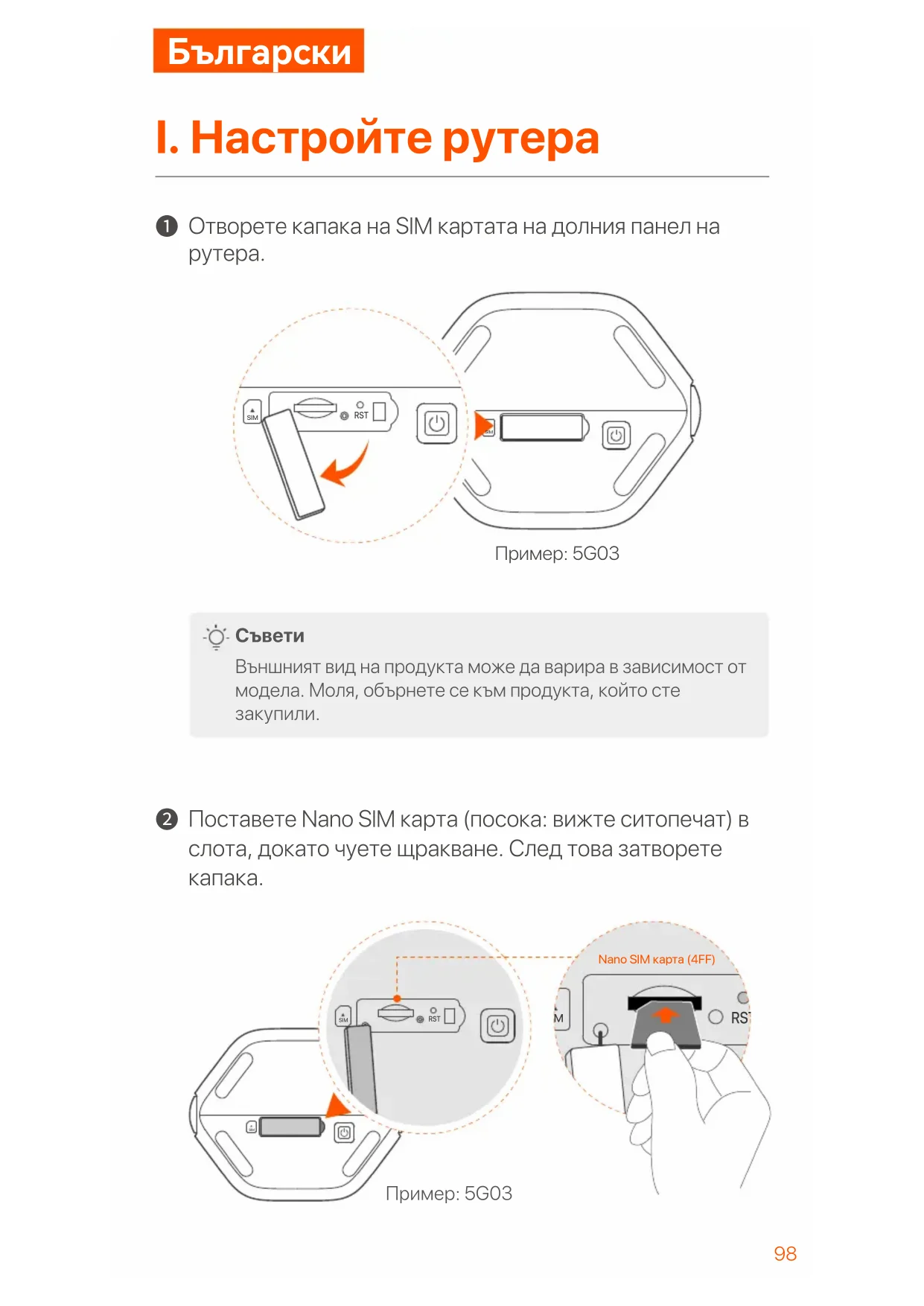
① Отворете капака на SIM картата на долния панел на рутера.
text_image
SIM RSTПример: 5G03

Съвети
Външният вид на продукта може да варира в зависимост от модела. Моля, обърнете се към продукта, който сте закупили.
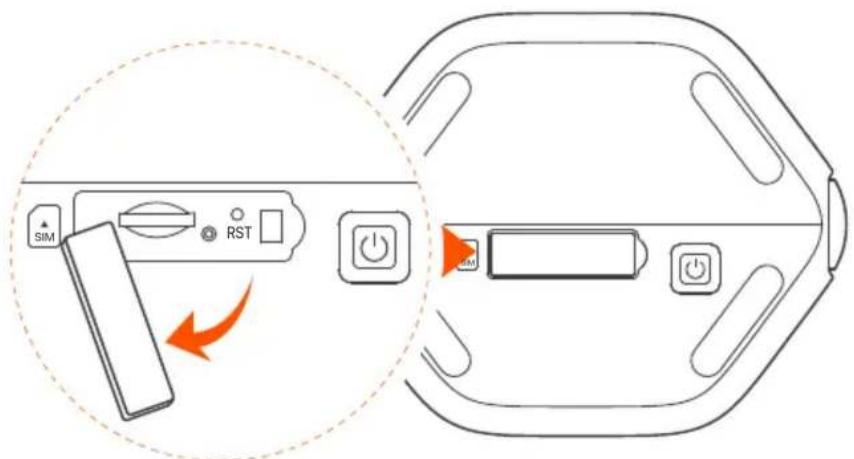
② Поставете Nano SIM карта (посока: вижте ситопечат) в слота, докато чуете щракване. След това затворете капака.
text_image
Prимер: 5G03 Nano SIM карта (4FF)
Съвети
- Външният вид на продукта може да варира в зависимост от модела. Моля, обърнете се към продукта, който сте закупили.
- За да осигурите производителност и да избегнете повреда на SIM картата, не поставяйте и не изваждайте SIM картата, когато рутерът работи.
- За да извадите SIM картата, леко натиснете SIM картата, докато щракне. SIM картата автоматично ще изскочи.
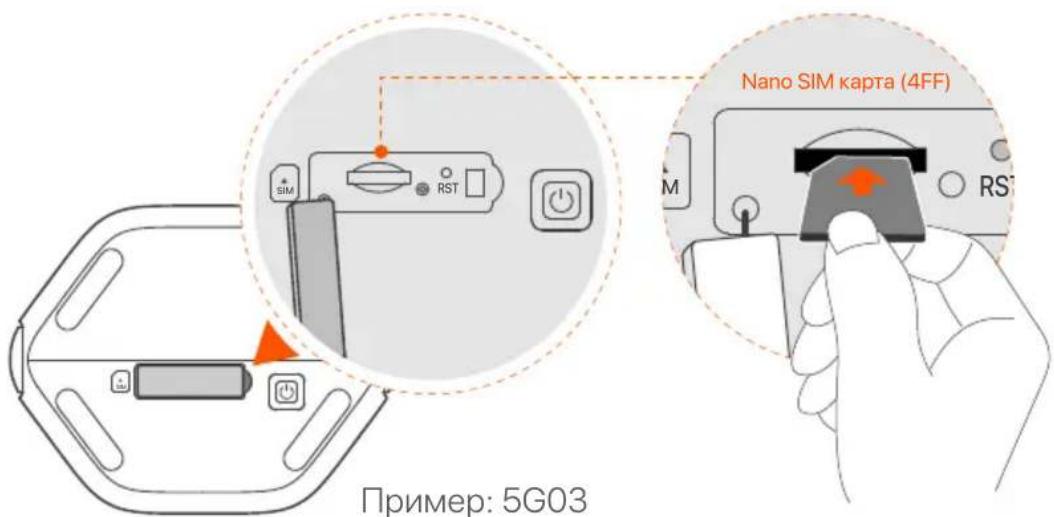
③ Използвайте включения захранващ адаптер, за да свържете захранващия жак на рутера към източник на захранване.
4 Натиснете бутона 🎨 на рутера, за да го включите. Всички LED индикатори светват и веднага след това изгасват. Изчакайте малко и след това индикаторите за Wi-Fi (💡), силата на сигнала (!!) и интернет (💡) светват последователно, когато рутерът е свързан правилно към интернет.
II. Свържете клиенти към интернет
- Свържете вашето кабелно устройство, като например компютър, към LAN порта на рутера с помощта на Ethernet кабел.
- Свържете вашето безжично устройство, като например смартфон, към Wi-Fi мрежата на рутера, като използвате Wi-Fi името и Wi-Fi ключа, обозначени на долния панел на рутера.
text_image
Tenda Wi-Fi Name: Tenda_XXXXXX Wi-Fi Name: Tenda_XXXXXX Или Пример: 5G03Пример: 5G03

Съвети
Външният вид на продукта може да варира в зависимост от модела. Моля, обърнете се към продукта, който сте закупили.
За да конфигурирате допълнително рутера, влезте в уеб интерфейса на рутера, като посетите tendawifi.com на свързано устройство.

Съвети
Задайте незабавно вашата парола за влизане, за да предотвратите неоторизиран достъп.
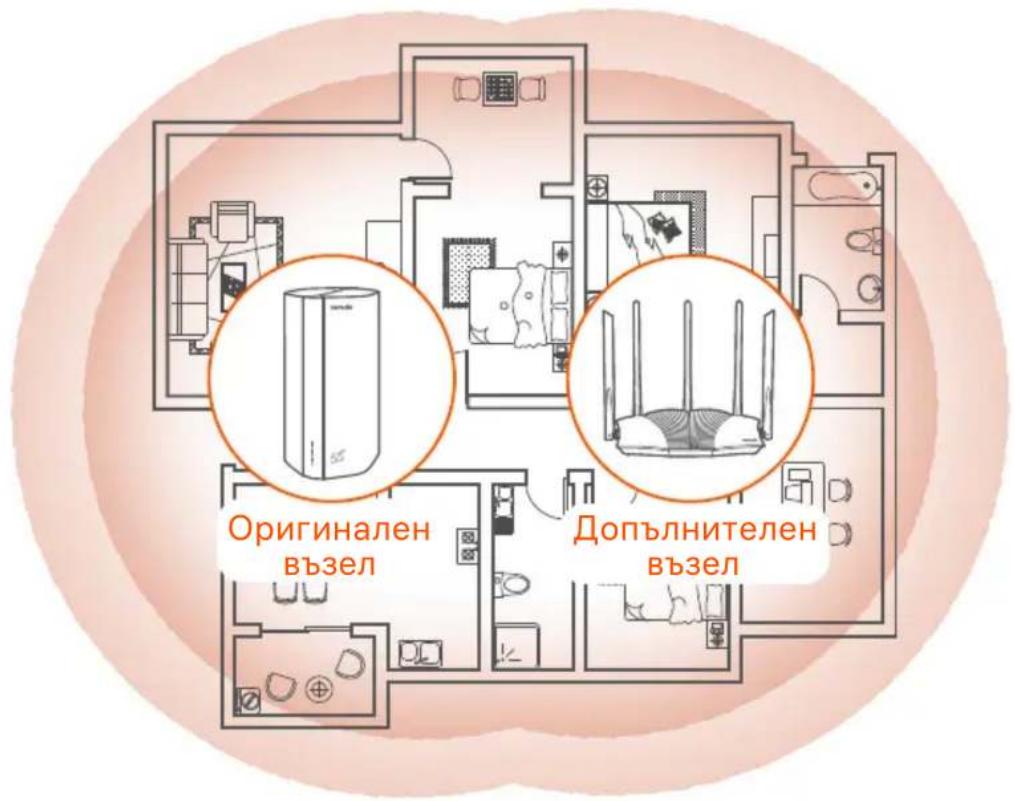
- В момента този рутер може да се използва като основен възел за мрежа с устройства, които поддържат протокола EASYMESH R2.
-
Моля, уверете се, че новото устройство, което искате да добавите, никога не е било използвано. В противен случай първо го нулирайте.
-
Включете рутера и го свържете правилно към интернет.
- Поставете новото устройство на повдигнато и отворено място в рамките на 3 метра от ваши рутер и го включете.
- Натиснете бутона MESH на рутера за около 1 до 3 секунди. WiFi LED индикаторът (💡) мига бързо. В рамките на 2 минути натиснете бутона MESH/WPS на новото устройство за 1 до 3 секунди, за да преговаряте с този рутер. Когато WiFi LED индикаторът (💡) на рутера мига бавно за 10 секунди и след това свети непрекъснато, свързването в мрежа е успешно и новото устройство става вторичен възел в мрежата.
- Обърнете се към следните съвети за преместване, за да локализирате новото устройство на правилна позиция:
- Уверете се, че разстоянието между всеки два възела е в обхвата им на покритие.
- Съхранявайте своите възли далеч от електроника със силни смущения, като микровълнови фурни, индукционни котлони и хладилници.
- Поставете възлите на високо място с малко препятствия.
- Включете новото устройство отново и проверете дали състоянието на интернет връзката му е правилно според ръководството за потребителя.
text_image
Оригинален възел Допълнителен възелLED индикатори
| LED индикатор Статус Описание | |||
| Интернет LED индикатор | Без прекъсване | Рутерът е свързан към интернет. | |
| Изключен | Няма достъп до интернет. | ||
| Постоянно зелено | Добър 5G сигнал. | ||
| LED индикатор за силата на 5G/4G сигнала | Мига бавно зелено | Слаб 5G сигнал. | |
| Постоянно оранжево | Добър 4G сигнал. | ||
| Примигва бавно в оранжево | Слаб 4G сигнал. | ||
| Изключен | Няма 5G/4G сигнал. | ||
| LED индикатор | Без прекъсване | WiFi мрежата е активирана. | |
| Мигащ | Рутерът работи в мрежа чрез бутонаMESH. | ||
| Изключен | Wi-Fi мрежата е деактивирана | ||
Порт/бутон
| Позиция | Порт/ бутон | Описание |
| [УТВО] | Гнезда за антена TS-9. Използва се за свързване на самостоятелно подготвени външни антени N77 или N78 за разширяване на 5G New Radio (NR) сигнали. | |
| [ОУЗБ] | ||
| [АТНБ] | USB-C 3.0 интерфейс. Използва се за надграждане на фърмуера. | |
| обратно | MESH | WPS/Mesh бутон.WPS:Когато се използва като WPS бутон за преговорен процес, можете да се свържете към WiFi мрежата на рутера без да използвате WiFi паролата.Mesh:Когато се използва като Mesh бутон за мрежа, можете да разширите вашата мрежа с друго устройство, което поддържа Mesh функция.Метод:Натиснете кратко бутона за около 3 секунди и WiFi LED индикаторът ( Tunisia ) мига бързо. В рамките на 2 минути активирайте WPS функцията на другого устройство, поддържащо WPS, за да установите WPS връзка или натиснете бутона MESH/WPS на друго устройство, за да преговаряте с рутера. |
| LAN1 | LAN порт. Използва се за свързване към кабелни устройства, като например компютър. | |
| WAN/LAN2 | WAN или LAN порт. По подразбиране рутерът е в режим на 4G/5G рутер и този порт служи като LAN порт. Когато рутерът е настроен на режим на безжичен рутер или е активирана функцията Failover, този порт служи като WAN порт. | |
| PWR | Жак за захранване. Използва се за свързване към източник на захранване за захранване на рутера. | |
| Отдолу | Слот за Nano SIM карта. Поставете вашата SIM карта в този слот. | |
| RST | Бутон за нулиране. Задръжте бутона натиснат за около 8 секунди и го освободете, когато всички LED индикатори изгаснат и след това светнат. Рутерът е нулиран. | |
| Бутон за включване. Използва се за включване или изключване на рутера. |
В.1. Светодиодният индикатор за интернет ( ) не свети. Какво трябва да направя?
- Проверете дали вашата SIM карта е в зоната на обслужване на ваши доставчик на интернет услуги (ISP).
– Проверете дали балансът на вашата SIM карта е достатъчен. - Стартирайте уеб браузър на устройството, свързано с рутера, и посетете tendawifi.com. Then perform troubleshooting as prompted.
- Потвърдете с ваши интернет доставчик, ако сте в зона на обслужване в роуминг. Ако да, влезте в уеб потребителския интерфейс на рутера и отворете Интернет настройки, за да активирате Роуминг на данни.
Ако проблемът продължава, свържете се с нашата техническа поддръжка.
В.2. Не мога да осъществя достъп до уеб интерфейса на рутера, като посетя tendawifi.com. Какво трябва да направите?
Ако влезете с мобилни клиенти:
– Уверете се, че вашето безжично устройство е свързано към Wi-Fi мрежата на рутера.
– Деактивирайте клетъчната мрежа на вашето безжично устройство.
– Изчистете кеша на ваши уеб браузър или опитайте отново с друг уеб браузър.
Ако влезете с компютри:
– Уверете се, че компютърът е свързан правилно към рутера.
– Уверете се, че IP адресът на вашия компютър е 192.168.0.X (X варира от 2 до 254). Ако не, изключете и включете отново единия край на Ethernet кабела между рутера и компютъра и опитайте отново.
– Изчистете кеша на вашия уеб браузър или сменете друг уеб браузър и опитайте отново.
Ако проблемът продължава, вижте В.З., за да нулирате рутера и опитайте отново.
0.3. Когато устройството завърши стартирането, натиснете бутона RST за около 8 секунди и го освободете, когато всички LED индикатори изгаснат и след това светнат. Рутерът ще бъде нулиран успешно след около две минути.
Български - Снабдете се с помощ при поддръжка и услуги
За технически спецификации, ръководства за потребителя и повече информация, моля, посетете продуктовата страница или страницата за услуги на www.tendacn.com.
Налични са множество езици.
Можете да видите името и модела на продукта на етикета на продукта.




