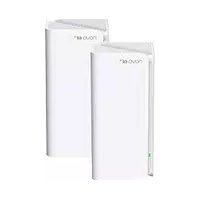
5G03 - Router Tenda - Bezplatný návod na obsluhu
Nájdite návod k zariadeniu zdarma 5G03 Tenda vo formáte PDF.



| Typ produktu | Router 5G/4G |
| Značka | Tenda |
| Model | 5G03 |
| Pripojenie | 5G NR, 4G LTE, Wi-Fi, Ethernet |
| Porty | 1 port LAN, 1 port WAN/LAN, 1 port USB-C 3.0 |
| Napájanie | Vrátane sieťového adaptéra (zásuvka) |
| Tlačidlá | Napájanie, Reset (RST), WPS/Mesh |
| LED indikátory | Internet, Wi-Fi, Sila signálu 5G/4G |
| SIM karta | Nano SIM (4FF) |
| Externé antény | Konektory TS-9 pre antény N77/N78 (nie sú súčasťou balenia) |
| Funkcie | Router, Prístupový bod, Mesh rozšírenie EASYMESH R2 |
| Bezpečnosť | Prispôsobiteľné Wi-Fi heslo, WPS, chránené webové rozhranie |
| Konfigurácia | Cez webové rozhranie na adrese tendawifi.com |
| Aktualizácia firmvéru | Cez port USB-C 3.0 |
| Podpora | Webová stránka: www.tendacn.com, Email: support.fr@tenda.cn |
| Jazyky návodu | Francúzština a 30+ ďalších jazykov |
| Údržba a čistenie | Čistiť mäkkou suchou handričkou |
| Opraviteľnosť | Fyzické tlačidlo reset, aktualizácia firmvéru cez USB-C |
Často kladené otázky - 5G03 Tenda
Otázky používateľov k 5G03 Tenda
0 otázka o tomto zariadení. Odpovedzte na tie, ktoré poznáte, alebo položte vlastnú.
Položte novú otázku o tomto zariadení
Stiahnite si návod pre váš Router vo formáte PDF zadarmo! Nájdite svoj návod 5G03 - Tenda a vezmite svoje elektronické zariadenie späť do rúk. Na tejto stránke sú zverejnené všetky dokumenty potrebné na používanie vášho zariadenia. 5G03 značky Tenda.
NÁVOD NA OBSLUHU 5G03 Tenda
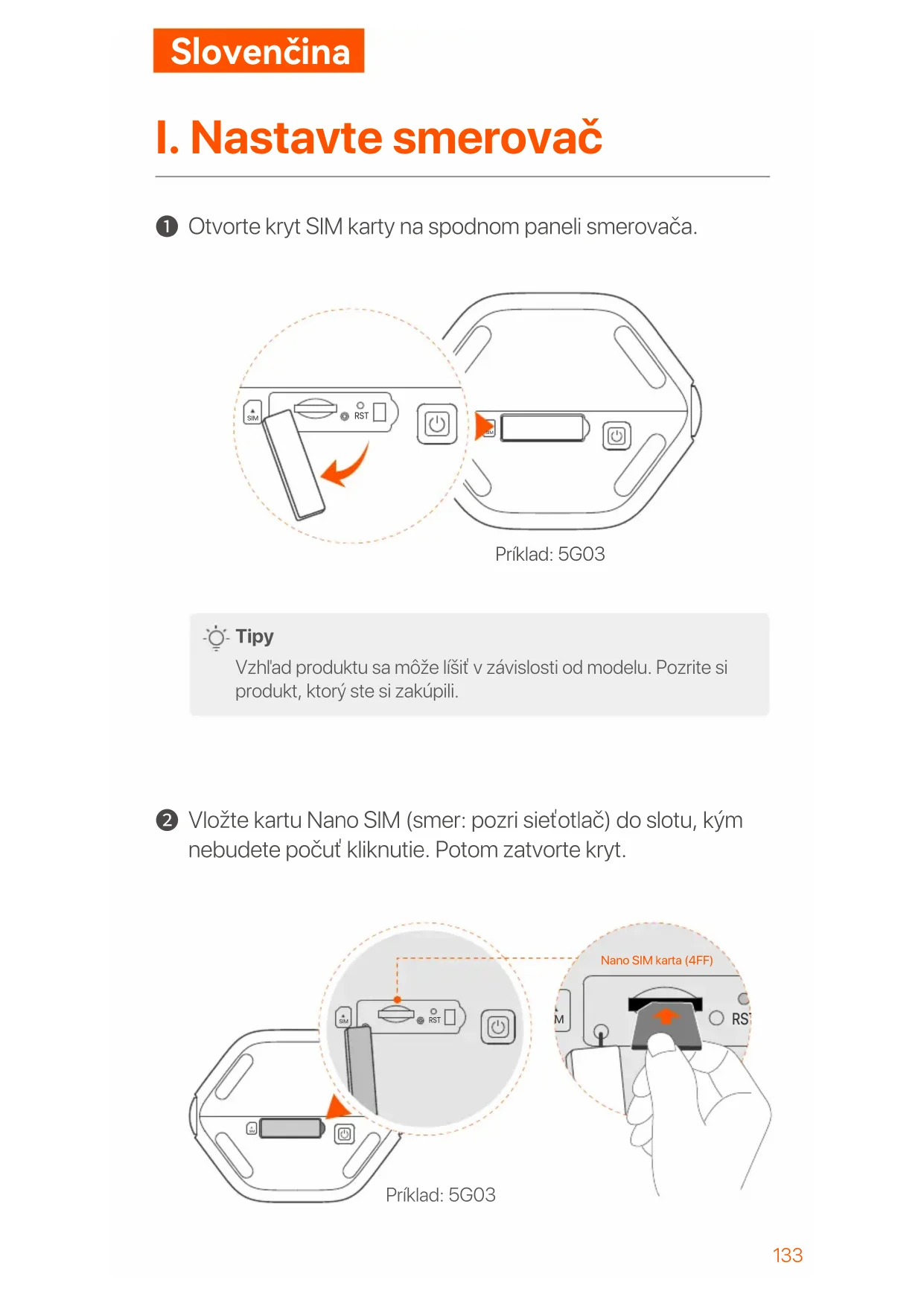
Vzhl'ad produktu sa môže líšit' v závislosti od modelu. Pozrite si produkt, ktorý ste si zakúpili.
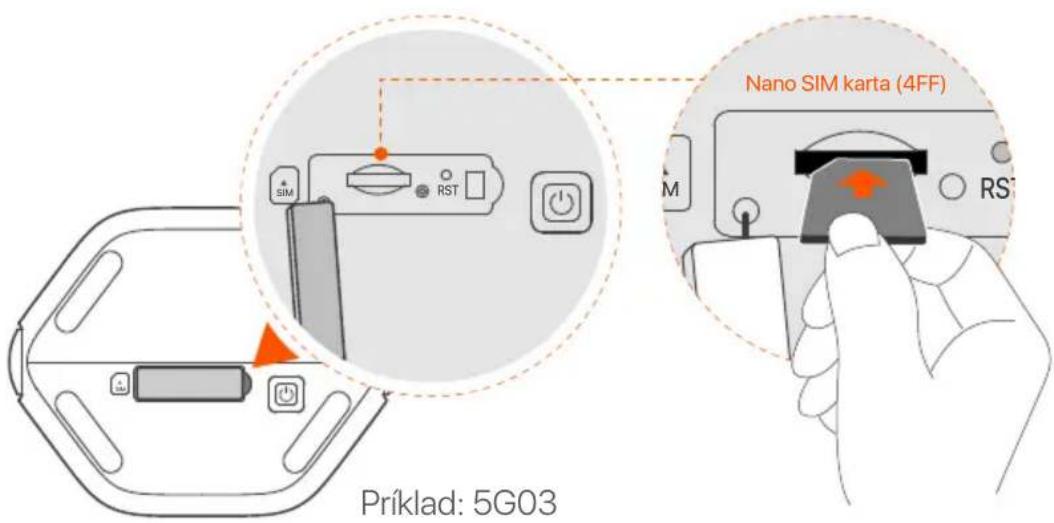
② Vložte kartu Nano SIM (smer: pozri sieťotlač) do slotu, kým nebudete počut kliknutie. Potom zatvorte kryt.
text_image
Příklad: 5G03 Nano SIM karta (4FF)
Tipy
- Vzhľad produktu sa môže líšit' v závislosti od modelu. Pozrite si produkt, ktorý ste si zakúpili.
- Aby ste zabezpečili výkon a predišli poškodeniu karty SIM, nevkladajte ani nevyberajte kartu SIM, ked'je smerovač spustený.
- Ak chcete vybrat SIM kartu, jemne na Úu zatlačte, kým nezacvakne. SIM karta sa automaticky vysunie.
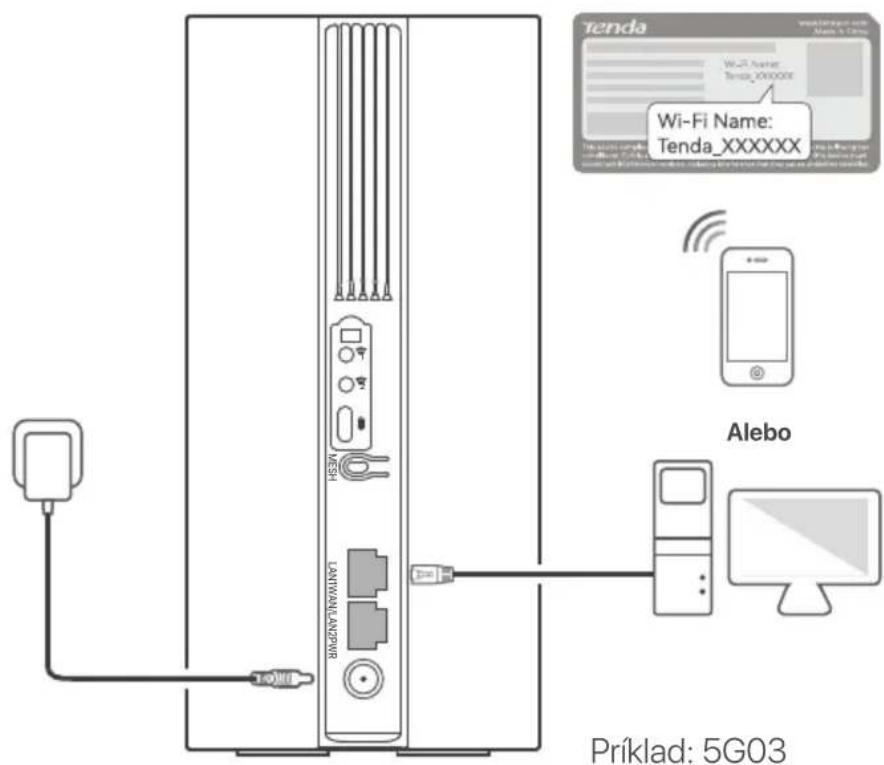
3 Pomocou dodaného napájacieho adaptéra pripojte napájací konektor smerovača k zdroju napájania.
4 Zapnite smerovač stlačením tlačidla 🎯 . Všetky LED indikátory sa rozsvietia a potom okamžite zhasnú. Počkajte chvílu a potom sa postupne rozsvietia indikátory Wi-Fi (💡), sily signálu (!!) a internetu (💡), ked'je smerovač správne pripojený k internetu.
II. Pripojte klientov k internetu
- Pripojte svoje káblové zariadenie, napríklad počítač, k portu LAN smerovača pomocou ethernetového kábla.
- Pripojte svoje bezdrôtové zariadenie, napríklad smartfón, k sieti Wi-Fi smerovača pomocou názvu siete Wi-Fi a klúča siete Wi-Fi, ktorý je uvedený na spodnom paneli smerovača.
text_image
Tenda Wi-Fi Name: Tenda_XXXXXX Alebo Príklad: 5G03
Tipy
Vzhľad produktu sa môže líšit' v závislosti od modelu. Pozrite si produkt, ktorý ste si zakúpili.
Okamžite si nastavte svoje prihlasovacie heslo, aby ste zabránili neoprávnenému prístupu.
III. (Volitel'né) Rozšírte svoju siet'

Tipy
- V súčasnosti možno tento smerovač použit' ako primárny uzol na siet' so zariadeniami, ktoré podporujú protokol EASYMESH R2.
-
Uistite sa, že nové zariadenie, ktoré chcete pridat', nebolo nikdy použité. Ak nie, najskôr ho resetujte.
-
Zapnite smerovač a správne ho pripojte k internetu.
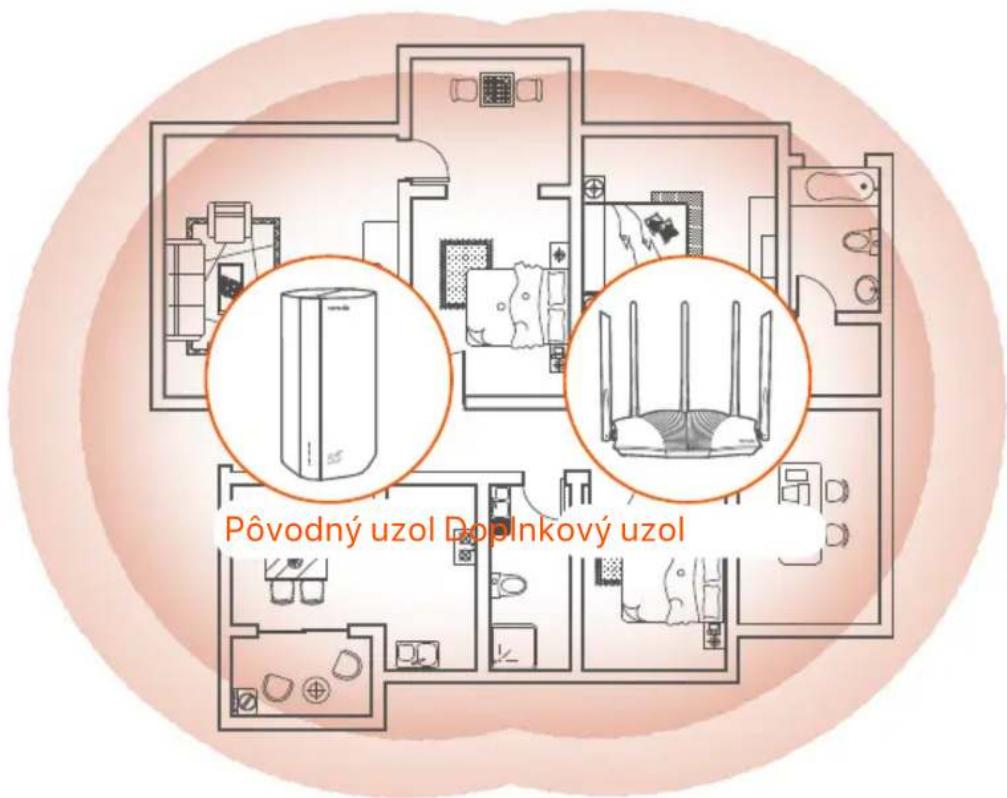
- Umiestnite nové zariadenie do vyvýšenej a otvorenej polohy do 3 metrov od smerovača a zapnite ho.
-
Stlačte tlačidlo MESH na smerovači približne na 1 až 3 sekundy. Indikátor LED WiFi (💡) rýchlo bliká. Do 2 minút stlačte tlačidlo MESH/WPS na novom zariadení na 1 až 3 sekundy a dohodnite sa s týmto smerovačom. Ked' indikátor LED WiFi (💡) na smerovači pomaly bliká 10 sekúnd a potom sa rozsvieti neprerušovane, sieť je úspešná a nové zariadenie sa stane sekundárnym uzlom v sieti.
-
Ak chcete umiestnit' nové zariadenie do správnej polohy, pozrite si nasledujúce tipy na premiestnenie:
-
Uistite sa, že vzdialenost' medzi akýmikol'vek dvoma uzlami je v rozsahu ich pokrytia.
- Udržujte svoje uzly mimo dosahu elektroniky so silným rušením, ako sú mikrovlnné rúry, indukčné sporáky a chladničky.
-
Umiestnite uzly do vysokej polohy s niekol'kými prekážkami.
-
Znova zapnite nové zariadenie a skontrolujte, či je stav jeho internetového pripojenia správny podl'a používatel'skej príručky.
text_image
Pôvodný uzol Doplnkový uzolLED indikátory
| LED indikátor Postavenie Popis | |||
| Internetový LED indikátor | Pevne zapnuté | Router je pripojený k internetu. | |
| Vypnuté | Nie je k dispozícii prístup na internet. | ||
| Jednofarebná zelená | Dobrý signál 5G. | ||
| LED indikátor sily signálu 5G/4G | Pomaly bliká na zeleno | Slabý 5G signál. | |
| Pevná oranžová Dobrý 4G signál. | |||
| Pomaly bliká oranžovo | Slabý 4G signál. | ||
| Vypnuté | Žiadny signál 5G/4G. | ||
| LED indikátor Wi-Fi | Pevne zapnuté | Siet' Wi-Fi je povolená. | |
| Blikanie | Smerovač sa pripája do siete pomocou tlačidlaMESH. | ||
| Vypnuté | Siet' Wi-Fi je zakázaná. | ||
Porty a tlačidlá
| pozícia | Port/tlačidlo | Popis |
| [HDO] | Anténne zásuvky TS-9.Používa sa na pripojenie samostatne pripravených externých antén N77 alebo N78 na rozšírenie signálov 5G New Radio (NR). | |
 | ||
| [SWZ] | Rozhranie USB-C 3.0.Používa sa na aktualizáciu firmvéru. | |
| spät | MESH | Tlačidlo WPS/Mesh.WPS: Ked' sa používa ako tlačidlo vyjednávania WPS, môžete sa pripojiť k sieti WiFi smerovača bez zadania hesla WiFi.Mesh: Ked' sa používa ako sieťové tlačidlo Mesh, môžete svoju sieť rozšířit o d'alšie zariadenie, ktoré podporuje funkciu Mesh.Metóda:Stlačte krátko tlačidlo na približne 3 sekundy a indikátor WiFi LED ( [IMAGE] ) bude rýchlo blikat'. Do 2 minút povol'te funkciu WPS na inom zariadení s podporou WPS a vytvorte pripojenie WPS alebo stlačte tlačidlo MESH/WPS na inom zariadení a dohodnite sa so smerovačom. |
| LAN1 | LAN port.Používa sa na pripojenie ku káblovým zariadeniam, ako je počítač. | |
| WAN/LAN2 | WAN alebo LAN port.Štandardne je smerovač v režime smerovača 4G/5G a tento port slúži ako port LAN. Ked' je smerovač nastavený na režim bezdrôtového smerovača alebo je povolená funkcia Failover, tento port slúži ako port WAN. | |
| PWR | Napájací konektor.Používa sa na pripojenie k zdroju napájania na napájanie smerovača. | |
| Spodná časť | Slot pre nano SIM kartu.Vložte SIM kartu do tohto slotu. | |
| RST | Tlačidlo reštart.Podržte tlačidlo stlačené približne 8 sekúnd a uvol'nite ho, ked' všetky indikátory LED zhasnú a potom sa rozsvietia. Smerovač sa resetuje. | |
| Vypínač.Používa sa na zapnutie alebo vypnutie smerovača. |
Otázka 1: Internetový LED indikátor ( 📋 ) sa nerozsvieti.
Čo mám robit'?
Odpoved'1: Vyskúšajte nasledujúce riešenia:
– Skontrolujte, či sa vaša SIM karta nachádza v oblasti pokrytia vášho poskytovatel'a internetových služieb (ISP).
– Skontrolujte, či je zostatok na vašej SIM karte dostatočný.
– Spustite webový prehliadač na zariadení pripojenom k smerovaču a prejdite na stránku tendawifi.com. Potom podľa pokynov vykonajte riešenie problémov.
– Ak sa nachádzate v oblasti roamingu, overte si u svojho poskytovatel'a internetových služieb. Ak áno, prihláste sa do webového používatel'ského rozhrania smerovača a prejdite do Nastavenia internetu, aby ste povolili dátový roaming.
Ak problém pretrváva, kontaktujte našu technickú podporu.
Otázka 2: Nemôžem získat' prístup k webovému používatel'skému rozhraniu smerovača prostredníctvom stránky tendawifi.com. Čo mám robit'?
Odpoved'2: Vyskúšajte nasledujúce riešenia.
Ak sa prihlásite pomocou mobilných klientov:
– Uistite sa, že je vaše bezdrôtové zariadenie pripojené k sieti Wi-Fi smerovača.
– Zakážte mobilnú siet' vášho bezdrôtového zariadenia.
– Vymažte vyrovnávaciu pamät svojho webového prehliadača alebo to skúste znova s iným webovým prehliadačom.
Ak sa prihlásite pomocou počítačov:
– Uistite sa, že je počítač správne pripojený k smerovaču.
– Uistite sa, že adresa IP vášho počítača je 192.168.0.X (X sa pohybuje od 2 do 254). Ak nie, odpojte a znova zapojte jeden koniec ethernetového kábla medzi smerovač a počítač a skúste to znova.
– Vymažte vyrovnávaciu pamät svojho webového prehliadača alebo zmeňte iný webový prehliadač a skúste to znova.
Ak problém pretrváva, pozrite si Otázka 3, resetujte smerovač a skúste to znova.
Otázka 3: Ako resetovat' smerovač?
Odpoved'3: Po dokončení spustenia zariadenia stlačte tlačidlo RST na približne 8 sekúnd a uvol'nite ho, ked' všetky indikátory LED zhasnú a potom sa rozsvietia. Smerovač sa úspešne resetuje približne do dvoch minút.
Technické špecifikácie, používatel'ské príručky a d'alšie informácie nájdete na stránke produktu alebo servisnej stránke www.tendacn.com. K dispozícii je viacero jazykov.
Názov a model produktu môžete vidieť na štítku produktu.