BRUGSANVISNING TX2L Pro Tenda
For tekniske specifikationer, brugervejledninger og mere information, besøg venligst produktsiden eller servicesiden på www.tendacn.com. Flere sprog er tilgængelige.
Du kan se produktnavnet og modellen på produktets etiket.
Suomi
Tuki ja palvelut
Produktets udseende kan variere fra model til model. Se venligst det kamera, du har købt.

Tip
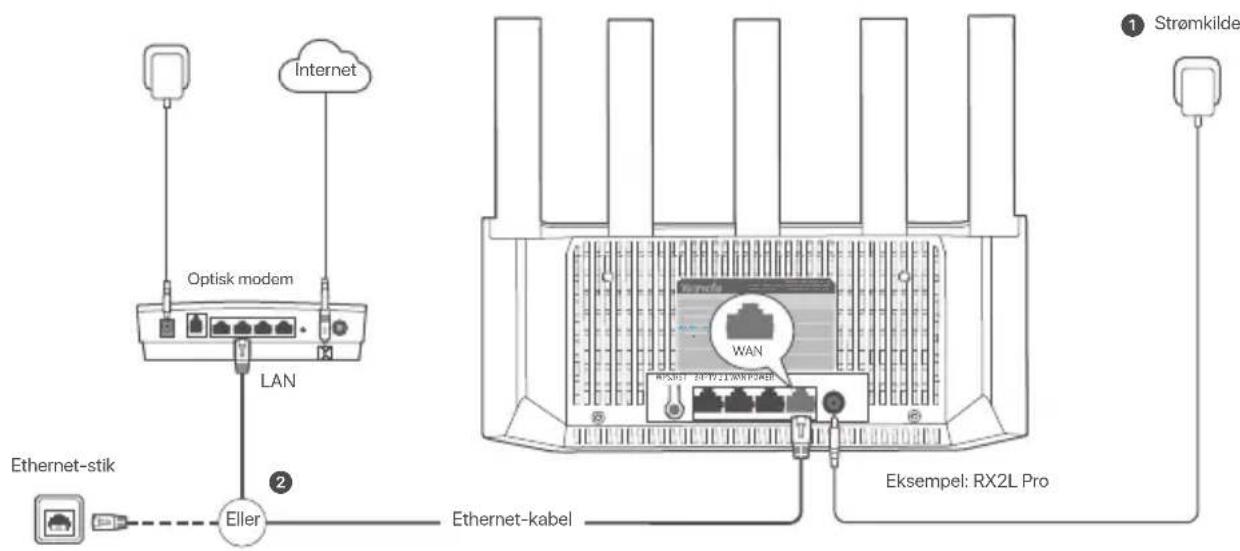
- Hvis du bruger modemet til internetadgang, skal du først slukke for modemet, før du tilslutter WAN port til LAN-porten på dit modem og tænde det efter forbindelsen.
- Se følgende råd til at placere routeren i den rigtige position:
- Placer routeren højt med få forhindringer.
- Fold routerens antenne ud lodret.
- Hold dine router væk fra elektronik med kraftig interferens, f.eks. mikrobølgeovne, induktionskomfurer og køleskabe.
- Hold din router væk fra metalbarrierer såsom svagstrømsbokse og metalrammer.
1 Tænd for routeren.
2 Tilslut WAN port til LAN-porten på dit modem eller Ethernet-stikket ved hjælp af et Ethernet-kabel.
II. Tilslut routeren til internettet
- Tilslut din smartphone eller computer til routerens Wi-Fi-netværk. Wi-Fi-navnet kan findes på den nederste etikette på enheden.
- Start en webbrowser og indtast tendawifi.com i adresselinjen for at få adgang til routerens web-Ul.
- Følg opsætningsguiden på skærmen for at forbinde routeren til internettet.

Gjort. Når LED-indikatoren lyser grønt, er netværksforbindelsen vellykket.
Sådan får du adgang til internettet med:
- Trådløse enheder: Opret forbindelse til det nye Wi-Fi-netværk, du har indstillet.
- Kablede enheder: Tilslut til en LAN-port på routeren ved hjælp af et Ethernet-kabel.
LED indikator
| LED indikator Scenario | | Status Beskrivelse | |
| LED indikator | | Fast grønStart | Systemet starter op. |
| Internetforbindelse | Fast grøn Routeren er forbundet til internettet. |
| Blinker langsomt grønt ikke konfigureret, og routeron or ikke forbundet til intomettet. |
| Blinker langsomt rødt Konfigureret, mon routeron kunne ikke oprette forbindelse til intomettet. |
| Blinker langsomt orange Konfigureret, mon der or ikke tilsluttet ot Ethornet-kabel til WAN-porton. |
| WPS | Blinker hurtigt grønt Afvontor eller uctarer WPS-forhandling (gyldig inden for 2 minutter) |
| Ethornet-kabelforbindelse | Blinker hurtigt grønt i 3 sekunder En enhed or tilsluttet eller afbrudt fra en Ethornet-port på routeron. |
| Import af PPPoE-brugomavn og adgangskode Blinker hurtigt grønt i 8 sekunder | PPPoE-brugomavn og adgangskode or importeret. |
| Hurtigt blinkende orangeNulstilling Gendanner til fabriksindstillinger. |
Stik, porte og knapper
Stik, porte og knapper kan variere fra model til model. Det faktiske produkt har forrang.
| BeskrivelseStik/port/knap |
| WPS/RST | Bruges til at starte WPS-forhandlingsprocessen eller til at nulstille routeren.- WPS: Gønnom WPS-forhandlingen kan du oprette forbindelse til routorøns Wi-Fi-notværk uden at indøtaste adgangskoden.Metode Tryk på knappen, og LED-indikatoren blinker hurtigt grønt. Inden for 2 minutter skal du aktivere WPS-funktionen på den anden WPS-understøllede enhed for at etablere en WPS-forbindelse.- Nulstil metode: Når routeren fungerer normalt, skal du holde knappen nede i cirka 8 sekunder og derefter slippe den, når LED-indikatoren blinker hurtigt orange. Router en gendannes til fabriksindstillingomo. |
| 3/IPTV | Gigabit LAN/IPTV-port.Det er en LAN-port som standard. Når IPTV-funktionen er aktiveret, kan den kun fungere som en IPTV-port til tilslutning til en settopboks. |
| 1,2 | Gigabit LAN-port.Bruges til at oprette forbindelse til enheder som computere, switches og spillemaskiner. |
| WAN | Gigabit WAN-port.Bruges til at oprette forbindelse til et modem eller Ethernet-stikket for internetadgang. |
| POWER | Strømstik |
Ofte stillede spørgsmål
Q1: Jeg kan ikke logge ind på webgrænsefladen ved at besøge tendawifi.com. Hvad skal jeg gøre?
A1: Prøv de følgende løsninger:
- Sørg for, at din smartphone eller computer er forbundet til routerens WiFi-netværk.
- For det første login skal du tilslutte WiFi-navnet (Tenda_XXXXXX) på den nederste etiket på enheden. XXXXXX er de sidste seks cifre i MAC-adressen på etiketten.
- Når du logger på igen efter indstilling, skal du bruge det ændrede WiFi-navn og adgangskode til at oprette forbindelse til WiFi-netværket.
- Hvis du bruger en smartphone, skal du sikre dig, at klientens mobilnetværk (mobildata) er deaktiveret.
Hvis du bruger en kablet enhed, såsom en computer:
- Sikre tendawlfl.com er indtastet korrekt i adresselinjen, snarere end søgelinjen på internettet.
- CTjek om den kablede enhed er indstillet til at få en IP-adresse automatisk og få en DNS-serveradresse automatisk.
- Hvis problemet fortsætter, skal du nulstille routeren ved at henvise til Q3, og prøv igen.
Q2: Jeg kan ikke få adgang til internettet efter opsætningen. Hvad skal jeg gøre?
- Tjek om router WAN-port er korrekt tilsluttet til et modem eller et Ethernet-stik.
- Log ind på router webgrænseflade, og gå videre til siden Internetindstillinger. Følg instruktionerne på siden for at løse problemet.
Hvis problemet fortsætter, så skal du prøve de følgende løsninger:
• Til WiFi-aktiverede enheder:
- Tjek, om dine WiFi-aktiverede enheder er forbundet til routerens WiFi-netværk.
- Besøg tendawlfl.com for at logge ind på web-Ul og ændre dit WiFi-navn og WiFi-adgangskode på siden med WIFI-indstillinger. Og prøv igen.
- Til kablede enheder:
- Tjek om din kablede enhed er korrekt tilsluttet til en LAN-port.
- CTjek om den kablede enhed er indstillet til at få en IP-adresse automatlsk og få en DNS-serveradresse automatlsk.
Q3: Hvordan gendanner jeg min enhed til fabriksindstillingerne?
A3: Når din enhed fungerer korrekt, skal du holde nulstillingsknappen (mærket RST, Reset eller RESET) på din enhed nede i cirka 8 sekunder, og slippe den, når LED-indikatoren blinker hurtigt orange. Efter ca. 1 minut nulstilles routeren og genstartes. Du kan konfigurere routeren igen.
Q4: Enheden blev ikke registreret af Tenda WIFI-appen, første gang jeg brugte enheden. Hvad skal jeg gøre?
A4: Prøv de følgende løsninger:
- Sørg for, at din smartphone er forbundet til enhedens standard WiFi-netværk.
- Sørg for, at netværkstilladelsen for Tenda WiFi-appen er aktiveret, du kan navigere til Indstillinger > Tenda WiFi for at aktivere den.
Hvis problemet fortsætter, skal du nulstille routeren ved at henvise til Q3, og prøv igen.
I. Liitä reititin





