MX15 Pro - WiFi-antenni Tenda - Ilmainen käyttöohje ja opas
Löydä laitteen käyttöohje ilmaiseksi MX15 Pro Tenda PDF-muodossa.


Käyttäjien kysymyksiä aiheesta MX15 Pro Tenda
0 kysymys tästä laitteesta. Vastaa tuntemiisi tai esitä omasi.
Esitä uusi kysymys tästä laitteesta
Lataa ohjeet laitteellesi WiFi-antenni PDF-muodossa ilmaiseksi! Löydä käyttöohjeesi MX15 Pro - Tenda ja ota elektroninen laitteesi takaisin hallintaan. Tällä sivulla julkaistaan kaikki laitteidesi käyttöön tarvittavat asiakirjat. MX15 Pro merkiltä Tenda.
KÄYTTÖOHJE MX15 Pro Tenda
Mesh-laite x 3 (kolmoispakkaus)/2 (kaksoispakkaus)/1 (yksittäispakkaus)
Virtalahde x 3 (kolmoispakkaus)/2 (kaksoispakkaus)/1 (yksittäispakkaus)
- Ethernet-kaapeli x 1
- Pika-asennusohje x 1
Luethan tän opaan ennen laitteen ensimmälsta kayttokertaa.
Havainnollistamseen kaytetaan MX12-mallia, elle toisin mainita. Ohje on sovellettavissa varsinaiselle tuotteelle.
Painikkeet/Kaytoliittymä
Painikkeet ja kaytoliittymaat vaihtevat mallikohtaisesti.
| Painikkeet/Käytölltymä | Kuvaus |
| MESH | MESH-painike.- Verkkoon kytkentä: Paina tätä painiketta 1-3 sekunnin ajan. LED-valovilkkuu vihreänä nopeasti. Paina 2 minuutin kuluessa toisen laitteen MESH-painiketta 1-3 sekunnin ajan linkittäksesi laiteet.- Verkosta poisto (ei tarpeen normalitilanteissa): Paina tätä painikettana noin 8 sekunnin ajan, kunnes LED-valo alkaa vilkkumaan punaisenaponeasti. Laite resetoituju ja pointuuv kerkosta, elkä enää liityautomaattisesti. |
| RESET RST | Reset-painike.Kun laite on käynnistynyt, pidä tätä painiketta painettuna neulan kalaisella esineellä (esim. nuppineulalla) noin 8 sekunnin ajan ja vapauta se, kun LED-merkkivalo vilkkuu nopeasti punaisena. Kun LED-valo on tasaisen vihrea ja sitten vilkkuu hitaasti, laite on resetoitu. |
| LAN3/IPTV | LAN/IPTV -multipleksiportti, LAN-portti oletuksena. |
| LAN2 | LAN-portti. |
| WAN/LAN WAN/LAN1 | WAN/LAN -multipleksiportti, WAN-portti oletuksena. |
| 1 2 3 | WAN/LAN -adaptivinen portti. |
| POWER PWR | Virtaliitin. |
Katso internet-yhteyden asetus yksittäiseen Mesh-laitteeseen kohdista I-II, lue lisaksikohaI-III josostit kaksois-tai kolmoispakkauksen.
Laajentaaksesi Mesh-toimintoa tukevien vanhojen Tenda-laitteiden WiFi-verkkoa, Iue kohta III.
I Yhdistä laite
*Jos ostit monipakkauksen, valitse yksi laite pälaitteeksī, Jonka yhdistät internetiin.

Vinkkejä
Jos et kayta modeemia internet-yhteytt varten, voit ohttaa vaiheet 1ja 3.
- Sammuta modeemisi.
- Käytä pakkaukssessa olevaa Ethernet-kaapelia yhdistäksesi laitteesi WAN-portin modeemisi LAN-porttiin tai Ethernet-liitäntäan.
- Käynistä modeemisi.
- Kännistä Mesh-laite ja odota, kunnes LED-valo alkaa vikkumaan vihreäna.
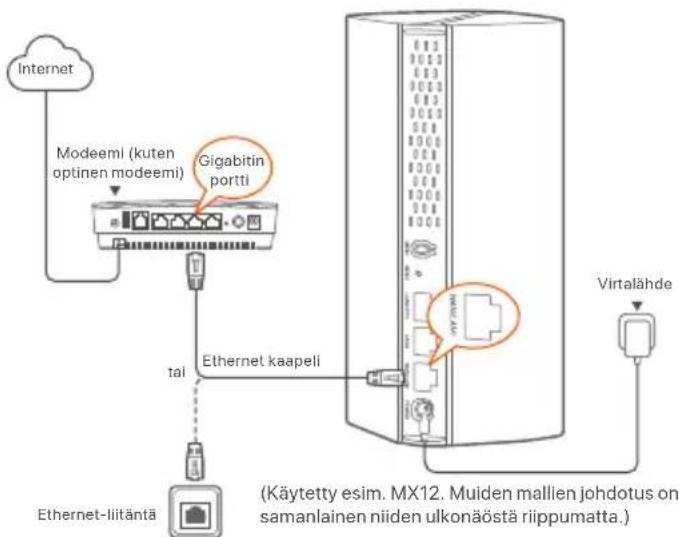
II Yhdistä paälalite internetiin
- Esimerkissä käytetän ölypuhelinta
- Yhdistä älpuhelin Mesh-laitteen WiFi-verkkoon, jolloi siiryt automaattisesti laitteen web-käytölliymään. SSID ja salasana lótyvät laiteen pohjasta.
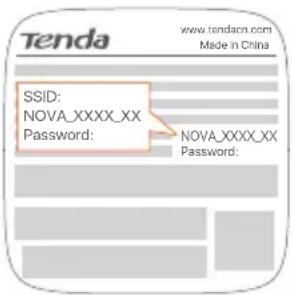
MX12 kaytety esim
- Seuraa naytollä olevia ohjeita laitteen kytkemiseksi internetiin. Kun internet-yhteys on valmis, LED-valo pysyy tasaisen vihreänä.

Vinkkejä
Jos web-käyttilittymää ei näy, avaa puhelimesi verkkoselain ja mene osoitteseen tendawifi.com. Jos et vieläkan pääse sisän, katso UKK-osion kohta 1.
Jos käytät Mesh-laitetta yksittäisenä reitittimenä, asennus on nyt valmis ja pääset internetiin seuraavasti:
- Langatomat Iaitteet: Yhdistä WiFi-verkkoon käytämää asettamaasi WiFi-tunnusta ja salasanaa.
- Langalliset Iaitteet: Yhdista Mesh-laitteen LAN-porttiin.

Vinkkejä
Jos et paae internetlin, katso UKK-oslon kohta 2.
III Laajenna verkkoa
Vaihe 1: Verkkoon kytkenta
Kaksois- ja kolmoispakkauksille:
Tuo muut laitteet alle 3 metrin etaisyydelle pälalitteesta ja käynnistä ne. Odot noin 3 minuutin ajan. Kun näden laitteiden LED-valot palavat tasaisen vihreänä, kytkenta on valmis ja laitteet laajentavat verkoasi.
Yksittäispakkauksille:

Vinkkejä
- Tarkista etta päläite on yhdistetty internetiMESH-painikkeen kanssa, ja etta uddessa Mesh-laitteessa on puhtaat tehdasasetukset.
-
Jos verkkoon kytkentä ei onnistu, otyhhteys Tendan asiakastukeen.
-
Aseta uusi Mesh-laite avoimeen tilaan, korkealle ja 3 metrin sateelle vanhasta laitteesta.
- Kytke laitteeseen virta virtajohdolla. Odota noin 40 sekunnin ajan. Mesh-laite on kaynistynyt, kun LED-valo vilkkuu hitaasti vihreäna.
- Paina MESH-painiketta 1-3 sekunnin ajan. LED-valo vilkkuu vihreäna nopeasti. Paina2 minuutin kuluessa verkossa olevan vanhanlaitteesi MESH-painiketta 1-3 sekunnin ajan, Jotta uusi laite yhdistyy verkloon.
Kun LED-valo pysyy tasaisen vihreänä, kytkenta on onnistunut ja laite laajentaar verkkosi kantamaa.
Vaihe 2: Laitteen uudelleensijoitus
-
Uudelleenkäynnistä verkkoa laajentavat Mesh-laitteet ja odata, etta LED-valovilkkuu hitaasti vihreänä.
-
Noudata seuraavia vinkkeja sijoitellessasi Mesh-laitteita kotiisi:
Varmista, etta laitteet ovat aina korkeintaan 10 metrin paaass toisesta laitteesta. - Alä sijota Mesh-laitetta esimerkiki smikroaaltouunista, sahköliedestä tai jäkaapista tulevan elektronisen hairiön laheisyyteen.
Sijoita Mesh-laitteet korkealle, esteettomaaan paikkaan.

Vinkkeja
Jos LED-valo vilkkuu vihreäni hitaasti yi 3 minuutin ajan, sjoita Mesh-laite lahemmaki pääalaitettasi.
- Tarkkaile verkkoa laajentavien laitteiden LED-valoa, kunnes se näytta jotain seuraavista:
| Tasainen vihrea Erinomainen yhteys. | |
| Tasainen keltainen Kohtuullinen yhteys. | |
| Tasainen punainen | Huono yhteys. Silrä laitetta seuraten ohjeen III Laajenna verkkoa kohtaa 2 saadaksesi parhaan yhteyden. |
ValmIs.
Päastaksesi interneti:
- Langatomat laitteet: Yhdista WiFi-verknoon kaytamalla asettamaasi SSID:tä ja salanasana. (Kaikki Mesh-laitteet kaytavat samaa SSID:tä ja salanasanae)
- Langalliset Iaitteet: Yhdista Mesh-Iaitteen LAN-porttiin.
LED-valo
Kun laite on ollut käynissä noin 40 sekunnin ajan, käynnistysprossesi on saatu pätökseen. LED-valon ilmoituksia voi lukea seuraavan taulukon avulla.
| LED-indikaattorin status | Kuvaus |
| Tasainen vihrea Internet-yhteys muodostetty. | |
| Tasainen keltainen Verkkoon kytkentä onnistunut. Kohtuullinen yhteys. | |
| Tasainen punainen Verkkoon kytkentä onnistunut. Huono yhteys. | |
| Hitaasti vilkkuva vihrea Yhdistä tai odottaa yhdistämistä tolsiin laitteislin. | |
| Nopeasti vilkkuva vihrea Verkkoon kytkentä MESH-painikkeella. | |
| Nopeasti vilkkuva punainen Internet-yhteyden muodostus epäonnistui. |
Usein kysyttyä
Kysmys 1: En pääse web-käytölltymään osolteessa tendawfl.com. Mitä teen?
Vastaus 1:Kokeile seuraayaa:
Varmista, etta mobililaitteesi on yhdistetty Mesh-laitteen WiFi-verkkoon.
Varmista, etta matkapuhelinverkko (mobilidata) on pois kaytosta.
- Resetoi Mesh-laite tāmān oppaan avulla, ja kokeile uudelleen.
Kysymys 2: En pääse Internetlin laitteen asennuksen Jälkeen. MItä teen?
Vastaus 2:Kokeile seuraavaa:
- Tarkista, etta Mesh-laitteen WAN-portti on yhdistetty modeemilin tai Ethernet-litantään.
- Kirjaudu web-käytöllittymän ja mene sivulle Internet-asetukset. Seuraa sivulla olevia ohjeita korjatakesi ongelman.
Mikali tāmä e i auta, cokeile viela naita:
- Langattomat laitteet:
-Tarkista, etta langaton laite on kytketty samaan verkkoon Mesh-laitteen kanssa.
- Kirjaudu web-käytöllittymään ja vailhda WFi-verkkosi nimi ja salasana kohdasta WFi-asetukset > WFi:nnlmi ja salasana. Kokeile sittenuudestaan.
- Langalliset laitteet:
Tarkista, etta laitteesi on kytketty LAN-porttiin kunnolla.
Tarkista, etta laitteessasi on asetus Hanki IP-osolte automaattisesti sekai Hanki DNS-palvelinosoite automaattisesti.
Komplektisusu
Vorgust seade x 3 (3 tk pakis)/2 (2 tk pakis)/1 (1 tk pakis)
Toiteadapterid x 3 (3 tk pakis)/2 (2 tk pakis)/1 (1 tk pakis)
- Etherneti kaabel x 1
Kiirpaigaldusjuhend x1
Nupud ja liidesed voivad mudelite kaupa erineda.
Kui teile oie voimalik internetti paaedsa,vaadake KKJaotist K2.
III Vorgustiku laiendamine
Samm 1. Vorgustiku loomine
2-osaliste ja 3-osalistele pakkidele:
Internetti pääsemiseks:
Toe ja teenuste saamine
Lisateabe saamiseks kulastage veebilehte www.tendacn.com voi skannige QR-kood.
Toote ime ja mudelit naete toote sildil.
Dansk
Lisatietao Ioydat osoitteesta www.tendacn.com tai skannaamalla QR-koodi.
Tuotteesi mallinumero loytyy pakkauksesta.
latyiesu
legustiet atbalstu un pakapojumus
Vairak informacijai apmeklejiet www.tandacn.com or scan the QR code.
Jus varat atrast produita nosaukumu un modeli uz produita etiketes.
Lietuviu
Gauklte pagalba Ir pascalgas