
MX15 Pro - Antenna WiFi Tenda - Bezpłatna instrukcja obsługi
Znajdź bezpłatnie instrukcję urządzenia MX15 Pro Tenda w formacie PDF.


| Marka | Tenda |
| Model | MX15 Pro |
| Typ produktu | System WiFi Mesh (antena WiFi) |
| Łączność | WiFi, Ethernet |
| Porty | 1x WAN/LAN, 1x LAN, 1x LAN/IPTV (autoadaptacyjny) |
| Przyciski sterujące | MESH (parowanie 1-3s, reset sieci 8s), RESET (reset fabryczny 8s) |
| Wskaźnik LED | Zielony stały (podłączony do Internetu), Żółty stały (średnie połączenie), Czerwony stały (słabe połączenie), Zielony wolno migający (trwa łączenie), Zielony szybko migający (parowanie), Czerwony wolno migający (błąd Internetu) |
| Zasilanie | Zasilacz sieciowy w zestawie |
| Akcesoria w zestawie | Kabel Ethernet, zasilacz(e) sieciowy(e) w zależności od pakietu (1, 2 lub 3) |
| Funkcje mesh | Tak, rozszerzenie WiFi za pomocą przycisku MESH, współdzielenie SSID i hasła między węzłami |
| Liczba węzłów w pakiecie | 1, 2 lub 3 (w zależności od zakupu) |
| Konfiguracja | Przez aplikację mobilną lub interfejs internetowy tendawifi.com |
| Rozszerzenie sieci | Kompatybilny z innymi urządzeniami Tenda obsługującymi Mesh |
| Środowisko użytkowania | Wewnątrz pomieszczeń, z dala od silnych zakłóceń |
| Resetowanie | Przycisk RESET przytrzymany 8s szpilką |
Często zadawane pytania - MX15 Pro Tenda
Pytania użytkowników dotyczące MX15 Pro Tenda
0 pytanie dotyczące tego urządzenia. Odpowiedz na te, które znasz, lub zadaj własne.
Zadaj nowe pytanie dotyczące tego urządzenia
Pobierz instrukcję dla swojego Antenna WiFi w formacie PDF za darmo! Znajdź swoją instrukcję MX15 Pro - Tenda i weź swoje urządzenie elektroniczne z powrotem w ręce. Na tej stronie opublikowane są wszystkie dokumenty niezbędne do korzystania z urządzenia. MX15 Pro marki Tenda.
INSTRUKCJA OBSŁUGI MX15 Pro Tenda
Zawartosci opakowania
- UrzadzenieMesh x 3 (3-pak)/2(2-pak)/1(1-pak) - Kabel Ethernet x1
Zasilaczex 3 (3-pak)/2 (2-pak)/1(1-pak) -Instrukcjaszybkiej instalaci x1
Przed Rozpoczeciem szybkiej konfiguraci przy pierwszym uzyciu nalezy przyczytace t en przewodnik. MX12 slwy tutaj do celow pogladywych, chyba ze okreslono inaczej. Instrukja rzechywistego produktu ma pierwszenstwo.
Przycisk/interfejs
Przyciski interfejsy moga sie roznic w zaleznosci od modelu.
| Przycisk/interfejs | Ophis |
| MESH | Przycisk MESH. - Podlączenia do sieci: Naciśnij ten przyczysk przyzez okola 1-3 sekundy. Kontrolka LED szybko miga na zielono. Wantiago 2 minut naciśnij przyczysk Mesh innego urȩdzenia przyze 1-3 sekundy, aby negocjować z tym urȩdzeniem. - Odlączenia od sieci (NIE wȩczaj, chyba są jest to konieczne): Naciśnij ten przyczysk przyze okola 8 sekund i zwolnij go, gdy kontrolka LED zȩcznie szybko mijać na czerwono. Węzel jest resetowyany i usuwany z sieci i nie;będzie zuż automatycznych lączyl są z nią ponownie. |
| RESET RST | Przycisk reset. Po zakończeniu uruchamiania urȩdzenia przytrzymaj ten przyczysk za pomoczą elementu podobnégo do igly (np. szpiliki) przyze okola 8 sekund i zwolnij go, gdy kontrolka LED zȩcznie szybko mijać na czerwono. Gdy kontrolka LED sącie na zielono, a;natestPNie powolni miga, urȩdzenia;zostano pomyśnilie zresetowane. |
| LAN3/IPTV | Port multipleksowania LAN/IPTV, port LAN ustawione domysłnie. |
| LAN2 | Port LAN. |
| WAN/LAN WAN/LAN1 | Port multipleksowania WAN/LAN, port WAN ustawione domysłnie. |
| 1 2 3 | Port autoadapticyjniy WAN/LAN. |
| POWER PWR | Gniaźdo zasilania. |
Aby zapoznac siez instrukcjna nawiazania poczkowego połaczenia internetowej z urzadzeniem Mesh uzywanym jakar orojter, zobac sekceje od II, jesi kupije 1-pak i zobac sekceje od I do III, jesi kupije 2-pak lub 3-pak.
Aby rozszerzy siec Wi-Fi zlozona z dotychczasowych urzadzen Tenda obslugujacych funkcje Mesh, zobacz sekcie III.
I Podłuczanie routera
- Jesli kupiles zestaw, wybierz jegno urzadzenie z zestawu, któ bredzie podlaczone do Internetu jako router glowy.

Wskazowski
Jesli nie uzywasz modemu, aby uzyskać dostep do Internetu, pomir krok
- Wylacz modem.
- Za pomocdolaczonego kabla Ethernet polacz port WAN urzadzenia z portem LAN Twojego modemu lub gniazda Ethernet.
- Włacz modem.
- Wiçcz router glówny i poczekaj,ź kontrolka LED zacznie migac na zielono.
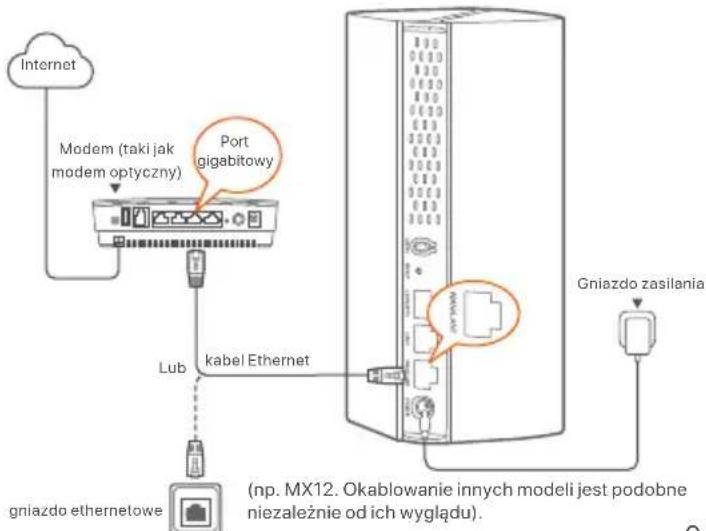
II Podłuczanie routera glówno do Internetu
- Jako przyklad wykorzystano smartfon
- Podlącz smartfon do sieci Wi-Fi routera glówno, a zostanianz automatycznie przyzekierowy do internetowej interfejsu uzytkownika urzemdenia. Identifikator SSID i haslo znajdźysz na dolnej etykiecie urzemdenia.
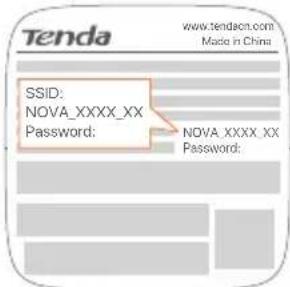
MX12 uzywany na przyklad
- Aby podlączy urzadzenia do Internetu, postepuj zgodnie z instrukcjami wyświetlanymi na ekranie. Po podlączeni urzadzenia do Internetu kontrola LED zaȩwieci są na Zielono.

Wskazowki
Jesll internetowy interfejs uzytkownika nie wyswietla sie, otworz przygladarka na smartfonie i odwiedz strone tendawfll.com, wpisujuje adres w paskuadresu. Jesll nadal nie mozesi sie zalogowac do internetowo go interfejsu uzytkownika, zapoznajsiz P1w sekci Pytania iodpowiedzi.
Jesli uzywasz urzadzenia jako pojedynciego routera, udalo Ci sie juiceskończy konfigurowanie ustawien i mozesuzyaskac dostep do Internetu za pomoc:
-Urzadzenia bezprzewodowe:PoIacz sie z siecia Wi-Fi za pomocq zdefiniowanej nazwy ihasla.
-Urzadzenia przewodowe: Podlacz do portow LAN routerow.

Wskazówki
Jesli ne mozesz uzyskac dostepu do Internetu, zapoznaj sie z P2 w sekci Pytania i odpowiedzi.
III. Wzmacnianie sieci
Krok 1: Podlączenia do sieci
W przypadku 2-paku i 3-paku:
Umieść pozostale urzadzenia z zestawu w odlegosci nic wiekszej niż 3 metry od routera glówno i je sącz. Odczekaj okola 3 minut. Gdy kontrlki LED tych urzadzenia zaȩwiecz są na Zielono, polaczenia sieciowe zakończy są sukcesem, a urzadzenia staną są routerami drugorzędnych w sieci.
W przypadku 1-paku:

Wskazowski
- Sprawdź,czy router glówny zostal podłocznych do Internetu z wączona fungacja przyczisku MESH, a nowy router zostal przyworócy do ustawien fabrycznych.
-
Jesli podlaczenia do sieci nie powiodlo sie, skontaktuj sie z Pomocag techniczna Tenda.
-
Umiesc router w podnieszoneji otwartej pozycj w odlegosci 3 metrow od istniejecego routera.
- Uzyj zasilacza, aby podlaczy router do zrodla zasilania. Odczekaj okoto 40 sekund. Router konczy sie uruchamiać, gdy遊戲 kontrlka LED powol miga na Zielono.
- Nacijsnji przytrzymaj przycisk MESH na routere przyzekoło 1do 3 sekund. Wskaznik LED szybkmo miga nazielono. W ciagu 2 minutnacisnij przycisk MESH na routere istniejacej sieci przyez 1 do 3 sekund, aby negocjowa z tym routerem. Gdy kontrlki LED na routere zawiecag sie na Zielono, polaczenia sieciowe zakończy sie sukcesem, a urzadzenia stana sie routerami drugorzędymi w sieci.
Krok 2: Przenies router
-
Zapoznaj sie z ponijszymi wskazówkami, aby umieść routery drugorźędne w odpowiednim mistręsć:
-
Upewnij sie, ze odleglośc między routerami jest mniejsza niz 10 metrow.
Umiesc routery z dala od urzadzen elektronicznych wytwarzajycch silne zaklocenia, takich jak mikrofalowska, kuchenka indukcyjna lub lodowska.
Umieszć routery na wysokim mięsću z niewielka iloscia przyszkód. -
Włucz ponownie zasilanie routerów drugorzędnych,ź kontrolki LED zacznych powoli migac na zielono.

Wskazowki
Jesli kontrolka LED routera drugorzędneo miga powolni na Zielono przyez ponad 3 minuty, zmień lokalizacja routera drugorzȩdneo i przeniego go blzej routera glówno.
- Obserwuż wskaznik LED routerów drugorzędnych, aż kontrlki LED zaświecz w jejnym z nastepujczych kolorów:
| Ciargly zielony | Doskonała jakość polączenia. |
| Ciargly zóły | Dobra jakość polączenia. |
| Ciargly czerwony | Śląba jakość polączenia Przenieść go zgodnia z instrukcymi zawartymi w kroku 2 w sekcj II Rozszerz sleć, aby uzyskać optymalność jakość polączenia. |
Gotowe.
Aby uzyskać dostep do internetu:
-Urzadzenia bezprzewodowe: Podlacz sie do sieci Wi-Fi za pomocag SSID i hasla. (Wszystkie routery major te same SSID i hasla)
-Urzadzenia przewodowe: Podlacz do portów LAN routerów.
Kontrolka LED
Po wączeniu urzędzenia przyżoz okola 40 sekund system konczy uruchamianie.
Stany kontrolki LED pokazano w ponijszej tabeli.
| Status wskaźnika LED | Opis |
| Ciągly zielony Połoczony z Internetem. | |
| Ciągly zóły | Połaczenia sieciowe zakończone sukcesem.Dobra sąwość połoczenia. |
| Ciągly czerwony | Połaczenia sieciowe zakończone sukcesem.Słaba sąwość połoczenia. |
| Powoli miga na Zielono | Łęczenia są z innymi routerami lub oczekiwanie na połoczenia są innymi routerami. |
| Szybko migajocy na Zielono | Podłaczenia do sieci za pomoczą przycisku MESH. |
| Wolno migajocy na czerwono | Nie są za polość są z Internetem. |
Pytania i odpowiedzi
P1: Nie möglich zalogowej są do internetowej interfejsu uzytkownikka, odwiedzajac strone tendawifi.com. Co zroblé?
01: Nalezy spróbowac ponizszych rozwiazan:
- Upewnij sie, ze urzadzenie mobilne jest podlaczone do sieci Wi-Fi routera.
- Upewnij sie, ze siec komórkowa (dane mobilne) urzadzenia mobilnégo jest wyłączona.
Zresetuj router, odwolujc si do przycisku/interfejsi spróbuj ponownie.
P2: Nie moge uzyskac dostepu do Internetu po zakonczeniu konfiguracji. Co zrobić?
02: Najpierw nalezy spróbowac ponijszych rozwiazan:
- Sprawdz,czy port WAN routera jest prawidlowo podlączony do modemu lub gniażda Ethernet.
- Zaloguj sie do internetowo interfejsu uzytkownika routera i przyjdź do strony Ustawlenia Internetowe. Postępuj zgodnia z instrukcjamna stronie, aby rozwȩzać problem.
Jesli problem bedzie sie powtarzać, wypróbuj nastepuźace rozwiazania: -
W przypadku urzadzen bezprzewodowych:
-
Sprawdź,czy urzadzenia bezprzewodowe jest podlaczone do sieci Wi-Fi routera.
-Zaloguj sie do internetowo go interfejsu uzytkownika izmien nazwe i haslo sieci Wi-Fina stronie Ustawlenla slecl WI-Fl > Nazwal haslo slecl WI-Fl. Nastepnie sprobuj ponownie poznej.
-
W przypadku urzadzen przyzewodowych:
-
Sprawdź,czy urzadzenia przyzwodowej jest prawnidłow podlaczone do portu LAN.
- Sprawdź,czy urzadzenia przyzewodowe jest ustawione na Uzyskaj adres IP automatyczne i Uzyskajadres serweraDNS automatyczne.
Lieferumfang
Mesh-Gerat x3 (3er-Pack)/2 (2er-Pack)/1(1er-Pack) 1x EthernetKabel
- Stromadapter x3 (3er-Pack)/2(2er-Pack)/1(1er-Pack) - 1x Schnellinstallationsanleitung
Krok 2: Premiestnenie uzla
Uzyskaj wsparcie iuslugi
Aby uzyskacantiagoj, odwiedz strone www.tendacn.com lub zeskanuj kod QR.
Nazwé i model produktu=noza zobaczy na etykiecie produktu.
Deutsch


- ZAWARTOSCI OPAKOWANIA
- PRZYCISK/INTERFEJS
- I PODŁUCZANIE ROUTERA
- WSKAZOWSKI
- II PODŁUCZANIE ROUTERA GLÓWNO DO INTERNETU
- WSKAZOWKI
- WSKAZÓWKI
- WZMACNIANIE SIECI
- KROK 1: PODLĄCZENIA DO SIECI
- W PRZYPADKU 2-PAKU I 3-PAKU
- W PRZYPADKU 1-PAKU
- KROK 2: PRZENIES ROUTER
- GOTOWE
- KONTROLKA LED
- PYTANIA I ODPOWIEDZI
- LIEFERUMFANG
- KROK 2: PREMIESTNENIE UZLA
- DEUTSCH
Marka : Tenda
Model : MX15 Pro
Kategoria : Antenna WiFi