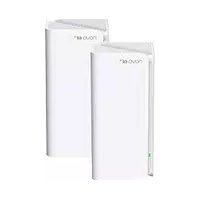
MX15 Pro - WiFi antenna Tenda - Ingyenes használati útmutató
Találja meg az eszköz kézikönyvét ingyenesen MX15 Pro Tenda PDF formátumban.


Felhasználói kérdések a következőről MX15 Pro Tenda
0 kérdés erről a készülékről. Válaszolj azokra, amiket ismersz, vagy tedd fel a sajátod.
Tegyél fel egy új kérdést erről a készülékről
Töltse le az útmutatót a következőhöz WiFi antenna PDF formátumban ingyenesen! Találja meg kézikönyvét MX15 Pro - Tenda és vegye vissza elektronikus eszközét a kezébe. Ezen az oldalon közzé van téve az eszköze használatához szükséges összes dokumentum. MX15 Pro márka Tenda.
HASZNÁLATI ÚTMUTATÓ MX15 Pro Tenda
Mesh eszkoz x 3 (3-as csomag)/2 (2-es csomag)/1 (1-es csomag)
Hálozati adapterek x 3 (3-as csomag)/2 (2-es csomag)/1 (1-es csomag)
1 db Ethernet kabel
1db Gyors telepitesi utmutato
Kérjūk, olvassa elzt az utmutatôt, mielott az elsohasznalat során elkezdené a gyorsbeallitast. Az MX12 itt illusztrációkt szolgál, hacsak nincs mákkep meghatárova. A tényleges termek az irányado.
Gomb/Interfész
A gombok és interfészek modellenként éltéőek lehetnek.
| Gomb/Interfész | Leírás |
| MESH | MESH gomb. - Hálozat-léttrehozas: Nyomja meg ezt a gombot körültelül 1-3esianpiscig. A LED jelzöfény gyorsan és szölden villog. 2 percent belülnyomjagmeg yey masik készülek MESH gombjat 1-3 masodpercig, hagy egyeztesen ezzel a készülekkel. - Hálozat-bontás (NE mücködtesse, hacsk nem szükséges): Tartasnlenyomva ezt a gombot körültelül 8 masodpercig, majd engedje el,amikor a LED jelzöfény gyorsan pirosan villog. A csomópont alaphelyzetbe üll, és eltávolítódik a hálózatlól, és többé nem csatlakozik üjra automatikusan. |
| RESET RST | Visszaállító gomb. Amikor a készülek indifasi műelete befejeződött, tartsa lenyomva ezt a gombot egy túszerú târgy seglşégevel körültelül 8 masodpercig, éngedje el, amikor a LED-kijelzö gyorsan pirosan villog. Amikor a LED jelzöfény folyamatosan szöld szinnel világít, majd lassan villog, a készülek visszaállitasa sikeresen befejeződött. |
| LAN3/IPTV | LAN/IPTV multiplexelő port, alapértelmezes szerint LAN port. |
| LAN2 | LAN port. |
| WAN/LAN WAN/LAN1 | WAN/LAN multiplexelő port, alapértelmezes szerint WAN port. |
| 1 2 3 | WAN/LAN auto-adaptiv port. |
| POWER PWR | Tápcsatlakozó. |
A routerként hasznalt Mesh-eszköznel valo kezdeti internetkapcsolathoz tekintse meg az I.-III. részt, ha1-es csomagot vásároltés tekintsemeg azI.-III. részt, ha2-es vagy 3-as csomagot vásárolt.
A Mesh funkciot tamogato meglevo Tenda keszulekek WiFi halozatanak bovitesehz lasd a lll. rseszt.
I. Acsomópont csatlakoztatása
*Ha keszletet vásárolt, valasszon ki égy eszkózt a keszletból, amely a halózat elsodleges csomópontjaként csatlakozik az internethez.

Tippek
Hanem modemet hasznal az internet elereshez, kerjuk, hagyjaki az1.és 3.lepst.
- Kapcsolja ki a modemjét.
- A mellekelt Ethernet-kabelle cslataloztassa a keszulek WAN-portjat a modem LAN-portjahoz vagy az Ethernet-csatalozohoz.
- Kapcsolja be a modemét.
- Kapcsolja be a csomópontot és varjon, amig a LED kijelzó zölden kezd villogni.
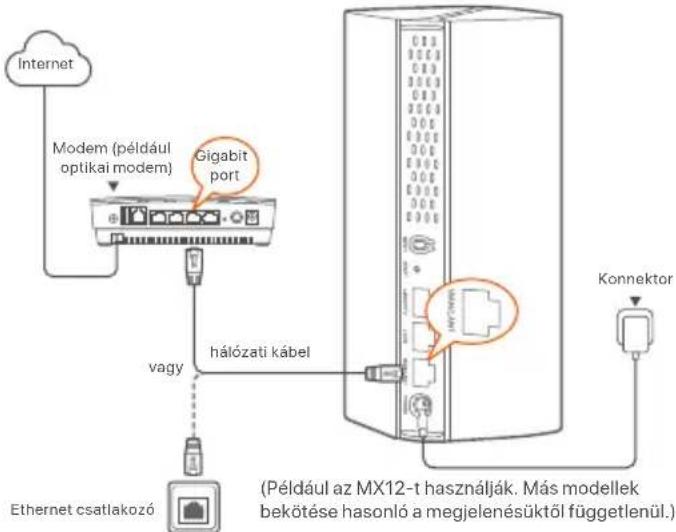
II Az elsódleges csomópont csatlakoztatása az internethez
- Pédaként használt okostelefon
- Csatlakoztassa az okostelefont az elsodleges csomopont WiFi halózataho, és a rendszer automatikusan áfogja irányitani Önt a készülék webes felhasznalói felületére. Az SSD és a jelszo az eszköz also címékén található.
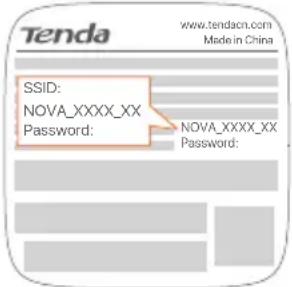
MX12 használt például
- Kövesse a képernyón megjelenő utasításokat az eszköz internethez valócsatlakoztatáshoz. Miután az eszköz csatlakozott az internethez, a LED jelzöfenye folyamatos zöldre vát.

Tippek
Ha a webes felhasznaloi felulet nam jelenik meg, nyisson meg egy bongeszot az okostelefonján, eslatogasson el a tendawfl.com oldalra. Ha tovabbra sem tud bejelentkezni a webes felhasznaloi feluletre, tekintse meg a GYIK Q1 kerdését.
Ha a keszüléket egyedüli routerkent használaja, akkor most már elvegezte a beallitásokat, és csatlakozhat az internethez:
- Vezetek nélkūi eszközök: Csatlakoztassa a WiFi-halózathoz a beallitott WiFi-nev és jelszo hasznalatalval.
- Vezetékes eszközök: Csatlakoztassa a csomópont LAN portjához.

Tippek
Hanem tudcsatlakozniaz internethez, olvassa ela GYIKQ2 kerdesét.
III Halózat kiterjesztése
1. lépés: Hálozat-lêtrehozas
2-es 3-ascsomagokeseten:
Helyezze a keszletben levő többi eszközt az elsdleges csomópontól 3 méteren belüre, és kapcsolja be öket. Várjon nagyjábal 3 percet. Amikor ezen eszközok LED-kijelzöfolyamatosan zölden világitanak, a halózati kapcsolóás sikeres, és ezek az eszközök masodlagos csomópontokká valnak a halózbatan.
1-escsomageseten:

Tippek
- Ellenorizze, hagy az elsodleges csomopont csatlakozott-e az internethez a MESH gomb fungcio engedelyezesevel, es hogy az uj csomopont visszalett-e allitva y agaribeaillatasokra.
-
Ha a halózat-létrehozas sikertelen, lépjen kapcsolatba a Tenda muszaki ügyfelszolgálatával.
-
Helyezze a csomópontot a meglévo csomópontól 3 méteren belül egy magas és nyitott helyre.
- Az adapter segítsegevel csatlakoztassa a csomópontot egy āramforrashoz. Várjon kb, 40andasperct. A csomópont akkor fejezi be az inditast, amikor a LED-jelzöje lassan zolden villog.
- Nyomja meg és tartsa lenyomva a csomópont MESH gombját nagyjábl 1-3 masodpercig. A LED jelzófény gyorsan és szölden villog. 2 percent belül nyomja meg és tartsa lenyomva a meglevő hálozat csomópontjának MESH gombját 1-3 masodpercig, hagy târgyaljon ezszel a csomóponttall.
Amikor a csomopont LED-jelzofenye folyamatosan zolden vilagit, a halozatepités sikeres, es a csomopont a halozat masodlagos csomopontjáva valik.
2. lépés: Csomópont athelyezése
- A masodlagos csomopontok megfelelo helyre torteno elhelyezesehez vegye figyelembe az alabbi athelyezesi tippeket:
Gyözödjön meg rola, hogy a távolság barmely két csomópont kozott 10 meternél kisebb.
A csomopontokat tartsa tavol az eros interferenciaval rendelkezo elektronikus keszulekektol, peldaul mikrohullamu sutotol, indukcios fozolaptol es hutszekrenytol.
Helyezze a csomopontokat magasra kevés akadály kóze.
- Kapcsolja be ujra a masodlagos csomopontokat, amig ezek a LED-jelzofenyek lassan zolden nem villognak.

Tippek
Ha a masodlagos csomópont LED-kijelzöje több mint, akkor helyeze át a masodlagos csomópontot es helyeze közelebb az elsdleges csomóponthoz.3percig lassan zolden villog.
- Figyelje a masodlagos csomópontok LED-kijelzǒjét addig, amíg a LED-kijelzǒ a kōvetkežo színek egyikében nem világít:
| Folyamatos zöld Kivaló minõsegü kapcsolat. | |
| Folyamatos sárga Megfelelõ kapcsolat. | |
| Folyamatos piros | Gyenge minõsegü kapcsolat. Az optimális kapcsolatminõseg elérse erdekében helyezze és a III Hálózat bõvítese rész 2. lépéseszerint. |
Kesz.
Az internet elérése:
- Vezetek nélkūli eszközök: Csatlakozzon a WiFi halózatához a beállitott SSID és jelszo hasznalátaval. (Minden csomópontnak ugyanaz az SSID -je és jelszava)
- Vezetékesszök: Csatlakozzon a csomópontjai LAN portjaihoz.
LED-visszajelzó
Miután a készülék körülbelül 40 masodperce be van kapcsolva, a rendszer befejezi az indítişi folyamatot. A LED-jelzöfény allapotat a következo tablázat mutatja.
| LED jelzöfény allapota | Leírás |
| Folyamatos zöld Csatlakozva az internetbez. | |
| Folyamatos sárga A hálozati csatlakozás sikeres. Megfelelő kapcsolat. | |
| Folyamatos piros | A hálozati csatlakozás sikeres. Rossz kapcsolati minőség. |
| Lassan zölden villog | Csatlakozás más csomópontokhoz vagy várakozás más csomópontokhoz való csatlakozásra. |
| Gyorsan villoggó zöld Háfozat-létrehozás MESH gombbal. | |
| Lassan villoggó piros Nem sikerült csatlakozni az internetbez. | |
GYIK
K1: Nem tudok bejelentkeznl a webes felhasznalól felületre a tendawlfl.com oldalon. Mla teendo?
V1: Probálja meg az alábbi megoldásokat:
- Győzódnjön meg arról, hagy mobilkészüléke csatlakoztatva van a csomópont WiFi halózatahoz.
Gyözödjön meg arról, hogy a mobileszköz mobilhálozata (mobil adathasznalat) le van tiltva. - Alitsa visssa a csomopontot a Gomb/Interfesz szerint, es probalja meg uyra.
K2: A konfiguralás után nem tudok Interneteznl. MI a teendo?
V2: Elsokent probalja ki a kovetkezmegoldasokat:
Ellenorizze, hogy a csomopont WAN-portja megfeleloen csatlakozik-e modembez vagy Ethernet-csatlakozohoz.
- Jelentkezzen be a csomópont webes felhasznalói felületère, és lépjen az Internetbeállitásokoldalra. Kövesse az oldalonmegjelen utasításokata problema megoldásához.
Ha a problema továbbra is fennál, probáíkozzon a kóvetkező megoldásokkali:
Vezetek nelkuli eszkozok eseten:
- Ellenorizze, hogy a gezetek nélkuli eszköz csatlakozik-e acsomópont WiFi halózatahoz.
-
Jelentkezzen be a webes felhasznalói felülete, és valtoztassa meg WiFi nevét és WiFi jelszaváta a WIFlbeallfátasok>WiFinevésjelszóoldalon. Ezután probálaj meg üra.
-
Vezetékes eszközek eseten:
-
Ellenorizze, hogy a gezetekes eszkoz megfeleioen csatlakozik-e a LAN-porthoz.
- Ellenorizze, hogy a gezetékes eszköznél be van-e allíva az IP-cím automatikus beszerzese és a DNS-szerver cínének automatikus beszerzese.
Ugyfelszolgalat es szolgaltatasok
További információrt latogasson el a www.tendacn.com oldalra, vagy olvassa be a QR-kódot.
A termek nevét es modellszámat a termek cimkején lathatja.