
MX15 Pro - Antenna WiFi Tenda - Manuale utente e istruzioni gratuiti
Trova gratuitamente il manuale del dispositivo MX15 Pro Tenda in formato PDF.


| Marca | Tenda |
| Modello | MX15 Pro |
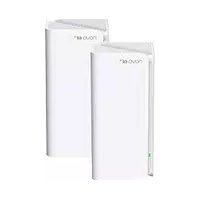
| Tipo di prodotto | Sistema WiFi Mesh (antenna WiFi) |
| Connettività | WiFi, Ethernet |
| Porte | 1x WAN/LAN, 1x LAN, 1x LAN/IPTV (auto-adattativo) |
| Pulsanti di comando | MESH (accoppiamento 1-3s, reset rete 8s), RESET (ripristino fabbrica 8s) |
| Indicatore LED | Verde fisso (connesso a Internet), Giallo fisso (connessione media), Rosso fisso (scadente), Verde lampeggiante lento (connessione in corso), Verde lampeggiante veloce (accoppiamento), Rosso lampeggiante lento (fallimento Internet) |
| Alimentazione | Alimentatore incluso |
| Accessori inclusi | Cavo Ethernet, alimentatore/i in base al pacchetto (1, 2 o 3) |
| Funzionalità mesh | Sì, estensione WiFi con pulsante MESH, condivisione SSID e password tra nodi |
| Numero di nodi per confezione | 1, 2 o 3 (a seconda dell'acquisto) |
| Configurazione | Tramite app mobile o interfaccia web tendawifi.com |
| Estensione rete | Compatibile con altri dispositivi Tenda compatibili Mesh |
| Ambiente d'uso | Interno, al riparo da forti interferenze |
| Ripristino | Pulsante RESET premuto per 8s con spillo |
Domande frequenti - MX15 Pro Tenda
Domande degli utenti su MX15 Pro Tenda
0 domanda su questo apparecchio. Rispondi a quelle che conosci o fai la tua.
Fai una nuova domanda su questo apparecchio
Scarica le istruzioni per il tuo Antenna WiFi in formato PDF gratuitamente! Trova il tuo manuale MX15 Pro - Tenda e riprendi in mano il tuo dispositivo elettronico. In questa pagina sono pubblicati tutti i documenti necessari per l'utilizzo del tuo dispositivo. MX15 Pro del marchio Tenda.
MANUALE UTENTE MX15 Pro Tenda
A1: Incercati urmatoarele soluti:
A2: Incercati mai intai urmaoarele soluti:
Contenuto della confazione
Dispositivodiretex3 (confezione da 3)/2 (confezione da 2)/1 (confezione da 1)
- Adattatori dialimentazione x3 (confezione da 3)/2 (confezione da 2)/1 (confezione da 1)
Cavo Ethernet x1
Guida rapida all'installazione x 1
Leggere esta guida prima di iniziare la configurazione rapida al primo utilizzato. Il modello MX12 è utilizzato a scopo illustrativo, se non diversamente specificato. Fa fede il prodotto reale.
Button/Interface
I pulsanti e le interfacce possono variar a seconda dei modelli.
| Button/ Interface | Descrizione |
| MESH | Pulsante MESH. - Rete: Premere quello pulsante per circa 1 o 3 secondi. L'indicatore LED lampeggia velocé di verde. Entro 2 minuti, premere il tasto MESH di un altri dispositivo per 1-3 secondi per negoziar con quello dispositivo. - Disconnessione (NON operare se non necessario): Premere quello pulsante per circa 8 secondi e rilasciarlo quando l'indicatore LED lampeggia velocemente in roso. Il dato viene resettatto e rimioso alla rete e non si unisce più automaticamente. |
| RESET RST | Pulsante di ripristino. Quando il dispositivo ha completato l'avvio, tenere premulo quello pulsante con un oggetto simile a un ago (ad esempio uno spillo) per circa 8 secondi e rilasciarlo quando l'indicatore LED lampeggia velocemente in roso. Quando l'indicatore LED diventa verde fisso e poi lampeggia lentamente, il dispositivo è stato resettatto con successo. |
| LAN3/IPTV | Porta LAN/IPTV multiplexing, porta LAN di default. |
| LAN2 | Porta LAN. |
| WAN/LAN WAN/LAN1 | Porta WAN/LAN multiplexing, porta WAN di default. |
| 1 2 3 | Porta WAN/LAN autoaddattativa. |
| POWER PWR | Presa di alimentazione. |
Per la connessione iniziade a Internet con il dispositorio Mesh utilizzato come router, vedere I to Il se si è acquisistata una confezione da 1 e videere I to Ilsi se si è acquistata una confezione da 2 o da 3.
Per estendere la rete WiFi di dispositivi Tenda esistenti che supportano la funzione Mesh, vedere III.
I Collegare il dato
*Se si è acquistato un kit, scegliere un dispositivo dal kit per connettersi a Internet come dato primario della rete.

Suggerlmenti
Se non usate un modem per l'accesso a Internet, saltate ipassi 1 e 3.
- Spegnete il vostro modem.
- Utilizzare il cavo Ethernet in dotazione per collegare la porta WAN del disposativo alla porta LAN del modem o alla presa Ethernet.
- Accendi il suo modem.
- Accendere il dato e attendere che l'indicatore LED lampeggi in verde.
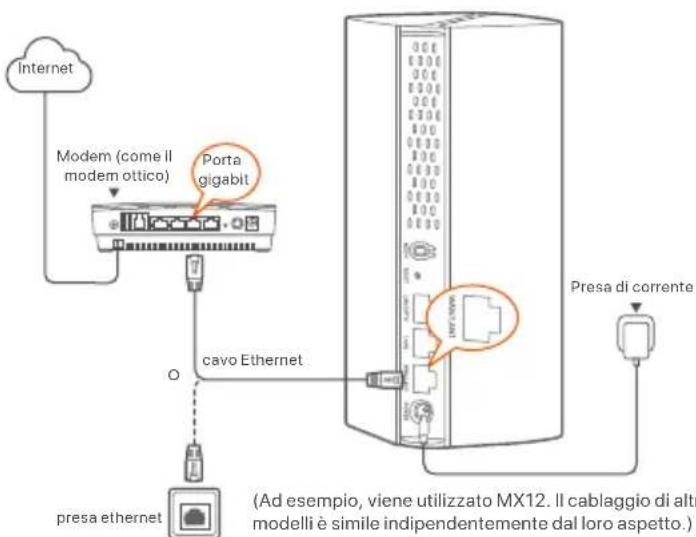
II Collegare il dato primario a Internet
- Smartphone utilizzato ad esempio
- Collegare lo smartphone alla rete WiFi del dato primario e si verrà automaticamente reinirizzati all'interfaccia web del dispositivo. L'SSID e la password si trovano sull'etichetta inferiore del dispositivo.
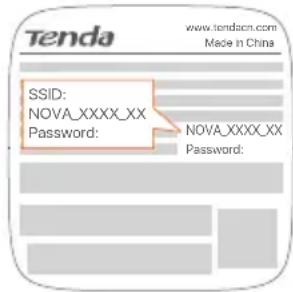
MX12 usato per esempio
- Seguire le instruzioni sullo schermo per collegare il dispositivo a Internet. Dopoe che il dispositivo è collegato a internet, il suo indicatore LED si illumina di verde fisso.

Suggerlmentl
Se l'interfaccia web non viene visualizzata, aprie un browser sullo smartphone e visitare tendawifi.comnella barra degli indirizzi. Senon si riesce ad accedere all'interfaccia web, vedere Q1 in FAQ.
Se si utilizes il dispositiivo come router singolo, ora le impostazioni sono state completing e si può accederà a Internet:
- Dispositivi sono fili: Connettersi alla rete Wi-Fi usando il nome e la password della rete Wi-Fi precedentamente impostati.
- Dispositivi cablate: Collegati alla porta LAN del tuo dato.

Suggerlmentl
Se non si riesce ad accedere a Internet, vedere Q2 in FAQ.
III Estendere la rete
Passo 1: Collegamento in rete
Per le confezioni da 2 e da 3:
Posizione gli altri dispositivi del kit entro 3 metri dal dato primario e accenderli. Attendere circa 3 minuti. Quando gli indicatori LED di questosti dispositivi si illuminano di verde fisso, il collegamento in rete è riuscito e quosti dispositivi divertano nodi secondari della rete.
Per ilpacchetto da 1:

Suggerlmentl
- Verificare che il dato primario sia stato collegato a Internet con la funzione del pulsante MESH abilitata e che il nuovo dato sia stato riportato alle impostazioni di fabbrica.
-
Se il collegamento in rete non è andato a buon fine, contattare il supporto tecnico di Tenda.
-
Posizione il dato in una posizione elevata e aperta entro 3 metri dal dato existente.
- Utilizzare l'alimentatore per collegare il dato a una fonte elettrica. Attendere circa 40 secondi. Il dato completa l'avvio quando I'indicatore LED lampeggia lentamente in verde.
3.Premere il pulsante MESH del dato per circa 1-3 secondi. L'indicatore LED lampeggia veloc e divere. Entro 2 minuti, premereil pulsante MESH del dato della rete esistente per 1-3 secondi per negotiare con quello dato.
Quando l'indicatore LED del nodo si illumina di verde fisso, il collegamento è riuscito e il nodo diventa un nodo secondario nella rete.
Passo 2:Trasferimento del dato
-
Fare riferimento ai seguenti suggerimenti per la rilocazione per collocare i nodi secondari in una posizione corretta:
-
Assicurarsi che la distanza tra due nodi sia inferiore a 10 metri.
- Tenere i nodi lontani da apparecchi elettronici con forti interferenze, come fornii a microonde, fornelli a induzione e frigoriferi.
-
Posizione i nodi in una posizione elevata con pochi ostacoli.
-
Accendere nuovamente i nodi secondari finché gli indicatori LED non lampeggiano lentamente in verde.

Suggerimenti
Se l'indicatore LED del dato secondario continua a lampeggiare lentamente in verde per più di 3 minuti, riposizione il dato secondario e spostarlo più vicino al dato primario.
- Osservare l'indicatore LED dei nodi secondari fino a quando l'indicatore LED si accende di uno dei seguenti colori:
| Verde fisso Qualità della connessione eccellente. | |
| Giallo fisso Qualità di connessione discreta. | |
| Rosso fisso | Qualità di connessione scarsa. Riposizionarlo secondo il passo 2 in lll Estendere la rete per ottenere una qualità di connessione ottimale. |
Fatto.
Per accedere a Internet con:
- Dispositivi sono fili: Connettiti alla tua rete WiFi usando l'SSID e la password che hai impostato. (Tutt i nodi condidono lo stesso SSID e la stessa password)
- Dispositivi cabliati: Collegati alle porte LAN dei cui nodi.
Spia LED
Dopo aver acceso il dispositivo per circa 40 secondi, il systema completa l'avvio. Lo stato dell'indicatore LED è riportato nella tabella seguente.
| Indicatore LED Stato | Descrizione |
| Verde fisso Connesso | a Internet. |
| Giallo fisso | Il collegamento in rete ha successo. Qualità di connessione discreta. |
| Rosso fisso | Il collegamento in rete ha successo. Qualità di connessione scàrsa. |
| Verde lampeggiante lentamente | Connessione ad altri nodi o in attesa di connessione ad altri nodi. |
| Lampeggia in verde velocimento | Collegamento in rete tramite il pulsante MESH. |
| Lampeggia in rosso lentamente | Impossibile connettersi a Internet. |
DOMANDE FREQUENCY
Q1: Non riesco ad accedere all'interfaccia web visitando il sito tendawifl.com. Cosa dovre nel sare?
A1: Provare le seguenti soluzioni:
- Assicurarsi che il dispositorio mobile sia connesso alla rete WiFi del dato.
- Assicurarsi che larete cellulare (dati mobili) deldispositivo mobilesia disattivata.
- Resettare il dato facendo riferimento a Pulsante/Interfaccia e riprovare.
Q2: Non rlesco ad accedere a Internet后再e la configurazione. Cosa dovre iare?
A2: Provare prima le seguenti soluzioni:
- Verificare se la porta WAN del dato è collegata correttamente a un modem o a una presa Ethernet.
- Accedere all'interfacciaweb del nods e navigare fino alla pagina Impostazioni Internet. Seguire le istruzioni della pagina per risolvere il problema.
Se il problema persiste, provare le seguenti soluzioni:
Peri dispositivi wireless:
- Controllare se il dispositivo wireless è connesso alla rete WiFi del dato.
- Accedere all'interfaccia Web e modificare il nome e la password WiFi nella pagina Impostazioni WiFi > Nome e passwordWiFi pagina. Quindi riprovare.
Per i dispositivi cablati:
- Controllare che il dispositorio cablato sa collegato correttamente a una porta LAN.
- Verificare seil dispositivocablato e impostatosu Ottieni automaticamente un indirizzo IPe Ottieni automaticamente l'indirizzo delserver DNS.
CbDbpxaHneHaKOMnIeKTa
MpekeTo yctpoCTBOx3 (3-onaKoBka)/2 (2-onaKoBka)/1 (1-onaKoBka)
- 3axpaHbuaaIaIaTepnX3 (3-onakobka)/2 (2-onakobka)/1(1-onakobka)
- Ethernet Ka6en x1
PbKOBoDCTBO3a6bp30HnctanpaHex1
MOnla, npOeTete ToBa pbKoBOcTBo, npEiHa 3aNoHHeTe 6bP3aTa HAcToPOKa npn PbB0To nIbnONBaHe.MX12 ce nIbnON3Ba 3a nIOCTpaCtura TYK, oCBEN aKO He e NocOeHdpyr. PeAInHraN pNOyKTMa npeIINCMTOB.
ByToH/HHTepeic
ByToHInTe HINTEpFeIcHTe MoKeJa cae pa3nUaBaT B 3aBNCIMoCT OT MoJeJIte.
| Бутон/ Иntерфійс | Описанne |
| MESH | MESH 6byToH. -Раобота в мржа:Натисны сожи 6byToH за около 1do 3секунд. LED Иndикаторь Мira 6bp30 зелен.В рамкиге на 2minут da habиснысе 6byToH MESH на другoc устюгсв за 1do 3секунд. 3a заочино поцес по петогаваре с тove устюгсв. -Дe-mржа (HE paobotete, осянakо не сухобхODимо):Натисны Тои 6byToH за около 8секунд и го освобodeт, korato LED Иndикаторь мira черево 6bp30.Вьзеньт се hyлра и пөмäхва OT мржа и вече не се письединва ветатуног OTНов. |
| RESET RST | Бутон за hyлра: Когато устюсны对接оо завлши сэрtnаразунето, зашихе нахшат Тои 6byToH, като Иралзвate пообен наигалпэрmet (katо karphiца) за около 8секунд и го освобodeт, korato LED Иndикаторь мira 6bp30 в черveho. Korato LED Иndикаторь CBETи Нөрөснага в Зөлөн o садд тove мira 6abnO, устюсны对接о e hyлрано устюн. |
| LAN3/IPTV | LAN/IPTV мүлүлүбүлүрүлүлүрүлүрүлүрүлүрүлүрүлүрүлүрүлүрүлүрүлүрүлүрүлүрүлүрүлүрүлүрүлүрүлүрүлүрүлүрүлүрүлүрүлүрүлүрүлүрүлүрүлүлүрүлүрүлүрүлүрүлүрүлүрүлүрүлүрүлүрүлүрүлүрүлүрүлүрүлүрүлүрүлүрүлүрүлүрүлүрүлүрүлүрүлүрүлүрүlүрүлүрүлүрүлүрүлүрүлүрүлүрүлүрүлүрүлүрүлүрүлүрүлүрүлүрүлүрүлүрүлүрүлүрүлүрүлүрүлүрүлүрүлүрүлүрүлүрүlүрүлүлүрүлүрүлүрүлүрүлүрүлүрүлүрүлүрүлүрүлүрүлүрүлүрүлүрүлүрүлүрүлүрүлүрүлүрүлүрүлүрүлүрүлүрүлүрүлүлүрүlorун. LAN2 LAN noprt. |
| WAN/LAN WAN/LAN1 | WAN/LAN мүлүлүбүлүрүлүрүлүрүлүрүлүрүлүрүлүрүлүрүлүрүлүрүлүрүлүрүлүрүлүрүлүрүлүрүлүрүлүрүлүрүлүрүлүрүлүрүлүрүлүрүлүpэ. 1 2 3 WAN/LAN abTomatuHNo adantinbeH noprt. |
| POWER PWR | Жak за зхсанbahe. |
3a nbpohauhaHa HHTepHET Bpb3ka C Mesh yctpoCTBTO, hno3baHO kato pyTepe, bXte I doII, aKo cte 3akynnn1 naKet NbXteI do III, aKo cte 3akynnn2 nn 3 naKeta.
3a pa3uipraBaHe Ha WiFIMpejata Ha cBueCTbByaun yctpOietBa Tenda, konTo noDbbpxat FyHKnIraTa Mesh, BxKTe III.
ICbbp3BaHe Ha Bb3eJa
*Ako cte 3akynnnn KOMnneKT, n36peTe eHNO yctpoNCTBO OT KOMnneKTA, 3a da ce CbpxeTe CHTepHET KaTO OCHOBEH BzEn BMpeXata.

CbBETN
BcnyaHHe Hn3non3BaTe Moem 3a DoCTbN Do nHTepHET,MOA, npeckoyete CTbnKn1n3.
1.ИЗкlioуete 3axpaHbaHeTo Ha Baunr moEm.
2.Иэнэбайе Вклоченя Ethernet ka6en,за ссьржete WAN npтаяустоотыКm LAN npToHa BaunmaMoEmnI Ethernet kaka.
3.BKIOUeTe 3axpaHbAHeTo Ha BaWnMoDEm.
4.BKIOUyTe 3axpaHbAHeTo Ha Bb3eNa H3uKaJTe,doKaTO LED INHnKaTOpBt 3aNoOHe da MInra B 3eNeHo.
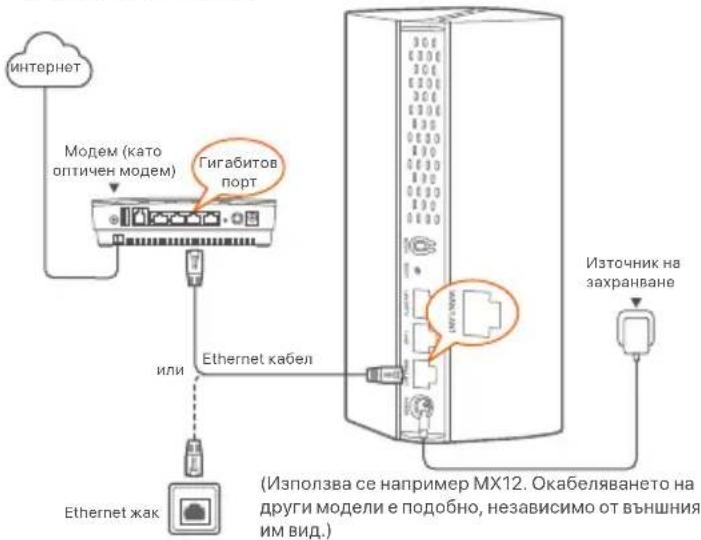
II Cbbp3BaHe Ha OCHOBHnBb3eJ KbM mHTepHET
- CmapTΦOH n3nJ3BaH HapnMep
1.Cbpxte Cmptf0ha KbM WiPmpexata Ha ochOBHnB b3en nue 6bnde ABOMaTHUHO npEHaCOeHH KbM ye6 NOTpe6ntckn INTEpFeic Ha yctpoCTBTO.SSID n napolata Moar da 6bDat OTkpTNOTdoHNATA cTpaHa HA yctpoNCTBOTO.
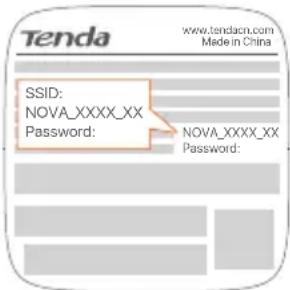
MX12 n3noJ3BaH nHaPnMep
2.CneBaIe HNCTpyKcUNTE HaekpaHa,3a Da CbBpxKeTe yCTpoINCTBOTo KBM INHTepHET. CnE KaTO pyTeBt 6bJe CbBp3AH KbM INHTepHET,HEROBnT LED INDnKaTOP CBETBa 3a NOCTOHHO B 3eJIeHO.

CbBETN
AkoyeuHTepFeChtHeceNOKa3Ba,OTBopTe6pay3bpHaBaunia CmapTFOHNOCETetendawifi.com BadpechataJeHTA.AKO BCEoCe He MOXeTe DaBneseTeBye6HHTepFeCa,BnKTeB1B43B.
Ako n3no3BaTe yctpoNCTBOTO kato eHNHueh pytep, cera cte 3aBbpuuHn HactpoKIne NmATE doCTbn Do INHTepHc:
-БзкчнустоьСчржeteКьмВашетaWiFIMpeka,кatoи3no3Bate 3адаенITEOTbacWiFIMeInapona.
-Ka6eHn yctpoCTBa: CbpxTe KbM npT LAN Ha Baunr B3en.

CbBETN
Ottenere assistenza e servizi
Per ulteriori informazioni, visitare il site www.tendacn.com o scansionare il codice QR.
Il nome del prodotto e il modello sono riportati sull'etichetta del prodotto.

www.tendacn.com
BbIrapckn
Cha6TeCe cnoMoU npnnpbXka uycnyr
3a noBueHnΦopMaun,MOJnnoCetTe www.tendacn.com nnn
CKaHnpaIte QR KoJa.
Moxete da Bnnte HmTo mOdeHa npOykTa Ha eTnKcTa Ha npOdykTa.
Svenska


- CONTENUTO DELLA CONFAZIONE
- BUTTON/INTERFACE
- I COLLEGARE IL DATO
- SUGGERLMENTI
- II COLLEGARE IL DATO PRIMARIO A INTERNET
- SUGGERLMENTL
- III ESTENDERE LA RETE
- PASSO 1: COLLEGAMENTO IN RETE
- PER ILPACCHETTO DA 1
- PASSO 2:TRASFERIMENTO DEL DATO
- SUGGERIMENTI
- FATTO
- SPIA LED
- DOMANDE FREQUENCY
- Q1: NON RIESCO AD ACCEDERE ALL'INTERFACCIA WEB VISITANDO IL SITO TENDAWIFL.COM. COSA DOVRE NEL SARE
- Q2: NON RLESCO AD ACCEDERE A INTERNET后再E LA CONFIGURAZIONE. COSA DOVRE IARE
- CBDBPXAHNEHAKOMNIEKTA
- BYTOH/HHTEPEIC
- ICBBP3BAHE HA BB3EJA
- CBBETN
- II CBBP3BAHE HA OCHOBHNBB3EJ KBM MHTEPHET
- BBIRAPCKN
- SVENSKA
Marca : Tenda
Modello : MX15 Pro
Categoria : Antenna WiFi