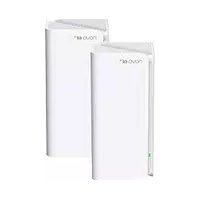
MX15 Pro - WiFi anténa Tenda - Bezplatný návod k obsluze
Najděte návod k zařízení zdarma MX15 Pro Tenda ve formátu PDF.


Dotazy uživatelů ohledně MX15 Pro Tenda
0 otázka o tomto zařízení. Odpovězte na ty, které znáte, nebo položte vlastní.
Položte novou otázku o tomto zařízení
Stáhněte si návod pro váš WiFi anténa ve formátu PDF zdarma! Najděte svůj návod MX15 Pro - Tenda a vezměte svůj elektronický přístroj zpět do rukou. Na této stránce jsou zveřejněny všechny dokumenty potřebné k používání vašeho zařízení. MX15 Pro značky Tenda.
NÁVOD K OBSLUZE MX15 Pro Tenda
Tlačitka a rozhraní se mohou u Jednotlivych modelu lišit.
| Tlačitko/ rozhrani | Popis |
| MESH | Tlačitko MESH. - Propojeni: Stiskněte toto tlačitko asi na 1 až 3 vteřiny. Ukazatel LED blíká rychle zelenou barvou. Do 2 minut stiskněte tlačitko MESH jiného zařizení na 1 až 3 vteřiny pro vyjednámáni s temto zařizení. - Rušeni propojeni (NEPROVOZUJTE,Pokud to není nutné): Stiskněte toto tlačitko asi na 8 vteřin a povolte jej, když kontrolka LED začne blíkat rychle Červenou barvou. Uzel se resetujte a odstrání ze sítě a již se automaticaky znovu nepřipoji. |
| RESET RST | Tlačitko Reset Když zařenić dokonci spustěni, podržte toto tlačitko pomoci předmétu prípomíajcích jehu (napřklad špendlíku) asi na 8 vteřin a povolte jej, když kontrolka LED začne rychle blíkat Červenou barvou. Když kontrolka LED svítí zeleně a pak pomalu blíká, zařenić se úspěšné resetovalo. |
| LAN3/IPTV | Multiplexné port LAN/IPTV, port LAN ve výchozím nastaveni. |
| LAN2 | LAN port. |
| WAN/LAN WAN/LAN1 | Multiplexné port WAN/LAN, port WAN ve výchozím nastaveni. |
| 1 2 3 | Automaticky adaptivné port WAN/LAN. |
| POWER PWR | Konektor napajeni. |
V priapede po catecniho pripojenik internetu pomoci zaifeni Mesh pouzivaneho jakorouter viz ccast Iaiz, Pokud jste si zakoupilbaleni po 1ks, a ccast IaizIII,Pokud jste si zakoupili baleni po 2 ks nebo baleni po 3 ks.
Prorozsfienisié WiFi existujicich zaizeni Tenda, kterap podporuji funkci Mesh, viz III.
I. Pripojte uzel
- V pripadé zakoupeni sady vyberte jegno zarizení ze sady, které se pripojík internetu jakho hlavní uzel v siti.

Tipy
Pokudnepouživáte modempro prístup k internetu, préskočtekrok 1 a 3.
- Vypněte modem.
- Použijte obsaženy ethernetový kabel pro pripojeni portu WAN zařizení k portu LAN modemu nebo ethernetového konektoru.
- Modem zapnete.
- Zapnete primarnu ezul a pockejte, az LED kontrlka bude blikat zelenie.
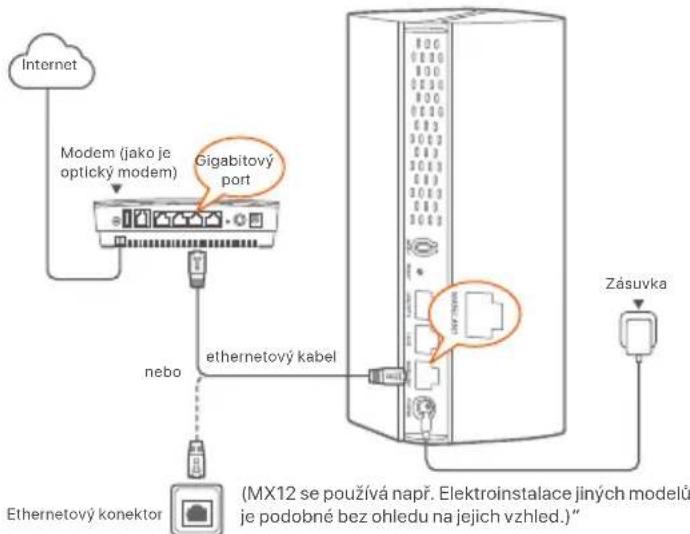
II Pripojeni primarniho uzlu k internetu
- Používa se napířlad chytrý Telefon
- Pripojte chytry Telefon k siti WiFi hlavnho uzlu a budete automaticky presmerovani na webovec uzivatelske rozhrani zaifeni. SSID a heslo jsou vutedeny na stitku na spodni strane zaifeni.
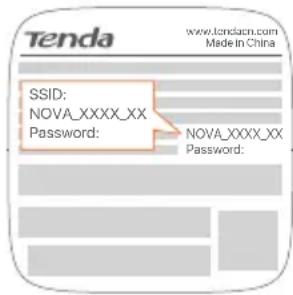
MX12 pouzilty nap
- Pro pripojeni zaifizeni k internetu postupujte podlePokynu na obrazovce. Po pripojeni zaifizeni k internetu se kontrlka LED rozsviti zelenie.

Tipy
Pokud se nezobrazí webové uživatelské rozhraní, oteřte prohlízeč v chytrém telefonu a navstivte adresutendawifi.com v adresním rádku. Pokud se nemúžete prihlasit k webovému uživatelskému rozhraní, prěctěte si otázku 1 v Odpovědichna Častédotazy.
Pokud pouzíváte zaízení jako jediný router, nyní jste dokončili nastavení a múžete pristupovat k internetu pomoci:
- Bezdratová zařizení: Pripojte se k WiFi siti pomoci svého názyu WiFi site a vámínastaveného hesla.
- Dratóva zařízení: Připojte se k LAN portům vašich uzlú.

Tipy
Pokud nemate pristup k internetu, priečte si otázku 2 v Odpovědich na casté dotazy.
III Rozsifreni sítě
Krok 1: Sitová spolupráce
Pro balení po 2 ks a 3 ks:
Umistete ostatni zaireni ze sady do 3 metru od hlavnho uzlu a zapnete je. Pocekjte asi 3 minuty. Kdyz kontrolky LED tchto zaireni sviti zelen, propojenje ueuspešne a tato zaireni se stavaji sekundarnimi uzly v siti.
Pro balenipo 1 ks:

Tipy
-Zkontrolujte, zda by hlavní uzel pripojen k internetu s povolenou funkci tlačitka MESH a nový uzel by obnoven do továrního nastavení.
- Pokud propojeni selze, kontaktujte technickou podporu społechnosti Tenda.
- Umistete uzel do vyvysene aotevrenepolohy nejvy3metry od vaseho stavajiciho uzlu.
- Pomoci napajecho adaptereu pripoje uzel ke zdroji napajeni. Vyckejte asi 40 sekund. Uzel dokonci spusteni, kdyz jeho indicator LED blikat pomalu zelenie.
- Stisknete MESH tlacitko uzlu na 1 až 3 sekundy. Indikator LED blíká rychle zelené. Do 2 minut, stisknete MESH tlacitko uzlu existujíci sîte po dobu 1 až 3 sekund pro nastavení tohoto uzlu.
Kdyz LED indicator uzlu svitnepruserovane zelenepriopojen k siti je uspesne a uzel se stavakundarnim uzlem v siti.
Krok 2: Přemistěte uzel
- Pokud chcete najt spravnou polohu pro vedlejsi uzly, podivejte se na nasledujici tipy pro premisteni:
Ujistete se, ze vzdalenost mezi dvema uzly je mensi nez 10 metru.
Udrzute uzly v bezpečné vzdalenosti od elektroniky se silnym rusénim, jako jsou mikrovné trouby, indukcni vaíche a chladnicky.
- Umistete uzly do vysoke polohy smalo prekazkami
- Zapnete vedlejś uzly znovu, dokud tyto kontrlky LED nebudoublick pomalu zelenou barvou.

Tipy
Pokud LED kontrolka sekundárního uzlu stále blíká zelené po dobu delínež 3 minuty, prěmistěte sekundární uzel blíze k primárímu uzlu.
- Pozorujte LED kontrolku uzlu, dokud se nerozsviti Jednou následujících barev:
Pristup na internet:
- Bezdratová zařizení: Pripoje ste WiFi siti pomoci nastaveného SSID a hesla. (Vsechny uzly sdleji stejné SSID a heslo)
- Dratóva zarizeni: Pripojte se k LAN portum vašich uzlu.
LED kontrolka
Po zapnuti zafrizeni nca 40 vterin system dokonci spusteni. Stav kontrlky LED je uveden v nasledujic tabulce.
| Stav LED kontrolky | Popis |
| Neprešovaná zelená | Připojeno k internetu. |
| Neprešovanážlátá Propojení je urspešné. Dostacujíć kvalita prípojení. | |
| Neprešovaná Červéná | Propojení je urspešné. Špatná kvalita prípojení. |
| Bliká pomalu zelené | Připojení k jiným uzlám nebo Čekání na prípojení k jiným uzlám. |
| Rychle blíká zeleně Propojení pomocí tlačítka MESH. | |
| Pomalu blíká Červéné Nepodářilo se prípojit k internetu. | |
Odpovédi na Časté dotazy
Q1: Kdyz navstivim tendawifi.com, nemohu se prihlaslt k webovemu užlvatelskému rozhrani. Co mam delat?
A1:Zkuste následujíci postup:
Ujistete se, ze je vaše mobilí zařizení pripojeno k siti WiFi uzlu.
- Ujistete se, ze mobilí sít (mobilí data) mobilího zařizení je zakázána.
- Resetujte uzel pomoci tlacitka/rozhrania zkuste to znovu.
Q2: Po konfiguracl se nelze prilpojt k Internetu. Co mam delat?
A2: Nejdive zkuste nasledujici resei
Zkontrolujte, zda je port WAN uzlu spravne pripojen k modemu nebo. ethernetovému konektoru.
- Přihlaste se k webověmu uživatelskému rozhraní uzlu a prějdete na stránku.
NastaveniInternetu. Pro vyřěsení problému postupujte podlePokynu na stráncé.
Pokud problem pretrváva, vyzkousejte následujíciřeşeni:
Pro bezdratovzaarizeni:
-Zkontrolujte, zda je vase bezdratové zaifizení pripojeno k siti WiFi uzlu.
- Prihaste se do webového uživatelského rozhraná na stranc
NastaveniWIFI > Název aheslo kWIFI změnte názeva heslo pro WiFi. Pak tozkuste znovu.
Pro dratová zařizení:
Zkontrolujte, zda je dratové zařizení správně pripojeno k portu LAN.
-Zkontrolujte, zdaje dratové zařizení nastaveno na Automaticke ziskávani adresyIP a Automaticke ziskávaniadresy serveruDNS.
Tlačidlá rozhrania sa možu lišit v závislosti od modelov.
| Tlačidlo/Rozhranie | Popis |
| MESH | Tlačidlo MESH.- Vytváranie sietí: Stlăcte a podržte toto tlačidlo na približne 1 až 3 sekundy. LED indikator rychlo bliká na zeleno. Do 2 minút stlăcte tlačidlo MESH na inom zariadení na 1 až 3 sekundy, aby ste mohli komuniková s týmto zariadením.- Odpojenie siete (NEPOUŽÍVAJTE, pokiaf to nie je nevyhnutné): Stlăcte a podržte toto tlačidlo na približne 8 sekünd, až kým indikator LED začné rychlo bliká na Červeno. Uzol sa obnoví a odstrání zo siete a už sa automaticky nepripája. |
| RESET RST | Tlačidlo obnoventa. Po dokončeni spustenia zariadenia podržte toto tlačidlo stlăcené pomocou hlý (napriklad špendílá) na približne 8 sekünd, až kým indikator LED začné rychlo bliká na Červeno. Ked indikator LED svjeti neprerusovane na zeleno a potom pomaly bliká, zariadenie sa Čuspešné obnovilo. |
| LAN3/IPTV | Port multiplexovania LAN/IPTV, predvolené port LAN. |
| LAN2 | LAN Port. |
| WAN/LAN WAN/LAN1 | Port multiplexovania WAN/LAN, predvolené port WAN. |
| 1 2 3 | Automaticy adaptivny port WAN/LAN. |
| POWER PWR | Napajací konektor. |
Pociatoene internetovepriopoienis so zariadenim Mesh, ktor sa pouziva ak
smerova,cajdetve v castil a po cast II,ak ste si kupili balenie 1ks,a vcasti a po
cast III,ak ste si kupili balenia 2 ks alebo 3 ks.
Pre Rozsirenia WiF iiete existujucich zariadeni Tenda, ktor podporuju funkciu
Mesh,pozrite cast III.
I Pripjte uzol
*Ak ste si kupili supravu, vyberte si Jedno zariadenie zo supravy na pripojenie k internetu akoprimaryny uzol v sleti.

Tipy
Ak nepouzivate modemna pristupk internetu, preskocte kroky 1a 3.
Ak sa webove rozhranie nezobrazjuve, otvorte prehladač na svojom smartfone a na paneli s adresou navstívte stránku tendawifl.com. Ak sa stále nemožěte prihlásit do weboveho použivateškého rozhranica, poztrite si
Otazku 1v sekci Castokladenychotazok.
Ak použivate zariadenie akó jeder smerovac, teraz ste dokoncili nastavenia a mate pristup na internet pomocou:
- Bezdrótrového zariadenia: Pripoje sa k svojej WiFi sieti pomocou WiFi a hesla, ktore ste nastavili.
- Káblóveho zariadenia: Pripojte sa k portom LAN vašich uzlov.

Tlpy
Casto kladené otázky
Otázkač.1 Nemožem sa prihlási't do webového použivatel'ského rozhranla návěstou tendawfl.com. Co mám urobl?
Odpovedc.1:Vyskusajte nasledujuce riesenia:
Otázkač. 2: Po konfigurácil san hemóžem prlpojt k Internetu. Čmám urobl't?
Odpoved 2: Najpriy vyskusajte nasledujuce rie Senia:
Ziskejte podporu a sluzby
Provice informaci navstivate www.tendacn.com nebo naskenujte QR k od.
Název produktu a model naleznete na stitiku produktu.
Espanol
Soporte y servicios
Para mas informacion, visite www.tendacn.com o escanee el numero QR.
Ziskajte podporu a udrzbu
Viac informáci najdete na www.tendacn.com alebo naskenujte QR kód.
Názov a model produktu možete vidiet na stítku produktu.
Slovenscina
Pridobite podporo In storitve