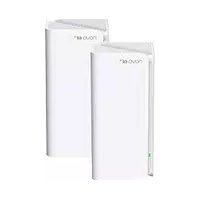
MX15 Pro - WiFi-Antenne Tenda - Kostenlose Bedienungsanleitung
Finden Sie kostenlos die Bedienungsanleitung des Geräts MX15 Pro Tenda als PDF.


Benutzerfragen zu MX15 Pro Tenda
0 Frage zu diesem Gerät. Beantworten Sie die, die Sie kennen, oder stellen Sie Ihre eigene.
Eine neue Frage zu diesem Gerät stellen
Laden Sie die Anleitung für Ihr WiFi-Antenne kostenlos im PDF-Format! Finden Sie Ihr Handbuch MX15 Pro - Tenda und nehmen Sie Ihr elektronisches Gerät wieder in die Hand. Auf dieser Seite sind alle Dokumente veröffentlicht, die für die Verwendung Ihres Geräts notwendig sind. MX15 Pro von der Marke Tenda.
BEDIENUNGSANLEITUNG MX15 Pro Tenda
Lesen Sie die Anleitung, bevor Sie mit der Schnellinstallation bei der ersten
Verwendung beginnen. Sofern nicht anders angegeben, wird MX12 hier zur
Veranschaulichung verwendet. Das eigentliche Produkt ist entscheidend.
Taste/Schnittstelle
Die Tasten und Schnittstellen sind je nach Modell unterschiedlich.
| Taste/Schnittstelle | Beschreibung |
| MESH | MESH-Taste.- Vernetzung: Drücken Sie diese Taste für 1 bis 3 Sekunden. Die LED-Anzeige blinking schnell grün. Drücken Sie innerhalb von 2 Minuten die MESH-Taste des anderen Geräts für 1 bis 3 Sekunden, um mit demem Geräte eine Verbindung herzustellen.- Netzwerktnünnung (Nicht denutzen, sofern es nicht notwendig ist): Drücken Sie diese Taste ca. 8 Sekunden lang und halten Sie sie los, wenn die LED-Anzeige schnell rot blinking. Der Knoten wurde darüber gesetzt, aus dem Netzwerk enternt und wird nicht mehr automatisch hinzugefegt. |
| RESET RST | Reset TasteNachdem das Gerät hochgefahren ist, drücken Sie diese Taste mit einem spitzen Gegenstand (z. B. einer Nadel) ca. 8 Sekunden lang, und halten Sie sie los, wenn die LED-Anzeige schnell rot blinking. Wenn die LED-Anzeige dauerhaft grün leuchtet und anschließend langsam blinking, wurde das Gerät erfolgreich darüber gesetzt. |
| LAN3/IPTV | LAN/IPTV-Multiplex-An Schluss, standardmäßig LAN-An Schluss. |
| LAN2 | LAN-Port |
| WAN/LAN WAN/LAN1 | WAN/LAN-Multiplex-An Schluss, standardmäßig WAN-An Schluss. |
| 1 2 3 | Automatisch anpassbarer WAN/LAN-An Schluss. |
| POWER PWR | Stromanschluss. |
Siehe I bis II für die erste Internetverbindung mit dem als Router verwendeten Mesh-Gerät, wenn Sie ein 1er-Pack gkauf haben, und siehe I bis III, wenn Sie ein 2er-oder 3er-Pack gkauf haben.
Siehe III, für die Erweiterung des WiFi-Netzwerks bestehender Tenda-Geräte, die die Mesh-Funktion unterstützen.
I Verbinden Sie die Mesh-Station
*Wenn Sie ein Set gekauft haben, wahren Sie das Gerät aus dem Set aus, das als primärer Knotenpunkt des Netzwerks mit dem Internet verbunden werden soll.

Tipps
Wenn Sie kein Modem für den Internetzugang verwenden, überspringen Sieitte Schritt 1 und 3.
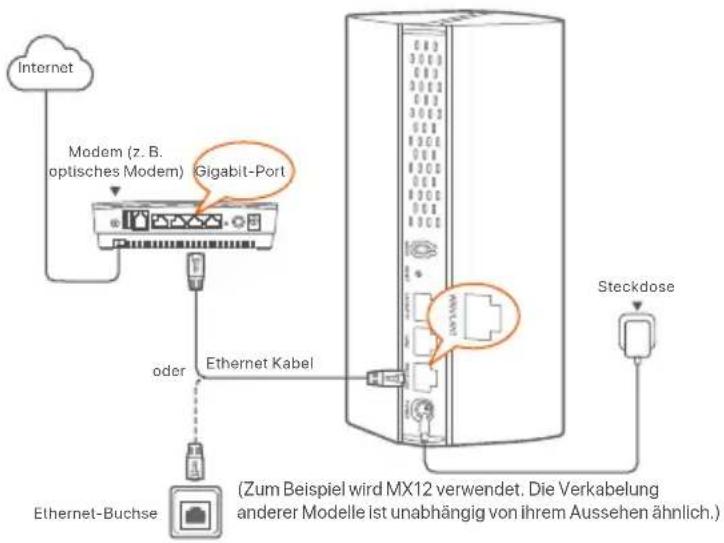
- Schalten Sie Ihr Modem aus.
- Verwenden Sie das mitgelieferte Ethernet-Kabel, um den WAN-Anschluss des Geräts mit dem LAN-Anschluss Ihr's Modems oder der Ethernet-Buchse zu verbinden.
- Starten Sie Ihr Modem.
- Starten Sie die Mesh-Station und warten Sie, bis die LED-Anzeige grün blinkt.
II Verbinden Sie die primäre Station mit dem Internet III Netzwerk erweitern
-
Verwendetes Handy dient als Beispiel
-
Verbinden Sie das Handy mit dem WiFi-Network des primären Knotens, und Sie werden automatisch zur Web-UI des Geräts weitergeleitet. Die SSID und das Password finden Sie auf der Unterseite des Geräts auf einem Sticker.
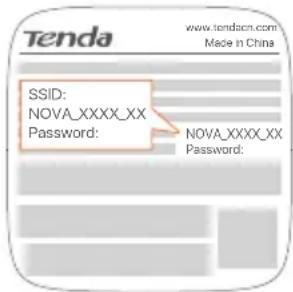
MX12 wird zum Beispiel verwendet
- Befolgen Sie die Anweisungen auf dem Bildschirm, um das Gerät mit dem Internet zu verbinden. Sobald das Gerät mit dem Internet verbunden ist, leuchtet die LED-Anzeige dauerhaft grün.

Tipps
Falls die Web-UI nicht angezeigt wird, öffnen Sie einen Browser auf ihrem Handy und gehen Sie auftendawifi.com. Falls Sie sichimmer noch nicht in der Web-UI anmelden können, siehe Q1 in FAQ.
Wenn Sie das Gerät als Single-Router verwenden, dann haben Sie nun die Einstellungen abgeschlossen und können mit dem Gerät ins Internet gehen:
- Kabellose Geräte: Stellen Sie mit dem von Ihnen festgelegten WLAN-Namen und Password eine Verbindung zum WLAN-Netzwerk her.
- Kabelgebundene Geräte: Verbinden Sie sich mit den LAN-Anschluss ihrer Mesh-Station.

Tipps
Falls Sie keinen Internetzuganghaben, siehe Q2 In den FAQ.
Schritt 1: Vernetzung
Beim 2er-Pack und 3er-Pack:
Platzieren Sie die anderen Geräte im Kit innerhalb von 3 Metern von der primären Mesh-Station, um sie zu starten. Warten Sie ca. 3 Minuten. Wenn die LED-Anzeigen der Stationen anfängt dauerhaft grün zu leuchten, ist die Vernetung erfolgreich und die Geräte werden zu sekundären Mesh-Stationen im Netzwerk.
Beim 1er-Pack:

Tipps
- Vergewissern Sie sich, dass der Primarktonen mit aktivierter MESH-Tastenfunktion mit dem Internet verbunden ist und der neue Knoten auf die Werkseinstellungen zurückgesetzt wurde.
-
Falls die Vernetung fehlgeschlagen ist, wenden Sie sich an den technischen Support von Tenda.
-
Platzieren Sie den Knoten an einer erhöhten und offen Stelle in einem Abstand von 3 Metern zu ihrer bestehenden Knoten.
- Verwenden Sie das Netzteil, um die Mesh-Station an die Steckdose anzuschreiben. Warten Sie ca. 40 Sekunden. Die Mesh-Station hat den Startvorgang abgeschlossen, wenn ihre LED-Anzeige langsam grün blinkt.
- Drücken Sie die MESH-Taste der Mesh-Station für etwa 1 bis 3 Sekunden. Die LED-Anzeige blinkt schnell grün. Drücken Sie innerhalb von 2 Minuten die MESH-Taste der Mesh-Station des bestehenden Netzwerks für 1 bis 3 Sekunden, um mit dieser Mesh-Station zu verhandeln.
Wenn die LED-Anzeige der Mesh-Station dauerhaft grün leuchtet, ist die Verbindung erfolgreich und die Mesh-Station wird zu einer sekundären Mesh-Station im Netzwerk.
Schnitt 2: Versetzen Sie den Knoten
1.itte beachten Sie folgenden Tipps zum Versetzen, um den Sekundarknoten an einer geeigneten Position zu platzieren:
- Stellen Sie sichere, dass der Abstand zwischen zwei beliebigen Mesh-Stationen weniger als 10 Meter beträgt.
- Halten Sie ihre Mesh-Stationen fern von Elektronikgeräten mit starken
Störungen, wie z.B. Mikrowellen, Induktionsherden oder Kühlschränken. -
Platzieren Sie die Mesh-Stationen an einer erhöhten Position mit wichtigen Hindernissen.
-
Schalten Sie den Sekundärknoten wieder ein, bis die LED-Anzeigen langsam grün blinkt.

Tipps
Wenn der LED-Anzeiger der sekundären Mesh-Station länger als 3 Minuten langsam grün blinkt, verlagern Sie die sekundäre Mesh-Station und positionieren Sie diese;naher an die primäre Mesh-Station.
- Beobachten Sie die LED-Anzeige der sekundären Mesh-Stationen, bis eine der folgenden Farben aufleuchtet:
| Grün leuchtend Die Verbindungsqualität ist ausgezeichnet. | |
| Gelb leuchtend Die Verbindungsqualität ist aber nur mittelmäßig. | |
| Rot leuchtend | Die Verbindungsqualität ist schlecht. Versetzen Sieihn gemäß Schritt 2 In III Netzwerk erweitern, um eine optimale Verbindungsqualität zu erhalten. |
Erledigt.
Fur den Internetzugriff mit:
- Kabellose Geräte: Verbinden Sie sich mit Ihrem WLAN-Netzwerk anhand der von Ihn festgelegten SSID (WLAN-Name) und dem Password. (Alle Mesh-Stationen haben dieGLEiche SSID und dasGLEiche Password)
- Kabelgebundene Geräte: Verbinden Sie sich mit den LAN-Anschluss einer Mesh-Station
LED-Anzeige
Nach ca. 40 Sekunden nach dem Einsatzen des Geräts ist das System vollständig hochgefahren. In der folgenden Tabelle ist der Status der LED-Anzeige aufgeführt.
| LED-Anzeigestatus | Beschreibung |
| Grün leuchtend Mit dem Internet verbunden. | |
| Gelb leuchtend | Verbindung war erfolgreich. Die Verbindungsqualität ist aber nur mittelmäßig. |
| Rot leuchtend | Verbindung war erfolgreich. Die Verbindungsqualität ist schlecht. |
| Blinkt langsam grün | Mit anderen Knoten eine Verbindung herstellen oder auf eine Verbindung mit anderen Knoten wartend. |
| Blinkt schnell grün Vernetzung mit MESH-Taste. | |
| Blinkt langsam rot | Es konnte keine Verbindung mit dem Internet hergestellt werden. |
FAQ
F1: Ich kann mich nicht nicht bei der Web-UI auf tendawifi.com ammelden. Was soll Ich machen?
A1: Versuchen Sie die folgenden Lösungen:
- Stellen Sie sicher, dass Ihr mobiles Gerät mit dem WiFi-Network des Knotens verbunden ist.
- Stellen Sie sichere, dass das Mobilfunknetz (mobile Daten) des mobilen Geräts deaktiviert ist.
- Setzen Sie den Knoten unter Taste/Schnittstelle zurück und versuchen Sie es erneut.
Q2: Nach der Konfiguration kann Ich nicht mehr auf das Internet zugreifen. Was soll ich machen?
A2: Versuchen Sie zunachst die folgenden Lösungen:
- Prufen Sie, ob der WAN-Anschluss des Knotens ordnungsgemäß mit einem Modem oder einer Ethernet-Buchse verbunden ist.
- Melden Sie sich an der Web-UI des Knotens an und gehen Sie auf Interneteinstellungen. Befolgen Sie die Anweisungen auf der Seite, um das Problem zu halten.
Falls das Problem weiterhin besteht, versuchen Sie die folgende Lösungen:
Fur kabellose Geräte:
- Überprüfen Sie, ob Ihr kabellos Gerät mit dem WiFi-Netzwerk des Knotens verbunden ist.
- Melden Sie sich auf der Web-UI an und ändern Sie ihren WiFi-Namen und Ihr WiFi-Password unter WiFi-Einstellungen > WiFi-Name & Password. Versuchen Sie es dann erneut.
Fur kabelgebundene Geräte:
- Überprüfen Sie, ob ihr kabelgebundenes Gerät ordnungsgemäß an einen LAN-Anschluss angeschlossen ist.
- Überprüfen Sie, ob das kabelgebundene Gerät so eingestellt ist, dass es automatisch eine IP-Adresse Abruft und automatische DNS-Serveradresse Abruft.
KOMnJIeKT NOCTaBKn
Mesh-yctpoctbox3(3naketa)/2(2naketa)/1(1naker)
AaTepbntaHmX3(3nakeTa)/2(2nakeTa)/1(1naker)
Ka6enb Ethernet-1wT.
PykoBOdCTBO no 6bIcTpo yCTaHOBKe-1wT.
PnnpBOM nCNoB3OBAHUN O3HaKOMbTecb C HACTOUM PYKOBOCTBOM, npExJe yem pNCTVNTB K 6bCTpO HAcTPOKe. MX12 nCNoB3vETc8 3neCb B
NIIIOCTpATNBbIX cIeIax,ecNI He yka3aHO HHOe.PyKOBOcTBByITecb paKTNUeCKM npOyKToM.
Khonka/HHTepeic
KhoNk u nHTepoebcbmoTy pa3nuaTbC B 3aBcMmOCTu OT moJeH.
A1: Prov de folgende lnsninger:
A2: Prove de folgende lnsninger forst:
Hvis problemet fortsetter, saskal du prove de folgende Isninger:
Kundendlenst und Service
Für weitere Informationen besuchen Sieitte www.tendacn.com oder scannen Sie den QR-Code.
Sie konnen den Produktnamen und das Modell auf dem Produktetikett sehen.
Pycckn
Tnyntb noDepkky uCnyr
IynoyuhenndoonHntenbHOHnHOpMaun noCte caNT www.tendacn.com nnOTcKaHpyTe QR-Ko.
BbMOKeTe NOCMOTpEb Ha3BaHHe NPOdykTa H MoDEJIb Ha 3TnKcTe KPOdykTa.
Francais
support.de@tenda.cn (Deutsch)
support.fr@tenda.cn (Francais)
support.es@tenda.cn (Espanol)
support.it@tenda.cn (Italiano)