
RT3 - Güvenlik kamerası Tenda - Ücretsiz kullanım kılavuzu
Cihazın kılavuzunu ücretsiz bulun RT3 Tenda PDF formatında.



Kullanıcıların soruları hakkında RT3 Tenda
0 soru bu cihaz hakkında. Bildiklerinizi cevaplayın veya kendinizinki sorun.
Bu cihaz hakkında yeni bir soru sor
Cihazınız için talimatları indirin Güvenlik kamerası PDF formatında ücretsiz! Kılavuzunuzu bulun RT3 - Tenda ve elektronik cihazınızı yeniden ele alın. Bu sayfada cihazınızın kullanımı için gerekli tüm belgeler yayınlanmaktadır. RT3 markasının Tenda.
KULLANIM KILAVUZU RT3 Tenda
Teknik Özellikler, kullanim kilavuzlari ve daha fazla bilgi icin lüften www.tendacn.com adresindeki urun sayfasini veya hizmet sayfasini ziyet edin. Birden fazla dil mevcuttur.
Urun adini ve modelini urun etiketinde gorebilirsiniz.
Pycckn - POnyuHTb nOpdePxy uycnyr
TexHnueckne XapakTepuCTnK,pyKOBoCDBaNoIb3oBaTeJN IdoOnHnTeJIbHyIO INHΦOpMaUIO MOXHO HaTn Ha CtpaHnCe npOyKTA MIn CTpaHnCe O6ClyxKuBaHnHa caTe
www.tendacn.com.ДОCTУПНО HeCKOЛьКОязblKOB.
BbMOxTe NocMoTpeTb Ha3BaHHe npOyKTa u MoJeBHa 3tIKeTke npOyKta.
YkpaHcbKa - OTPMaTe nIDTpMky Ta nocnyr
ДяОТриманг TeXHHyHx XapakTePncTnK, Noci6HnKIB KOpNCTyBaça Ta DoJaTKOBoI iHΦopMaJI BiDiJaIaTe CToPIHKy npOdyKTy a6o CTOpIHKy nocIyHa www.tendacn.com.
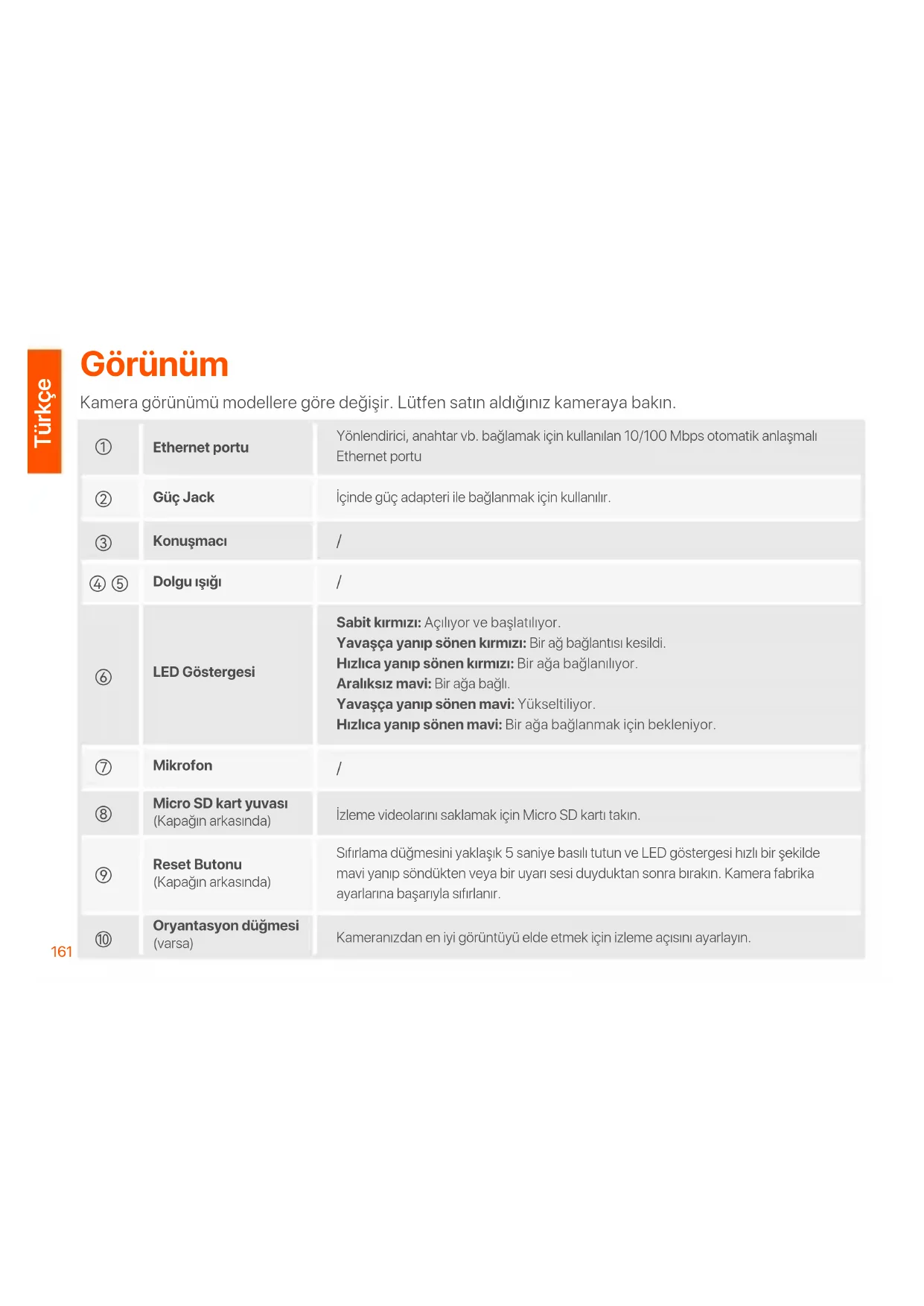
Kamera görünümü modellere goredehyşir. Lüften satin aldiginiz kameraya bakın.
| ① | Ethernet portu | Yönlendirici, anahtar vb. böğlamak icin kullananan 10/100 Mbps otomatik anlaşmali Ethernet portu |
| ② | Güç Jack | İçinde güç adapterleri ile böğlanmak icin kullanılır. |
| ③ | Konusmachi | / |
| ④ ⑤ | Dolgu,isişi | / |
| ⑥ | LED Göstergesi | Sabit kırkı: Açılıyor ve böşatiliyor. Yavassa yanıp)sönen kırkı: Bir ağ böglantışıkesildi. Hüzlica yanıp)sönen kırkı: Bir ağba böglanlıyor. Araliksiz mavi: Bir ağa bögli. Yavassa yanıp)sönen mavi: Yükseltiliyor. Hüzlica yanıp)sönen mavi: Bir ağba böglanmak icin bekleniyor. |
| ⑦ | Mikrofon | / |
| ⑧ | Micro SD kart yuvası (Kapaşın arkasinda) | Izleme videolarinı saklamak icin Micro SD kartı takın. |
| ⑨ | Reset Butonu (Kapaşın arkasinda) | Sifırlica)düğmesini)yakkı5 saniye basili tutun ve LED böştergesi:hizlbir seksilde mavi yanıp söndukten vya bir uyari sesi duyduktan sonra birakin. Kamera fabrika ayarlarma basanya l,sifırlanı. |
| ⑩ | Oryantasyon)düğmesi (varsa) | Kameranizdan en iyi:görüntüyüelde etmek icin izleme,aç,isınyi ayarlayın. |
Kamerayi TDSEE Uygulamasina Ekleme

ipuçları
Kameraniz eklemeden once lufen yonlendiricinin internete basariyla baglandigindan ve filtre islevnin devre di1 birakildigindan emin olun.
- Kamerayi açın.
Kamera açildıktan sonra LED goftergesisi sabit kirmizi renkte yanar. LED goftergesinin hizlica mavi renkte yanip sonmesi kameranin 2.4 GHz Wi-Fiagna baglanmayi bekledigini gofterir.
- QR kodunu tarayarak veya Google Play veya App Store'da TDSEE'yi arayarak uygulamayi mobil cihaziniza indirin.

QR kodu

- TDSEE Uygulamasini calistirin ve kullanici kaydin tamamlamak icin talimatlar izleyin. Ana sayfaya girin ve sayfann sag ust koseinde yer alan Add a device (Cihaz Ekle) veya seceneigne dokunun.
- Kameranin üst kismindaki QR kodunu tarayin ve uygulamadaki talimatlan izleyin.
Ayarlar tamamlandiktan sonra, eklenen kameranin TDSEE Uygulaması ana sayfasindo cevrimi oldugunu ve kameranin TDSEE Uygulaması tarafindan yonetildigi nigi gorebilirsiniz.
Kameranin montaji

ipuclari
-Lutfen tavandaki alanin kamerinin ve tabaninin ic kat iagiriiga dayanacak kadar guclu oldugundan emin olun.
- Montaj icin bir darbeli matkap, matkap ucu (Cap: 6 mm), tornavida ve merdivene ihtiyaciniz olabilir.
Tavan/duvar montaji
- Sablonu istediginiz konuma yerleştin.
- Vida delikleri aqin ve iclerine dubel yerlestirin. (Matkap ucu capi: 6 mm; Delik derinligi: 28-32 mm)
- Braketi (varsa) istenen yere sabitleyin.
- Vidalari kullanarak kamerayi sabitleyin.
Direk montaji
Braket saglanmissa bu yontemi kullanabilirsiniz.
- Kayisi (kendi hazirladigüniz) braketteki deliklerdenGPCIRIN ve braketi direge sabitleyin.
- Vidalari kullanarak kamerayi sabitleyin.
izlemacisiniyarlayin
Yönlendirme Düğmesini (varsa) gezşetin, kameranın yönünü gerektigi gibi ayarlayin ve ardindan düğmeyi siki.
Su gezirmezik kiti montaji

ipuçları
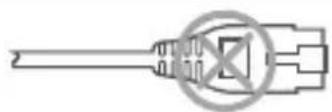
Pakete dahil olan su geçirmezlik kiti, kristal böşlık lkoruyucusu bulunan Ethernet kabloları icin uygun degildir. Sağdaki ornelklere goz atin.
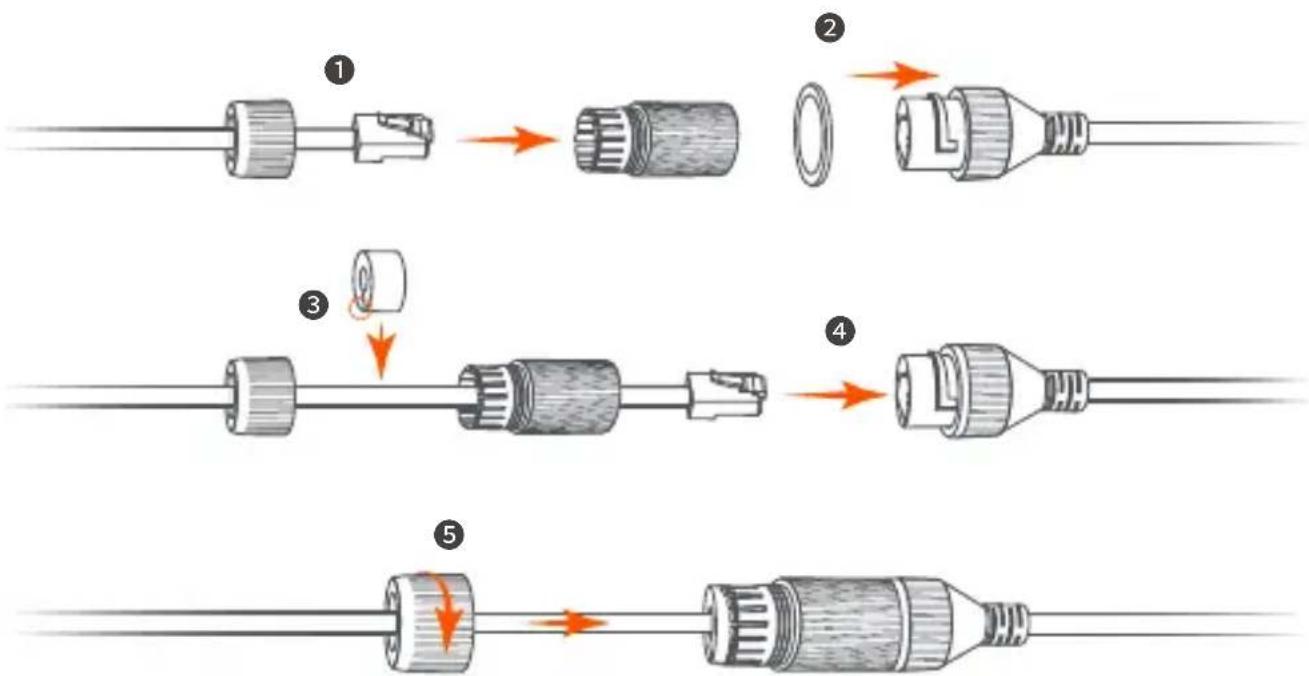
Su gezirmez kiti takabilir ve uçunu gerektigi gibi Ethernet böglanti noktası icin su gezirmez bantla sarabilirsiniz. Ethernet kablosunu kameranin Ethernet portuna bögladiğınizda su gezirmez kit kurulum adimi lari asağidaki gibidir.
Kamerayı脘ma
Kamera monte edildikten sonra kamerayi açın. Kamera böşlatmayi tamamladiğindà, yapilandinlmiş olan Wi-Fi ağına otomatik olarak böglanacaktir. Kameranin LED goftergesi sabit mavi olduğunda kamerayi normal sekilde kullanabilirsiniz.
Kameranin web arayüzene,giris yapin
Kamera dizgün calistiktan sonra, kamerayi TDSEE Uygulaması veya web kullanı arayüz araciligiyla yönetebilirsiniz (Bazi camera modelleri destekler). (Ilgili kullanim kilavuzunu edinmek icin lüften bu kilavuzdaki Destek ve hizmet alin QR kodunu tarayın.)
Web kullanı arayüznde oturum acmak icin:
- Bilgisayari kameraya bagli olan yonlendiriciye baglayin.
2.Bilgisayarin IP adresini, kameranin IP adresiyle ayni ağ kesimine ait, ancak kameranin IP adresinden farkli olarak kullanilmayan bir bilgisayara ayarlayin.
Kameranin varsayilan IP adresi 192.168.1.203'tur ve DHCP fonksiyonu etkindir. Eger ağda DHCP sunucusu var ise, kamera IP adresi degişmiş olabilir. Lütfen DHCP sunucusu tarafindan kameraya atanan.Sincek IP adresine bakın.
3.Bir tarayici baslatin ve oturum açma sayfasina erisim icin kameranin IP adresini adres barina girin. LoginUsername (Kullanici Adini) (varsayilan: admin) ve Login Password (Şifreyi) (varsayilan:admin123456) girin, daha sonra Login (Giriş yap) butonuna tiklayın.

ipuçları
Ag guvenliginiz icin, web kullanic arabirime giris yaptiktan sonra kullanic adinizi ve sifrenizi degistirin.
Kameranin web kullanı arabirime besoinıyla,giriç yaptıktan sonra kamerayi gerektigi gibi yapilandirabilirsiniz.
SSS
S1: Kamerayekleyemezem ne yapmalıym?
A1: Asagidaki czumleri deneyin:
- Yönlendiricinin internete böşariyla bagländigindan emin olun.
- Kamera yalnizca 2,4 GHz Wi-Fi ağını destekler. Kamerayı eklerken, akillis Telefonu 2,4 GHz Wi-Fi ağına baglamanı gerekir.
- Kamerayi eklerken yönlendiricinin Wi-Fi ağını gizlemeyin (Kamera yüzariyla eklendikten sonra Wi-Fi ağını gizleyebilirsiniz).
- Kameranin LED goftergesinin hizla mavi renkte yanip sondugunu onaylayin. Degilse, lufken kamerayi sifirlayin ve yeniden yapilandirin.
Sifirlama yontemi: Sifirla duğmesini yaklaşık 5 saniye basili tutun ve LED goftergesi yüzleri bir sekilde mavi renkte yanıp söndügünde veya bir istem tonu duýduğunuzda birakin. Kamera basariyla sifirlandi.
S2: Video önizlemesi Düzungün olmadışında ne yapmalıyor?
A2: Asagidaki ozumleri deneyin:
- Yönlendiricinin Wi-Fi aǐgin duźgün olup olmadiğıni kontrol edin.
- Yönlendiriciyi kameraya yaklastrupin ve kameranin anten açisini dikey olacak sekilde ayarlayin.
- Videooyu hücresel mobil verilerle önizlerken, akilli Telefonun internet baglantisin in sorunsuz oldugundan emin olun.
- Auto (destekleniyorsa), Fluent ve HD, video onions izlemerowning desteklenir. Video netligini internet durumuna gore degistirebilirsiniz.
S3: Video)nasil saklanir?
A3:Aşaqidaki yontemleri deneyin:
Yöntem 1: Mikro SD kartı kameraya takın. Mikro SDkartı kayit modu Alarm Recording (Alarm Kaydi) ve All Day Recording (Tüm Gün Kaydi) destekler. Kayit modu varsaylan olarak Alarm Recording (Alarm Kaydi) sekslindedir, kayit modunu.Sincekosullara,gore degiştrebilirsiniz.
Yöntem 2: TDSEE Uygulamasında Cloud Storage Service (Bulut Depolama Hizmeti) abone olun. Prosedür: TDSEE Uygulaması�能,..., ana sayfada kameray)...çın ve ardindan sol alt)... kşedekl Cloud (Bulut) öğesine dokunun. Ilk aktivasyondan sonra 3 ay boyunca ücretsiz bulut depolama hizmetinden (7)...gūnluk,...sürekli alglama kaydl) yararlanabilirsiniz.
Yöntem 3: Kamerayi NVR'ye baglayin. Kamera ONVIF protokolünü destekler ve kayit depolama icin NVR'ye kablolu veya kablosuz yöntemle eklenebilir. Kameranin varsayilan kullanı adi ve Şifresi sirasiyla admin ve admin123456'dir ve Şifre web kullanı arayüzundendehyşirilebilir. NVR'nin özel yapilandirma yöntemi üreticinin talimatlarna tabidir.
S4: Gündüz veya gece fark etmeksizin kameradan tam renkli izleme videosu)nasil elde editir?
A4: Kameranin Night Vision Mode (Gece GöTÜş Modu) öğesini Full-color Mode (Tam Renkli Mod) olarak ayarlayın.
Yöntem: TDSEE Uygulamasini calistirin, ana sayfada kamerayi seksin, ardindan (Ayarlar) ( sag ust kõsede) > Night Vision Mode (Gece Göruş Modu) ögesine dokunun ve Full-color Mode (Tam Renkli Mod) ögesini seksin.
S5: Kameranin Mikro SD kartinda saklanan videolar bilgisayarda tidak,görtülenir?
A5: Kameraya takili Mikro SD kartıçikarısanı ve videolar bilgisayarinizdan,görüntülerseniz, videolar oynatmak icin VLC ortam oyntaticisini veya Potplayer' kullanmaniz onerilir.
BheuHnBnD
BHeuHn BnKamepb3abncnt OToMoeJI. IooKaJyIcTa, pykoBoIcTByIteCb npno6peTeHHo BamkamepoN.




