
RT3 - Järelevalvekaamera Tenda - Tasuta kasutusjuhend
Leidke seadme juhend tasuta RT3 Tenda PDF-formaadis.



Kasutajate küsimused teemal RT3 Tenda
0 küsimus selle seadme kohta. Vastake nendele, mida teate, või esitage oma.
Esita uus küsimus selle seadme kohta
Laadige alla juhend oma Järelevalvekaamera PDF-formaadis tasuta! Leidke oma juhend RT3 - Tenda ja võtke oma elektrooniline seade uuesti kätte. Sellel lehel on avaldatud kõik teie seadme kasutamiseks vajalikud dokumendid. RT3 kaubamärgi Tenda.
KASUTUSJUHEND RT3 Tenda
Eesti - Hankige tuge ja teenageruseid
Tehniliste kirjelduste, kasutusjuhendite ja lisateabe saamiseks
kulastage toote- voi teeninduslehte Aadressil www.tendacn.com.
Saadaval on mitu keelt.
Toote nimetust ja mudelit naete toote etiketil.
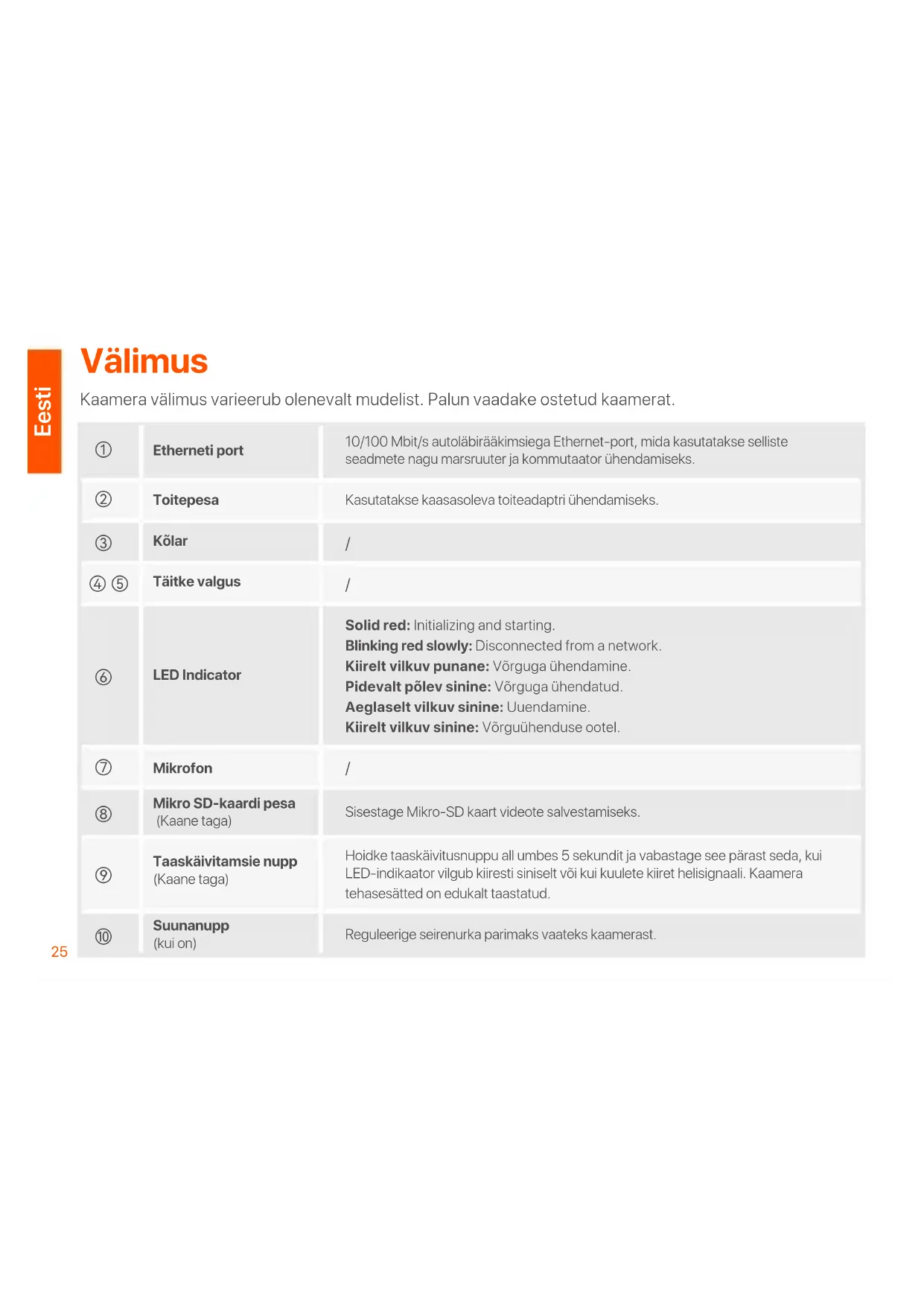
Kaamera vãlimus varieerub olenevalt mudelist. Palun vaadake ostetud kaamerat.
| ① | Etherneti port | 10/100 Mbit/s autoläbiräakimsiega Ethernet-port, mida kasutatakse selliste seadmete nagu marsruuter ja commutaator ühendamiseks. |
| ② | Toitepesa | Kasutatakse kaasasoleva toiteadaptri ühendamiseks. |
| ③ | Kölar | / |
| ④ ⑤ | Tätte valgus | / |
| ⑥ | LED Indicator | Solid red: Initializing and starting. Blinking red slowly: Disconnected from a network. Kiirelt vilkuv punane: Vörguga ühendamine. Pidevalt põlev sinine: Vörguga ühendatud. Aeglasett vilkuv sinine: Ueendamine. Kiirelt vilkuv sinine: Vörgüühenduse ootel. |
| ⑦ | Mikrofon | / |
| ⑧ | Mikro SD-kaardi pesa (Kaane taga) | Sisestage Mikro-SD kaart videote salvestamiseks. |
| ⑨ | Taaskäivitamsie nupp (Kaane taga) | Hoidke taaskäivitusnuppu all umbes 5 sekundit ja vabastage see pärast seda, kui LED-indikaator vilgub kiiresti siniselt vii kui kuulete kiiret helisignaali. Kaamera tehasesätted on edukalt taastatud. |
| ⑩ | Suunanupp (kui on) | Reguleerige seirenurka parimaks vaateks kaamerast. |
Lisage kaamera TDSEE rakendusse

Napunaiteid
Enne kaamera lisamist veenduge, et marsrueter on edukalt internetiga ühendatud ning filtrifunktsion keelatud.
- KäivitagareakendusSEE ja järgige LED-indikaator poleb parast kaamera sisse Iulitamist pusivalt punaselt. Kui LED-indikaa-tor vilgub kiirelt siniselt viitab see sellele, et kaamera ootab 2,4 GHz Wi-Fi vorguga ühendamist.
- Laadige TDSEE rakendus mobilisead-messe, skaneerides QR-koodi voi leides selle rakendusest Google Play voi App Store.

Voi

QR kood
3.
kasutaja registreerimise lopuleviimiseks juhiseid. Sisestage avaleht ja puudutage avalehe paremas ülanurgas Lisa seade voi
- Skaneerige QR-koodi kaamera ülaosas ning järgige rakenduse juhiseid.
Pärast seadistuste lopetamist næte, et lisatud kaamera on TDSEE rakenduse avalehel vorgus ja kaamerat hallatakse TDSEE rakenduses.
Paigaldage kaamera

Napunaiteid
- Veenduge, et lagi on piisavalt tugev, et pidada vastu kolmekordsele kaamera ja aluse kaalule.
- Võite paigaldamiseks vajada lõktrelli ja puuritera (Diateeter: 6 mm), kruvikeerajat ning redelit.
Lakke/seinale kinnitamine
- Paigutage mall soovitud asukohta.
- Puurige kruviaugud ja sisestage ankurdused neisse.
(Puuritera diameter: 6 mm; Augus sugavirus: 28-32 mm)
- Kinnitage klamber (kui need olemas on) soovitud asukohta.
- Fikseerige kaamera kruvide abiil.
Posti paigaldamine
Saate seda meetodit kasutada, kui klambrid olemas on.
- Viige rihm (isevalmistatud) labi klambri aukude ja kinnitage klamber posti külge.
- Fikseerige kaamera kruvide abil.
Reguleerige seirenurka
Lödvendage suunanuppu (kui see olemas on), reguleerige kaamera suunda vastavalt vajadusele ning kinnitage nupp.
Paigaldage veekindel komplekt

Napunaiteid
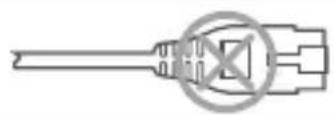
Kaasasolev veekindel komplekt ei sobi kristallpeaga kaitsekaanega Etherneti kaabli jaoks. Vaadake naidet parental.
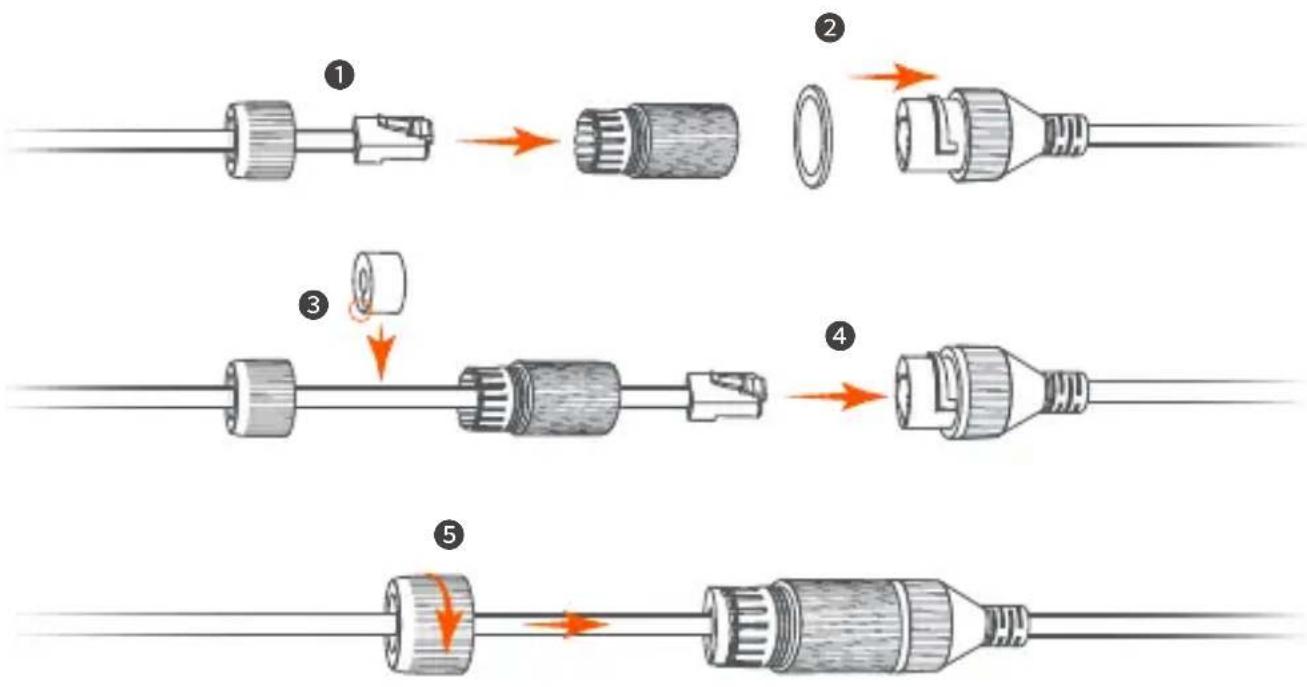
Vajaduse korral võite paigaldada veekindla komplekti ja ümbritseda otsa veekindla teibiga Ethernet-pordi jaoks. Kui ühendate Ethernet-kaabli kaamera Ethernet-porti, on veekindla komplekti paigaldamise sammud järgmised.
Lülitage kaamera sisse
Lülitage kaamera sisse pärast kaamera paigaldamist. Kui kaamera käivitumise lopetab, ühendub see automaatelt seadistatud Wi-Fi vörguga. Kui kaamera LED-indikaator poleb pusivalt siniselt, saate kaamerat tavaparaselt kasutada.
Logige veebi kaamera kasutajaliidesega
Kui kaamera òigesti töötab, saate kaamerat hallata TDSEE rakendusest voi veebiliidesega (Möned kaamera mudelid toetavad seda). (Palun skaneerige selles juhises oleva toote dokumentide QR-kood, et saada asjakohased kasutusjuhised.)
Veebiliidesesse sisselogimiseks:
- Ühendage arvuti kaameraga ühendatud marsruuteriga.
- Määrake arvuti IP-aadress kasutamata, mis kuulub kaamera IP-aadressiga samasse vörgusegmenti, kuid erineb kaamera IP-aadressist.
Vaikimisi on kaamera sisselogimise IP-aadress 192.168.1.203 ja DHCP funktsion on lubatud. Kui vorgus on DHCP-server, voidakse kaamera IP-aadressi muuta. Vaadake DHCP-serveri poolt kaamerale maaratud tegelikku IP-aadressi.
3.Käivitage veebilehitseja ning sisestage kaamera IP-aadress Aadressiribale, et sisselogimislehele ligipääsu saada. Sisestage LoginUsername (Logisisse Kasutajanimi) (vaikimisi: admin) ja Login Password (Logisisse Salasóna) (vaikimisi: admin123456), seejärel klopsake Login (Logisisse).

Napunaiteid
Vörguturvalisuse tagamiseks muutke omakasutajanime ja parooli öigeaegselt pärast veebi kasutajaliidesesse sisselogimist.
KKK
K1: Mida peaksin tegema, kui mul ei önnestunud kaamerat lisada?
V1: Proovige järgmisi lahendusi.
- Veenduge, et ruuter oleks Internetiga edukalt ühendatud.
- Kaamera toetab ainult 2,4 GHz Wi-Fi vörku. Kaamera lisamisel tuleb nutitlefon ühendada 2,4 GHz Wi-Fi vörku.
- Arge peitke kaamera lisamisel ruuteri Wi-Fi vörku (Pärast kaamera edukat lisamist saate Wi-Fi vörgu peita).
- Kontrollige, kas kaamera LED-indikaator vilgub kiiresti siniselt. Kui ei, siis liahestage kaamera ja konfigureerige see uuesti.
Lähestamismeetod: hoidke nuppu Reset umbes 5 sekundit all ja vabastage see, kui LED-indikaator vilgub kiiresti siniselt või kuulete viipavat tooni. Kaamera lähtestamine onnestus.
K2: Mida peaksin tegema, kui video eelvaade ei ole sujuv?
V2: Proovige järgmisi lahendusi.
- Kontrollige, kas ruuteri WiFi-vörk on sujuv.
- Viige ruuter kaamerale lahemale ja reguleerige kaamera antenni kaldenurk vertikaalseks.
- Mobiilse mobilse andmeside abil video eelvaate vaatamisel veenduge, et nutitelefoni Interneti-uhendus oleks sujuv.
- Video eelvaate jaoks toetatakse Auto (kui seda toetatakse), Fluent ja HD-d. Saate muuta video selgust vastavalt Interneti-olekule.
K3: Kuidas videot salvestada?
V3: Proovige järgmisi meetodeid.
- meetod: paigaldage kaamerasse micro SD-kaart. Micro SD-kaardi salvestusreziim toetab Alarm Recording (Häire salvestamine) ja All Day Recording (Kogu päeva salvestus). Vaikimisi on salvestusreziim Alarm Recording (Häire salvestamine), saate salvestusreziimi vastavalt tegelikele tingimustele muuta.
2.meetod: tellige TDSEE rakenduses Cloud Storage Service (pilvesalvestusteenus). Toimimisviis: käivitage rakendus TDSEE, valige avalehel kaamera, seejärel puudutage vasakus alanurgas Cloud. Esimesel aktiveerimisel saate 3 kuud nautida tasuta pilvesalvestusteenust (7-päevane pidev tuvastamise salvestamine). - meetod: ühendage kaamera NVR-iga. Kaamera toetab ONVIF-protokolli ja salle saab salvestamiseks lisada NVR-ile kas juhtmega või juhtmevaba meetodiga. Kaamera vaikimisi kasutajanimi ja parool on vastavalt admin ja admin123456 ning parooli saab muuta veebikasutajaliideses. NVR-i konkreetne konfiguratsioonimeetod sõltub tootja juhistest.
K4: kuidas saada kaamera kaudu täisvärilist jälgimisvideot nii päeval kui öösel?
V4: seadke kaamera Night Vision Mode (Öise nägemise režiim) olekusse Full-color Mode (Täisvärvirežiim).
Meetod: käivitage rakendus TDSEE, valige avalehel kaamera, seejärel puudutage (Seaded) (üleval paremas nurgas)> Night Vision Mode (Öise nagemise režim) ja valige Full-color Mode (Täisvärvirežim).
K5: Kuidas vaadata arvutis kaamera Micro SD-kaardile salvestatud videoid?
V5: Kui eemaldate kaamerasse paigaldatud Micro SD-kaardi ja vaatate videoid arvutist, on soovitatav videote esitamiseks kasutada VLC-meediumipleerit voi Potplayerit.
Izskats
Kameras izskats atskiras atkaribā no modeliem. Ludzu, skatiet iegadato kameru.




