
RH3-WCA - Câmera de vigilância Tenda - Manual de utilização gratuito
Encontre gratuitamente o manual do aparelho RH3-WCA Tenda em formato PDF.


| Tipo de produto | Câmera de vigilância |
| Marca | Tenda |
| Modelo | RH3-WCA |
| Resolução de vídeo | 1080p Full HD |
| Ângulo de visão | 360° panorâmico (rotação horizontal e vertical) |
| Visão noturna | Sim, com LED infravermelhos e modo colorido |
| Conectividade | Wi-Fi 2,4 GHz, porta Ethernet 10/100 Mbit/s |
| Alimentação | 12V CC via adaptador de alimentação fornecido |
| Armazenamento | Cartão microSD (até 128 GB) e nuvem via assinatura |
| Áudio | Microfone integrado e alto-falante |
| Detecção de movimento | Sim, com notificações push |
| Compatibilidade | Aplicativo TDSEE (iOS/Android), ONVIF, interface web |
| Instalação | Parede, teto ou poste (suporte e kit de vedação incluídos) |
| Temperatura de operação | -10°C a 50°C |
| Umidade de operação | ≤95% UR (sem condensação) |
| Índice de proteção | IP65 (resistente a poeira e jatos de água) |
| Manutenção e limpeza | Limpe com um pano macio e seco. Não use produtos químicos agressivos. |
| Segurança | Senha padrão a ser alterada para proteger o acesso |
| Peças de reposição e reparabilidade | Adaptador de alimentação, cabo Ethernet, suporte de montagem disponíveis; reparo por centro autorizado |
| Informações gerais | Garantia de 2 anos, suporte técnico por e-mail (support.fr@tenda.cn) |
Perguntas frequentes - RH3-WCA Tenda
Perguntas dos utilizadores sobre RH3-WCA Tenda
0 pergunta sobre este aparelho. Responda às que conhece ou faça a sua.
Faça uma nova pergunta sobre este aparelho
Baixe as instruções para o seu Câmera de vigilância em formato PDF gratuitamente! Encontre o seu manual RH3-WCA - Tenda e retome o controlo do seu dispositivo eletrónico. Nesta página estão publicados todos os documentos necessários para a utilização do seu dispositivo. RH3-WCA da marca Tenda.
MANUAL DE UTILIZADOR RH3-WCA Tenda
Português - Obter apoio e serviços
Para especificações técnicas, guias do usuário e mais informações, visite a página do produto ou a página de serviços em www.tendacn.com. Vários idiomas estão disponíveis. Pode ver o nome do produto e o modelo na etiqueta do produto.
A aparência da câmara varia com os modelos. Consulte a câmara que comprou.
| 1 | Porta Ethernet | Porta Ethernet de auto-negociação de 10/100 Mbps, utilizada para conexão de dispositivos, como router e switch. |
| 2 | Entrada de alimentação | Utilizada para conectar o adaptador de energia incluído. |
| 3 | Palestrante | / |
| 4 5 | luz de preenchimento | / |
| 6 | Indicador LED | Vermelho fixo: A inicializar e a começar.Piscando devagar a vermelho: Desconectado de uma rede.A piscar rapidamente a vermelho: A conectar a uma rede.Azul fixo: Conectado a uma rede.A piscar devagar a azul: A atualizar.A piscar rapidamente a azul: A aguardar a conexão a uma rede. |
| 7 | Microfone | / |
| 8 | Porta de cartão SD (Atrás da tampa) | Insira o cartão Micro SD para armazenar os vídeos de monitorização. |
| 9 | Botão Reset (Atrás da tampa) | Mantenha o botão reset pressionado durante cerca 5 segundos e liberte-o após o indicador LED piscar rapidamente a azul ou quando ouvir o toque de aviso. Os valores de origem da câmara foram repostos. |
| 10 | Botão de orientação (se houver) | Ajuste o ângulo de monitorização para a melhor visualização através da sua câmara. |
Adicione a câmara à aplicação TDSEE

Dicas
Antes de adicionar a sua câmara, assegure-se que o router está conectado à internet e que a função do filtro está desativada.
- Ligue a câmara.
As luzes indicadoras LED fixam a vermelho após a câmara ser ligada. Quando o indicador LED azul piscar rapidamente a azul, indica que a câmara está a aguardar a conexão a uma rede Wi-Fi 2,4 GHz.
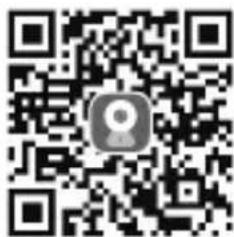
- Descarregue a aplicação TDSEE no seu dispositivo móvel através da leitura do código QR ou através da pesquisa por TDSEE no Google Play ou App Store.
-
Execute a aplicação TDSEE e siga as instruções para concluir o registo do utilizador. Entre na página principal e toque em Add a device (Adicionar um dispositivo) ou no canto superior direito da página principal.
-
Leia o código QR no topo da câmara e siga as instruções na aplicação.
Após concluir as definições, poderá verificar que a câmara adicionada está online na página principal da aplicação TDSEE e que a câmara é gerida pela aplicação TDSEE.
Instalar a câmara

Dicas
- Certifique-se que o teto é forte o suficiente para aguentar com três vezes o peso da câmara e da base.
- Poderá precisar de uma broca martelo, ponta de broca (diâmetro: 6 mm), uma chave de fendas e uma escada para a instalação.
Montagem no teto/parede
- Coloque o modelo no local desejado.
- Fure e insira buchas. (Diâmetro da ponta da broca: 6 mm; profundidade do buraco: 28-32 mm)
- Fixe o suporte (caso exista) no local desejado.
- Fixe a câmara com os parafusos.
Montagem do pólo
Pode utilizar este método se for fornecido um suporte.
- Passe a fita (preparada por si próprio) através dos buracos do suporte e fixe o suporte ao pólo.
- Fixe a câmara com os parafusos.
Ajuste do ângulo de monitorização
Desaperte o botão de orientação (caso exista), ajuste a orientação da câmara como desejar e aperte o botão.
Instalação do kit à prova de água

Dicas
O kit à prova de água incluído não se adequa ao cabo Ethernet com tampa de proteção na cabeça de cristal. Consulte o exemplo à direita.
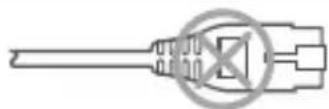
Pode instalar o kit à prova de água e envolver a extremidade com fita à prova de água para a porta Ethernet, conforme necessário. Quando conectar o cabo Ethernet à porta Ethernet da câmara, os passos de instalação do kit à prova de água são os seguintes

Ligue a câmara após a sua montagem. Quando a câmara terminar o arranque, ligar-se-á automaticamente à rede Wi-Fi configurada. Pode utilizar a câmara normalmente quando o indicador LED da câmara estiver azul fixo.
Iniciar sessão na IU da câmara
Depois de a câmara funcionar corretamente, pode geri-la através da aplicação TDSEE ou da IU da web (alguns modelos de câmaras suportam). (Por favor, digitalize o código QR de Obter apoio e serviços neste guia para obter o guia do usuário relacionado.)
Para iniciar sessão na IU da web:
- Conecte o computador ao router que estiver conectado à câmara.
- Defina o endereço IP do computador para um endereço não utilizado pertencente ao mesmo segmento de rede que o endereço IP da câmara, mas diferente do endereço IP da câmara.
Por predefinição, o endereço IP de início de sessão da câmara é 192.168.1.203 e a função DHCP está ativada. Se existir um servidor DHCP na rede, o endereço IP da câmara pode ser alterado. Consulte o endereço IP real atribuído à câmara pelo servidor DHCP. - Inicie um navegador e digite o endereço IP da câmara na barra de endereços para aceder à página de início de sessão. Introduza o Login Username (Nome de utilizador para iniciar sessão) (predefinição: admin) e a Login Password (Palavra-passe para iniciar sessão) (predefinição: admin123456) e, em seguida, clique em Login (Iniciar sessão).

Dicas
Por razões de segurança da rede, depois de iniciar sessão na IU da Web, modifique atempadamente o seu nome de utilizador e a sua palavra-passe.
Após iniciar a sessão, pode começar a configurar a câmara conforme necessário.
Perguntas Frequentes
P1: O que devo fazer se não conseguir adicionar a câmara?
R1: Tente as seguintes soluções:
- Certifique-se de que o router está ligado à Internet.
- A câmara apenas suporta uma rede Wi-Fi de 2,4 GHz. Ao adicionar a câmara, é necessário conectar o smartphone a uma rede Wi-Fi de 2,4 GHz.
- Não oculte a rede Wi-Fi do router quando adicionar a câmara (depois de a câmara ser adicionada, pode ocultar a rede Wi-Fi).
- Confirme se o indicador LED da câmara pisca rapidamente a azul. Caso contrário, reinicie a câmara e configure-a novamente.
Método de restauração: Pressione o botão Reset durante cerca de 5 segundos e largue-o quando o indicador LED piscar rapidamente. A câmara foi reiniciada.
P2: O que devo fazer quando a pré-visualização do vídeo não é suave?
R2: Tente as seguintes soluções:
- Verifique se a rede Wi-Fi do router está a funcionar corretamente.
- Aproxime o router da câmara e ajuste o ângulo da antena da câmara para ficar na vertical.
- Quando pré-visualizar o vídeo com dados móveis celulares, certifique-se de que a ligação à Internet do smartphone não apresenta problemas.
- Auto (se suportado), Fluent e HD são suportados para a pré-visualização de vídeo. Pode alterar a nitidez do vídeo de acordo com o estado da Internet.
P3: Como guardar o vídeo?
R3: Experimente os seguintes métodos:
Método 1: Instale o cartão micro SD na câmara. O modo de gravação do cartão Micro SD suporta a Gravação de alarme e a Gravação durante todo o dia. Por predefinição, o modo de gravação é Gravação de alarme; pode modificar o modo de gravação de acordo com as condições reais.
Método 2: Subscreva ao Serviço de Armazenamento em Nuvem na aplicação TDSEE. Procedimento: Execute a aplicação TDSEE, escolha a câmara na página inicial e, em seguida, toque em Cloud (Nuvem) no canto inferior esquerdo. Pode usufruir do serviço gratuito de armazenamento na nuvem (gravação de deteção contínua de 7 dias) durante 3 meses após a primeira ativação.
Método 3: Conecte a câmera ao NVR. A câmera suporta o protocolo ONVIF e pode ser adicionada ao NVR com ou sem fio para gravação de armazenamento. O nome de usuário padrão e a senha da câmera são admin e admin123456 respectivamente, e a senha pode ser alterada na IU da Web. O método de configuração específico do RNV está sujeito às instruções do fabricante.
P4: Como obter vídeo de monitorização a cores através da câmara, quer seja de dia ou de noite?
R4: Defina o Night Vision Mode (Modo de visão noturna) da câmara para o Full-color Mode (Modo de cor total).
Método: Execute a aplicação TDSEE, escolha a câmara na página inicial e, em seguida, toque em Settings (Definições) (no canto superior direito) > Night Vision Mode (Modo de visão noturna) e escolha Full-color Mode (Modo a cores).
P5: Como visualizar os vídeos armazenados no cartão Micro SD da câmera no computador?
R5: Se você remover o cartão Micro SD instalado na câmera e visualizar os vídeos do seu computador, recomenda-se usar VLC media player ou Potplayer para reproduzir os vídeos.
Aspect




- Português - Obter apoio e serviços
- Adicione a câmara à aplicação TDSEE
- Dicas
- Instalar a câmara
- Montagem no teto/parede
- Montagem do pólo
- Ajuste do ângulo de monitorização
- Instalação do kit à prova de água
- Iniciar sessão na IU da câmara
- Para iniciar sessão na IU da web:
- Perguntas Frequentes
- P1: O que devo fazer se não conseguir adicionar a câmara?
- P2: O que devo fazer quando a pré-visualização do vídeo não é suave?
- P3: Como guardar o vídeo?
- Aspect
Marca : Tenda
Modelo : RH3-WCA
Categoria : Câmera de vigilância