4G03 Pro - Bộ định tuyến Tenda - Hướng dẫn sử dụng miễn phí
Tìm hướng dẫn sử dụng thiết bị miễn phí 4G03 Pro Tenda ở định dạng PDF.



| Loại sản phẩm | Bộ định tuyến 4G LTE |
| Thương hiệu | Tenda |
| Mẫu | 4G03 Pro |
| Danh mục | Bộ định tuyến |
| Kết nối di động | 4G LTE (thẻ Nano SIM) |
| Cổng Ethernet | 1 cổng WAN/LAN (10/100 Mbps), 1 cổng LAN (10/100 Mbps) |
| Chuẩn Wi-Fi | IEEE 802.11 b/g/n |
| Tốc độ Wi-Fi tối đa | Lên đến 300 Mbps (ước tính) |
| Băng tần Wi-Fi | 2,4 GHz |
| Chức năng chuyển đổi dự phòng | Tự động chuyển đổi dự phòng giữa thẻ SIM và cổng WAN |
| Nút vật lý | WPS/RST (nhấn ngắn WPS, nhấn dài đặt lại) |
| Nguồn điện chính | Bộ đổi nguồn 5V/2A |
| Nguồn điện thay thế | Cổng USB-C 5V/2A (cáp tối đa 1,2 m) |
| Đèn LED chỉ báo | Internet (sáng/tắt/nhấp nháy nhanh), Tín hiệu (3 vạch) |
| Kích thước gần đúng | 150 × 100 × 25 mm |
| Trọng lượng gần đúng | 200 g |
| Bảo mật không dây | WPA2, WPS |
| Cấu hình | Giao diện web qua http://tendawifi.com hoặc 192.168.0.1 |
| Hỗ trợ IPv4 | Có |
| DHCP | Máy chủ DHCP tích hợp |
| Phạm vi nhiệt độ hoạt động | 0 °C đến 40 °C (ước tính) |
| Độ ẩm hoạt động | 10% đến 90% RH (ước tính) |
| Bảo trì và vệ sinh | Lau bằng vải khô mềm. Không sử dụng chất lỏng. |
| An toàn sử dụng | Sử dụng bộ đổi nguồn đi kèm. Không để tiếp xúc với nước hoặc nhiệt độ quá cao. Đặt lại bằng nút RST nếu cần. |
| Thông tin chung | Bộ định tuyến 4G LTE với cổng WAN/LAN, chức năng chuyển đổi dự phòng và Wi-Fi 2,4 GHz. Bảo hành và hỗ trợ qua Tenda. |
Câu hỏi thường gặp - 4G03 Pro Tenda
Câu hỏi của người dùng về 4G03 Pro Tenda
0 câu hỏi về thiết bị này. Trả lời những câu bạn biết hoặc đặt câu hỏi riêng.
Đặt câu hỏi mới về thiết bị này
Tải xuống hướng dẫn cho thiết bị của bạn Bộ định tuyến ở định dạng PDF miễn phí! Tìm hướng dẫn của bạn 4G03 Pro - Tenda và lấy lại thiết bị điện tử của bạn. Trên trang này được đăng tải tất cả các tài liệu cần thiết để sử dụng thiết bị của bạn. 4G03 Pro thương hiệu Tenda.
HƯỚNG DẪN NGƯỜI DÙNG 4G03 Pro Tenda
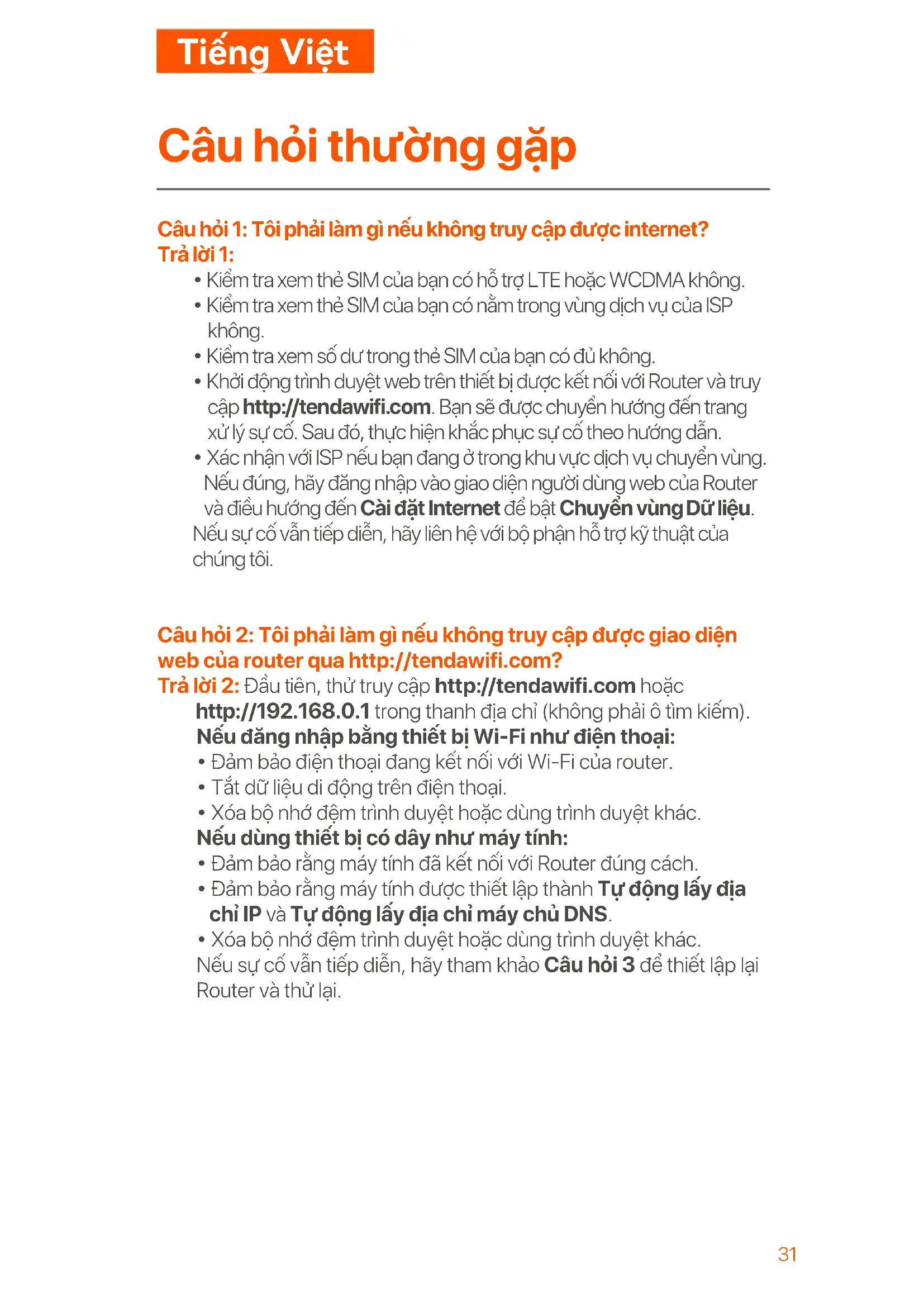
Câu hỏi 1: Tôi phải làm gì nếu không truy cập được internet?
Trà lòi 1:
- Kiểm tra xem thẻ SIM của bạn có hỗ trợ LTE hoặc WCDMA không.
- Kiểm tra xem thể SIM của bạn có nằm trong vùng dịch vụ của ISP không.
- Kiểm tra xem số dư trong thể SIM của bạn có đủ không.
- Khởi động trình duyệt web trên thiết bị được kết nối với Router và truy cập http://tendawifi.com. Bạn sẽ được chuyển hướng đến trang xử lý sự cố. Sau đó, thực hiện khác phục sự cố theo hướng dẫn.
- Xác nhận với ISP nếu bạn đang ở trong khu vực dịch vụ chuyển vùng. Nếu đúng, hãy đăng nhập vào giao diện người dùng web của Router và điều hướng đến Cài đặt Internet để bật Chuyển vùng Dữ liệu.
Nếu sự cố vẫn tiếp diễn, hãy liên hệ với bộ phận hỗ trợ kỹ thuật của chúng tôi.
Câu hỏi 2: Tôi phải làm gì nếu không truy cập được giao diện web của router qua http://tendawifi.com?
Trà lời 2: Đầu tiên, thử truy cập http://tendawifi.com hoặc http://192.168.0.1 trong thanh địa chỉ (không phải ô tìm kiếm).
Nếu đăng nhập bằng thiết bị Wi-Fi như điện thoại:
- Đảm bảo điện thoại đang kết nối với Wi-Fi của router.
- Tất dữ liệu di động trên điện thoại.
- Xóa bộ nhớ đệm trình duyệt hoặc dùng trình duyệt khác.
Nếu dùng thiết bị có dây như máy tính:
- Đảm bảo rằng máy tính đã kết nối với Router đúng cách.
- Đảm bảo rằng máy tính được thiết lập thành Tự động lấy địa chỉ IP và Tự động lấy địa chỉ máy chủ DNS.
- Xóa bộ nhớ đệm trình duyệt hoặc dùng trình duyệt khác. Nếu sự cố vẫn tiếp diễn, hãy tham khảo Câu hỏi 3 để thiết lập lại Router và thử lại.
Câu hỏi 3: Làm thể nào để thiết lập lại Router?
Trà lời 3: Khi thiết bị khởi động xong, nhân nút WPS/RST khoảng 8 giây và thả ra khi tất cả đèn tất rôi sáng lại. Router sẽ được đặt lại trong khoảng hai phút.
Câu hỏi 4: Làm thế nào để tôi truy cập internet thông qua thể SIM hoặc (và) cổng WAN?
Trà lời 4: Kết nối điện thoại với Wi-Fi của router, đăng nhập vào giao diện web, bật chức năng Failover tại trang Cài đặt Internet. Lắp SIM (nếu có), kết nối công WAN/LAN với internet bằng cấp Ethernet và cấu hình tham số.

Meo
- Khi bạn truy cập internet thông qua thẻ SIM và công WAN, công WAN được ưu tiên truy cập internet mặc định. Bạn có thể chuyển đổi thủ công thẻ SIM hoặc công WAN sang phương thức kết nối internet hiện tại trên trang Trạng thái Internet khi cần.
- Nếu có lỗi mạng, Router sẽ tự động chuyển sang phương thức kết nối internet khả dụng.
Câu hỏi 5: Tôi phải làm gì nếu quên mật khẩu Wi-Fi?
Trà lời 5: Kết nối máy tính với router bằng cáp Ethernet, đăng nhập giao diện web, vào Cài đặt Wi-Fi > Tên Wi-Fi & Mặt khẩu để xem mật khẩu.
Phụ lục
Đèn báo
| Đèn báo | Trạng thái Mô tả | ||
| Sáng liên tục Router đã kết nối internet. | |||
| ∅ | Internet | Nhắp nháy chậm | Không có truy cập internet. |
| Nhắp nháy nhanh Router đang thực hiện ghép nối WPS. | |||
| Router đang tất.Tất | |||
| 3 vạch | Tín hiệu tốt | ||
| |||| | Tín hiệu | 2 vạch | Tín hiệu trung bình |
| 1 vạch | Tín hiệu yếu | ||
| Không có tín hiệuTất | |||
Giắc cắm, Cổng và Nút
| Giắc cắm/Cổng/Nút Mô tả | |
 PWR1 PWR1 | Dùng bộ chuyển đổi nguồn để kết nối router với nguồn điện. |
 PWR2 PWR2 | Dùng cấp Type-C để kết nối router với các thiết bị như pin dự phòng (khuyến nghị 5V/2A).Lưu ýĐể đảm bảo hoạt động ổn định, hãy sử dụng cấp sạc USB-C có chiều dài không quá 1,2 m. Cáp dài hơn hoặc không đạt tiêu chuẩn có thể khiến router khởi động lại. |
 WAN/LAN WAN/LAN | Dùng để kết nối với thiết bị như máy tính, switch hoặc máy chơi game.Khi bạt chức năng Failover, công WAN/LAN có thể kết nối với ONT hoặc modem DSL. |
 LAN LAN | |
 WPS/RST WPS/RST | – WPS: Nhấn nút khoảng 3 giây để bật WPS.– RST: Nhấn nút khoảng 8 giây để đặt lại router. |
 | Lắp thẻ Nano SIM vào khe này. |
Video và thông tin thêm
Quét mã QR hoặc truy cập www.tendacn.com để xem video hướng dẫn cải đặt, thông số kỹ thuật, hướng dẫn sử dụng, Symbols on Products and Materials và nhiều thông tin khác. Nhân hiện thị tên và mẫu sản phẩm được đặt ở mặt dưới của bộ định tuyến.