
4G03 Pro - Routeur Tenda - Notice d'utilisation et mode d'emploi gratuit
Retrouvez gratuitement la notice de l'appareil 4G03 Pro Tenda au format PDF.



| Type de produit | Routeur 4G LTE |
| Marque | Tenda |
| Modèle | 4G03 Pro |
| Catégorie | Routeur |
| Connectivité cellulaire | 4G LTE (carte Nano SIM) |
| Ports Ethernet | 1 port WAN/LAN (10/100 Mbps), 1 port LAN (10/100 Mbps) |
| Normes Wi-Fi | IEEE 802.11 b/g/n |
| Débit Wi-Fi maximal | Jusqu'à 300 Mbps (estimation) |
| Bande de fréquence Wi-Fi | 2,4 GHz |
| Fonction de basculement | Failover automatique entre carte SIM et port WAN |
| Bouton physique | WPS/RST (appui court WPS, appui long réinitialisation) |
| Alimentation principale | Adaptateur secteur 5V/2A |
| Alimentation alternative | Port USB-C 5V/2A (câble max 1,2 m) |
| Indicateurs LED | Internet (allumé/éteint/clignotement rapide), Signal (3 barres) |
| Dimensions approximatives | 150 × 100 × 25 mm |
| Poids approximatif | 200 g |
| Sécurité sans fil | WPA2, WPS |
| Configuration | Interface web via http://tendawifi.com ou 192.168.0.1 |
| Support IPv4 | Oui |
| DHCP | Serveur DHCP intégré |
| Plage de température de fonctionnement | 0 °C à 40 °C (estimation) |
| Humidité de fonctionnement | 10 % à 90 % HR (estimation) |
| Entretien et nettoyage | Nettoyer avec un chiffon sec et doux. Ne pas utiliser de produits liquides. |
| Sécurité d'utilisation | Utiliser l'adaptateur fourni. Ne pas exposer à l'eau ou à la chaleur excessive. Réinitialiser avec le bouton RST si nécessaire. |
| Informations générales | Routeur 4G LTE avec port WAN/LAN, fonctions failover et Wi-Fi 2,4 GHz. Garantie et support via Tenda. |
FOIRE AUX QUESTIONS - 4G03 Pro Tenda
Questions des utilisateurs sur 4G03 Pro Tenda
0 question sur cet appareil. Repondez a celles que vous connaissez ou posez la votre.
Poser une nouvelle question sur cet appareil
Téléchargez la notice de votre Routeur au format PDF gratuitement ! Retrouvez votre notice 4G03 Pro - Tenda et reprennez votre appareil électronique en main. Sur cette page sont publiés tous les documents nécessaires à l'utilisation de votre appareil 4G03 Pro de la marque Tenda.
MODE D'EMPLOI 4G03 Pro Tenda
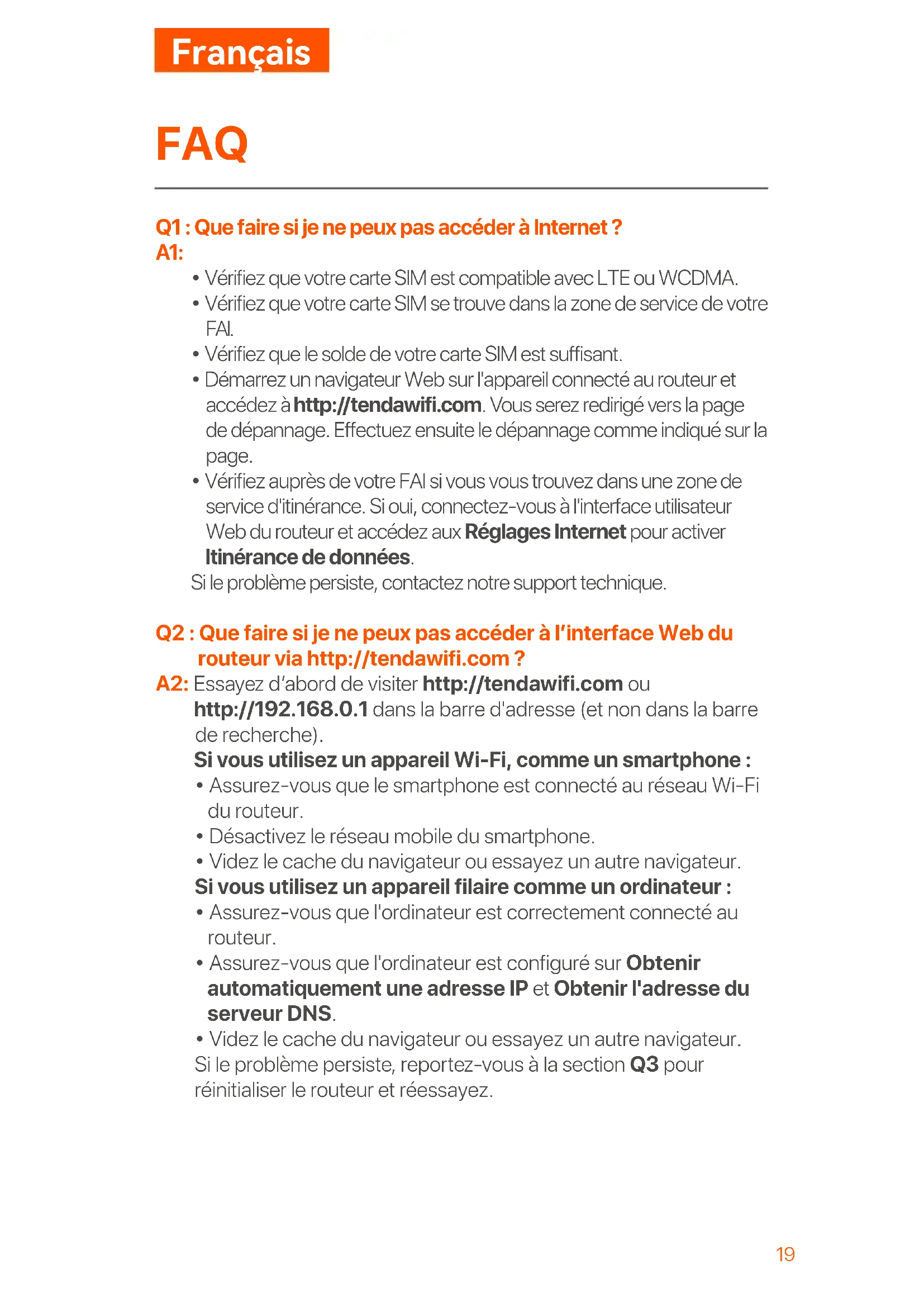
Q1 : Que faire si je ne peux pas accéder à Internet ?
A1:
- Vérifiez que votre carte SIM est compatible avec LTE ou WCDMA.
- Vérifiez que votre carte SIM se trouve dans la zone de service de votre FAI.
- Vérifiez que le solde de votre carte SIM est suffisant.
- Démarrez un navigateur Web sur l'appareil connecté au routeur et accédez à http://tendawifi.com. Vous serez redirigé vers la page de dépannage. Effectuez ensuite le dépannage comme indiqué sur la page.
- Vérifiez auprès de votre FAI si vous vous trouvez dans une zone de service d'itinérance. Si oui, connectez-vous à l'interface utilisateur Web du routeur et accédez aux Réglages Internet pour activer Itinérance de données.
Si le problème persiste, contactez notre support technique.
Q2 : Que faire si je ne peux pas accéder à l'interface Web du routeur via http://tendawifi.com ?
A2: Essayez d'abord de visiter http://tendawifi.com ou
http://192.168.0.1 dans la barre d'adresse (et non dans la barre de recherche).
Si vous utilisez un appareil Wi-Fi, comme un smartphone :
- Assurez-vous que le smartphone est connecté au réseau Wi-Fi du routeur.
- Désactivez le réseau mobile du smartphone.
- Videz le cache du navigateur ou essayez un autre navigateur.
Si vous utilisez un appareil filaire comme un ordinateur :
- Assurez-vous que l'ordinateur est correctement connecté au routeur.
- Assurez-vous que l'ordinateur est configuré sur Obtenir automatiquement une adresse IP et Obtenir l'adresse du serveur DNS.
- Videz le cache du navigateur ou essayez un autre navigateur. Si le problème persiste, reportez-vous à la section Q3 pour réinitialiser le routeur et réessayez.
Q3 : Comment réinitialiser le routeur ?
A3: Une fois le démarrage terminé, appuyez sur le bouton WPS/RST pendant environ 8 secondes et relâchez-le lorsque tous les voyants s'éteignent puis se rallument. Le routeur sera réinitialisé en environ deux minutes.
Q4 : Comment accéder à Internet via la carte SIM ou (et) le port WAN ?
A4 : Connectez votre smartphone au Wi-Fi du routeur, accédez à l'interface Web, activez la fonction Failover dans la page Réglages Internet. Insérez une carte SIM (si disponible), connectez le port WAN/LAN à Internet via un câble Ethernet et configurez les paramètres nécessaires.

Conseils
- Lorsque vous accédez à Internet via la carte SIM et le WAN port est prioritaire pour l'accès Internet par défaut. Vous pouvez basculer manuellement la carte SIM ou le port WAN sur la méthode de connexion Internet actuelle sur la page État Internet selon vos besoins.
- En cas de défaillance du réseau, le routeur bascule automatiquement vers une méthode de connexion Internet disponible.
Q5 : Que faire si j'oublie mon mot de passe Wi-Fi ?
A5: Connectez votre ordinateur au routeur via un câble Ethernet, accédez à l'interface Web, ouvrez Réglages du Wi-Fi > Nom Wi-Fi et mot de passe pour voir votre mot de passe.
Annexe
Indicateurs
| Indicateurs | État Description | ||
| Allumé fixe Le routeur est connecté à Internet. | |||
| Gede3 | Internet | Clignotement lent | Aucun accès Internet disponible. |
| Clignotement rapide Le routeur effectue une négociation WPS. | |||
| Le routeur est hors tension. Éteint | |||
| 3 barres | Bon signal | ||
| Gede3 | Signal | 2 barres | Signal moyen |
| 1 barre | Signal faible | ||
| Aucun signalÉteint | |||
Prise, Ports et Boutons
| Prise/Ports/Boutons Description | |
 PWR1 PWR1 | Utilisez l’adaptateur secteur pour connecter le routeur à une source d’alimentation. |
 PWR2 PWR2 | Utilisez un câble Type-C pour connecter le routeur à des appareils tels que des batteries externes (5V/2A recommandé).RemarquePour garantir des performances stables, utilisez un câble de charge USB-C d’une longueur maximale de 1,2 m. Les câbles plus longs ou non conformes peuvent entraîner le redémarrage du routeur. |
 WAN/LAN WAN/LAN | Utilisé pour connecter des appareils comme des ordinateurs, des commutateurs ou des consoles de jeu.Lorsque la fonction Failover est activée, le port WAN/LAN peut se connecter à des appareils tels que des ONT ou des modems DSL. |
 LAN LAN | |
 WPS/RST WPS/RST | – WPS : Appuyez sur le bouton pendant environ 3 secondes pour activer la négociation WPS.– RST : Appuyez sur le bouton pendant environ 8 secondes pour réinitialiser le routeur. |
 | Insérez votre carte Nano SIM dans cette fente. |
Vidéo et plus d'informations
Scannez le code QR ou visitez www.tendacn.com pour obtenir des vidéos d'installation, des spécifications techniques, des guides d'utilisation, des Symbols on Products and Materials, ainsi que d'autres informations.
L'étiquette indiquant le nom et le modèle du produit se trouve sur la partie inférieure du routeur.

support.fr@tenda.cn (Français)
support.es@tenda.cn (Español)
support.it@tenda.cn (Italiano)