4G185 - Маршрутизатор Tenda - Бесплатное руководство пользователя
Найдите руководство к устройству бесплатно 4G185 Tenda в формате PDF.



Вопросы пользователей о 4G185 Tenda
0 вопрос об этом устройстве. Ответьте на те, что знаете, или задайте свой.
Задать новый вопрос об этом устройстве
Скачайте инструкцию для вашего Маршрутизатор в формате PDF бесплатно! Найдите своё руководство 4G185 - Tenda и возьмите своё электронное устройство обратно в руки. На этой странице опубликованы все документы, необходимые для использования вашего устройства. 4G185 бренда Tenda.
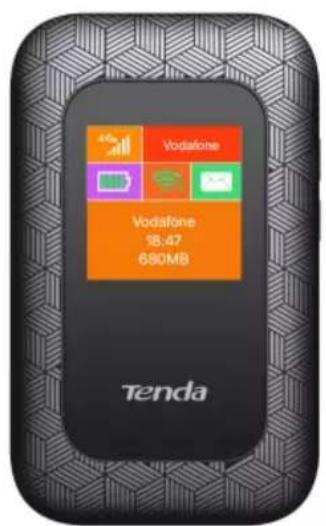
РУКОВОДСТВО ПОЛЬЗОВАТЕЛЯ 4G185 Tenda
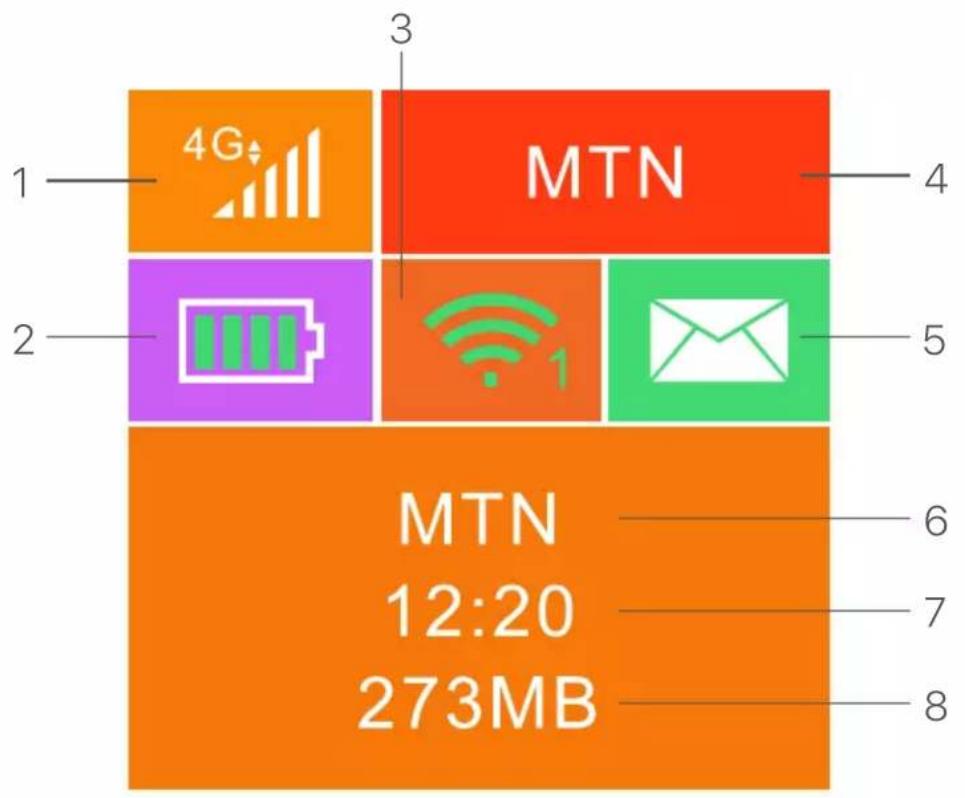
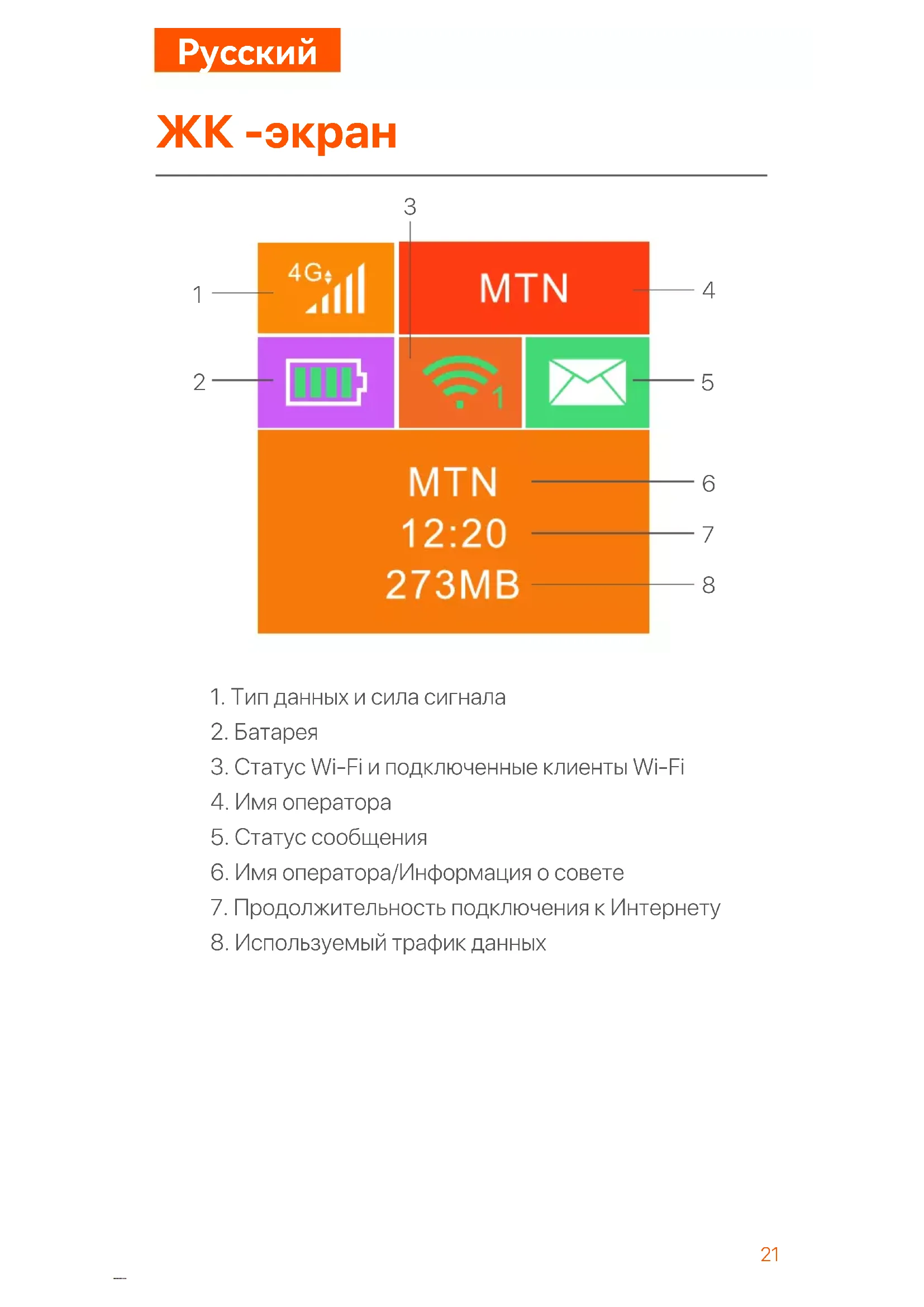
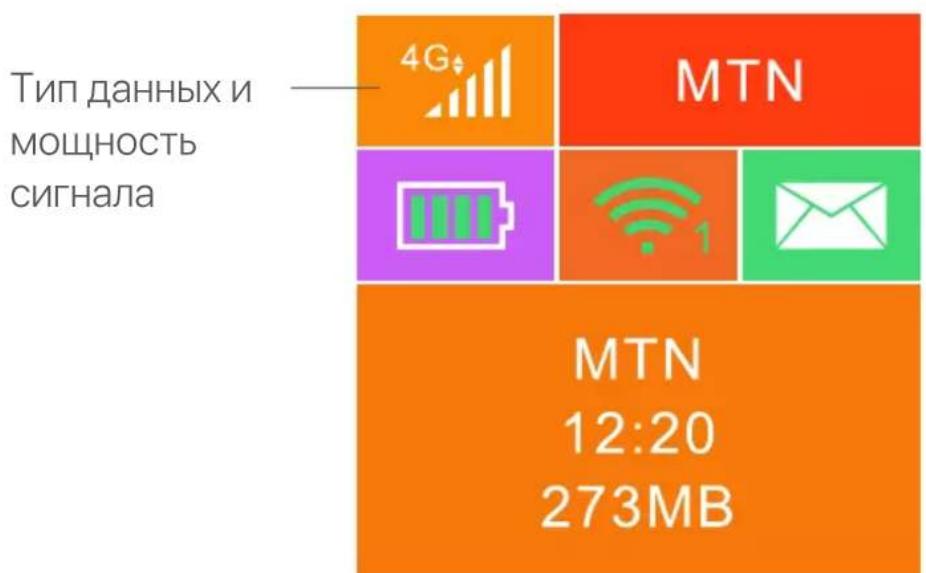
- Tnp daHbIX n cnla cnHaIa
2.Баразец - CtaTyc Wi-Fi n noKJIoueHHbIe KJIneHTbI Wi-Fi
4.Имя onepatopa - CtaTyc coo6eHnA
6.Имя oneparopa/VHΦopmaцЯ O coBete - Прдлжпельноctь поклioчения К Иntерету
8.Испοльзуемын ТрафИК ДаHHыX
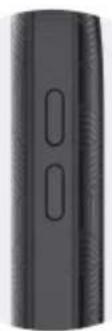
KhoTN/NoptbI/CNoTbI
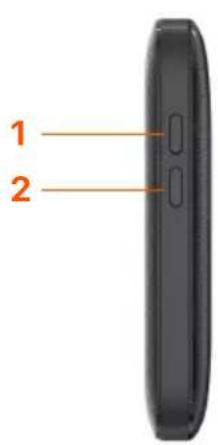
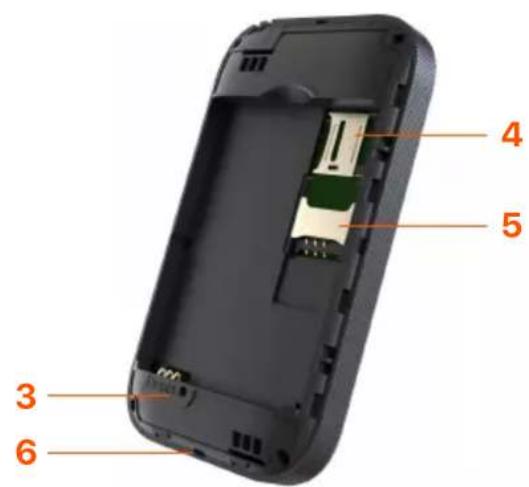
| Кнорки/napт/cлот | Описане № | |
| 1 | Кнорka пitaши. • Дерхи te щтою 3 секун, чтоы Вкlioочь/Bыкlioочь Маршрутузатор. • НжмITE щто щд,在 захи вкlioочь XX -экра. Когда XXK-экран вкlioочen,нжмITE erо од,在 зах, чтоы пokaаты SSID и кlioочу Wi-Fi.НжмITE Двajды,чтоы пokaаты QR-кок indфорmaци Wi-Fi полioочен. | |
| 2 | WPS | Кнорka WPS. Когда Функция WPS вкlioоча, WPS Active byet пokedан на XXK -экpane. Уdeckи вайten Кнорку вииз пrimерно на 3 секун, чтоы вкlioочь Функцию WPS. Вкlioочite Функцию WPS на устриостсve, подерхи вадемом WPS, чтоы установпь пeredоговрь WPS. |
| 3 | П配电�уз综合体 | Кнорka сбrosca. Чержи вайten Кнорку, Incopoьз汞 octрый п dedmet пrimерно на 6 секун, чтоы сбrosспь Маршрутузатор. |
| 4 | СлOT SD -kap综合体 | Вставы TE SD -kapTu, чтоы уvelочь Mesto д,在 хсанения. |
| 5 | СлOT дlya SIM - kap综合体 | Вставы TE SIM -kapTu. |
| 6 | Micro USB - Bxodnoй рорт | Исpenьзүүүүдүлэрүлэрүлэрүлэрүлэрүлэрүлэрүлэрүлэрүлэрүлэрүлэрүлэрүлэрүлэрүлэрүлэрүлэрүлэрүлэрүлэрүлэрүлэрүлэрүлэрүлэрүлэрүлэрүлэрүлэрүлэрүлэрүлэрүлэрэ. КИnteрнenteу правODного устroduства с помоью USB -кабеля. |
YctahOBNTe SIM-kapTu n 6aTapeIo
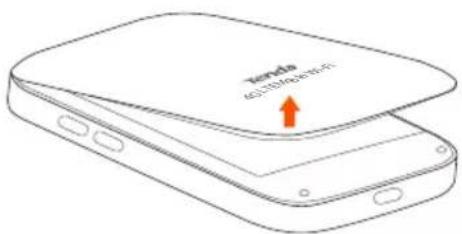

OTKpoTe cIeBOro HIXHrO yrla
SSID: Tenda_xxxxxxxxx Wi-Fi Key:xxxxxxxx
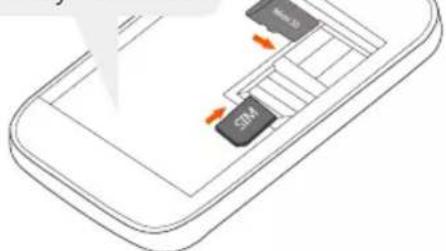

CdbnHbTe npeBepHNTe, yTO6bl OTKpbITb,a 3aTeM BCTaBbTe KapTy micro-SIM(3FF) BCnot.
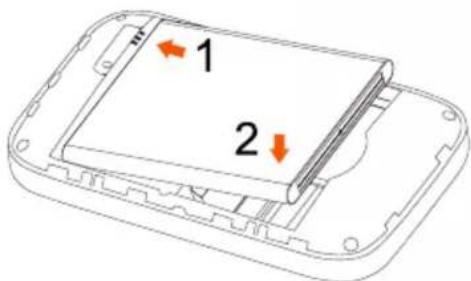

MetaJIInueckne coeHnHTeJI
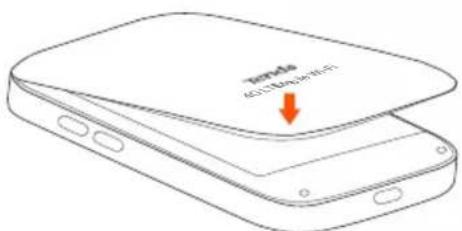

ВкlioочиTe МаршуТиЗaTOp
YdepeKnBaIe KhoNky Do Tex nop, noka He 3aRopntc KKK-ekpaH.
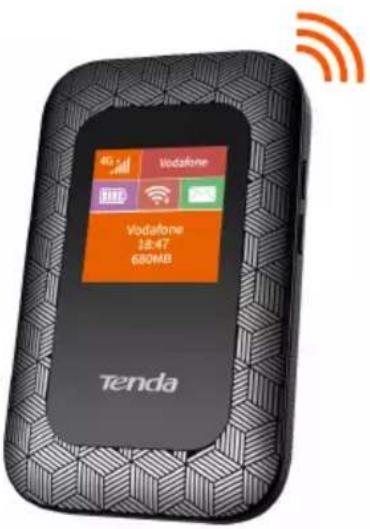
KordaMapuTn3atop noKJIoueHa K INTepeHety, BbyyBnIte:

Cobet
EcnI MapuTn3aTop He MoKet IoKJIouHTbcr K INTepeHETdoJIroe BpeM, o6paTNTecb K Q1B FAQ.
Доступ в Иntерnet
YTo6bI noJyHtB doCTyn B INHTepHET uepe3 MapwpyTu3aTOp:
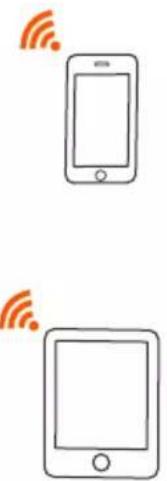
- BeçnpoBoHbIe KJIneHTbl: ПОДКЛIOUHTe BaIe 6ecnpoBoHoe yCTpoiCTBO K cETn Wi-Fi MapspTy3aTopa C nOMOu bO SSID n KJIoua Wi-Fi B BepxHei qactn yCTpoiCTBa IocIe OTKpbITnA 3aIHei KpbIuKn.
- Пювоюн: С поюю USB-кавеля подочип К ил Нутбук К марштунзатopy.
SSID:TendaXXXXKJIOuWi-Fi:XXXXX
Дя дльншей Настюк Маршутугета Тора поеди вплььтоватьский Be6-ИNTepфс, поетв 192.168.0.1.

Cobet
-ДяКOMNbIOTepa,ПОДКЛIOUeHHORO npoBOHbIM CnOCOBmВ nepBbI pa3,BaM Heo6xOДИМО BpyHyU yCTaHOBHTb DnCKOBODДЯ KOMnAKT-DnCKOB, NOBnBUnICrHa KOMNbIOTepe,пждчЕм Вbl CMOXeTe nOJyHTb DoCTyK IHTepHety.
- Ecnn BbI He MoXeTe noJIyUHT bOCTyn B INHTepHET, oBpaTnTEcb K Q2 B FAQ.
- EcIn BbHe MoXeTe BOYTN B NOJIb3OBAteJbCKn Be6-NHTepFeic, 6paTntecb K Q3 B FAQ.
Зарядente Ваш маршутунзаТор
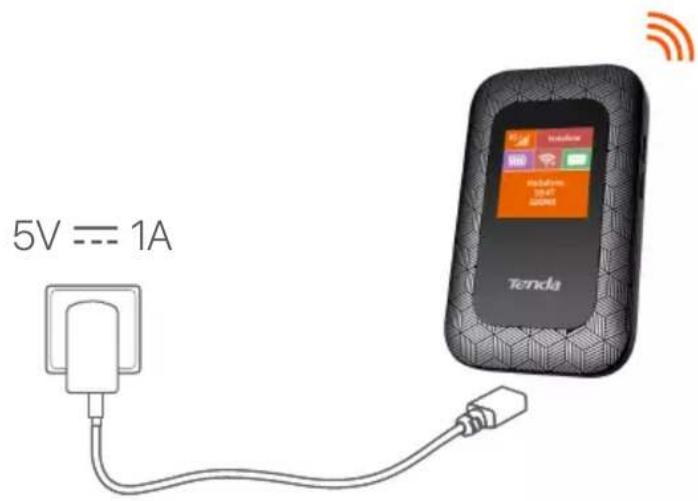
Cnoc61:PoiKJIIOueHHe K 3aApIHOmy yCTpoIcTBy (5V---1A)
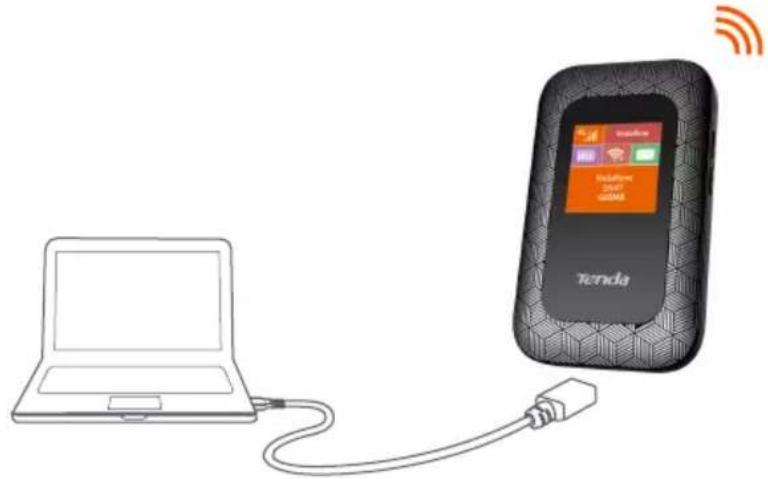
Cnoc062:ПодклоченkeК komпьOTepуспOMOцью USB-ka6eЯ

Cobet
- 5e3 yctaHOBJIeHHbIX 6aTapei 4G185 no-mpexHemy MOKeT nCNoIb3OBAtbcra, noka OH nOdkJIIOUeH K nCToUHnKam nITaHnA (HaNPmEp, aAnTepy nITaHnA, HOYbkyu IIN nOpTaTINBHomy 3apdHOMy yCTpoiCTBy) c nomOuBIO USB-ka6eJia.
- EcIn Bam Tpe6yeTcra NcNoIb3ObaTb 4G185 c Bcerda NpOKJIuOeHHbIM yCTpoiCTBOM nITaHn, Bbl MoKeTe ydaJIntb aKKyMylrTop dIg 3aUHTb, YTO6bl IpOdJIntb cPOK ero cnJx6bl.
- Iocne TOrO, KaK 6aTapeI ONHOCbIO 3apXKeHa, Bbl MoXeTe ydaNITb 3apJdHoe. yCTpOiCTBO, UTo6bl N36ExKaTb 60JIe KopoTKoTO cPoka cLyX6bl 6aTapei, BblBaHHoro nepe3apJKOi.
ekran LCD