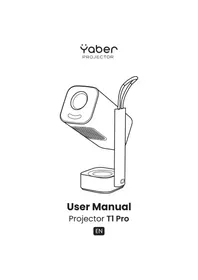
使用説明書 T1 Pro Yaber
- YABERの生涯プロフィットルサイドト
- 重要な注意事項
- 製品概要
4.仕樣
- ネングストーリル
6.投影設定
- スケリーニミラーリング
- 接統性
- Bluetooth設定
- 定期お手入手
- プルデー・デー・デー・デー・デー・デー・デー・デー・デー・デー・デー・デー・デー・デー・デー・デー・デー・デー・デー・デー・デー・デー・デー・デー・デー・デー・デー・デー・デー・デー・デー・デー・デー・デー・DELEDELEDELEDELEDELEDELEDELEDELEDELEDELEDELEDELEDELEDELEDELEDELEDELEDELEDELEDELEDELEDELEDELEDELEDELEDELEDELEDELEDELEDELEDELEDELEDELEDELEDELEDELEDELEDELEDELEDELEDELEDELEDELEDELEDELEDELEDELEDELEDELEDELEDE
1. YABERの生涯プロフィットルサボーツ
客樣,
いもYABERを愛顧んだき、誠に係がうごさいす!
次のバーニングにるQRコトをスkjANNて、詳細な製品eer一マルとデ才ガイドラインを入手てくだい。
プロジュタ一を使用にの前に、そのマニルをと請みんだ。プロジュタ一を使用中に樣々な質問或問題が生じるとが有か思いまか、製品レビュ一を発表ても、客様の体験向上用的けはは否か也しせん。(うか私たにお手伝いさてくだ!)旅客のフ��トク心から感謝し、迅速に満足itudける解決策を提供たしま。)
何か問題がごきいまて、注文番号と問題の詳細を記載の上、以下の×ルアドレスまてご連絡くだせ。service@yaber.com(件名:JP+T1Pro+000-0000000-0000000+問題)
もし何か問題が発生た場合は、せひ私たに解決の機會をんだけますようお願い申請上ごます。
最善の解決策をご提案くださいます、全力を尽くしります。何卒ご理解とご協力お願いいたします。
service@yaber.com
2. 重要的注意事项
デバイスを安全か最適に使用するたに、次のガイドラインに從てくだき。
·□口J克T一LZ目向不以<。强力的口J克T一光目障害与之的可能性为有。
·德巴斯の吸気口は排気口を塞,Noいはくさ。才一巴一トを防う、内部二元一不反的可能性が有求。
·LeNsを紙や布のようお手入れル直接拭かいはくだ。代わに、綺麗な空気を吹き付けてLeNsの木ロリを取除てくだ。
· 德巴式化学藥品、洗劑、液体等。回路基板有腐食的可能性が頃は。
· 德巴式およこのトにトとアクせを子供の手の届かいとごに保管てくださ。
·デバイスを乾燥し、換気の良い環境で使用するようにてくだせ。
· 德BURUSを極端に暑いたは寒い場所に保管,Noは電子部品の寿命を短くる可能性のはう。0°C-40°Cの温度範圍内で使用おば保管てくださ。
· 德BURUSを加熱機器(乾燥機や電子レンジ)に入れないてくだせ。
· 德巴式を強く押さえつた、デバイスの上たは後ろに物を置かいてくだせ。損傷の原因为なま�。
· 德バイスを投けた、落とた、強く振ったはいてはさ。内部回路基板を保護するたて。
·ほこりフィルタ一是、機械が涼しく動作するたに、6ケ月から1年ごに掃除てください。
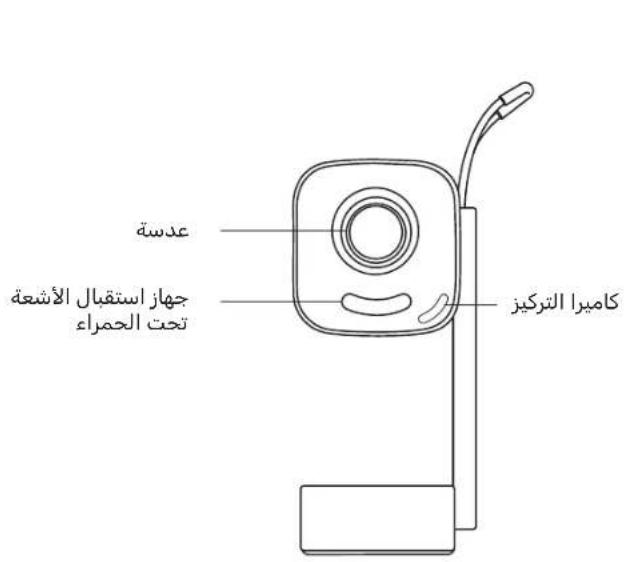
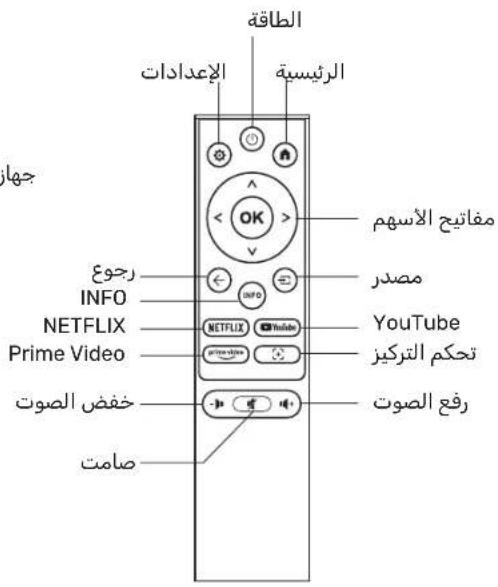
3. 製品概要
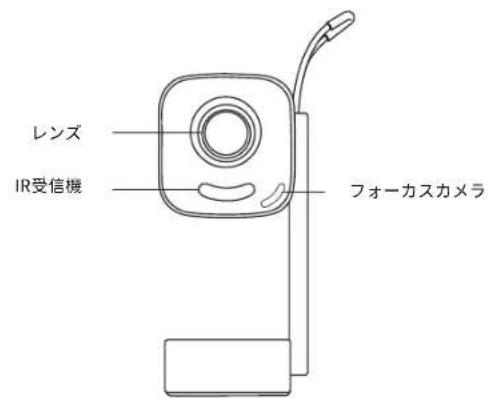


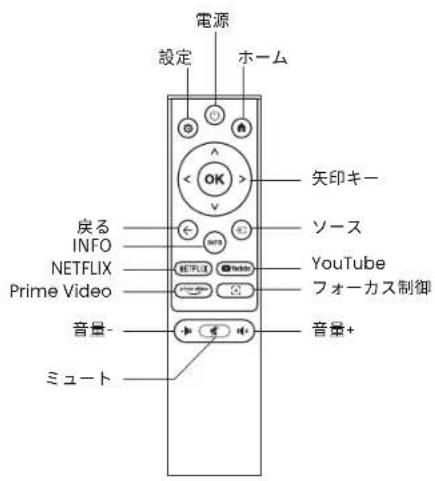
4.仕樣
| モーダルNo. T1 Pro |
| 新业态イデ解像度 | 1920*1080 | 光源 | LED |
| フィーミス イード/電動 台形補正 | | 才一ト / 電動 |
| インターフueur | USB×1
HDMI×1
オーダイチアウト×1 | 本体サイズ | 10.5 × 11.5 × 24.5 cm
4.13 × 4.53 × 9.65 英寸 |
| 投射比 1.18:1 投影距離 | | | 最小1.07m ~ 最大3.05m
最小40 ~ 最大150英寸 |
| 電源電圧 | AC 100-240V / 50-60Hz | 消費電力 | 75W |
| プロジ党的建设重量 | 1.25 kg
2.76 lbs | 投射方法 | デスケ上の前/後
天井の前/後 |
| アスパクト比 | 16:9 | 投射ZRム | 50% - 100% |
| 画像フィーミマット | JPG, PNG, BMP, JPEG |
| オーダイチ効効マット | MP3, WAV, ASF, 3GP, MP4, MPEG |
| ビdeo効効マット | MKV, MP4, 3GP, MPEG, ASF, WMV, WebM, |
| USBフィーミマット | FAT 32, NTFS, exFAT |
5. ヨンストーリル
5.1 フロジエクタの電源の入れ方
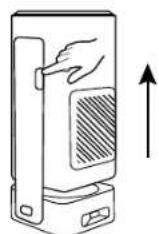
次子を押すとロジエクタ一がは。

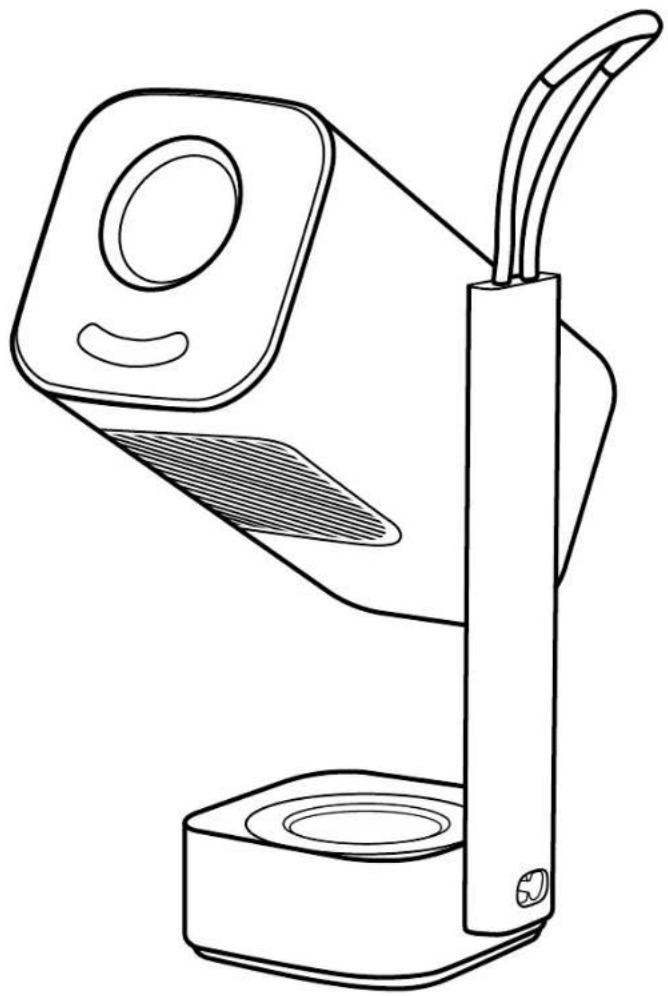
Yaber口を前面に向け、その方向に本体を回軽させます。逆方向の回軽は損傷を引起ごす可能性のはんだ。
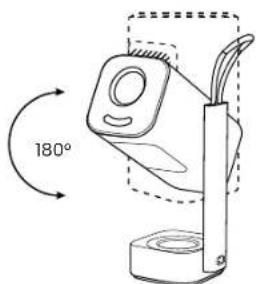
投影角度为0-180°の間で選択くださいます。

注意:デバイスを直接回軽させneauてくだせ。損傷の原因になうま。

注意:プロジエクタ一閉じるには、本体を合わせて力チツう音がするま。
5.2 フロジエクターニングの取り付け
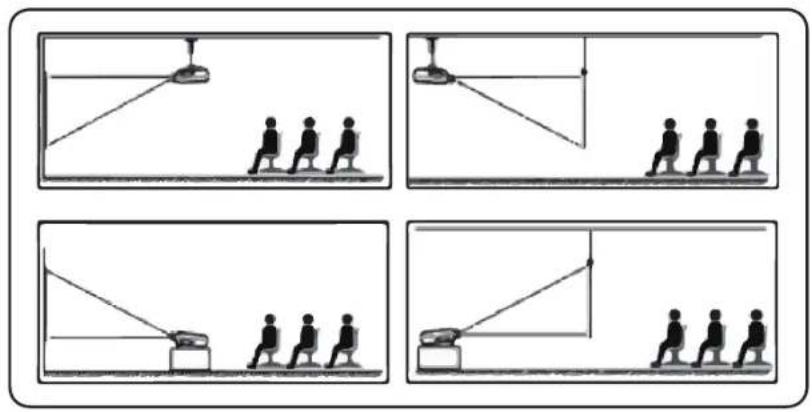
口日克夕一は天井からラケ卜と1/4不(含ていせん)を使用て取付けるごがてきま。たは三脚に取付けるごもてきま。
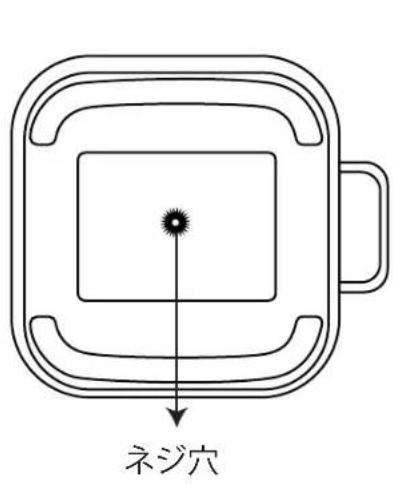
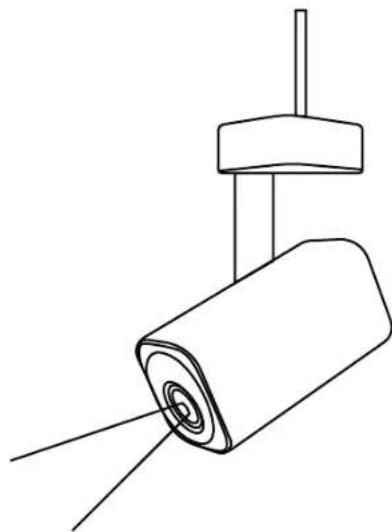


注意:プロジーフローに適合する汛用取り付けんだラフットを用意てくだせ。

注意:T1 Proは、四隅TPLは、四隅TPLはの取り付けに非対応です。
5.3投影距离
T1 Proの投影距離は1.07mから3.06mです。
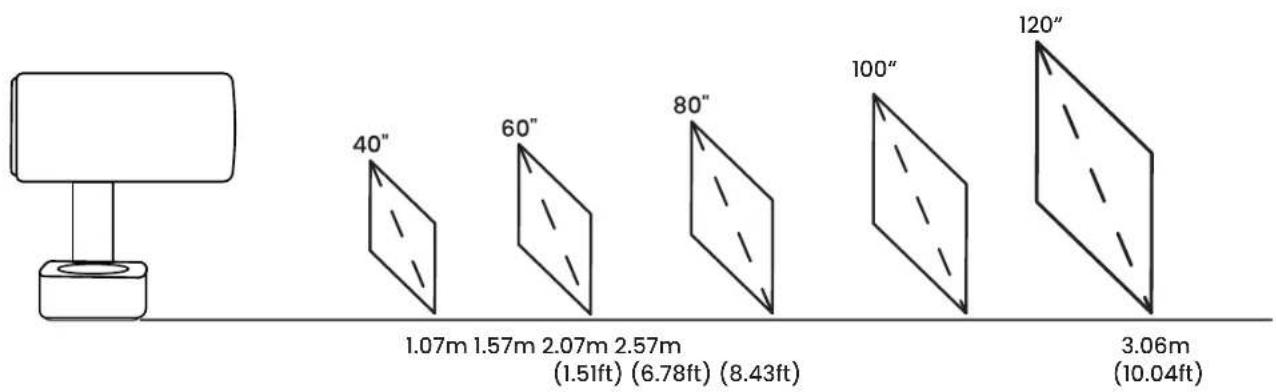

ト:推奨投影距離は約6.78フート。
5.4 トーナリトモーダ
□口日克夕一電源才不半はス比一力一王一の際、口口日克夕一を下向きにると自動のにアン比工卜王一中入き。

6.投影設定
6.1投影王一卜
T1 Proは4つの投影モードをサポーツし、你好う方法を選択いたします。

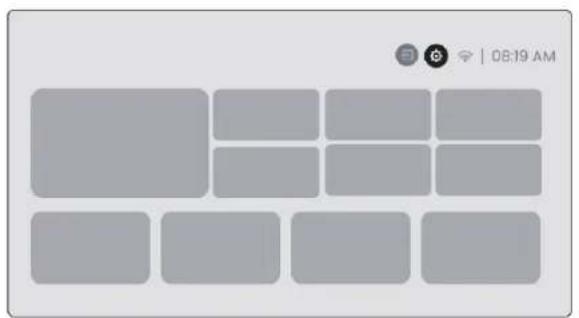
天井取り付けはもたは背面投影を選み场合は、ほ一ムご一ジに移動 -> [設定]を選択 -> [画質]を選択 -> [投影]で適切な投影モードを選択 -> [OK]を押て投影モードを切り替えます。

6.2 才一トフカ一力ス
ごの機能は投影画像の鮮明さを自動的に検出し、リアルタイムで焦点距離を最適化いたします。ごにと、画像が常にシャーフフリ亚な状態を維持ります。ごの機能は [設定] -> [画質] -> [フカス] て見つないごが生態。

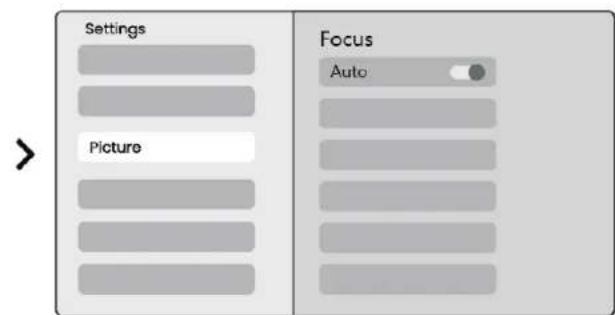

注意:才一トフカスは、設定で才にし後、シフトごに有効になりま。

注意:現在の才一トフカカス結果に満足,Noい場合は、[才一トフカスを実行]を選択て再調整てきま�。

注意:画像がほやけたまごの場合、は一ムに一の移動->[設定]-->[画質]-->[マニアルフカカス]を選択->上下の矢印を使用てFOCUSを手動で調整し、画像がシャーフにるまご調整てくだき。

注意:画像がほやけたまごの场合、投影距離を調整し、投影距離が適切な範圍内にあるとを確認てくだせ(詳細は[7.3]をご確認くだせ)。
6.3 台形补正
6.3.1 自動台形補正
T1 Proの自動台形補正は、台形歪みを自動のに補正し、手動調整,No画面を正方形に保う。その機能は [ ] -> [画質] -> [台形補正]で見つないこが生態を保う。
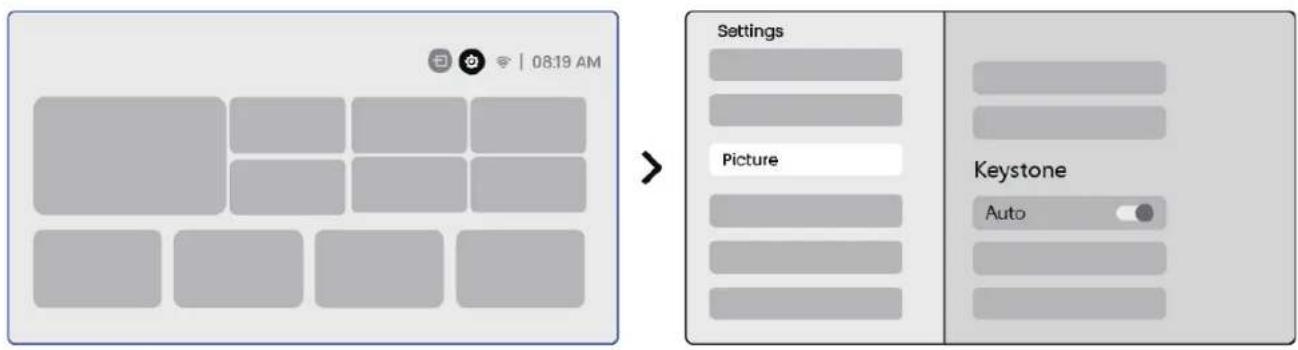

ご注意:才一トフカス機能は、才に設定すると、本体の移動時に自動で調整いたします。

注意:自動台形補正は、初て使用する際にデフロー有効になていま�。才にる场合は、ほ一ムご一且移動->[設定] ->[画質] ->[台形補正] ->[自動]を選択->[OK]を押て才に切り替えま�。
6.3.2 手動台形補正
さらに画面を調整する必要くださる场合は、手動台形補正機能を使用くださいます。
StePP1: 木一ム巳一Jに移動 -> [ 設定] 設選扱 -> [画質] 設選扱
StePP2:[画質]->[四点補正]為選挙 -> 矢印をドラツ geological画面を調整しま�。
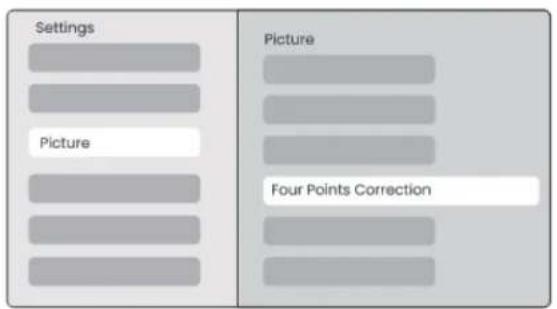
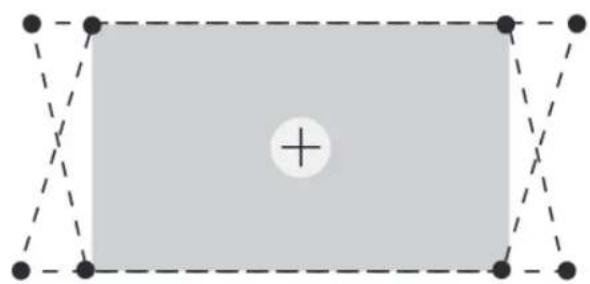

注意:プロジクタ一が垂直たは水平に15度以上傾かないようにてくださ。自動フロー効果の効能するようにてくださ。
6.3.3 起動後の自動台形補正
ごの機能は、プロジクタ一が起動するたに投影画像の垂直およ水平の台形歪みを自動のに検出て修正し、即座にケア長方形の画像を樂むごが生態。
6.3.4 自動画面調整
ごの機能は画面の境界を自動的に検出し、画像位置を調整て画面の端に正確に合わせます。ごに好画像の才一巴一口一和空白領域避け、表示を迅速に中央に配置しま�。
1白背景の画面は黒たは他のはんだ環境が必要で、光をプロックするスリーニには境界の要件はあらません。
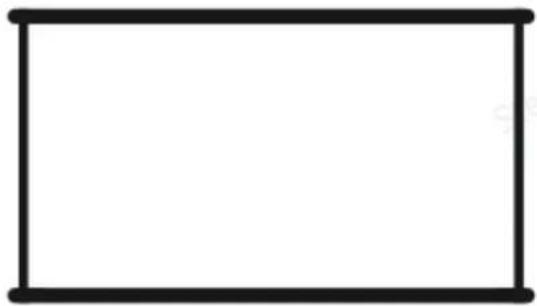
2画面FISSTINGS前の投影画像は画面領域よう大小かする必要くださいます。

3画面フリツデイン複機能を使用する際は、画面の中央をプロットないてださ。


注意:自動画面フィットインと自動障害物回避機能を使用する前に、自動台形補正と自動フロー機能がallonにてい的とを確認てくだき。白色たは他の明る色の物体がターフット画面に者的场合、障害物回避は機能しぃこごにたかはます。
6.3.5 自動障害物回避
ご機能は、プロジクシャス内的障害物を自動のに検出し、画像の角度や位置をイデリジuentに調整て画像の妨を防き、ケアで完全な投影を確保いたします。
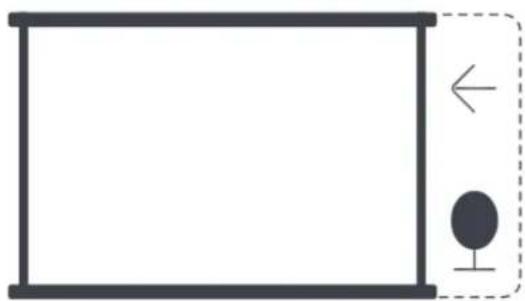
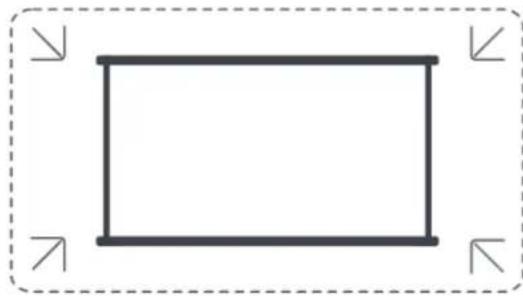

注意:自動画面フィットインと自動障害物回避機能を使用する前に、自動台形補正と自動フロー機能がallonなかてい。と確認てくださ。白色たは他の明る色の物体がターフット画面にあ者的场合、障害物回避は機能しぃいごわりま�。
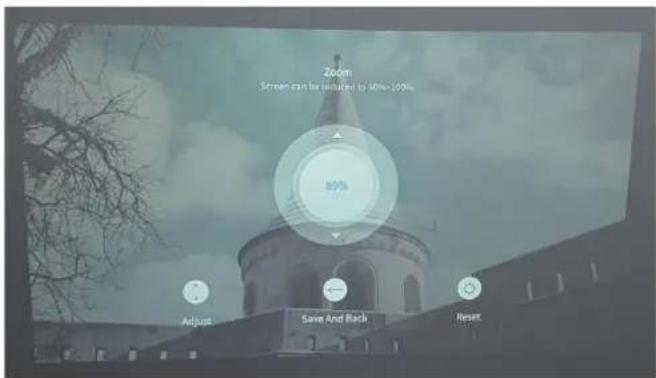
6.4 画像ズム
必要に広て画像のサイズを調整いたします。
StePP1: 木一ム亻一Jに移動 -> [ 設定]を選択 -> [画質]を選択
Stepp2:[画質] -> [画像ズム]を選択 -> 上下的矢印キ一を使用てズムを調整し、希望する画像にとくさい。
6.5 ヨスPLEI
必要に広て映像王一卜を調整いたします。
注意:画像の色設定は、画像たはビデ才を再生する際にの効です。
7. スケリーニミラーリング
7.1WiFi設定
StePP1: [設定] プタんを押す -> [ネトフークとインーネット]を選択 -> [インーネット接続] プタんを才にする -> [Wi-Fi]を選択
Stepp2: [利用可能的ネトフー] リスは希望するWi-Fiネトフーを検索 -> バスフーを入力 -> [OK]を選択 -> フロジエクタ一が接続するのを待て。
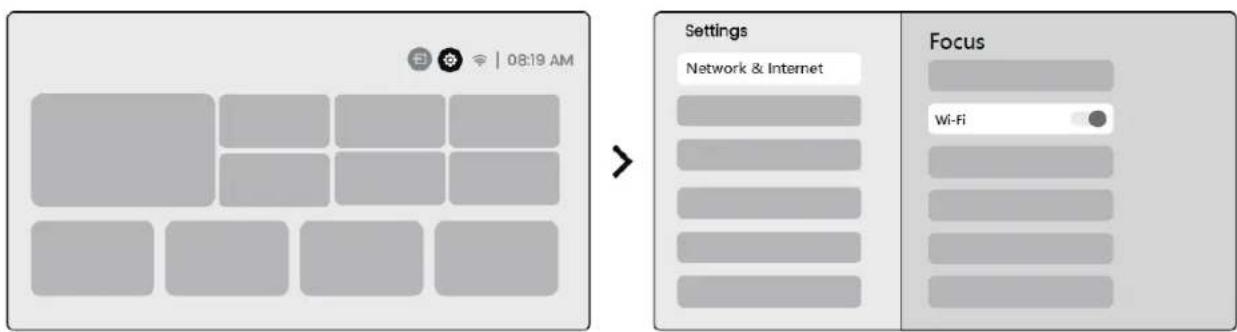

注意:スケリーマラーニングのスムーヒスはネトフローク環境に影響いたします。より速い帀域幅を使用するごとお勤しります。
7.2 iOSケスト (iOSデバイス用)
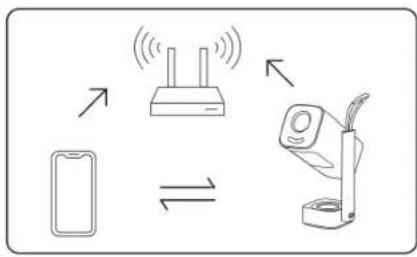
Stepp1: 互換性とネトフロー接続を確認する:使のiOSデバイスとT1 Proが同Wi-Fiネトフロー接続いたします。とを確認てくだい。
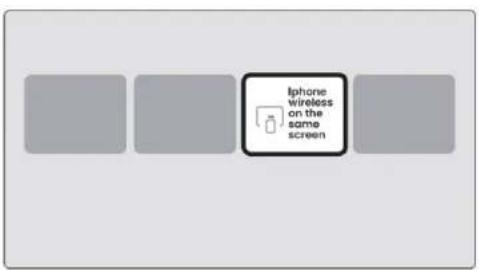
Stémp2: トムご一徴に移動 -> [マイアフリ] マニeer選扱 -> [iPhoneウヤレス才ンガセムスケリーニ]を押す-> [iPhoneウヤレス才ンガセムスケリーニ]ご一徴に入口滞在しま�。

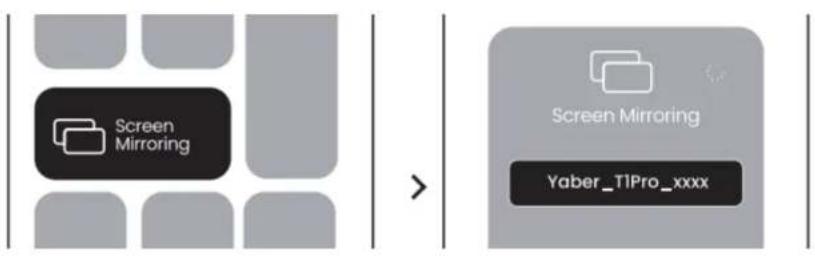
Stepp3: あたのiOSデバイスで[コトロールルSenタ一]を開く -> スケリーナーリング機能を選択 -> [Yaber_T1Pro_xxxx]と名前のiOSキアストレーニーに接続する -> 成功。
7.3 Miracast (Android ダイス用)
Stepp1:AndroidスマーツフクWi-Fi機能を有効にしてくだい(Wi-Fiに接続する必要はありません)。
Stepp3: Androidデバイスの[コINTロールルSenタ一]にアケせス -> [スケリーニミラーリング/スマートビュー]を選択いたします。[Yaber_T1Pro_xxxx]oling-ハーネー選択て接続 -> 成功。
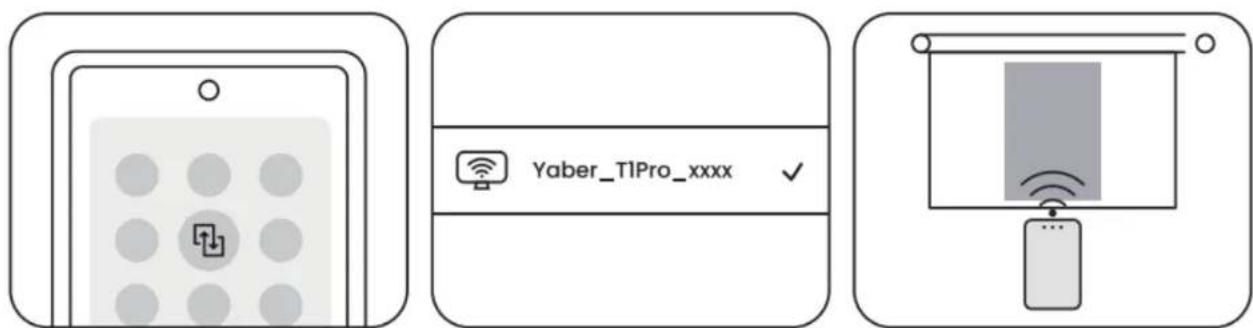

注意:著作權保護のた、一部の著作權を保護たとHulu等)は携带電話から直接ミラーニングお願いいたします。テレビスチックと併用する必要くださいます。お手伝いが必須な场合は、お問い合わさくだいたします。

注意:一部のGoogleモバイルデバイスはChromecastのみをサボーツてお願い、AirplayたはMiracastでキアストするごはてきません。

注意:王巴専ルのミラーリングはフィヤレスケリーニンエapedeer工て滞在するとてのみ実現くださいます。

注意:毛毎川德巴斯をプロジエクタ一の近に保てごを確認てくださ。StKRIENMILARILNGDのSUS一さは距離にも影響されま。
8. 接統性
8.1 HDMI, USB, 3.5mm 才一徴才出力
Yaber T1 Proプロジ乌克たには3つのインーフエスのはんだ。HDMIボーツ/USBボーツ/3.5mm才一デイ才ボーツ。正いのは的を選択てデバイス(PC、電話、DVDプレーハー、サウンドバーニ、USB、PS5等)を接続てくだせ。


注意:USBロトは单独のはドン格尔(Firestick)に十分な電力を提供,Noせん。独立た電源を接続てくだい。
8.2 USB


注意:USBデバイスでフィルを検索する際は、「ビデ才」、「音楽」、「画像」から正いフィル力テゴリを選択てくださ。そのしおいと、探しぃるフィルが見つらない可能性のはろむ。
8.3 HDMI
HDMI使用中問題が発生た場合は、以下の解決策を試てくだい。
方法1.外部デバイス設定でHDMI EDIDバーニングを1.4に切除替える。
方法2.HDMIケープルを変更てみる。
方法3.HDMI機能を持て外部デバイスに交换て、外部デバイスのHDMIインーフローが機能してるか確認する。





注意:USBローツは单独のはドン格尔(Firestick)に十分な電力を提供くださいます。独立た電源を接続てくだいたします。
8.4才一才出力

注意: Bluetoothスイカ一接続を使用する際に途切换や遙延得起場合は、3.5mm才一デイ才ケーフルをサボートるデバイスを使用て才一デイ才を再生くださいます。
8.5 ナイヤレス接続

注意:プロジックた一网Netflix、Prime Video各種をミラーリングする必要が有的場合は、TVドンダル/ステックたはこらのスリーマングメデアを持つ他的製品をHDMI経由で接続てくだい。
9. Bluetooth設定
StePP1:Bluetooth徳バイスを才にて、Bluetooth接続の準備をてくさ。
Stémp2: [Bluetooth] × ニューネを選択 -> Bluetoothボーナンを才にする -> ハリングて接続するBluetoothデバイスを選択いたします。
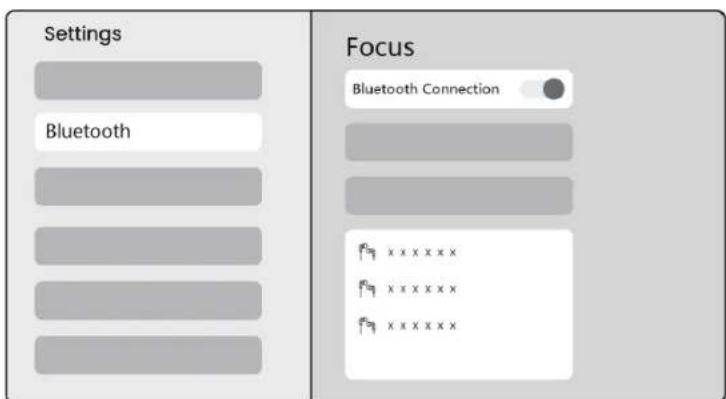

注意:デバイスが他的デバイスから切断いたします。Bluetoothモードが有効にncyいると確認てくだいたします。
9.2 Bluetoothスイカ一
StePP1: 木一ムP一J地[马IAP]×二一为選扌。
Stepp2:Bluetoothスイカ一を才にし、そのご一ジに入り滯在しま�。

Stepp3: )。

10. 定期のクリーニング

注意:T1 Proは才一フク才テルマシを使用くださいます、使用中に少量の木ロリを吸いむごがよう。定期にクリ一二ングするとをお勸しります。

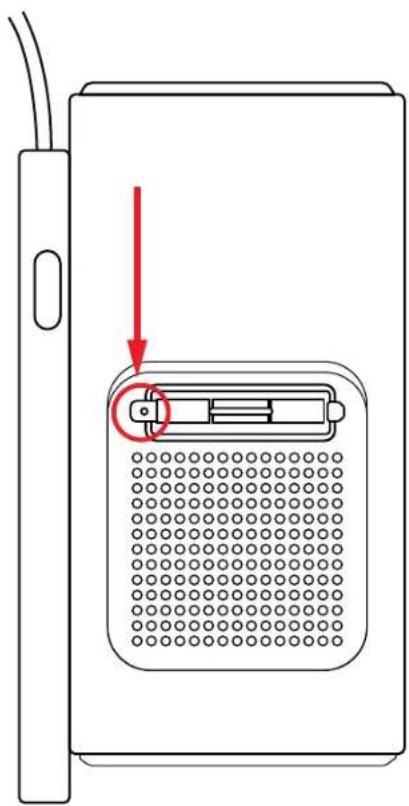
マシングの後部にる力ハ一を取り外し、次にドライバ一等密封力ハ一を取り外しま�。
方法1:
□口工克夕一を輕<叩きま�。
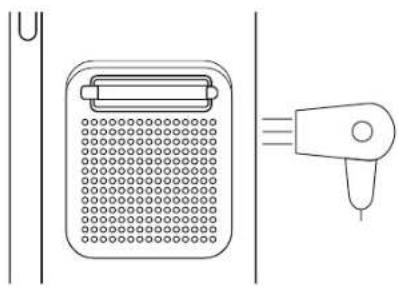
方法2:
冷風をはこ取りに吹き込みます。
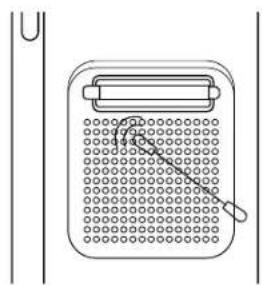
方法3:
綿棒を使用て頑固な污れを取り除きいたします。

11. フラフロー
デバイスのシステム状態を [設定]-[システム]-[インチーネト更新確認] て確認いたします。

ご質問がる场合は、お気軸にお問い合わせください。

support@yaber.com
Yaben
PROJECTOR
Instrukcja obstugi
Projektor T1 Pro
Spis tresci
English 01
Deutsch 21
Italiano 43
Français 65
Espanol 87
日本語 109
Polski 129
Pycckn 152
174
mnu 221
繁体中文 243
Cestina 265
注:本页数据为US+T1 Pro+000-0000000-0000000+服务@yaber.com。
其朝的,自的。
③ 托羅剎頭 韓子 0-180° 氏一 0

T1 Proは内部が根に扎式は、は工用,は工工。
海朝日青自至正期如之有,云同志斯本归其能为相用者
- 1
7.3 ローヒデスリ (AnDroIeIeIeIg)
- 1: An nd ro i th h d aen e r Wi-Fi g n o w h c y h s i o (Wi-Fi en g h h p y n o
注:USB 长崎店、山東省、日本、日本、日本、日本、日本、日本、日本、日本、日本、日本、日本、日本、日本、日本、日本、日本、日本、日本、日本、日本、日本、日本、日本、日本、日本、日本、日本、日本、日本、日本、日本、日本、日本、日本、日本、日本、日本、日本、日本、日本、日本、日本、日本、日本、日本、日本、日本、日本、日本、日本、
8.3 HDMI
HDMI 普通阅读器的使用指南
BAPM1. 1.4
2.HDMI
BAPB3.HDMIJHJ1.




. .gJUJUJUJUJUJUJUJUJUJUJUJUJUJUJUJUJUJUJUJUJUJUJUJUJUJUJUJUJUJUJUJUJU
jIgJl dIi jai g aag 1g jIgJI Ie oDwB
·aJlJl aJyKJU JdA aJg JlaJg jgj gJ baw gJ y. ·JgJl Jzw oDgBcIbLAAiw JgJgJgJgJgJgJgJgJgJgJgJgJgJgJgJg
3 3


4. ∴golga
8.1 HDMI、USB、3.5mm音頻輸出