РУКОВОДСТВО ПОЛЬЗОВАТЕЛЯ T1 Pro Yaber
1. ПожиЗнная прфесснольная подержka YABER
YBaKaembl KJIneHT,
Благорамьасьвборпожауиста,Вниматовпочитей руховдъю посястюу стапту (QSG) пeredи снользованем вшeroпожактора T1Pro.
Скантуг Te QR-ков на следуюш стравися по лучени DeТаьного руховдъ влбзователя и Видао Инструкши по пожукту. Мbl pekomehdye m3yHTb IN BHHMaTeMbHOb.
MblnoHmAm, yTO BbIMoKeTe cToJkHyTbcra pa3JIuHbIMN BOIpocamn npO6IeMaMn npInncNoB3OBaHnn IpoeKTopa. Ondako octabLeHne OT3bBaHa CTpaHnue ToBapa He NOMoKeT yIyUHTb Baaw onbIt. (IoxaanyCTa, n03BOJbTe Ham nomOch Bam! Mbl DeiCTBNTbHO ceHm Baaw OT3bV I ONepaTHBNO ppeIIOxHM yIDOBtBOpHTelbHoe peSeHne.)
EcnBbI cToJKNHylncb C KaKIMN-Jn6o npo6JIeMaMn, He CTecHrTecb OTnpaBtB HAM HOMep BaUero 3aKa3a n OnPcAHne npo6JIeHa service@yaber.com. (Tema: US+T1
Pro+000-000000-000000+Issues) ByNbTe yBepHbI, Haua cnyk6a noDpeKKn npedlojKT Bam peSeHne B TeueHne 24 Yacob.
Bahe ydoBteBopene - naTnabHbI npOpnte. Ecn Bbl cToJKNyInc b C KaKIMN-1n60 npo6lemaMn, Mbl NCKpeHne HaJeemCry, YTO Bbl daNTe HAM BO3MOXHOCTb INx peuNTb.
Mbl cTpeMMcI pEIOKHTb Bam Hauyue Bo3MOxHoe peSeHne. 3apaHee 6laOJapm 3a BaWe IOHMaHne n TepnHne.
KomaHda cnyk6bI noDepxKn KIneHTOB Yaber Projector
Ecn y Bac cctb BonpoCbi, noxaynta, He CTecnTecb CBA3aTbCnHAMN.
service@yaber.com
2. BaЖные Меры пpeДocTopoxKHOCTN
Дя 6e3oNaCHO r ONTmAlbHOrO nCNoIb3OBaHn yCTpOiCTBa, NOxAynCTa, CJeDyIte 3TN M peKOMeHdaCuHnM:
-
He HanpaBnaIte o6beKTHb Ha rla3a, TaK KaK cnJIbHbI CBeT npoeKTopa MoKeT NOBpeDnTb rla3a.
He 6loKpyTe Bo3dyx03a6OpHnK nIbBixoJyCTpoiCtBa, UTo6bl N36eKaTb nepepeBa, KOTOpbIMoKeT NOBpeDntb BHyTpEHHne KOMNOHEThbl.
He npotnpaTe o6bekTnB HeNocpeiCTBeHHO YHCTaUM NHCtpyMeHTaMn, TaKIMn KaK 6ymara nII TkaHb. BmecTo 3TOrO ydaJIaIe Tblb C o6bekTnBa C NOMOu ChCTOrO npoDyBaHnRA BO3dUxa.
He MoIte yCTpoiCTBO C HcNoJIb3OBAHnEM XHMKkATOB, MOIOUx CpeiCTB IJIH JIO60J KNDKOCTN, TAK KaK OHN MOryT pa3beJaTb PJIaTy.
-Держпу устpoистб, erо kOMnoHentbИ akCEccCyapbl B HeIOCTyINHOCTn ДЯдTeN.
-
y6eIntecb, yTO yCTpoiCTBO nCnOJIb3yETcB C cyXoI, xopoIo BeHTnIpyEmoI cpeJe.
- He xpaHnTe ycTpoIcTBO B Upe3MepHO rOpAUX IIN XOJODHbIX MecTaX, TaK KaK 3To MoKeT cOKpaITb CpOK cnyk6bl 3JeKTpOHHbIX KOMNoHErTOB. NcNoJIb3yIte n XpaHnTe ero B dHaNa3OHe TempeaTyp oT O°C do 40°C.
- He nomeuTe yctpoiCTBO B IIO6oe HArpeBaTeIbHoe o6OpydoBHaHne (Ha npimep, cywnkny nn MmKpOBoHOBky) dny cykn.
- He haximai Te cnIbHo Ha yCTpoiCTBO n He KlaIte o6beKtBi CBepxu nn 3a Hero, UTo6bl N36exKaTb NOBpeJdeHn yCTpoiCTBa.
- He 6pocaiTe, He poHaiTe n He TprcHte CnIbHO yCTpoiCTBO dJa 3aunTbi erO BHyTppeHHei PnaTbl.
-y6eHNTecb, yTO OUnsaeTe NbIeBOJ KAnBtP KaKDbIe WeCTb MeCraeB Do rOda, 706bl yCTpOJcTBo OCTaBaIOCb B IPOXnAHOm COCTOHN.
3. 0630р п рукта


4.Харазктористiku
| Modèle No T1 Pro |
| Ровhoe pa3reseHne | 1920*1080 | Источник сбета | LED |
| Фоксирobka АВTO/ЗлесТрическая | Корpeця Трапецдальныхосаджени | АВTO / Ручая | |
| Интерфайсы | USBx1HDMIx1AudiOBblxodx1 | Размеры устroyства | 10.5 x 11.5 x 24.5 cm4.13 x 4.53 x 9.65 inches |
| Коэффициент позекц | 1.18:1 Дистанця позекц | | Мин 1.07m - Мас 3.05mМин 40 - Мас 150 inches |
| Напожене пitaимя: | AC100-240V / 50-60Hz | ПOTrapeяемая мошонсту | 75W |
| Вес позектора | 1.25 kg2.76lbs | Метод позекц | Передnia/Задnia на стоileПередnia/Задnia на полке |
| Соoting He cTopon | 16:9 | З汞 позекц | 50% -100% |
| Форматы Изобразеня | JPG, PNG, BMP, JPEG |
| Форматы audио | MP3, WAV, ASF, 3GP, MP4, MPEG |
| Форматы Виdeo | MKV, MP4, 3GP, MPEG, ASF, WMV, WebM, |
| Формат USB | FAT32, NTFS, exFAT |
5. yctahOBkaa
5.3 Дистанция Прoeкции
Дистанця поекци T1Pro варыретсуOT 1.07Mdo3.06M.


Cobet: Pekomehnyemoe pacctoHne dI npoeKun - Okono 6.78ft.
5.4 PeximФoHOBOrO OcBeueHnA
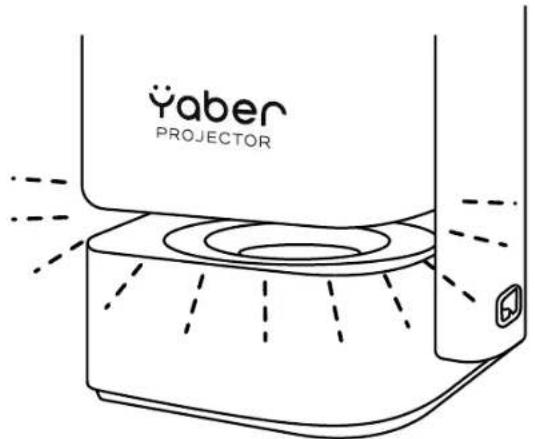
Korda npoekTop BKIOueH INBpeXIME DNHaMnKOB, NOBepHnte npoekTop BHN3, UTO6bl aBTOMaTHUeCKN BOHTN B FOHObBI peXIM.
6. Habstpoикпproeкци
6.1 Pechim П期权и
T1 Pro noidepKnBaet yeTbipe peXmAm npoeKun, Bbl moKeTe Bbl6paTb npednoHTaembI cnoc6.
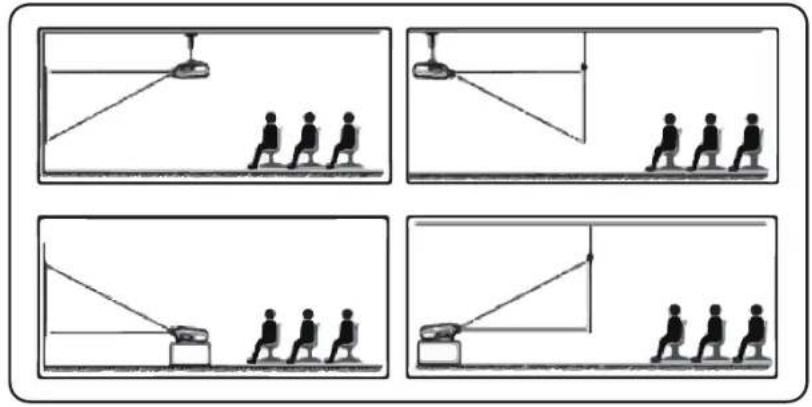
EcnBbIbnpaTe KpePnIeHne K noToIky nIi o6paTHyIO npoeKcIIO, nepeIITe Ha rIaBHyIO cTpaHnUy -> BbIbepNTe HAcTpoIKn [ ] -> BbIbepNTe [N3o6paxKeHne] -> B [PpoeKcIpy] Bbl6epNTe COOTBeTCTByIOuI npexIM npoeKcIIN -> haxMITE [OK], UTO6bl NepeKJIouHTb peXIM npoeKcIIN.
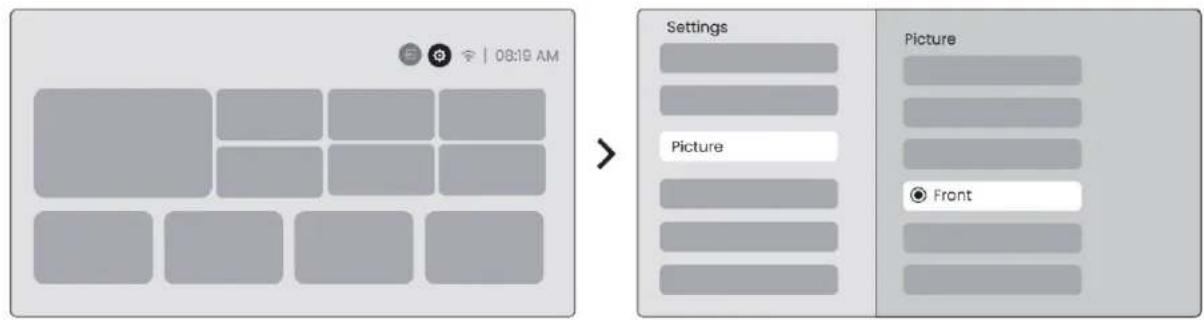
6.2 ABTOΦOKycnpoBka
3TaФyHKUaBtOMaTnueckn OnpedeJIeT YeTKoCTb npoeuPyemOrn306paJxHnI ONTNIM3NpyET KOKUCHe paCCTOAHne B pealbHom BpeMeHN, oBeCneuVBa NOCTOAHHyU OETKOCTb I ACHOCTb N306paJxHnI. 3Ty FyHKUIO MOXHO HaHTN B HAcTpoKax [ ] -> [N306paJxHnE] -> [Φokyc].


BHMaHne: ABToΦokycnpoBka 6yJeT aKTHBnPoBaHa nocJe KaJdoRo CMeueHna, eCIn OHa BKNIOyeHa B HAcTPOKaX.

BHHMaHHe: EcIi Bbl He yIOBJIeTBOpEhbl TeKUzIM pe3yJbTaTOM aBTOΦOKucnPOBKN, Bbl MoXeTe Bbl6paTb [BblIOJIHHTb ABTOΦOKucnPOBky] IJIЯ NOBtOPHOJI KaJIb6pOBKN.

BnHMaHHe: Ecnn n3o6paXeHne ocTaeTcraPa3MbITbIM, nepeiDnTe Ha rIaBHyO cTpaHnCy -> Bbl6epnte HAcTpoKn [ ] -> Bbl6epnte [N3o6paXeHne] -> Bbl6epnte [PyuHaia HAcTpoKka Fokyca] -> IcnoJIb3yIte KlaBnSi N BBePx i BHN3 dJa pyuHOi HAcTpoKn Fokyca do Tex nop, noka n3o6paXeHne He cTaHET qETkM.

BHMaHHe: EcIu n3o6paXeHne ocTaeTcra pa3MbITbIM, nonpo6yIte HacTpOHTb dNCTaHcUIO npoeKcUN y6eINTEcb, YTO dNCTaHcUN HaXoIHTcRA B pIneMleMOM dHaNa3OHe (Poxayncta, npOBepbTe [7.3] Ira noDpO6HoCTei).
6.3 Koppeczna TpaneeendalbHbIX NckaJxHn
6.3.1 A bTOMaTnuecka KoppeKzna TpaneUdaNbHbIX NcKaJxHn
AByTOMaTnuecka KoppeKcna TpaaneuJaIbHbIX NCKaKeHn Ha T1 Pro aBToMaTnueckn IcnpabJIeT TpaaneUdaJIbHbIe NCKaKeHn, o6ecneuVBa KBaIpaTHoe I3o6paXeHne 6e3 pyHOn HacTpOuKn. 3Ty fYHKcNIO MOKHO HaITN B HAcTpOuKax [ ] -> [I3o6paXeHne] -> [TpaaneuJ].
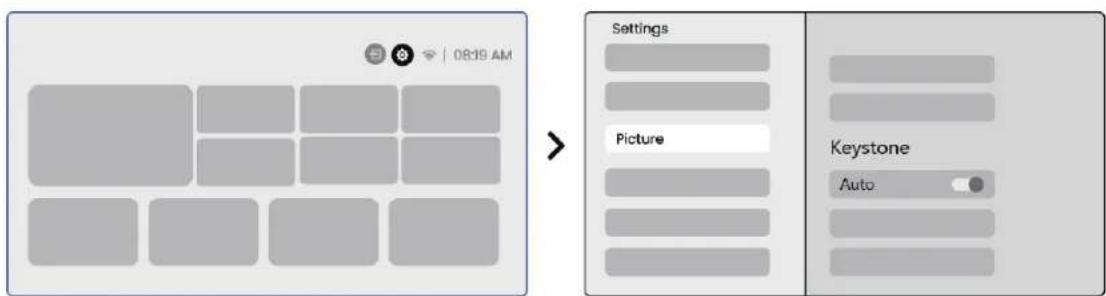

BHHMaHHe: EcIb He ydoBneTBopeHbI TeKyuIm pe3yIbTaTom aBTOMaTHueCKoN KoppeKcNn TpaNeeJaNbHbIX NCKaJKeHn, Bbl MoXeTe Bbl6paTb [BblOnHnTb ABToKoppeKcuNo TpaNeu] dIra NOBTOpHO KaII6pOBKn.

BHHMaHHe: ABToMaTnuecka KoppeKcIg TpaNeeHaJbHbIX NCKaXeHn BKNIOUeHa No yMOnuHaHIO npN nepBOM NCNoJIb3OBAHN YcTpoiCTBa. EcIn Bbl XOTHTe eE OTKIOuHTb, nepeINTe Ha rIaNByIO cTpaHnCu -> Bbl6epNTe HAcTPOJKn [ ] -> Bbl6epNTe [N3o6paXeHne] -> B [TpaNEu] Bbl6epNTe [ABTO] -> HaxMMTe [OK], 4TO6bl OTKIOUHTb.
6.3.2 Puchna Koppekza Tpaneeundabhix NckaXeHn
EcnBAM HyXHO DOnOJIHNTeIbHO HaCTpOITb 3KpaH, Bbl MoXeTe NcNoIb3OBaTb
fYHKUIO PyHoi KorpeKUn TpaneueiDaIbHbIX NcKaJxHn.
Uar 1: npeiDnte Ha rnaBHyo cTpaHnCy -> BbI6epTe HacTpoKn [ ] -> Bbl6epTe [N3o6paXeHne]
War 2: B [Изобрахени] -> Виберпг [КорpeкцяЧтbpex Tоук] -> Настpoш Te ekpan, петр tacknвая стpeлк.
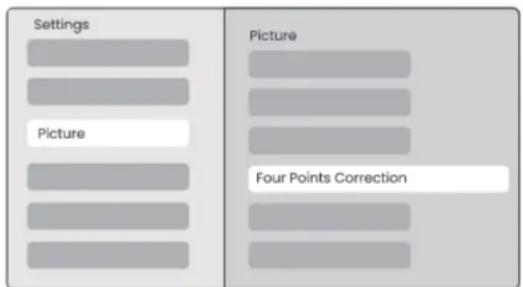
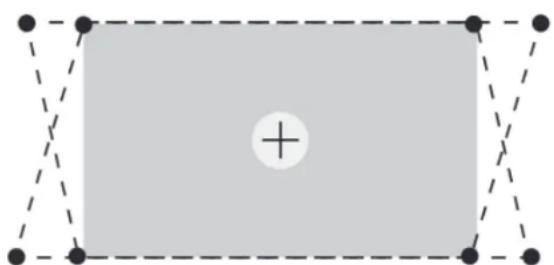

BnMaHHe: PoxayncTa, y6eNTecb, YTO npoeKTop He HaKIOHaeTc8 6oJee Yem Ha 15 rpaYcoB BepTKaIbHo IIN RopN3OHTaIbHo. Y6eNTecb, YTO aBTOMaTnuecka fokycuPobKa pa6Otae TΦΦeKTNBHO.
6.3.3 ABytomaTnuecka KoppeKzra Tpaneun Nocne BkIoueHna
3Ta yHKzna ABToMaTHueCKn OnpedeJrEeN KOppeKTHpyeT KaK BepTKaJIbHbIe, TaK
n Tropn3oHTaJIbHbIe NcKaXeHnra Tpaneu nPoeCnpyEmoRo n3o6paXeHnra KaKdBi
pa3, Korda npoeKTop BKIOUeH, rapaHTnpyra, YTO Bbl Cpa3y noLyuHTe yeTKoe n
npraMoYroJIbHOe n3o6paXeHne.
6.3.4 AByToMaTnuecka PerynIpOBKa 3KpaHa
3TaФункцЯ abTomatnueckn onpedeIeT rpaHnIcbl 3KpaHa n perylnpyet noLoXeHne n3o6paxKeHn, uTo6bl oBeCpeuNTb TOnHOe BbIPaBHBaHne C KpaMn 3KpaHa, n36erag nepeNoJIHeHn I3o6paxKeHn nII nYCTbIX MeCT n CnOco6CTByr 6bICTpOMy ceHTprpoBaHnIO OTo6paxKeHn.
1 Bénlb ΦoH 3KpaHa dOJIKeH IMeTb UePHyIO IIN dpyrIyU OeTKyU rpaHnU, TOrda KaK 3KpaH, yCToHnBbIK CBeTy, He Tpe6ByET rpaHnU.

2 Ppoeu npyeMoE n3o6paXeHne nepei ycTaHOBKOJ 3KpaHa dOJIKHo 6bITb 60JIbWe, yem PnlouaDb 3KpaHa.
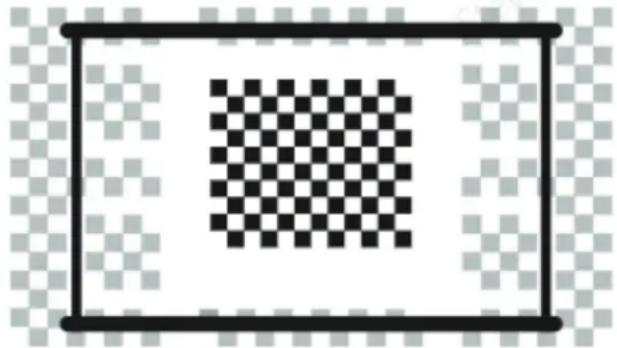
3 Пи IncnoIb3OBAHnФyHKcNl POnrOHN 3KpaHa, noXaJyNCTa, He 3acNoHЯTe ceHTp 3KpaHa.
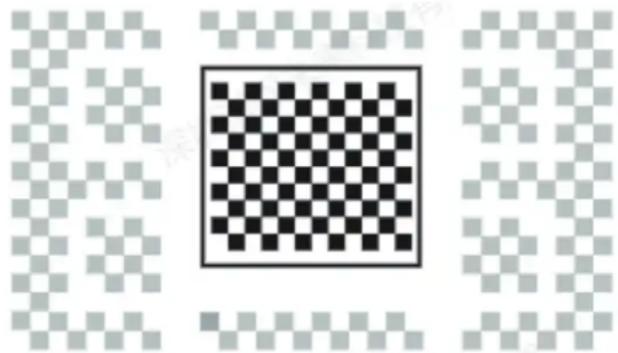

Bнмане:перед Испльбизовим Функци的新ТОПОДROHКУЗКРаHA n abTOMATИСЕСКОго ИЗБERАнь的新ТВиубДИТЕСь,чTOФункци的新ТOKOPPEKци的新Трапeци的新ТВОФOKUCIPOBКВКЛЮЧЕНы.ИЗБERАнь的新ТСТВи的新ТСМOTе He pa6OtaTb,kordaHa Na ueBOM 3KpaHne HaxODЯТСя的新Tы的新TлдPyrNecCBETlbie的新PdMeTbl.
War 2: B [Изображени] -> Вьберпг [Macштабюване Изображени] -> История Клиарни вовец и виuses Ддя рунов рунлровки Macштаба по hyхHoro coctoryня Изображени.
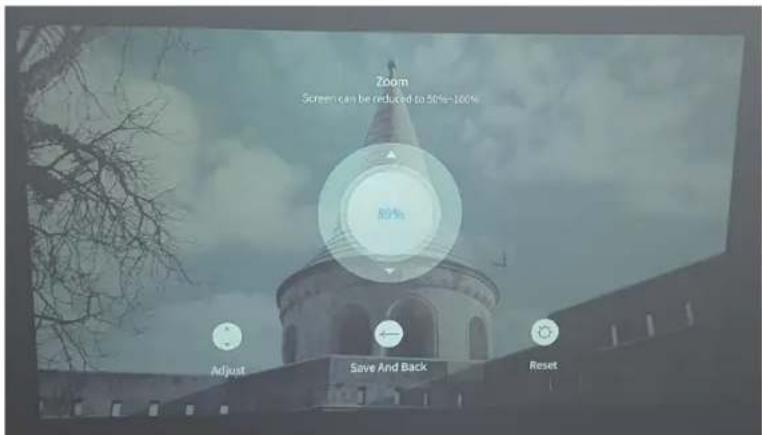
6.5 Дист
BbIMoKeTeHaCTpOHTbPexnM N3o6paXeHnB CootBeTCTBnC BaunmI
noTppe6HoCTaMn.
War 1:пенидente на галавностраниу -> ВьберпгЕ Настюн [ ] -> Вьберпге [Изобразке].
War 2: B [Изобрахкеиe] -> ВьберпTe [РекиМ Изобрахкеия]


BHMaHne: HactpoJa caBeTa n306paXeHn 6yJeT deIcTBoBaTb TOnbKO npn Bocnpon3VeDeHnn n306paXeHn nll BndeO.
War 2: Перейдente на глиавны остарашицу -> Вьберпente Meю [Mon Приложеня] -> НжмITE [Зкранизация] -> В蜱ейпente и остаянтусь на остарашице [Денице Зкрана Android].

Uar 3: OTKpoIte [PyHKT YnpaBHeHn] Ha BaIeM yCTpoIcTBe Android -> BbI6epIte [3epKaIInpoBaHne 3KpaHa/Smart View]. BbI6epIte n IOnkJIouHTecb K pecuBepy Miracast c ImeHem [Yaber_T1Pro_xxxx] -> YcNeuHo.
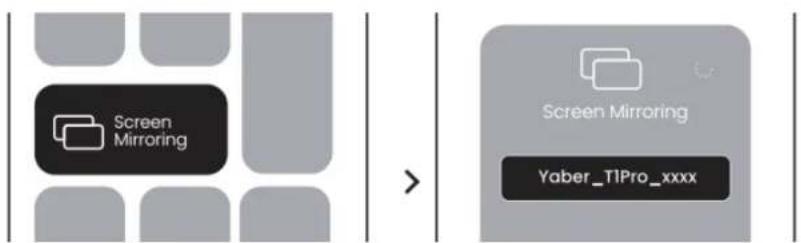
7.3 Miracast (Для Устroy стВ Android)
War1:Пожалунста,ВклочиTe Функциwo Wi-Fi ha Baшем ТелфоHe Android (He 683aTeIbHNo ПОДКЛIOUATbcR K Wi-Fi).
War 2: Перашипеша Главныстраниу -> Вьберпеше мени [Mon Приложеня ] -> НжмITE [экразнии ] -> Вьбшипеше и остаяншесь настранице [Делене Зкраза Android].
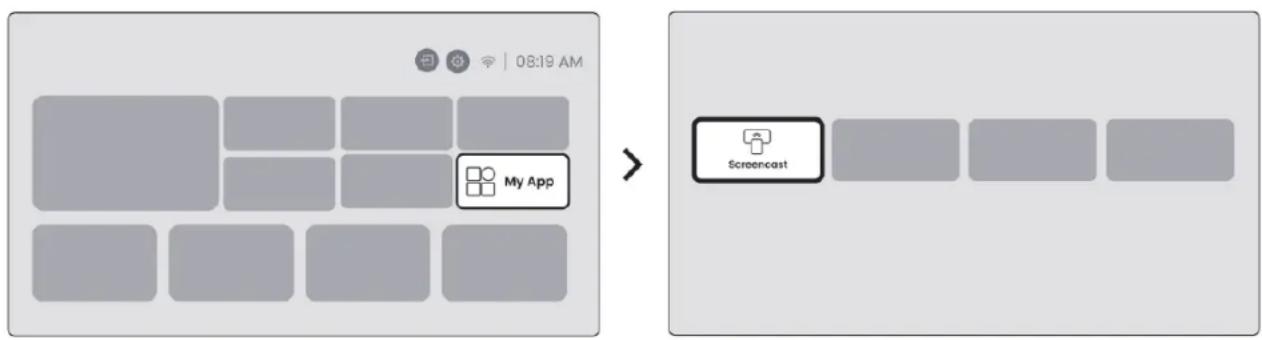
War 3: OTKpoIe [ПункТ Управлени] на Вашем устюстve Android -> ВыберпTe [Зеркалирование Зкранa/Smart View]. ВыберпTe И подкlioчтесь к ресиверу Miracast сименem [Yaber_T1Pro_xxxx] ->Успшно.


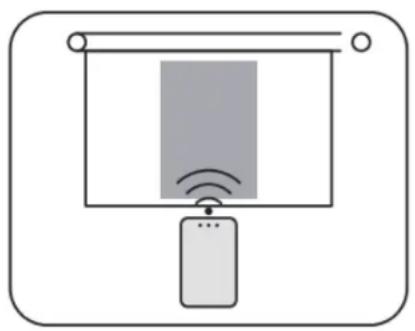

Виимани: HekoTopbie yctpoiCtBa Google подержИBAOT Tolibko chromecast и He могут 6bITb Трансларовыб i с пошью Airplay и Miracast.

BhImaHne: H3-3a 3aunTbI aBTOpcknx npab HeKOToPbIe 3aunueneHHbIe KOHTEHT (Netflix, Hulu n T.d.) He moXeT 6bITb 3epKaInpoBaH HanpMyIO c TelefoHa. Tpe6yeTcNcNoIb3OBAHnec c TV stick. Ecnn Bam HxKHa NOMOuB, NOXaNyIcTa, CBxNtEcB C Hamn.

Виимане: 3еркалюване Телфобно может 6ытб peалнзовано.Tолько пи вхODEи пpeбывани на странице 6ecпювордого.06мehа зкразами.

BHMaHHe: PoxaIyIcTa, y6eIITecb, yTO BaSe Mo6nIbHoe ycTpoIcTBo HaxoIITc8 6n3K K npoeKTOpy. IpaBHOCTb 3epKaInpOBaHna 3KpaHa TaKxe 6yJeT 3aBnCeTb OT pacCTOraHna.
8. Повкеши
8.1HDMI,USB,3.5MMaydnoBbIXoD
Пюектор Yaber T1 Pro Имeel 3 Исторема, HDMI порТ / USB порТ / 3.5mm aydnonopt. Пожалуиста, Вьберпглъдя подклоченя вашю устороства (ПК, Телегон, DVD-п静脉р, 3Буковая панель, USB, PS5 и.T.d.)
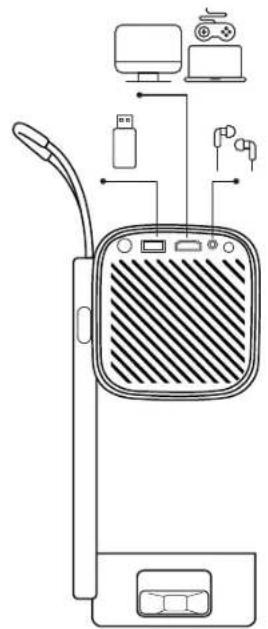

BHMaHHe:USBnopT He MoKeT o6ecneuHTb DocTaToHyo MOUHOCtB dJa Dongle (Firestick) camocToTeJbHo. IoxaIyIcTa, NOkJIIOUHTe He3aBNCMbI NCTOCHNK PNTAHN.
8.2 USB


BHHMaHHe: Pn noncke faJIOB Ha USB yctpoiCtBe, noXaIyIcTa, BbI6epHTe npabNlbHyIO KaTeOpHIO faJa n3 "BndeO", "My3bIka", "I3o6paXeHne", nHaue Bbl MoXeTe He haITn HxKhBi faiI.
8.3 HDMI
Ecn y Bac Bo3nKnn npo6IeMbI npu nCnoJb3ObaHn HDMl, noXaIyncTa, nonpo6yTe cIeDyUoune peWeHn:
Meto1. Ipeeknoute Bepcno HDMI EDID Ha 1.4 B hacptpoKax BaWero BHeHero yctpOCTBa.
Meto2. Nonpo6yIe 3aMeHHTb HDMI ka6eIb.
Meto3. NopobyTe 3aMeHbIpyRne BHeHHe yCTpoiCTBa c FyHKuNeHDMI npOBepbTe, pa6OaET nn HDMI nHTepfeic BHeHero ycTpoiCTBa.



BHMaHHe:USBnopT He moXeT o6ecneuHTb DocTaToUHyo MoUHocTb DnA Dongle (Firestick) camocToaTeIbHo. IoxaanyIcTa, noKJIouHtE He3aBNCmbl NCTOuHNK PNTaHnJ.
8.4 AynobbIXoDa

Приимechане:ЕслвыИспьITьВаTe 3aИКаня ИИЗадржкnpи ИСпОЛБ3OBaHи-coeДиЕня cBluetooth-ДИНAMнКOM,БblMOжTe ИСпОЛБ3OBaТь уСтpoIcTBA,пОДерЖИВaЮше ayДиОКабелb 3.5МддЯ ВOCПОИЗВeDEня 3Byka.
8.5 BeecnpoBODhIe POnKJIouyeHnA

Виимане:Еслвам hyжно зеркалювать Netflix, Prime Video и T.Д. на пожектор, пожалуста, полочиTe TV Dongle/Stick улд ругные пожекты с заимпnotokовымmedia черазн HDMI.
9. Hactpoikn Bluetooth
War 1:Вклочи Ваше устpoистBo Bluetooth и поgroTOBbTeCB K NOДКЛЮЧЕНЮ NO Bluetooth.
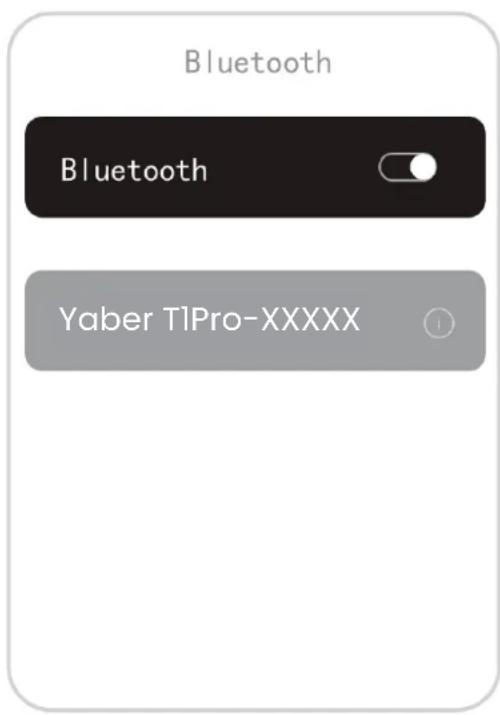
War 2: Bb6epnte MeHIO [Bluetooth] -> BkIoUHTe KhoNky Bluetooth -> Bb6epnte yctpoiCTBO Bluetooth dIra copjxEHHn I NOkIooHn.
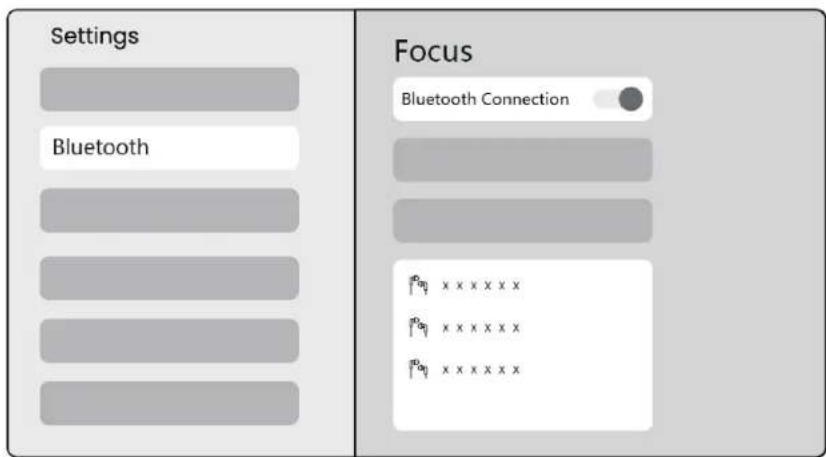

BHMaHHe:Y6eIntecb,yTO yCTpOiCTBO IIOo OTKJIoueHo OTO dpyrnx ycTpoiCTB,II6o haxoINTcB pexnme Bluetooth.
9.2 Bluetooth. ДиHamNK
War 1:Ha rIaBHOcTpaHnue BbI6epnte MeHIO [Mon IprnoJKeHnra].
War 2: BkIouHTe Bluetooth-ДиHamNK, BBeIte N octBaIeTecb Ha 3Toi cTpaHnue.

War 3: Haydnite [Yaber T1Pro-XXXX] ha nHTepfeie Ce Bluetooth bawero TelefoHa.