INSTRUKCJA OBSŁUGI T1 Pro Yaber
- Catodobowe wsparcie profesjonalne YABER
- Wazne srodki ostroznosci
- Przegląd produktu
- Specyfikacja
- Instalacja
- Ustawienia projekcji
- Lustrzane odbicie ekranu
- tqcznosć
- Ustawenia Bluetooth
- Regularne czyszczenie
- Aktualizacja systemu
1. Catodobowe wsparcie profesjonalne YABER
Drogi Kliencie,
Dziekujemy za wybor Projektora Yaber T1 Pro. Przed uzyciem Projektora T1 Pro prosimy o dokladne przyeczytanie Przewodnika Szybkiego Startu (QSG).
Zeskanuj kod QR na następnej stronie, aby uzyskać szczegółowq instrukcję obstugi produktu i przywodnik video. Zachecamy do ich doglübnego poznania.
Rozumiemy, ze mogę pojawic są roźne pysmania i problemy podczas korzystania z projektora. Jednak pozostawienie opinii na stronie produktu nie poprawi Twojugodoswiadczenia. (Pozwól nam Ci pomóc! Naprawdę doceniamy Twojug opinia i szybkodostarczym zadowalajće rozwiqzanie.)
Jesli napotkasz jakiekolwiek problemy, nie wahaj sie wystać do nas numeru zamówienia i opisu problemów na adres service@yaber.com. (Tytut: US+TI Pro+000-000000-000000+Issues) Zapewniamy, ze naz zespót serwisowy dostarczy rozwiazanie w ciągu 24 godzin.
Twoje zadowolenie jest naszym najwyźyszym priorytetem. Jesli napotkasz jakiekolwiek problemy, szczerze mamy nad的例子, ze dasz nam szansę je rozwiqzać.
Zobowiqzujemy sie zaoferowa Ci jak najepsze rozwiqzanie. Z góry przyekujemy za zrozumienie i cierpliwość.
Zespóf obstugi klien ta projektorów Yaber
Jesli masz jakiekolwiek pytania, skontaktuj sie z nami bez wahania.
service@yaber.com
2. WazneŚrodki ostrożnosci
Aby zapewnic bezpieczne i optymalne uzytkowanie urzqdzenia, prosimy o przyestrzeganie tych wskazówek:
- Nie kieruj obiektywu na oczy, poniewaz silne swiatlo projektora要去 uszkodzic wzrok.
- Nie blokuj wlotu ani wylotu powietrza urzędzenia, aby zapobiec przyegrzaniu, coMZUZUZUZUZUZUZUZUZUZUZUZUZUZUZUZUZUZUZUZUZUZUZUZUZUZUZUZUZUZUZUZUZUZUZUZUZUZUZUZUZUZUZUZUZUZUZUZUZUZUZU2
- Nie przycecieraj obiektywu bezposrednio narźedziami czyszczącymi, takimi jak papierczy sciereczki. Zamiastkiego usuń kurz z obiektywu, uzywajć czystego powietrza do dmuchania.
- Nie myj urzędzenia chemikaliami, detergentami ani zadnymi plynami, poniewaz mogq one powodowej korozje plyty glówne.
-
Przechowuj urzqdzenie oraz seinem componenty i akcesoria poza zasięgiem przyci.
-
Upewnij sie, ze urzqdzenie jest uzywane w suchym, dobrze wentylowanymŚroDWisku.
- Nie przechowuj urzqdzenia w miejscach o ekstremalnych temperaturach, poniewaz要去 skrocić zwyotnosć componentów elektronicznych. Uzywaj i przechowuj w zakresie temperatur od 0^ do 40^ .
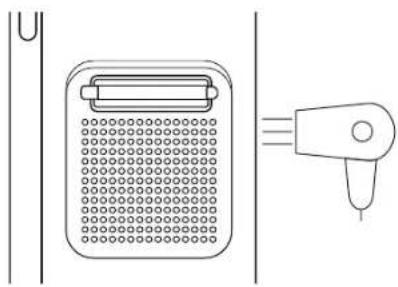
- Nie wiktadaj urzudzenia do zadnego urzudzenia grzewczego (np. suszarki czy mikrofalówki) do suszenia.
- Nie naciskaj mocno na urzqdzenie ani nie umieszczaj przyedmiotów na nim ani za nim, aby uniknac uszkodzenia.
- Nie rzucaj, nie upuszczaj ani nie trzqs jegnostki w celu ochry jej wewnetrznej płyty glownei.
- Upewnij sie, ze filtr przyciwypyłowy jest czyszczony co sąȩcie miesiocy do roku, aby maszyna dzialata chłodno.
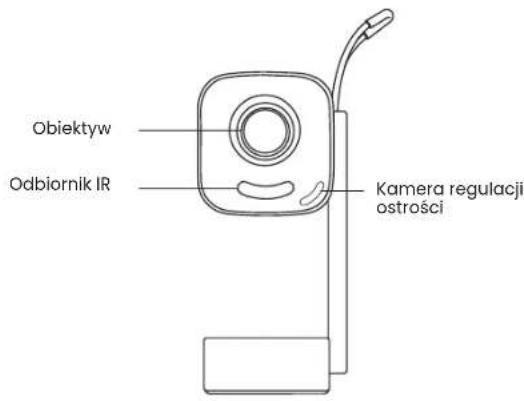
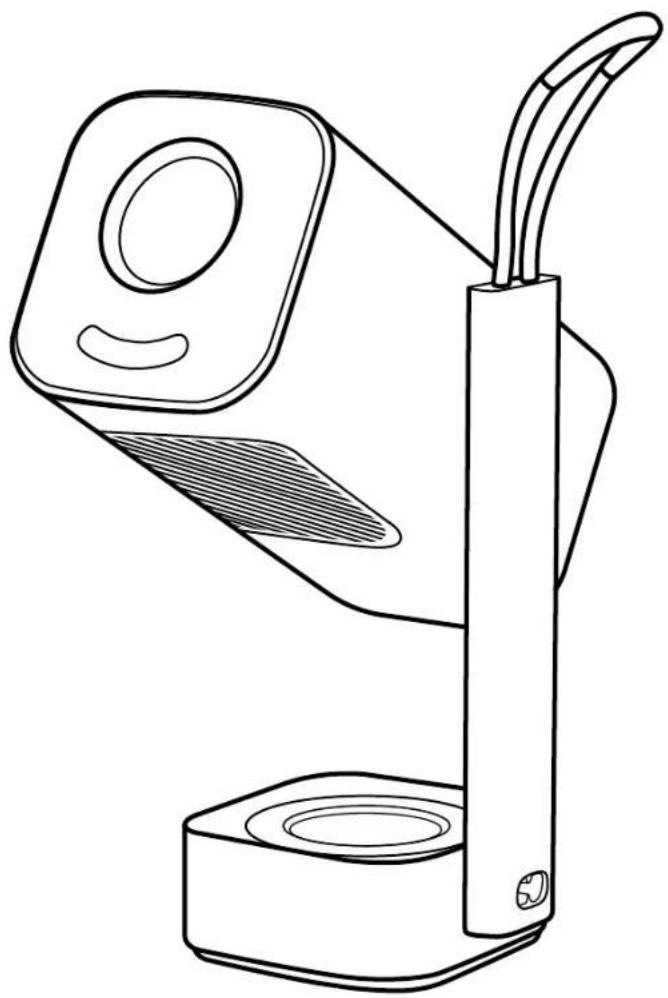
3. Przejglqd produktu
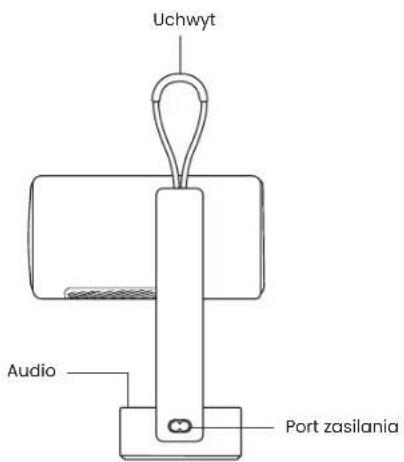
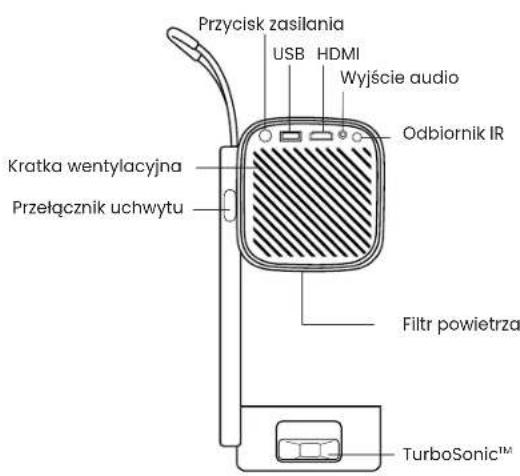
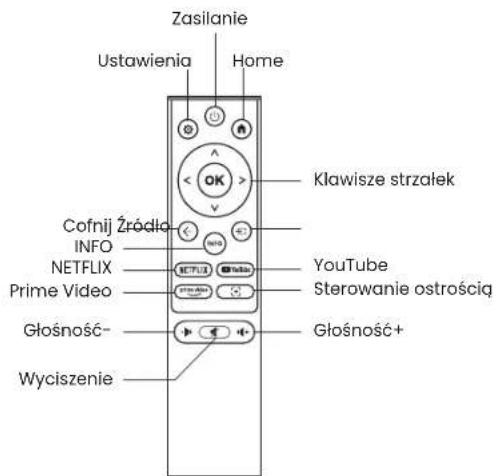
4. Specyfikacja
| Model nr T1 Pro |
| Natywna Rozdzielczość: | 1920*1080 | Zhórdź swiaty: | LED |
| Ostrość Automatyczna/Elektroniczna Korekcja trapezu | | | Automatyczna/Ręczna |
| Interfejs | USB×1
HDMI×1
Wyjscie Audio×1 | Wymiary Jednostki | 10.5 × 11.5× 24.5 cm
4.13 × 4.53 × 9.65 cali |
| Współczynnik projekcj | 1.18:1 | Odlegtość projekcj | Min 1.07m~ Max3.05m
Min 40 - Max150cali |
| Napiȩcie zasilania | AC100-240V / 50-60Hz | Zużycie energii | 75w |
| Waga projektora | 1.25 kg
2.76lbs | Metoda projekcj | Przód/Tylna na stole
Przód/Tylna na suficie |
| Format obrazu: | 16:9 | Zoom projekcj | 50% -100% |
| Format obraczów | JPG, PNG, BMP, JPEG |
| Format obrów | MP3, WAV, ASF, 3GP, MP4, MPEG |
| Format video | MKV, MP4, 3GP, MPEG, ASF, WMV, WebM, |
| Format USB | FAT32, NTFS, exFAT |
5. Instalacja
5.1 Jak Włçczyc Projektor
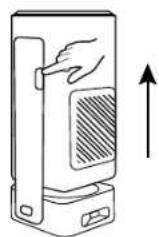
Nacisnij przycisk, a projektorsie wysunie.
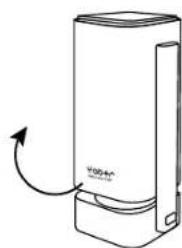
Logo Yaber jest skierowane na przyd, obrc obudowe w tym kierunku. Przechiwny obrt moze spowodowauszcodzenia.

Mozesz wybrac kqt projekcji między 0-180°.

Uwaga: NieOCRaj urzqdzenia bezposrednio, poniewaz moze to spowodowauc uszkodzenie.

Uwaga: Aby zamknć Projektor, wyrównoj obudowej i naciść, aź uśyszysz klik.§cie.
ProjektorMZa zamontowac pod sufitem uzywajc uchwytu i s Ruby 1/4 (nie dozczonej) lub zamontowac na statywie.


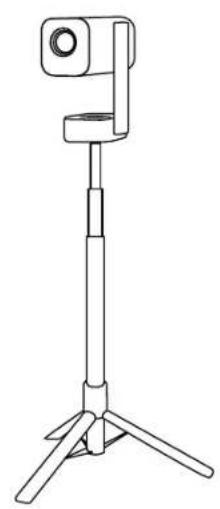

Uwaga: Upewnij sie, ze posiadasz uniwersalny uchwyt montażowy, króty pasujedo projektora.

Uwaga: T1 Pro nie wspiera instalacji na cztery narożniki.
5.3 Odlegtość Projekcjji
Odlegtość projekci T1 Prowynosi od 1.07m do 3.06m.
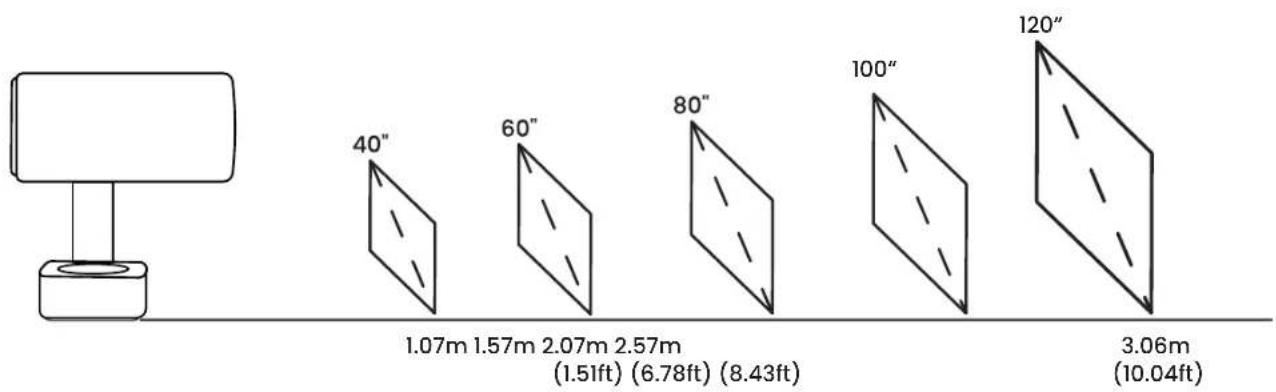

Wskazówki: Zalecana odlegtość projekci to okato 6.78ft.
5.4 Tryb Światka Otoczenia
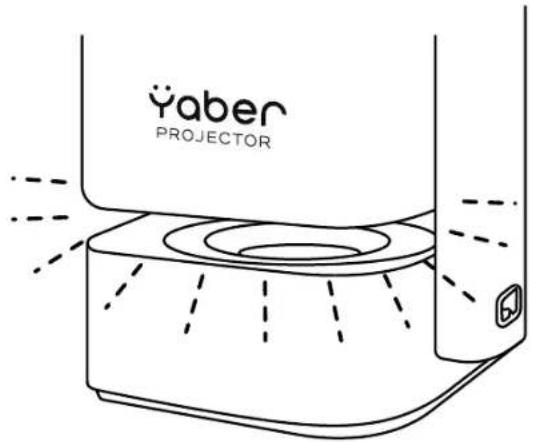
Gdy projektor jest w trybie wączonym lub trybie głownika, skieruj projetor w dóf, aby automatycznie woesc w tryb nastrojowy.
6. Ustawienia Projekcji
6.1 Tryb Projekcjji
T1 Pro wspiera cztery tryby projekcji, mozesz wybrać preferowyany sposób.
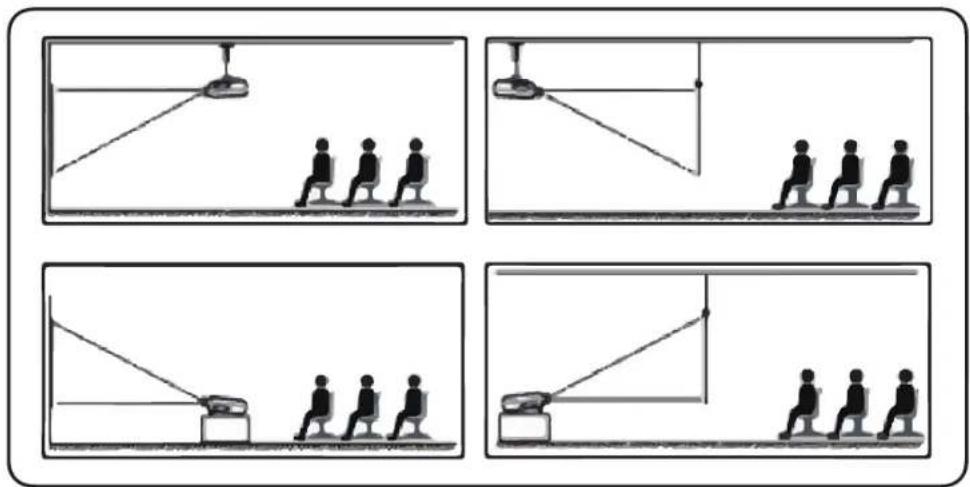
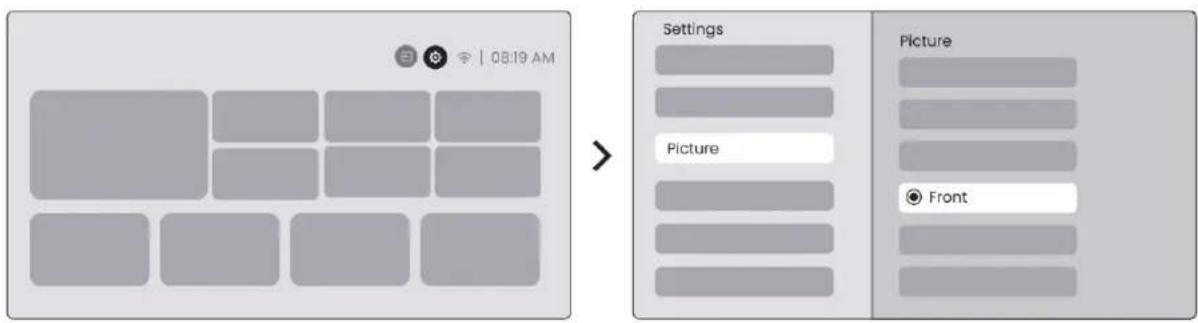
Jesli wybierasz montaź sufitowy lub projekcję tylng, przyzejź do strony glównej -> wybierz Ustawienia [ ] -> wybierz [Obraz] -> W [Projekcjá] wybierz odpowiedni tryb projekcjji -> nacisnj [OK], aby zmienić tryb projekcjj.
6.2 Automatyczne Ostrzenie
Ta funkacja automatycznie wykrywa ostrość obrazu projektowanego i optymalizuje dlugosc ogniskowej w czasie rzechywistym, zapewniajac ostrość i czystość obrazu przyez caly czas. Możesz znaleźtcę funkcje w Ustawieniach [O] -> [Obraz] -> [Ostrzenie].


6.3.1 Automatyczna Korekcja Znieksztalceń
Automatyczna Korekcja Znieksztalcen na T1 Pro automatycznie koryguje znieksztalcenia trapezowe, zapewniajqc, ze obraz pozostaje prostokqtny bez recznej korekty. Mozesznalezć tę funkcjew Ustawieniach [ ] -> [Obraz] -> [Keystone].


Uwaga: Jesli nie jests zadowolony zwyniku Automatycznej Korekcji Znieksztalcen, mozesz wybrac [Wykonaj Auto Keystone], aby ponownie skalibrowac.

Uwaga: Automatyczna Korekcja Znieksztalceń jest domys-lnie włçczone przy pierwszym użyciu urzędzenia. Jeśli chcesz jq wyłczyć, przyzejź do strony glównej wybierz Ustawienia [♀] wybierz [Obraz] W [Keystone] wybierz [Auto] naci)—nij [OK], aby przy)—wyłczyć na wył)—czenie.
6.3.2 Manual Keystone Correction
Jesli potrzebujesz dodatkowo dostosowac ekran,要去z uzyc funkci Reczna Korekcja Znieksztatcen.
Krok 1: przyjeź do strony glównej -> wybierz Ustawienia [ ] -> wybierz [Obraz]
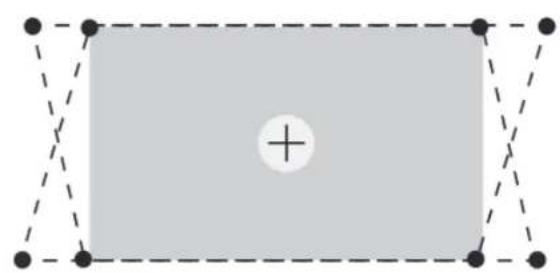
Krok 2: W [Obraz] -> wybierz [Korekcja Czterech Punktów] -> dostosuj ekran, przyciągajqc strzański.
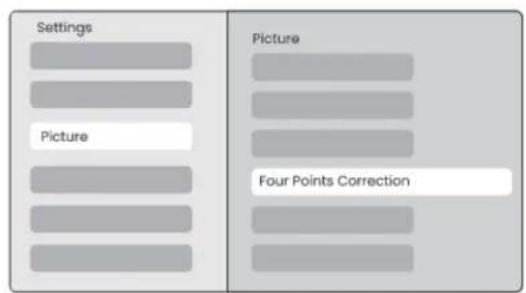
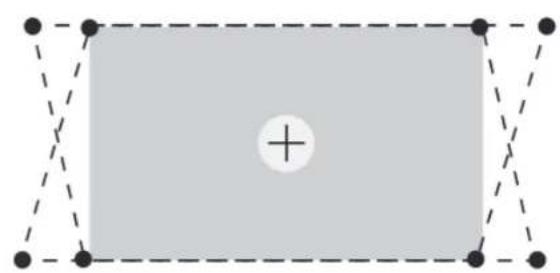

Uwaga: Upewnij sie, ze projektor nie jest nachylony o wearycej niz 15 stopni w pionie lub poziomie. Upewnij sie, ze automatyczna ostracute部分地区 skutecznie.
6.3.3 Automatyczna Korekcja Znieksztalceń Po Uruchomieniu
Ta funkacja automatycznie wykrywa i koryguje zarowyno pionowe, jak i poziome znieksztatcenia trapezowe obrazu przydym wączeniem projektora, zapewniać natychmiastowe cieszenie są czystym, prostokątnym obrazem.
6.3.4 Automatyczne Dopasowanie Ekranu
Ta funkacja automatycznie wykrywa granice ekranu i dostosowuju pozycje obrazu, aby zapewnić preczyjne dopasowanie do krawędzi ekranu,unikajć przyzejność obrazu lub pustych przyestrzeni i uzmłiwajć szybkie wysrodkowy imyświetlacza.
1 Ekran z bia tym tlem powinien miec czarnq lub innq wyraznq ramke, natomiast ekran odporny na swiatto nie ma wymogu ramki.
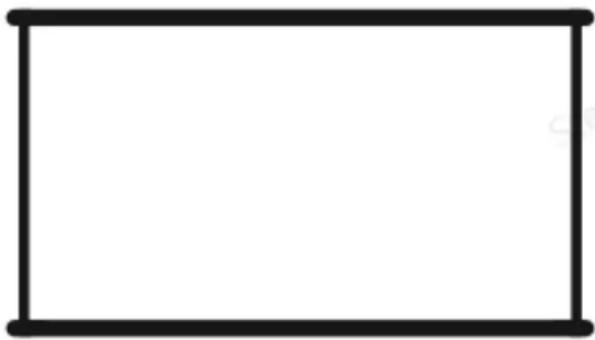
2 Obraz Projektowy przyd Dopasowaniem Ekranu musi byc wiekszy niz obszar ekranu.
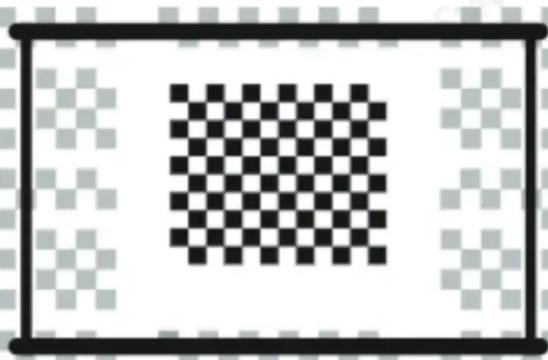
3 Podczas korzystania z funkcj Dopasowania Ekranu, prosze nie zaśtaniać srodka ekranu.


Uwaga: Przed użyciem funkcji Automatycznégo Dopasowania Ekranu i Automatycznégo Unikania Przeszkód upewnij są, ze funkcjie Automatycznej Korekcji Keystone i Automatycznégo Ostrzenia są wączone. Unikanie przeszkódMZe nie dziatć, gdy w obszarze docelowymznajdujSQie biate lub innjajsne obiekty.
6.3.5 Automatyczne Unikanie Przeszkód
Ta funkacja automatycznie wykrywa przyszkody na scieść projekcj i intelligentnie dostosowuju kqt lub pozycje obrazu, aby zapobiec przyszkodzeniu obrazu, zapewniajacasnq i pełnq projekcj.


Uwaga: Przed użyciem funkcji Automatycznégo Dopasowania Ekranu i Automatycznégo Unikania Przeszkód upewnij są, ze funkcjé Automatycznej Korekcji Keystone i Automatycznégo Ostrzenia są wączone. Unikanie przeszkódMZe nie Dziatrać, gdy w obszarze docelowymznajdujHQsie biaŁ lub innne jasne obiekty.
6.4 Zoom Obrazua
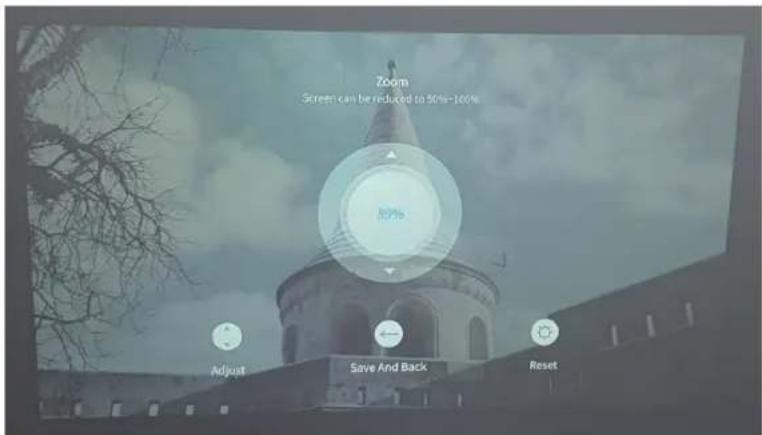
Mozesz dostosowac rozmiar obazu wedlug swoich potrzeb.
Krok 1: przydź do strony glównej -> wybierz Ustawienia [ ] -> wybierz [Obraz]
Krok 2: W [Obraz] -> wybierz [Zoom Obrazu] -> Uzyj strzałek góra i dóf, aby recznie dostosowej Zoom, az obraz;będzie zgodny z oczekiwaniami.
6.5 Wyswietlacz
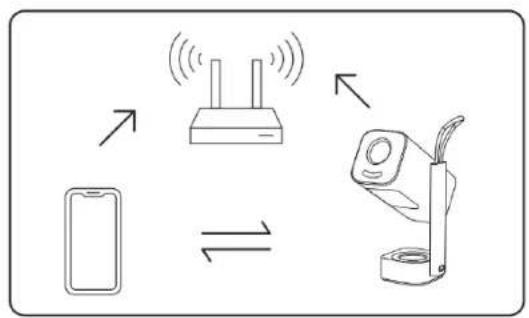
Uwaga: Płynnosć lustrzanego odbicia ekranu;będzie zależna od srodkowska sieciowego. Zaleca są korzystanie z szybszej przypeustowosci.
7.2 iOS Cast (dla urzqdzen iOS)
Krok 1: Upewnij sie, ze urzqdzenie iOS i T1 Pro sq poqczone z tq samq sieciq Wi-Fi.

Krok 2: Przejdz do strony glównej -> wybierz menu [My App] -> nacijsnij [iPhone bezprzewodowy na tym samym ekranie] -> Wejdz i pozostan na stronie [iPhone bezprzewodowy na tym samym ekranie].
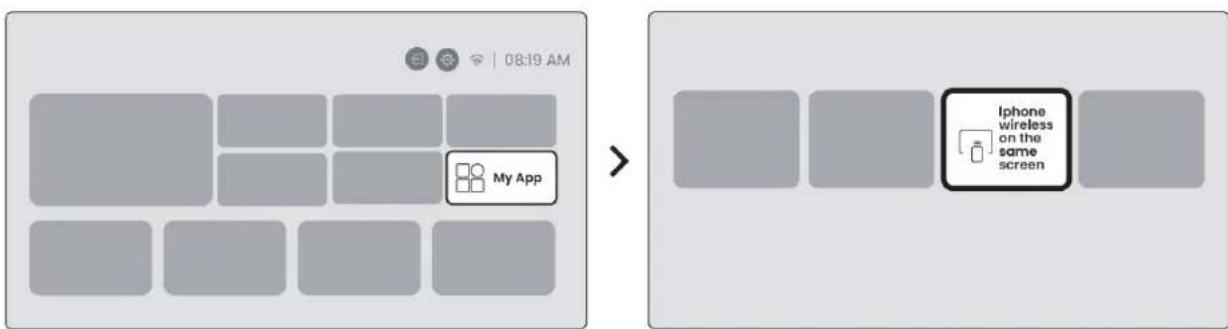
Krok 3: Otwórz [Centrum Sterowania] na urzędzeniu iOS -> Wybierz funkcję lustrzanego odbicia ekranu -> Połucz z odiornikiem iOS Cast o nazwie [Y-aber_T1Pro_xxxx] -> Powodzenia.
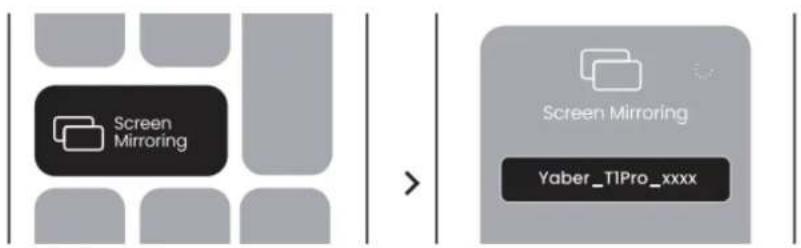
7.3 Miracast (dla urzqdzen z Androidem)a
Krok1: Prosze wączyć funkcję Wi-Fi na Telefonie z Androidem (Nie ma potrzeby tączenia z Wi-Fi).
Krok 2: Przejdz do strony glównej wybierz menu [My App] nacisnij [Screen Share] Wejdz i pozostan na stronie [Udostepnianie Ekranu Androida].
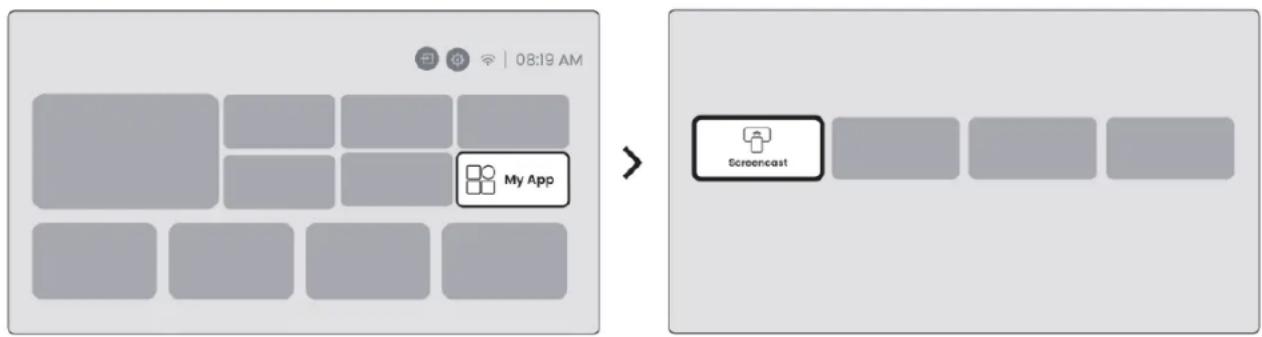
Krok 3: Uzyskaj dostep do [Centrum Sterowania] na urzędzeniu z Androidem -> Wybierz [Screen Mirroring/Smart View]. Wybierz i połocz są z odbiornikiem Miracast o nazwie [Yaber_T1Pro_xxxx] -> Powodzenia.


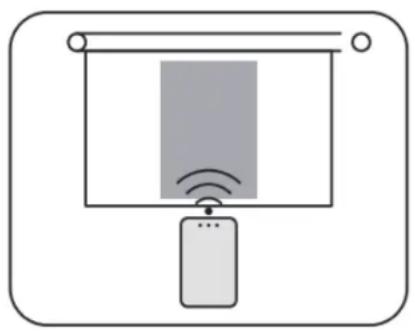

Uwaga: Niekróre urzędzenia mobilne Google wspieraju tylko chromecast i nie mayna ich transmitowac za pomocq Airplay lub Miracast.

Uwaga: Ze względu na ochròn praw autorskich, niedźtre tresci chronione (Netflix, Hulu, itp.) nie mog_; bezposrednio odbijane z Telefonu. Naleź uzywać z TV stickiem. W razie potrzeby skontaktuź sieź nami.

Uwaga: Lustrzane odbicie Telefonu möglich realizowac tylko wchodźc i pozostajć na stronie udostepniania ekranu bezprzewodowo.

Uwaga: Upewnij sie, ze-twoje urzqdzenie mobilne jest blisko projektora. Płynnosć lustrzanego odbicia ekranu;będzie rownież za-leżna od odlegtość.
8. Podłuczanie
8.1 HDMI, USB, Wyjscie audio 3.5mm
Projektor Yaber T1 Pro ma 3 interfejsy, port HDMI / port USB / port audio 3.5mm. Prosze wybrać odpowiedni do połoczenia swojejego urzędzenia (PC, Telefon, Odtwarzac DVD, Soundbar, USB, PS5, itp.)
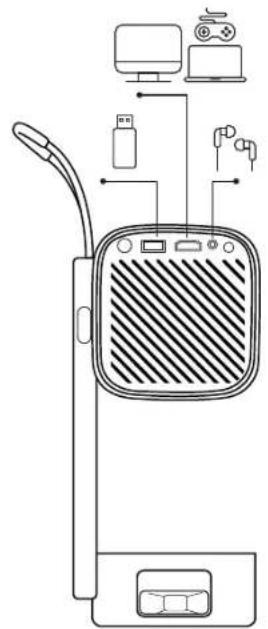

Uwaga: Port USB nie jest w stanie sam zapewnić wystarczajGPCej mocy dla Dongla (Firestick). Prosze podlączyc niedziależne zródrto zasilania.

8.2 USB
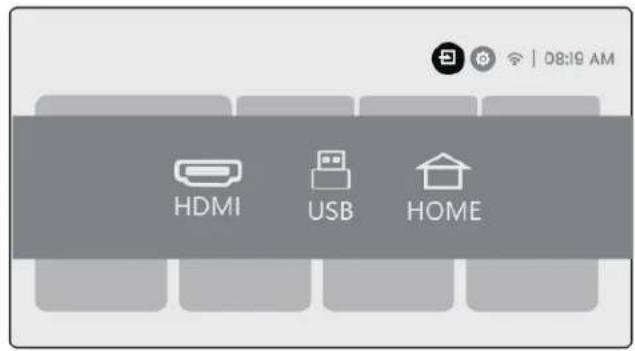

Uwaga: Podczas wyszukiwania plików na urzędzeniu USB, prosze wybrać odpowiednią kategorie plików z "Video", "Muzyka", "Obraz", w przyciwnym razie moźysz nie znaleść pożędanego pliku.
8.3 HDMI
Jesli napotkasz problemy podczas korzystania z HDMI, spreobj ponizszych rozwiqzań:
Method 1. Przelocz wersje HDMI EDID na 1.4 w ustawieniach zewnetrznego urzqdzenia.
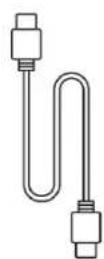
Method 2. Spróbuj zmienić kabel HDMI.
Method 3. Spróbuj zastpipeć inné zewnétrzne urzędzenia z funkcjq HDMI i sprawdź,czy interfejs HDMI zewnétrzngo urzędzenia działa.
1
2



Uwaga: Port USB nie jest w stanie sam zapewNIC wystarczajciej mocy dla Dongla (Firestick). Prosze podlączyc niedziależne zródo zasilania.
8.4 Wyjscie Audio

Uwaga: Ješli doświadczasz zȩć lub opóznien podczas korzystania z połączenia głownika Bluetooth, sąsz uzyć urzędźno obstugujugych kabel audio 3.5mm do odtrwarzania dzwieku.
8.5 Połęczenia Bezprzewodowej

Uwaga: Jesli potrzebujesz odbić Netflix, Prime Video, itp. na projektorze, podlącz TV Dongle/Stick lub内在produkty z tymi mediami strumieniowymi przy[HDMI.
9. Ustawienia Bluetooth
Krok 1: Węçc zwoje urzqdzenie Bluetooth i przygotuj są do połoczenia Blue-tooth.
Krok 2: Wybierz menu [Bluetooth] -> Włçcz przycisk Bluetooth -> Wybierz urzgdzenia Bluetooth do sparowania i połoczenia.
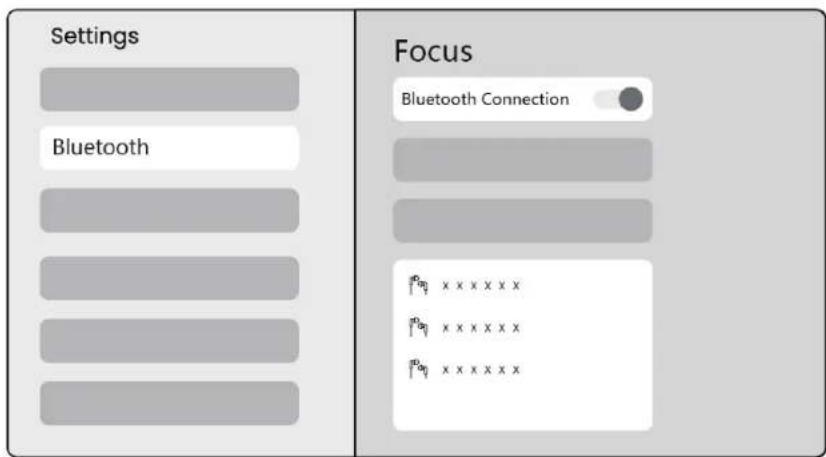

Uwaga: Upewnij sie, ze urzqdzenie nie jest połqczone z innymi urzqdzeniami lub ma wólczony tryb Bluetooth.
9.2 Gósnik Bluetooth
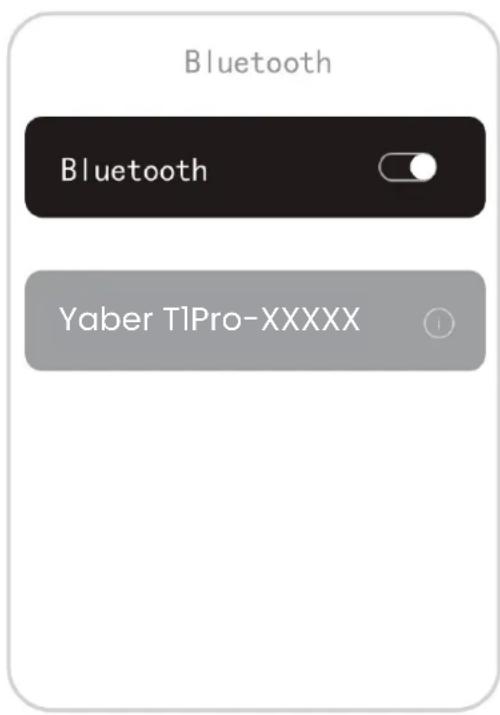
Krok1: Na stronie glównej, wybierz menu [My App].
Krok 2: Włçcz Głownik Bluetooth, wejdź i pozostan na tej stronie.

Krok 3: Wyszukaj [Yaber T1Pro-XXXX] w interfejsie Bluetooth swojejego Telefonu.
10. Regularne Czyszczenie

Uwaga: Poniewacz T1 Pro uzywa otwartej optycznej maszyny, niewielka ilosc kurzu besoin byc zasysana podczas uzytkowania. Zaleca sie regularne czyszczenie.

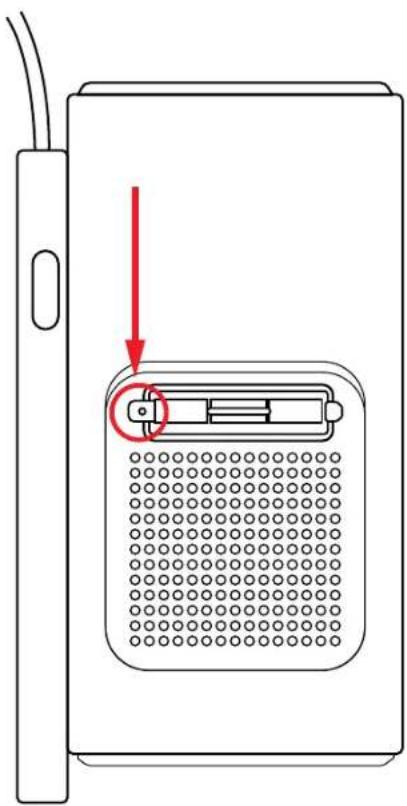
UsunPokryweztyufurzqdzenia,a natestepnie usunPokryweuszczelnia-jcqza pomocq srobokreta.
Metoda1
Delikatnie postukac Projektor.
Metoda 2
Uzyc zimnego powietrada do dmuchnięcia w port czyszcz Qty.
Metoda 3
Uzyc wacikow do usuniecia uporczywych plam.


11. Aktualizacja Systemu
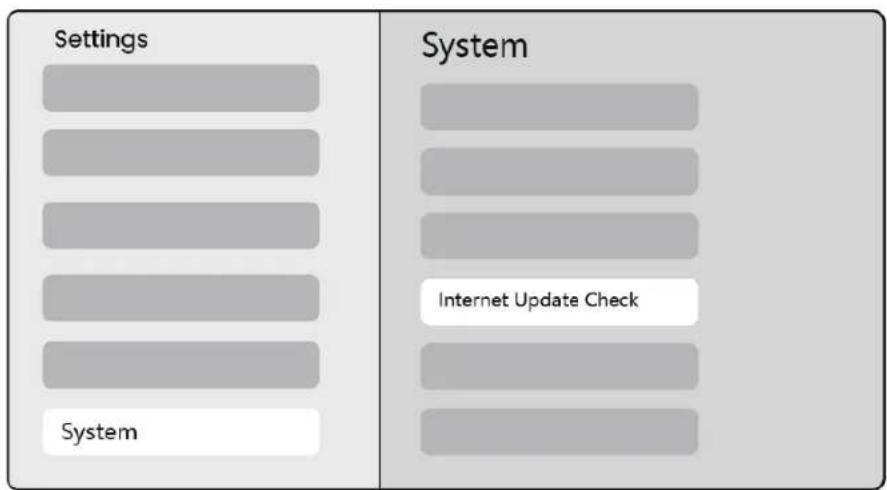
Mоžesz sprawdzić status systemu urzędzenia w [Ustawienia] -> [System] -> [Sprawlź aktualizacja Internetu].
Jesli masz jakieš mystyia, prosimy o kontakt z nami.

support@yaber.com
Yaben
PROJECTOR
PykoBoDCTBO NOIb3OBaTeЯ
Прөктор T1 Pro
RU
CodelpkaHne
English 01
Deutsch 21
Italiano 43
Français 65
Espanol 87
日本語 109
Polski 129
Pycckn 152
174
221
繁体中文 243
Cestina 265
Uwaga: Płynnosć lustrzanego odbicia ekranu;będzie zależna od srodkowska sieciowego. Zaleca są korzystanie z szybszej przypeustowosci.
7.2 iOS Cast (Для уст四项 iOS)
War 1: 06ecneybTe CoBmecTnMoocTb N POnKJIoueHne K CeTn: Y6eIITecb, UTo BaWe yctpoiCTBO iOS n T1 Pro noDkJIoueHbI K OJHOJ ceTn Wi-Fi.

Uwaga: Płynnosć lustrzanego odbicia ekranu;będzie zależna od srodkowska sieciowego. Zaleca są korzystanie z szybszej przypeustowosci.
7.2 iOS 内 (iOS 微信)
- 1: HoiHc+ nIeT WkE hJi: iOS JtW T1 Proa IwH Wi-Fi nIeT WkE a
- [iPhone 南京] [iPhone 南京]

Krok 1: przyjeź do strony glównej -> wybierz Ustawienia [ ] -> wybierz [Obraz]
Krok 2: W [Obraz]-> wybierz [Korekcja Czterech Punktów] -> dostosuj ekran, przyciagajcq strzaftki.