PANDUAN PENGGUNA T1 Pro Yaber
Bahasa Indonesia 287
Turkce 309
Viet Nam 331
Suomi 353
Norge 375
Danmark 397
Sverige 420
Catalog
Bahasa Indonesia 287
Turkce 309
Viet Nam 331
Suomi 353
Norge 375
Danmark 397
Sverige 420
Katalog
Bahasa Indonesia 287
Turkce 309
Viet Nam 331
Suomi 353
Norge 375
Danmark 397
Sverige 420
Catalog
Bahasa Indonesia 287
Turkce 309
Viet Nam 331
Suomi 353
Norge 375
Danmark 397
Sverige 420
Catalogue
Bahasa Indonesia 287
Turkce 309
Viet Nam 331
Suomi 353
Norge 375
Danmark 397
Sverige 420
Catálogo
Bahasa Indonesia 287
Turkce 309
Viet Nam 331
Suomi 353
Norge 375
Danmark 397
Sverige 420
力夕口
Bahasa Indonesia 287
Turkce 309
Viêt Nam 331
Suomi 353
Norge 375
Danmark 397
Sverige 420
Katalog
Bahasa Indonesia 287
Turkce 309
Viet Nam 331
Suomi 353
Norge 375
Danmark 397
Sverige 420
KataIor
1.ПожиЗненя npoфессноньнay подержka YABER
2. BaxKhble MepbI npedocTopoxHoctn
3.063op npoodykTa
4. XapaKTepeNCTnKn
5.YctaHOBka
6. Hactpoyn npoeKun
7.Дублірованіе Зкрапа
8.Подключени
9. HactpoRkn Bluetooth
10. Peryjnapna uictska
11.CnCTemHoe 6OBJIeHne
Bahasa Indonesia 287
Turkce 309
Viêt Nam 331
Suomi 353
Norge 375
Danmark 397
Sverige 420
导读
Bahasa Indonesia 287
Turkce 309
Viet Nam 331
Suomi 353
Norge 375
Danmark 397
Sverige 420
#
- YABER
- 1
- u
- n个面的内
- 7
- n
9.Bluetooth
10.nn#n#n#n#n#n#n#n#n#
- nssu
Bahasa Indonesia 287
Turkce 309
Viet Nam 331
Suomi 353
Norge 375
Danmark 397
Sverige 420
#
oojJoo
aolglblb081.5
eaii Ic dolc ojbi.
.
.0
aWlW|wKvJ.V
JU.
ggllllslsc1.9
pbll l.1
pIbui i.11
1. nJ |jR| oJ | sO YABER
jjll luc.
Jy Jy Yaber Tl Pro. 111 (QSG) p111
JlTl Pro 1J.
jro jR gDgJg JdJgJgJgJgJgJgJg
golwI gJ.
g 15 g 15 g 15 g 15 g 15 g 15 g 15 g 15 g 15 g 15 g 15 g 15 g 15 g 15 g 15 g 15 g 15 g 15 g 15 g 15 g 15 g 15 g 15 g 15 g 15 g 15
JyRjI JI IJI JSLIJI JI JI JI JI JI JI JI JI JI JI JI JI JI JI JI JI JI JI JI JI JI JI JI JI JI JI JI JI JI JI JI JI JI JI JI JI JI JI JI JI JI JI JI JI JI JI JI JI JI JI J
IaJ Ll iaii jn J 1oLj, Jslw g I. Lulggl g a J.
Ldoo sog dggj n nn .u nn nn nn nn nn nn nn nn nn nn nn nn nn nn nn nn nn nn nn nn nn nn nn nn nn nn nn nn nn nn nn nn nn nn nn nn nn nn nn nn nn nn nn nn nn nn nn nn nn nn nn nn nn nn nn nn nn nn nn nn nn nn nn nn nn nn nn nn nn nn nn nn nn nn
Jaber Projector
Bahasa Indonesia 287
Turkce 309
Viet Nam 331
Suomi 353
Norge 375
Danmark 397
Sverige 420
目錄
Bahasa Indonesia 287
Turkce 309
Viêt Nam 331
Suomi 353
Norge 375
Danmark 397
Sverige 420
Katalog
Bahasa Indonesia 287
Turkce 309
Viet Nam 331
Suomi 353
Norge 375
Danmark 397
Sverige 420
Katalog
- Dukungan Professional Seumur Hidup YABER
- Peringatan Penting
- Gambaran Produkt
- Spesifikasi
- Instalasi
- Pengaturan Proyeksi
- Mirroring Layar
- Konektivitas
- Pengaturan Bluetooth
- Pembersihan Rutin
- Upgrade Sistem
1. Dukungan Professional Seumur Hidup YABER
Pelanggan Yth,
Terima kasih telah memilih Proyektor Yaber T1 Pro. Harap baca Panduan Mulai Cepat (QSG) dengan cermat sebelum membuat Proyektor T1 Pro Anda.
Pindai kode QR pada halaman berikut untuk mendapatkan panduan pengguna Produk yang mendetail dan panduan video. Kami mendorong Anda untuk menceksplorasinya secara mendalam.
Kami memahami telah Anda mungskin menjadi berbagai pertanyaan dan masalah saat meng gunakan projektor. Namun, mencastingalkan ulasan di halaman Produk tidak akan membantu mencakatkan pengalaman Anda. (Silahkan biarkan kami membantu Anda! Kami sarat menghargai masukan Anda dan akan segara memberikan solusi yang memuaskan.)
Jika AndaPTHiMAsalahapa pun, jangan ragu untuk mengirimkan nomor pesanan dan masalah Anda kepada kami di service@yaber.com. (Judul: US+T1 Pro+000-0000000-0000000+Masalah) Yakinlah, tim layanan kami akan menawarkan solusi untuk Anda dalam waktu 24 jam.
Kepuasan Anda adalah prioritas utama kami. Jika Anda menghadapi masalah apa pun, kami sarat berharap Anda memberi kami kesempatan untuk menyelesaikannya.
Kami berkomitmen untuk menawarkan solusi terbaik bagi Anda. KamiPTHenghargai pengertian dan kesabaran Anda di muka.
Tim Layanan Pelanggan Proyektor Yaber
Jika Anda memiliki pertanyaan, jangan ragu untuk menghubungi kami.
service@yaber.com
2. Peringatan Penting
Untuk penggunaan perangkat yang aman dan optimal, harap ikuti pedoman berikut:
3. Gambaran Produkt
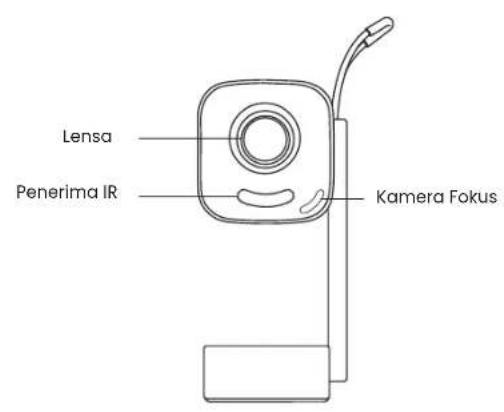
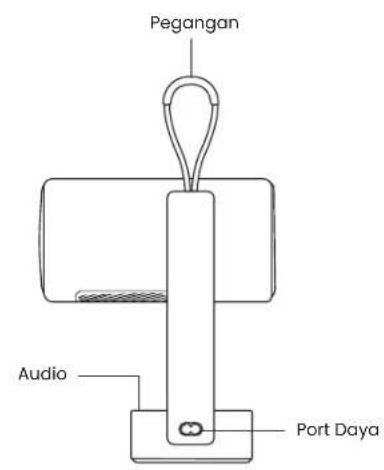


4. Spesifikasi
| Model No. T1 Pro |
| Resolusi Asli | 1920*1080 | Sumber Cahaya | LED |
| Fokus Otomatis/Elektronik | | Koreksi Trapesium | Otomatis / Manual |
| Antarmuka | USB×1
HDMI×1
Audio Keluar×1 | Dimensi Unit | 10,5 × 11,5 × 24,5 cm
4,13 × 4,53 × 9,65 inci |
| Rasio Proyeksi 1.18:1 Jarak | Proyeksi | | Min 1.07m ~ Max 3.05m
Min 40 ~ Max 150 inci |
| Tegangan Daya | AC100-240V / 50-60Hz | Konsumsi Daya | 75W |
| Berat Proyektor | 1.25 kg
2.76lbs | Metode Proyeksi | Přední/Zadní na stolku
Přední/Zadní na stropu |
| Rasio Aspek | 16:9 | Zoom Proyeksi | 50% -100% |
| Format Gambar | JPG, PNG, BMP, JPEG |
| Format Audio | MP3, WAV, ASF, 3GP, MP4, MPEG |
| Format Video | MKV, MP4, 3GP, MPEG, ASF, WMV, WebM, |
| Format USB | FAT32, NTFS,exFAT |
5. Instalasi
5.1 Cara Menyalakan Proyektor
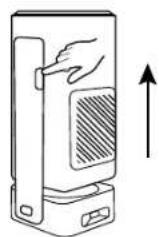
Logo Yaber(OP) menghadap ke depan,putar tubuh ke arah ini.Rotasi terbalik dapat menyebabkan kerusakan.

3 Andadapat memilih sudut projeksi Anda antara 0 - 180^

Peringatan: Jangan putar perangkat secara langsung, karena ini dapat说我debabkan kerusakan.

Peringatan: Untuk menuup projyektor,unjajarkan tubuh dan tekan ke bawah tingga Anda mendengar bunyi klik.
5.2 Pemasangan Dudukan Proyektor
Proyektor dapat dipasang dari langit-longit membuat branket dan Sekrup 1/4 (tidak termasuk), kepada dipasang pada tripod.

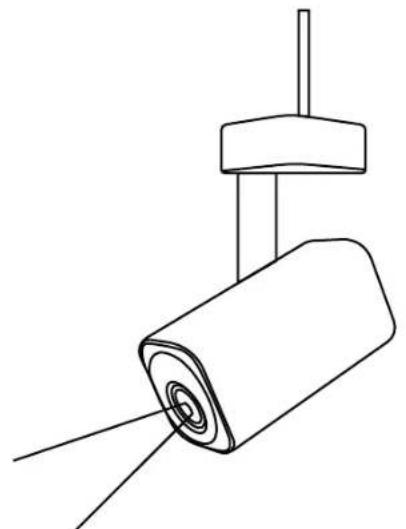


Peringatan: Pastikan Anda memiliki braket pemasangan universal yang dapat dipasang pada projektor.

Peringatan: T1 Pro tidak mendukung pemasangan sudut empat.
5.3 Jarak Proyeksi
Jarak projeksi T1 Pro Berkisar antara 1,07m hingga 3,06m.
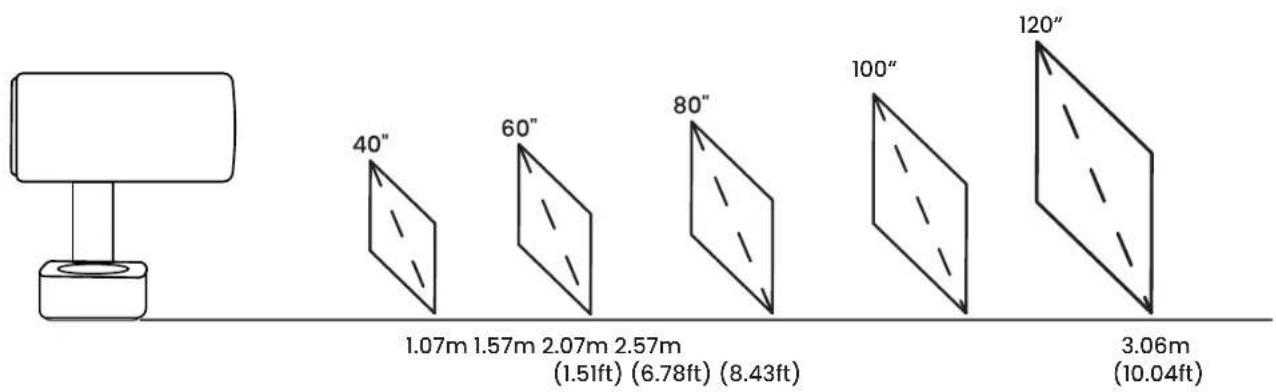

Tips: Jarak projeksi yang direkomendasikan sekitar 6,78 kaki.
5.4 Mode Cahaya Lingkungan
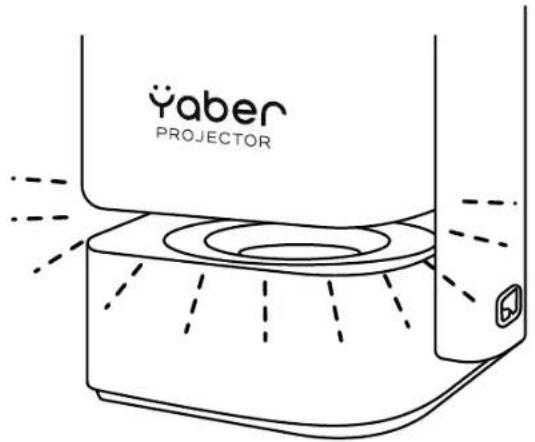
Ketika projektor dalam mode menjadi atau speaker, putar projektor ke bawah untuk memasuki mode lingkungan secara otomatis.
6. Pengaturan Proyeksi
6.1 Mode Proyeksi
T1 Pro mendukung empat mode projeksi, Anda dapat memilih cara yang diinginkan.

Peringatan: Fokus otomatis akan diaktifkan setelah setiap pergeleran setelah dihidupkan dalam pengaturan.

Peringatan: Jika Anda tidak puas dengan_has fokus otomatis secara ini, Anda dapat memilih [Jalankan Fokus Otomatis] untuk mengkalibrasi ulang.

Peringatan: Jika gambar tetap buram, silakan pergigi ke halaman beranda ->pileh Pengaturan [ ] ->pilih [Gambar] ->pileh [Pemfokusan Manual] ->Gunakan tambol panah atas dan bawah untuk mengatur FOKUS secara manual tingga gambar tajam.

Peringatan: Jika gambar tetap buram, silakan coba mengatur tidak projyeksi dan pastikan tidak projyeksi berada dalam rentang yang tersebut (Silakan periksa [7.3] untuk detail).
6.3 Koreksi Keystone
6.3.1 Koreksi Keystone Otomatis
Koreksi Keystone Otomatis pada T1 Pro secara otomatis mengoreksi distorsi trapezium, memastikan gambar tetap persegi tanpa penyesuian manual. Anda dapat menemukan fitur ini di Pengaturan [ ] -> [Gambar] -> [Keystone].
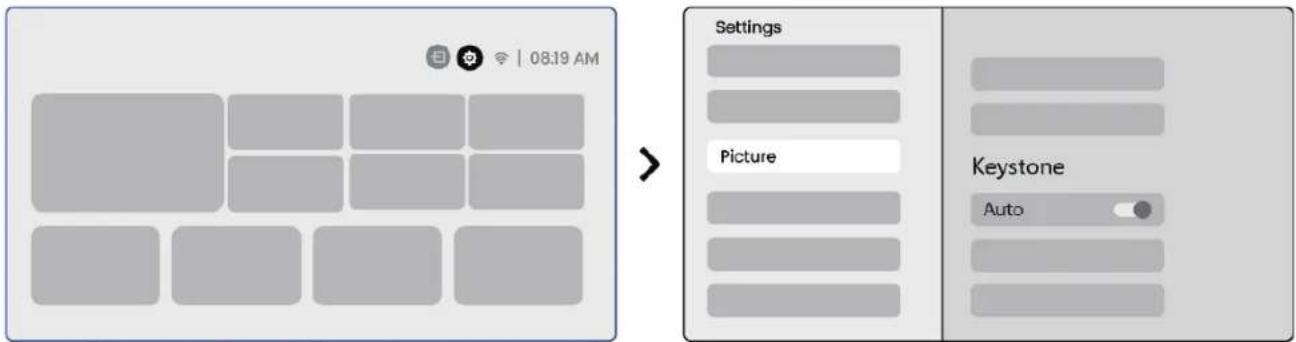

Peringatan: Jika Anda tidak puas dengan telah koreksi keystone otomatis saat ini, Anda dapat memilih [Jalankan Keystone Otomatis] untuk mengkalibrasi ulang.

Jika Anda perlu namesuaikanayar lebih lanjut, Anda dapat mencgunakan fitur Koreksi Keystone Manual.
Langkah 1: silakan pergigi ke halaman beranda -> pih Pengaturan [ ] -> pih [Gambar]
Peringatan: Pastikan projektor tidak miring lebih dari 15 derajat secara vertikal atau horizontal. Pastikan fokus otomatis bekerja secara efektif.
6.3.3 Koreksi Otomatis Setelah Boot
Fungsi ini secara otomatis mendeteksi dan mengoreksi distorsi keystone vertikal dan horizontal dari gambar yang diproyeksikan setiap kali projektor dinyalakan, memastikan Anda dapat segera menikmati gambar yang jelas dan berbentuk persegi panjang.
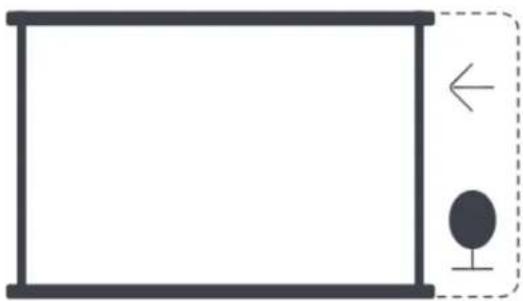
6.3.4 Penjajaran Layar Otomatis
Fungsi ini secara otomatis mendeteksi batasayar dan menyesuaikan posisi gambar untuk memastikan penjajaran yang tepat dengan tepiayar, menghindari kelebihan gambar kepada ruang kosong dan memungkikan pemusatan tampilan yang cepat.
1 Layar latar belakang putih harus memilikiatas hitam atau jelas lainnya, sementara layar tahan cahaya tidak memiliki persyaratanatas.

2 Gambar yang diproyeksikan sebelum Penyesuaian Layar perlu lebihbove dari area layar.

3 Saat nutzenakan fungsi Penyesuaian Layar, jangan memblokir pusat layar.


Peringatan: Sebelum menc提款 fungsi Penyesuan Layar Otomatis dan Penghindaran Hambatan Otomatis, pastikan fungsi Keystone Otomatis dan Fokus Otomatis diaktifkan. Penghindaran hambatan mungkin tidak berfungsi ketika ada objek putih atau berwarna terang lainnya dalam layar target.
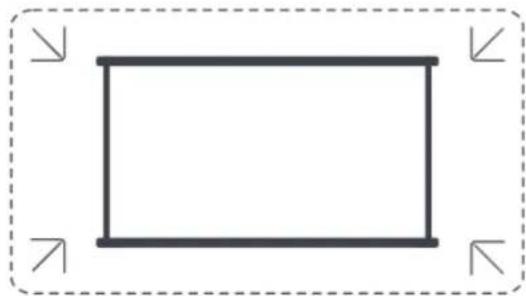
6.3.5 Penghindaran Hambatan Otomatis
Fungsi ini secara otomatis mendeteksi hambatan dalam jalur projeksi dan dengan cerdas menyesuaikan sudut atop posisi gambar untuk mencegah gangguan gambar, memastikan projeksi yang jelas dan lengkap.

Peringatan: Sebelum mencarbonan fungsi Penyesuan Layar Otomatis dan Penghindaran Hambatan Otomatis, pastikan fungsi Keystone Otomatis dan Fokus Otomatis diaktifkan. Penghindaran hambatan mungkin tidak berfungsi ketika ada objek putih ata berwarna terang lainnya dalam layar target.
6.4 Zoom Gambar
Andapapatmenyesuaikanukuran gambar sesuai dengankeituhanAnda.
Langkah 1: silakan pergigi ke halaman beranda -> pih Pengaturan [ ] -> pihi [Gambar]
Anda dapat menyesuikan Mode Gambar seksui dengan kebutuhan Anda.
Langkah 1: silakan pergigi ke halaman beranda -> pilih Pengaturan [♂] -> pilih [Gambar]
Langkah 2: Di [Gambar] -> pilih [Mode Gambar]
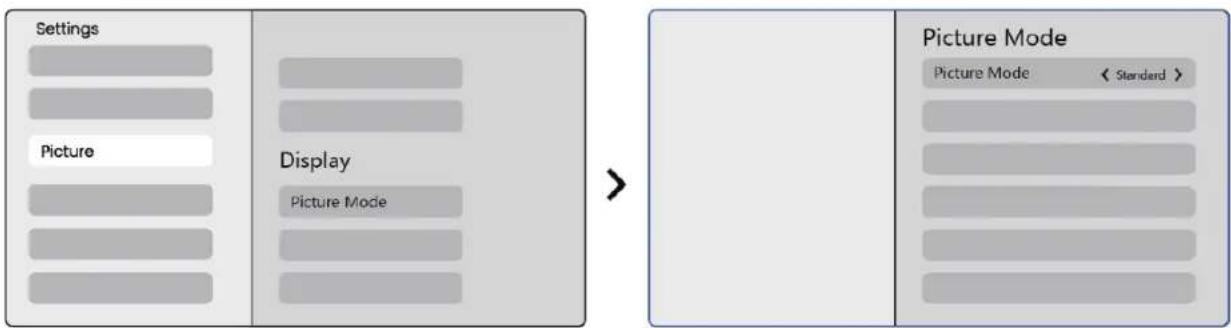

Perhatian: Pengaturan warna gambaranya akan berlaku secara memutar gambar atau video.
7. Pencerminan Layar
7.1 Pengaturan WiFi
Langkah 1: Tekan tambol Pengaturan [ ] -> Pilih [Jaringan & Internet] -> Nyalakan tambol [Koneksi Internet] -> Pilih [Wi-Fi]
Langkah 2: Di Daftar [Jaringan Tersedia] -> Cari jaringan Wi-Fi yang Anda ingikan -> masukkan mata sandi -> Pilih [OK] -> Tunggu tingga projektor terhubung.
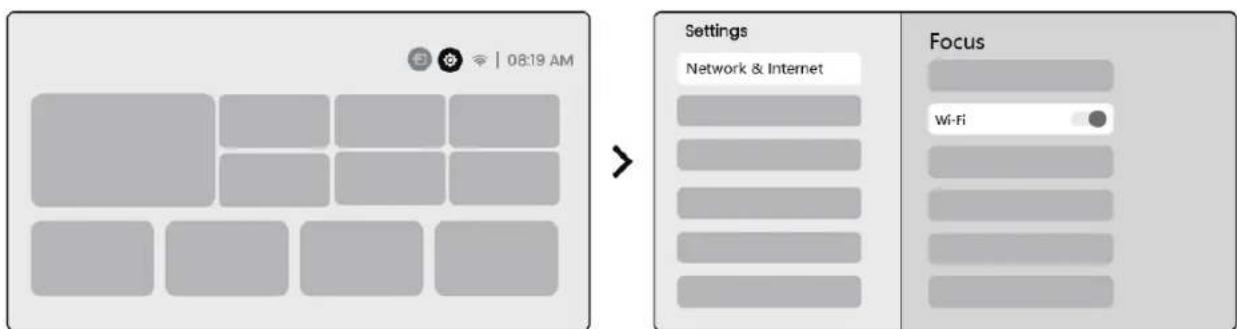

Peringatan: Kelancaran pencerminan layar akan dipengaruhi oleh lingkungan jaringan. Disarankan untuk menc gunakan bandwidth yang lebih cepat.
7.2 iOS Cast (Untuk Perangkat iOS)
Langkah 1: Pastikan Kompatibilitas dan Koneksi Jaringan: Pastikan perangkat iOS Anda dan T1 Pro terhubung ke jaringan Wi-Fi yang sama.
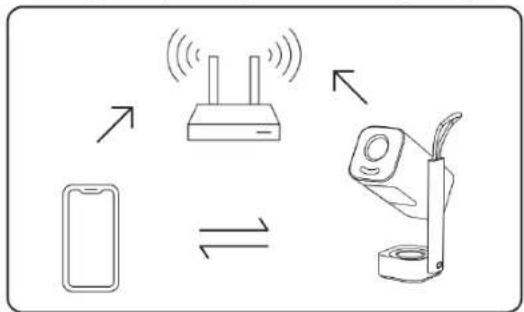
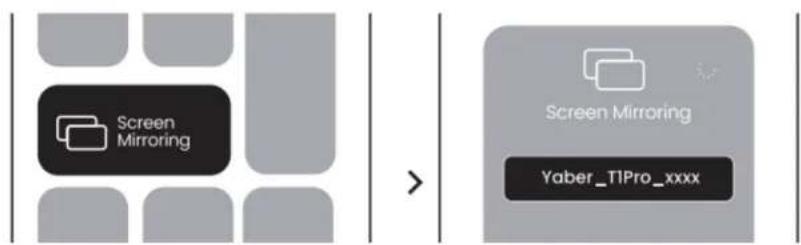
Langkah 2: Pergi ke halaman beranda -> tahun menu [Aplikasi Saya] -> sekan [iPhone wireless on the same screen] -> Masuk dan tetap di halaman [iPhone wireless on the same screen].
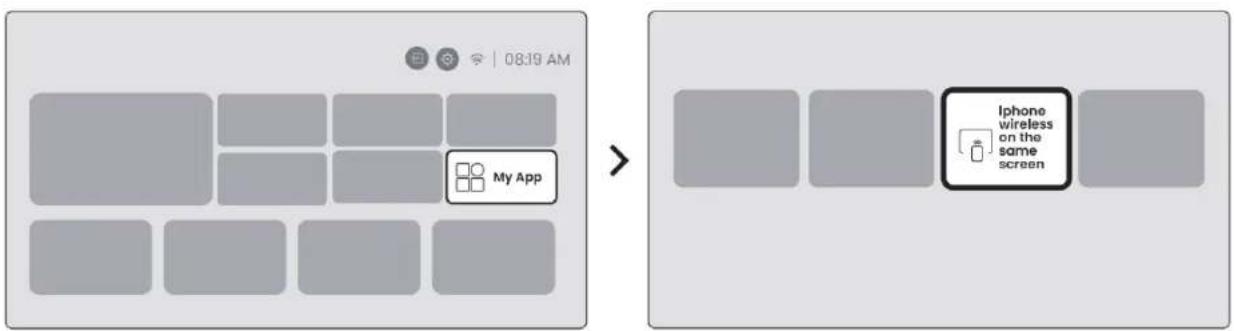
Langkah 3: Buka [Pusat Kontrol] di perangkat iOS Anda -> Pilih fungsi pencerminan layar -> Hubungkan pengerima iOS Cast bernama [Yaber_T1Pro_xxxx] -> Sukses.
7.3 Miracast (Untuk Perangkat Android)
Langkah 1: Silakan aktifkan fungsi Wi-Fi di ponsel Android Anda (Tidak perlu terhubung ke Wi-Fi).
Langkah 2: Pergi ke halaman beranda -> pih menu [Aplikasi Saya] -> seksan [Screencast] -> Masuk dan tetap di halaman [Berbagi Layar Android].
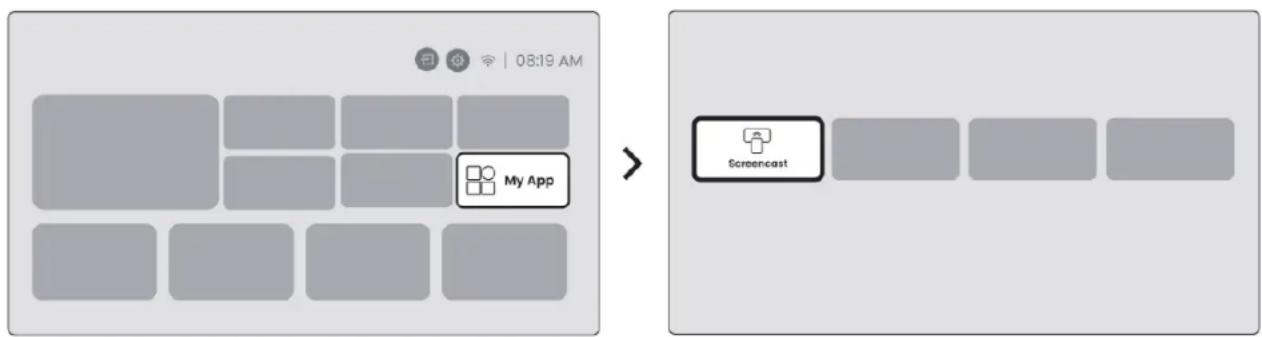
Langkah 3: Akses [Pusat Kontrol] di perangkat Android Anda -> Pilih [Pencermi-nan Layar/Smart View]. Pilih dan hubungkan penerima Miracast bernama [Y-aber_T1Pro_xxxx] -> Sukses.
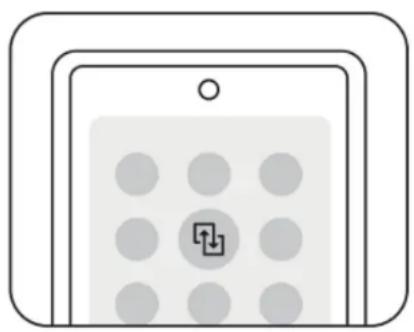


Peringatan: Beberapa perangkat seluler Google dapat mencategorung Chromecast dan tidak dapat DICerminkan oleh Airplay pada Miracast.

Peringatan: Karena perilindungan hak cipta,(Beberapa konten berhak cipta (Netflix,Hulu,dll.)tidak dapat dicerminkan langsung dari ponsel.Perlu menc gunakan TV stick.Jika Anda membutuhkan bantuan,silakan hubungi kami.

Peringatan: Pencerminan ponselnya dapat direalisasikan dengan masuk dan tetap berada di halaman berbagsi layar nirkabel.

Peringatan: Pastikan perangkat seluler Anda dekat dengan proyektor. Kelancaran pencerminan layar juga akan dipengaruhi oleh jerak.
8. Konektivitas
8.1 HDMI, USB, 3.5mm Audio out
Proyektor Yaber T1 Pro memiliki 3 antarmuka, port HDMI / port USB / port audio 3.5mm. Silakan pilih yang tersebut untuk menghubungkan perangkat Anda (PC, Ponsel, Pemutar DVD, Soundbar, USB, PS5, dII.)
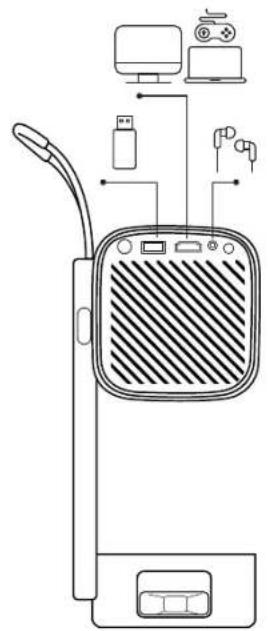

Peringatan: Port USB tidak dapat memberikan daya yang@cukup untuk Dongle (Firestick) sendiri. Silakan hubungkan sumber daya independen.
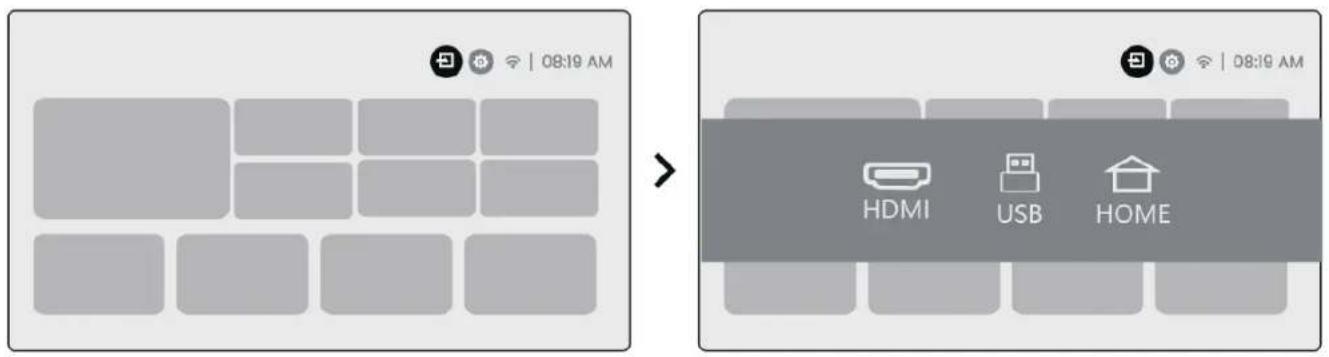
8.2 USB

Peringatan: Saat mencari file di perangkat USB, silakan pihit kategori file yang benar dari "Video", "Musik", "Gambar", jika tidak, Anda mungkin tidak menemukan file yang Anda ingikan.
8.3 HDMI
Jika AndaMZ mengalami menjadi部分内容 saat mencungenan HDMI, silakan cobasolusi berikut:
Metode 1. Tukar versi HDMI EDID ke 1.4 dalam pengaturan perangkat eksternal Anda.
Metode 2. Coba ganti kabel HDMI.
Metode 3. Coba ganti perangkat eksternal lain dengan fungsi HDMI dan periksaapanakah antarmuka HDMI perangkat eksternal berfungsi.





Peringatan: Port USB tidak dapat memberikan daya yang@cukup untuk Dongle (Firestick) sendiri. Silakan hubungkan sumber daya independen.
8.4 Audio Out

Catatan: Jika Anda mengalami putus-putus atas penundaan saat mencammenakan koneksi speaker Bluetooth, Anda dapat mencammenakan perangkat yang mendukung kabel audio 3.5mm untuk memutar audio.
8.5 Koneksi Nirkabel

Peringatan: Jika Anda perlu mencerminkan Netflix, Prime Video, dll. ke projektor, silakan hubungkan Dongle/Stick TV atau Produk lain dengan media streaming ini melalui HDMI.
9. Pengaturan Bluetooth
Langkah 1: Nyalakan perangkat Bluetooth Anda dan bersiaplah untuk koneksi Bluetooth.
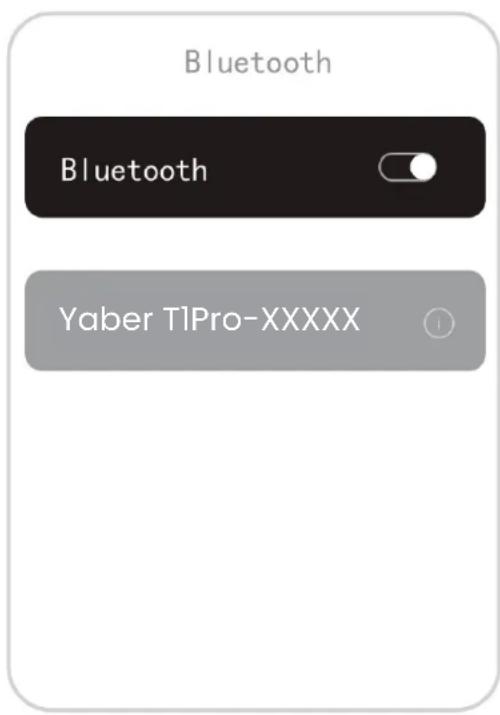
Langkah 2: Pilih menu [Bluetooth] -> Nyalakan tambol Bluetooth -> Pilih perangkat Bluetooth untuk dipasangan dan terhubung.


Peringatan: Pastikan perangkat dalam keadaan terputus dari perangkat lain kepada memiliki mode Bluetooth aktif.
9.2 Speaker Bluetooth
Langkah 1: Di halaman beranda, pilih menu [Aplikasi Saya].
Langkah 2: Nyalakan Speaker Bluetooth, Masuk dan tetap di halaman ini.

Langkah 3: Cari [Yaber T1Pro-XXXX] di antarmuka Bluetooth ponsel Anda.
10. Pembersihan RutinA

Peringatan: Karena T1 Pro,Thengunakan mesin optik terbuka, sejumlah kecil debu masyarakat untuk membersihkanya secara rutin.
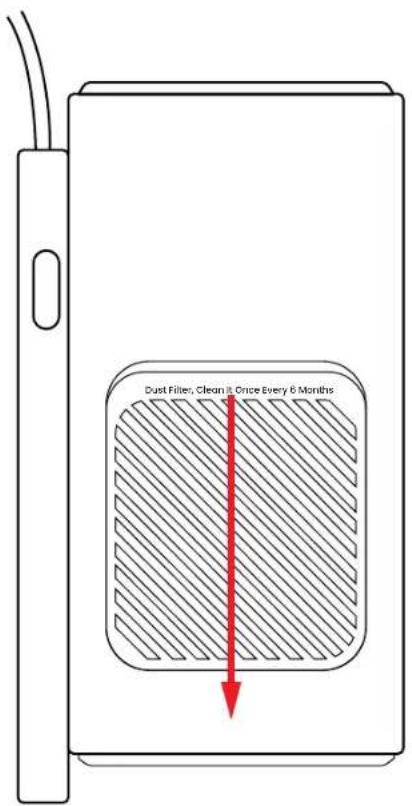
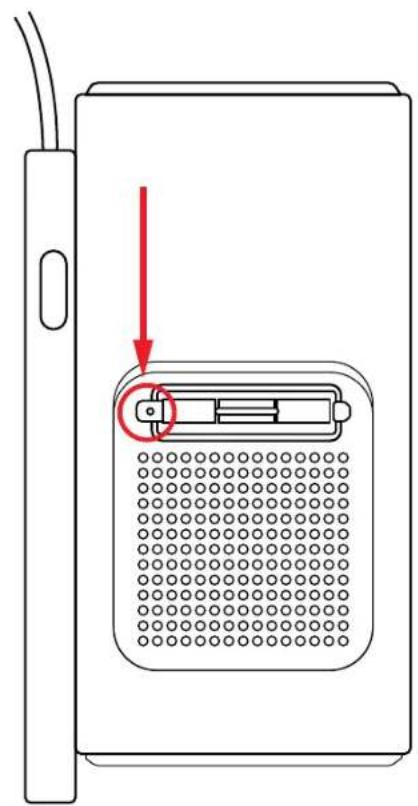
Lepaskan penutup di bagian belakang mesin dan kemudian lepaskan penutup pouncedap dengan obeng.
Metode1
Tepuk projektordengan lembut.
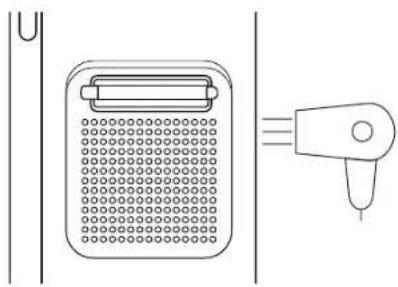
Metode 2
Gunakan udara dingin untuk dapat ke dalam port debu.
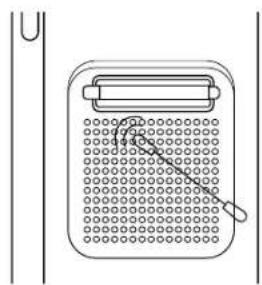
Metode 3
Gunakan kapas untuk menghapus noda membrandel.

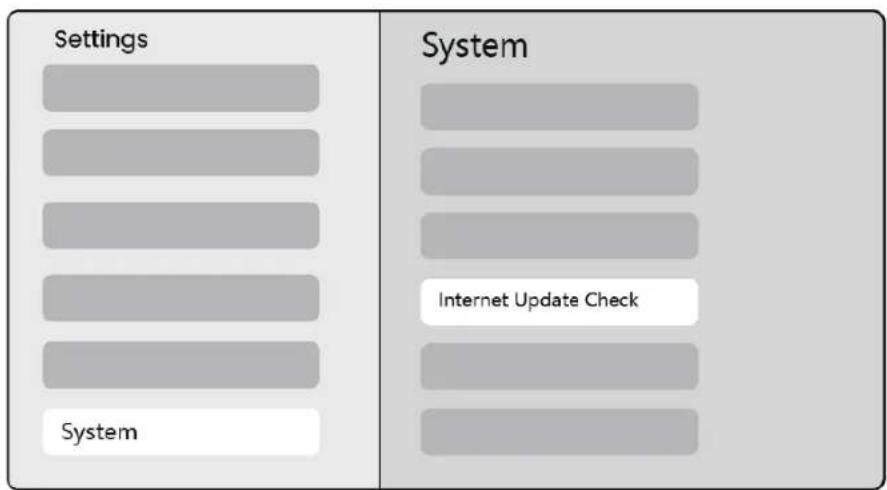
Anda dapat memeriksa status systemd perangkat Anda di [Pengaturan]-[Sistem]-[Pemeriksaan Pembaruan Internet].
Jika Anda memiliki pertanyaan,jangan ragu untuk menghubungi kami.

support@yaber.com
Yaben
PROJECTOR
Kullanim Kilavuzu
Projeksiyon Cihazi T1 Pro
icindekiler
English 01
Deutsch 21
Italiano 43
Français 65
Espanol 87
日本語 109
Polski 129
Pycckn 152
174
221
繁体中文 243
Cestina 265
Bahasa Indonesia 287
Turkce 309
Viêt Nam 331
Suomi 353
Norge 375
Danmark 397
Sverige 420
Katalog
Bahasa Indonesia 287
Turkce 309
Viét Nam 331
Suomi 353
Norge 375
Danmark 397
Sverige 420
danh muc
- Hô tro chuyén nghiêp trón doi cua YABER
2.Cac luu y quan trong
3.Tóng quan sān phām
4.Thong so ky thai
5.Cai dαt
6.Cai dāt chieu
7.Trinh chieu man hinh
8.Két noci
9.Cai dαt Bluetooth
10.Vê sinh chuàng xuynet
11.Nang cap he thong