BRUKSANVISNING T1 Pro Yaber
5.2 Projektör Ayak Montaji
Merknad: Autofokus aktiveres etter hvert skift nár den er slätt på i innstillingen.

- YABER Livstids Professionell Support
- Viktiga Forsiktighetsatgärder
- Produktöversikt
- Specification
- Installation
- Projektninställningar
- Skärmspegling
- Anslutning
- Bluetooth-installninger
- Regelbunden Rengöring
- Systemuppgradering
1. YABER Livstids Professionell Support
Tack for att du valde Yaber T1 Pro-projektorn. Läs Snabbstartsguiden (QSG) noggrant innan du använder din T1 Pro-projektor.
Skanna QR-koden på nestså sida for att få en detailjerad Produktmanual och videoguide. Vi uppmunar dig att utforska dem på djupet.
Vi Förstär att du kan stöta på diverse frågor och problem𝑛r du använder projektorn. Att lämna en recension på produitsidankommen dock inte att forbättra din upplevelle. (Låt oss hjälpa dig! Vi uppskattar verkligen din feedback ochkommen att ge dig en tillfredsstellande LOSSing omedelbart.)
Om du stöter på nagra problem är du vällkommen att skicka ditt ordernummer och problemen till oss på service@yaber.com. (Titel: US+T1
Pro+000-0000000-0000000+Problem) Var saker på att vårt serviceteamkommen att erbjuda dig en Lösning inom 24 timmar.
Din tillfredsstälelse ar.Varhögsta prioritet. Om du stöter på nagra problem hoppas vi innerligt att du ger oss möjlighet att losa dem. Vi ar dedikerade till att erbjuda dig bösta möjiga Lösning. Vi uppskattar din Förstälse och ditt tålamod i förvag. Yaber Projectors kundtjänstteam
Om du har nagra fragor ar du valkommen att kontakta oss
support@yaber.com
För saker och optimal användning av encheten, följ dessa riktlinjer:
- Riktainte linsen mot ögonen aftersom det starka projektorljuset kan skada ögonen.
- Blockera inte enchetens luftinlopp eller -utlopp for att forhindra overhettning, vilket kan skada interna componenter.
- Torka inte av linsen direkt med rengöringsverktyg som papper erler trasa. Ta istället bort damm fran linsen med ren luftblåsning.
- Tvätta inte,enheten med kemikalier, rengöringsmedel eller nàgon vätska eftersom de kan korrodera kretskortet.
-
Forvara encheten, dess komponenter och tillbehör utom räckhäll für barn.
-
Se till att encheten används i en torr, valventilerad miljö.
- Förvara inte,enhetenpáallförvarmaellerkalla platser,eftersomdetkanminskalivslängdenpáelektroniskakomponenter.Användochforvara deninomettemperaturintervallpà 0^ - 40^
- Lagg inte,enheten i nagon varmeutrustning (t.ex. torktumlare erler mikrovagsugn) for torkning.
- Tryck inte hårt på encheten och placera inte foremål ovanpå eller bakom den, för att undvika skador på encheten.
- Kasta, tapping erer skaka inte enheten kraftigt. Detta skyddar dess interna kretskort.
- Rengör dammfiltret var sjätte manad till att for att hälla maskinen sval.
3. Produktöversikt
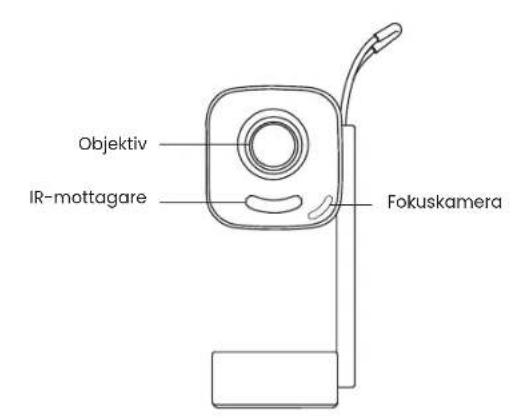


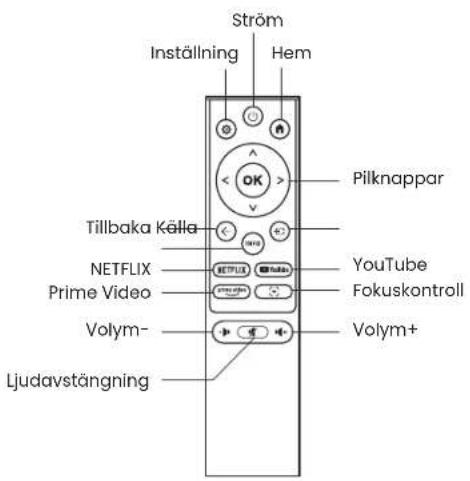
4. Specification
| Modelln. T1 Pro |
| Ursprunglig upplösning | 1920*1080 | Ljuskälla | LED |
| Fokus Auto/Elektrisk Keystone-korrigering | Auto/Manuel |
| Gränsnett | USB×1
HDMI×1
Ljudutgang×1 | Enhetsmätt | 10.5×11.5×24.5cm
4.13 ×4.53×9.65tum |
| Projiceringsförhällande 1.18:1Projiceringsavständ | Min1.07m~Max3.05m
Min 40 ~Max 150tum |
| Strömspänning | AC100-240V/ 50-60Hz | Strömforbrukning | 75W |
| Projektorns vikt | 1.25kg
2.76lbs | Projektionsmetod | Fram/Bak på skrivbordet
Fram/Bak på skrivbordet |
| Bild Förhällande | 16:9 | Projektionszoom | 50%-100% |
| Bildformat | JPG,PNG,BMP,JPEG |
| Ljudformat | MP3,WAV,ASF,3GP,MP4,MPEG |
| Videoformat | MKV,MP4,3GP,MPEG,ASF,WMV,WebM, |
| USB-format | FAT32,NTFS,exFAT |
5. Installation
5.1 Så här slår du på projektorn

Tryck pa knappen sa dykerprojektorn upp.

Yaber-logotypen ar vand framat, rotera kroppen i denna riktning. Omvand rotation kan orsaka skador.

Du kan valja projektens-vinkel mellan 0 - 180^

Obs: Rotera inte encheten direkt, aftersom det kan orsaka skador.

Obs: För att stänga projektorn, justera höljet och tryck nedåt tills du hör ett klick.
Projektorn kan monteras frän taket med hjälp av att feste och 1/4-skruv (ingår ej), eller monteras på att stativ.


Obs: Se till att du har att universellt monteringsfeste som passar Projektorn.

Obs: T1 Pro stöder inte installation med fyra hörn.
Tips: Det rekommenderade projekteitsavstandet ar cirka 2,1 m.
5.4 Omgivningsljuslage
När projektorn ar i pāslaget lage eller högtalarlauge, vrid projektorn nedät für att automatiskt gä in i omgivningsljuslauge.

6.Projekteinställningar
6.1 Projektklages
T1 Pro stöder fyra projektionslagen, du kan valja det satt du foredrar.
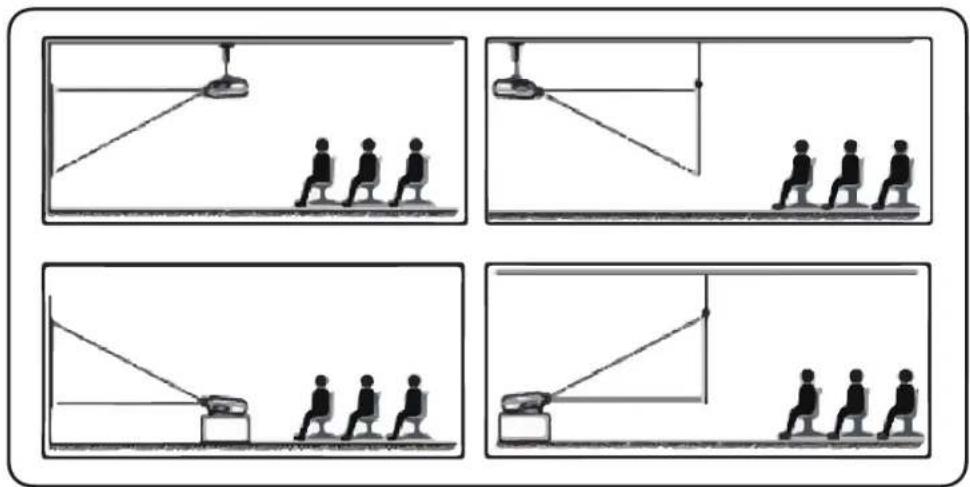
Om du väljer takmontering eller bakprojektion, gå till hemsidan -> välj Installninger [ ] -> välj [Pi[bild] -> I [Projektion] väljer du lämpligt projekte tionsläge -> trycker på [OK] for att växla projektenslage.
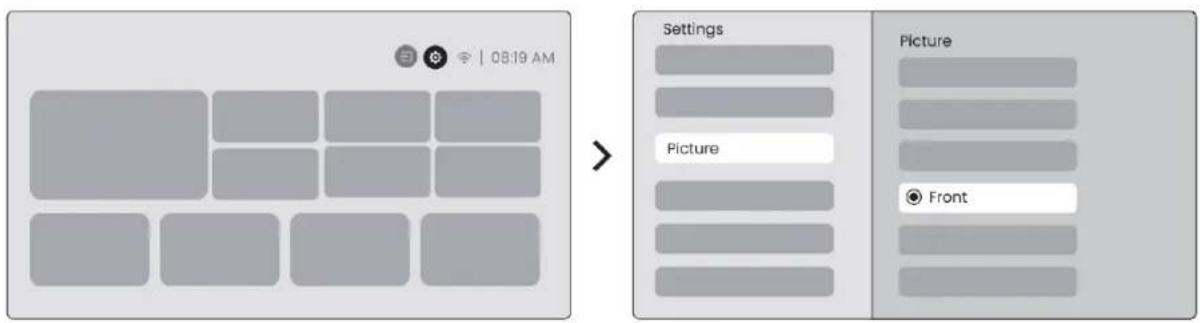
6.2 Autofokus
Denna Funktion detekterar automatiskt den projicerade bildens skärpa och optimizerar brännvdden i realtid, vilket sakerställer att bilden förblir skarp och tydlig hela tiden. Du hittar den har funktionen i Installningar [ ] -> [Bild] -> [Fokus].


Obs! Automokus aktiveras after varje skift nar den ar aktiverad i installingen.

Obs! Om du inte ar njd med det aktuella autofocususresultatet kan du valja [Utfor autofocusus] for att kalibrera om.

Obs! Om bilden为此blir suddig, gà till hemsidan -> välj Installninger [ ] -> välj [Bild] -> välj [Manuell fokusering] -> Använd upp- och nedpilarna for att manuellt justera FOKUS tills bilden ar skarp.

Obs! Om bilden förblir suddig, fösök att justera projektionsavstandet och se till att projektionsavstandet ar inom lämpligt intervall (se [7.3] für mer information).
6.3 Keystone-korrigering
6.3.1 Automatisk keystone-korrigering
Den automatiska keystone-korrigeringen på T1 Pro korrigerar automatiskt trapetsformad distorsion, vilket sakerstaller att bilden forblir fyrkantigutan manuell justering. Du hittar den har Funktionen i Inställningar [ ] -> [Bild] -> [Keystone].
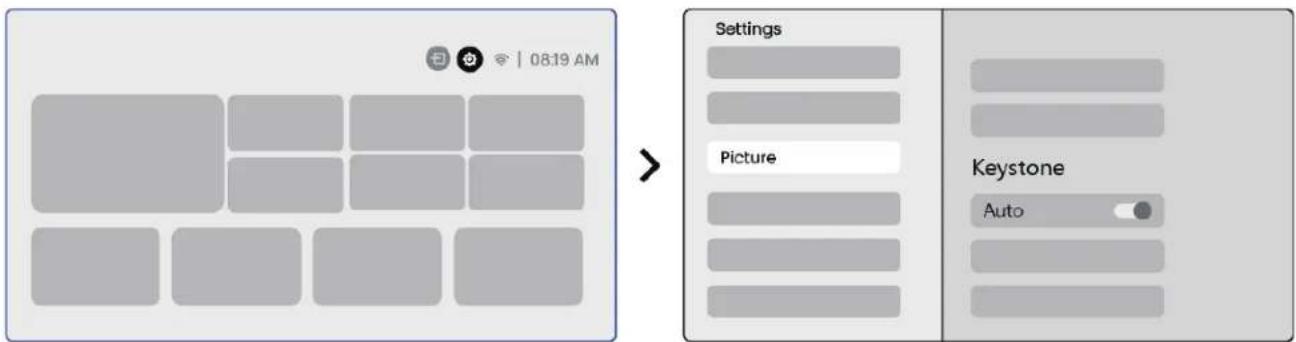

Obs! Om du ar missnöjd med det aktuella resultatet av den automatiska keystone-korrigeringen kan du välja [Utför automatisk keystone] für att kalibrera om.

Obs! Automatisk keystone-korrigering ar aktiverad som standard\
när maskinen används Första gängen. Om du vill stänga av den\
går du till startsidan -> väljer Installninger [ ] -> väljer [Bild] -> I\
[Keystone] -> väljer du [Auto] -> trycker på [OK] für att stänga av.
6.3.2 Manuell keystone-korrigering
Om du behöver justera skärmen ytterligare kan du använda Funktionen Manuell keystone-korrigering.v
Steg 1: Gà till startsidan -> välj Installningar [ ] -> välj [Bild]
Steg 2: I [Bild] -> välj [Fyra punktskörrigering] -> justera skärmen genom att dra i pilarna.


Observera: Se till att projektorn inte lutar mer an 15 grader vertikalt aller horisontellt. Se till att den automatiska fokuseringen fungerar effektivt.
6.3.3 Automatisk keystone-justering after upstart
Denna Funktion detekterar och korrigerar automatiskt bade vertical och horisontell keystone-forvrängning av den projicerade bilden varje gang Projektorn slås på, vilket sakerställer att du omedelbart kan njuta av en tydlig, rektangular bild.
6.3.4 Automatisk skärmjustering
Denna Funktion detekterar automatiskt skärmgränser och justerar bildens position for att sakerställa exakt justering med skärmkanterna, undvika bildöverflöd eller tomma utrymmen och möjiggöra snabb centering av skärmen.
1 Den vita bakgrundsskärmen ská ha en svart eller annan tydlig kant, medan den ljuståliga skärmen inte har nagra krav på kant.
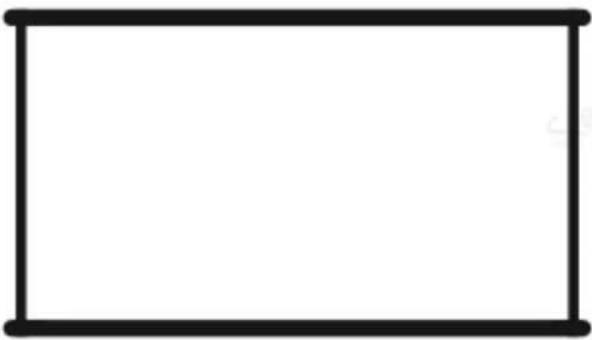
2 Den projicerade bilden fore skarmanpassning maste vara storre an skarmy-tan.
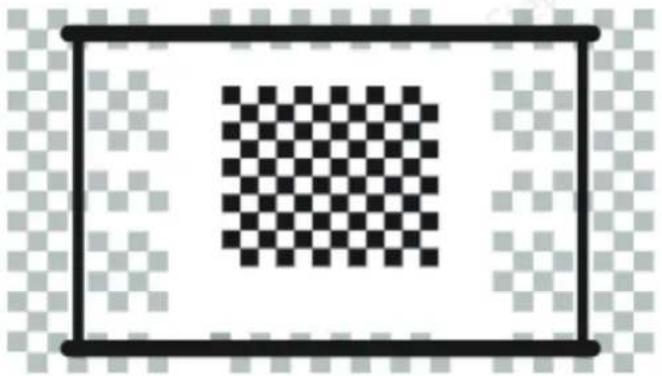
3 När du använder Funktionen Skärmanpassning, se till att Funktionerna Auto Keystone och Autofokus ar aktiverade innan du använder Funktionerna Auto Screen Fitting och Auto Obstacle Avoidance.
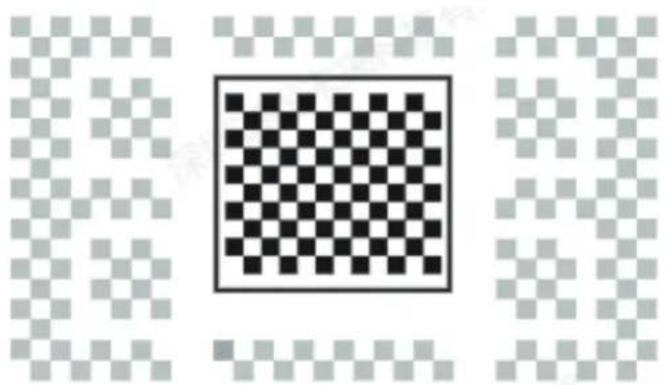

Hinderundvikning kanske inte fungerar när det finns vita aller andra ljusa objekt på målskärmen.
6.3.5 Automatisk hinterundvikning
Denna Funktion upptäcker automatiskt hinder i projektebnan och justerar intelligent bildvinkeln eller positionen for att Förhindra bildhinder, vilket saker-ställer tydlig och fullständig Projektion.
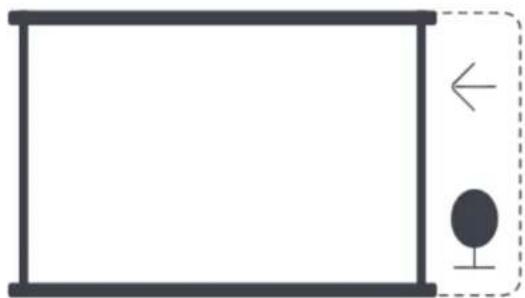
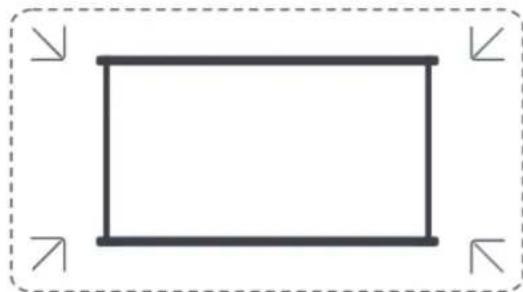

Obs! Innan du anvander Funktionerna Auto Screen Fitting och Auto Obstacle Avoidance, se till att Funktionerna Auto Keystone och Autofokus ar aktiverade. Hinderundvikning kanske inte fungerar纳税人 det finns vita aller andra lijusa objekt på målskärmen.
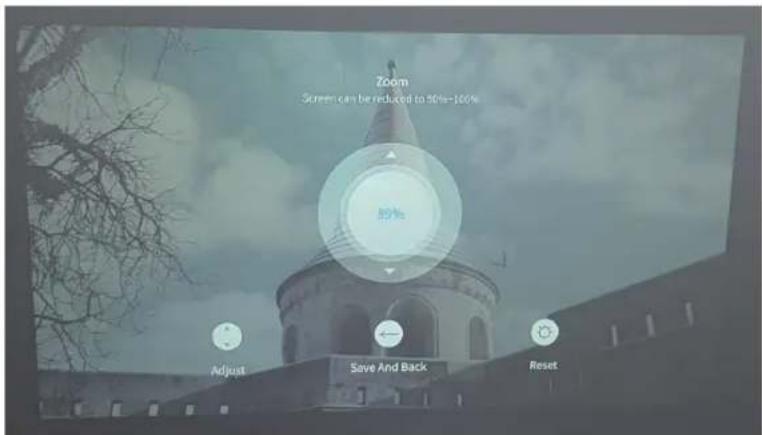
6.4 Bildzoom
Du kan justera bildens storlek after behov.
Steg 1: Gà till hemsidan -> Valj Installninger [ ] -> Valj [Bild]
Steg 2: I [Bild] -> Välj [Bildzoom] -> Använd upp- och nedpilarna für att manuellt justera zoomen tills önskad bild visas.
6.5 Skärn
Du kan justera bildaget after behov.
Steg 1: Gà till hemsidan -> Valj Installninger [ ] -> Valj [ Bild]
Obs! Bildfärgsinställningen tradener endast i kraft när du spelar upp bild der oder videor.
7. Skärmspegling
7.1 WiFi-installningar
Steg 1: Tryck på knappen Installninger [ ] -> Valj [Nätverk och internet] -> Aktivera knappen [Internetanslutting] -> Valj [Wi-Fi]
Steg 2: I listen [Tillgangliga natverk] -> Sök after önskat Wi-Fi-nätverk -> ange lösenordet -> Välj [OK] -> Vänta tills projektorn ansluter.
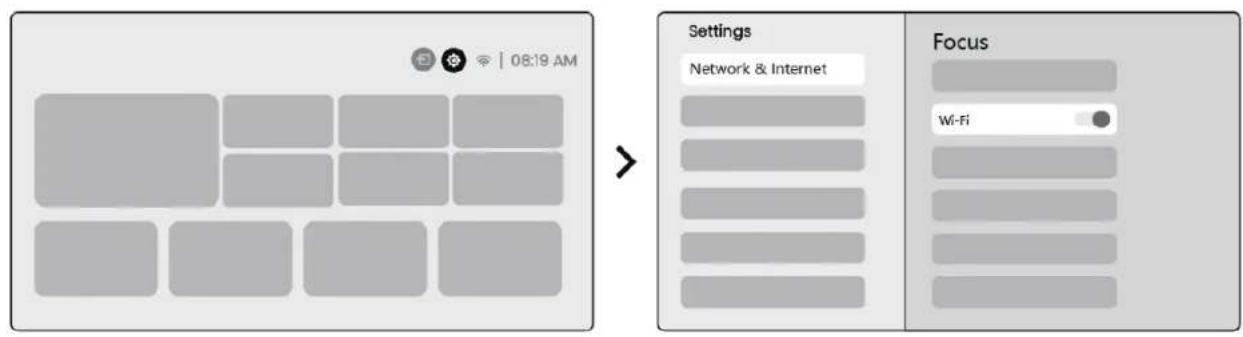

Obs! Skärmspeglingens jämnhet pÅverkas av natverksmiljön. Det rekommenderas att använda en snabbare bandbredd.
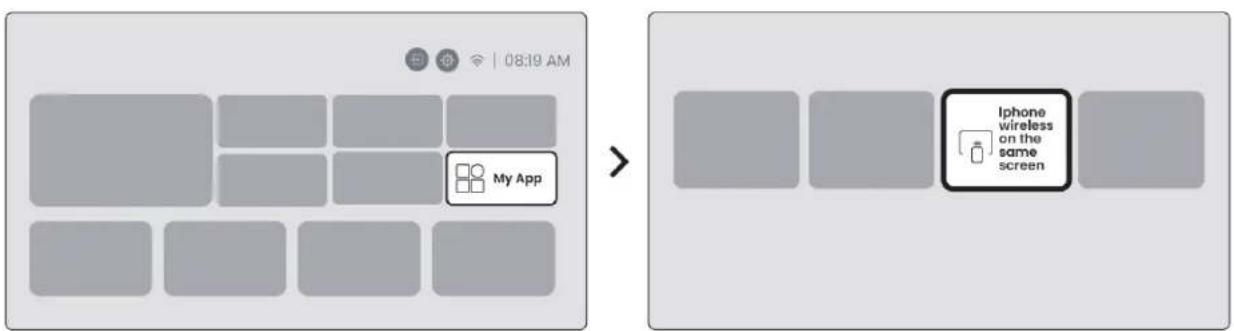
Steg 1: Sakerställ kompatilitet och natverksanslutting: Se till att din iOS-enhet och T1 Pro ar anslutna till sama Wi-Fi-nätverk.

Steg 2: Gå till startsidan -> valj menyn [Min app] -> tryck på [iPhone tradlös på sama skärm] -> Enter och stanna kvar på [iPhone tradlös[reless on the same screen]-sida.
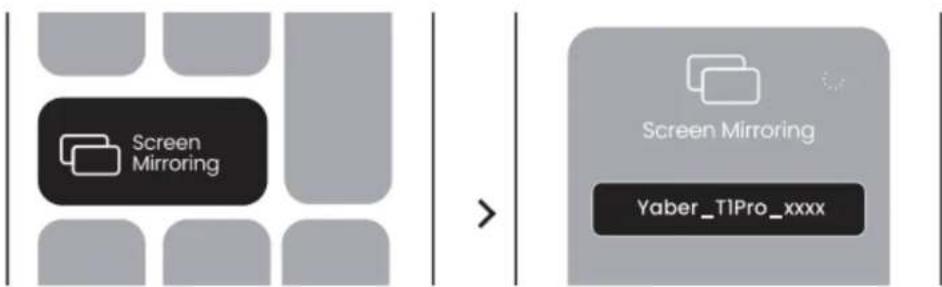
Steg 3: Öppna [Kontrollcenter] på din iOS-enhet -> Välj skärmspegliingsfunktionen -> Anslut iOS Cast-mottagaren med namnet [Yaber_T1Pro_xxxx] -> Lyckades.
7.3 Miracast (For Android-enheter)
Steg 1: Aktivera Wi-Fi-funktionen på din Android-telefon (Det är inte nödvändigt att ansluta till Wi-Fi).
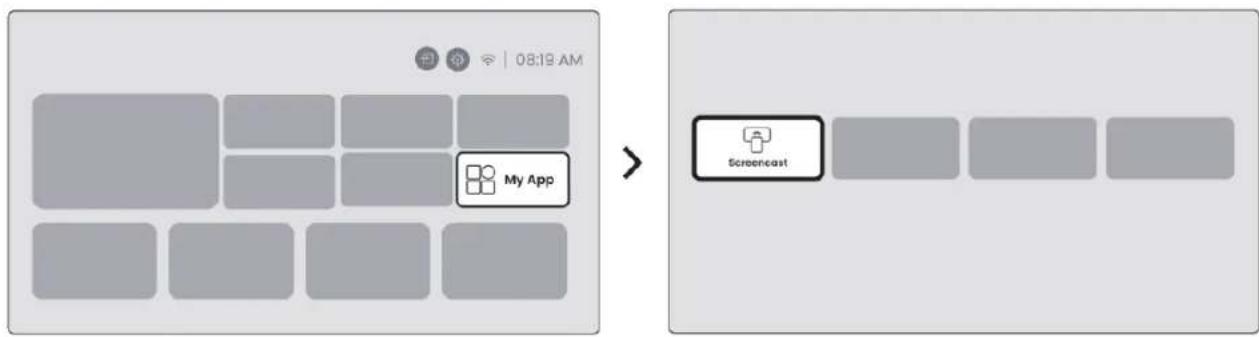
Steg 2: Gå till startsidan -> valj menyn [Min app] -> tryck på [Screencast] -> Enter och stanna kvar på sidan [Android Screen Share].
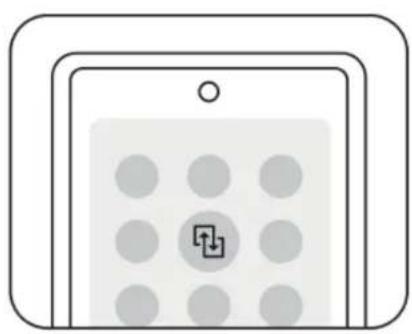
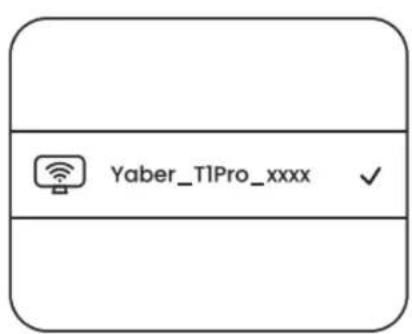
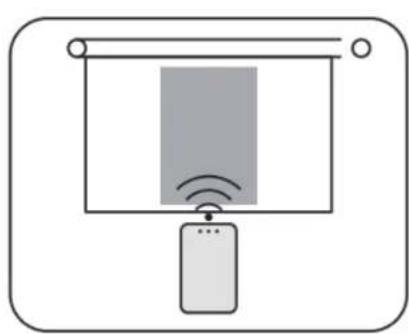
Steg 3: Gà till [Kontrollcenter] på din Android-enhet -> Välj [Screen Mirroring/Smart View]. Välj och anslut Miracast-mottagaren med namnet [Y-aber_TlPro_xxxx] -> Lyckades.

Obs! Vissa mobila Google-enheter stöder endast Chromecast och kan inte castas via Airplay eller Miracast.

Obs! På grund av upphovsrättsskydd kan en del upphovsrättsskyddat innehäll (Netflix, Hulu, etc.) inte speglas direkt frän telefonen. Behöver användas med en TV-sticka. Om du behöver hjälp, ∀nlogen kontakta oss.

Observera: Mobiltelefonspegling kan endast uppnås genom att gå in på och stanna kvar på sidan for trådlös skärmdelning.

Observera: Se till att din mobila enchet ar nara projektorn. Skärmspeglingens jämnhet pÅverkas också av avständet.
8. Anslutningar
8.1 HDMI, USB, 3,5 mm ljudutgang
Yaber T1 Pro-projektorn har 3 gränsnitt, HDMI-port / USB-port / 3,5 mm ljud-port. Välj rätt gränssnitt für att ansluta din enchet (PC, Telefon, DVD-spelare, Soundbar, USB, PS5, etc.).
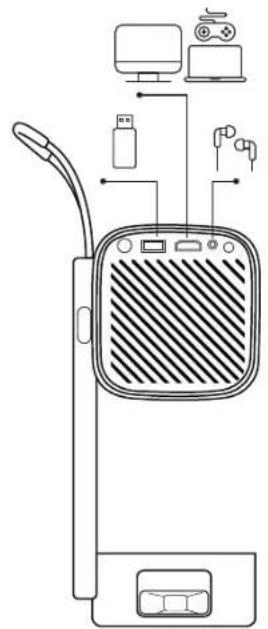

Observera: USB-porten kan inte ge tillräckligt med strom till dongeln (Firestick) på egen hand. Anslut en oberoende strömkälla.
8.2 USB


Observera: När du söker after filer på USB-enheten,wälj rätt filkategori是从 "Video", "Musik" eller "Bild", annars kanske duinte hittar den fil du vill ha. 8.3 HDMI
8.3 HDMI
Om du stöter på problem;när du använder HDMI kan du prova Lösningarna nedan:
Metod 1. Byt HDMI EDID-version till 1.4 i installingarna for din externa enhet.
Metod 2. Försök att byta HDMI-kabel.
Metod 3. Försök att byta ut andra externa enheter med HDMI-funktion och kontrøllerama om HDMI-gränssettet på den externa encheten fungerar.





Obs! USB-porten kan inte ge tillräckligt med ström till dongeln (Firestick) på egen hand. Anslut en oberoende strömkälla.
8.4 Ljudutgang

Obs! Om du upplever hack ihrer fordrojning när du använder en Bluetooth-högtalaranslutting kan du använda encheter som stöder 3,5 mm ljudkabel für att spelà upp ljud.
8.5 Trådlösa anslutningar

Obs! Om du behöver speglä Netflix, Prime Video etc. till projektorn ansluter du en TV-dongel/sticka aller andraprodukter med dessa strömmande medier via HDMI.
9. Bluetooth-installingngar
Steg 1: Slå på din Bluetooth-enhet och forbered För Bluetooth-anslutning.
Steg 2: Välj menyn [Bluetooth] -> knappen Aktivera Bluetooth -> Välj den Bluetooth-enhet som ská paras ihop och anslutas.
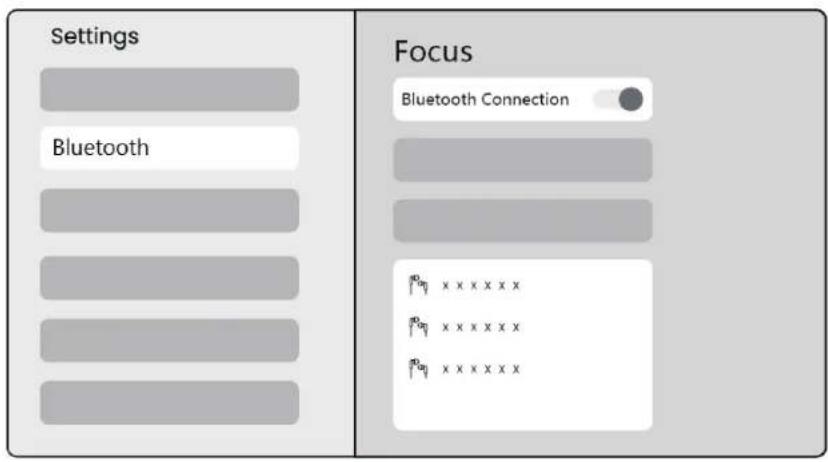

Observera: Se till att encheten antingen ar frankopplad fran andra encheter eller att Bluetooth-lage ar aktiverat.
9.2 Bluetooth-högtalare
Steg1: Välj menyn [Min app] på startsidan.
Steg 2: Slå på Bluetooth-högtalaren, gå till Enter och stanna kvar på den här sidan.

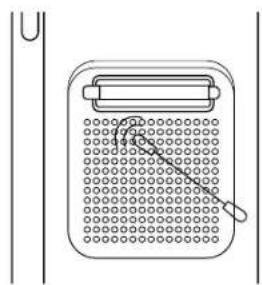
Observera: Eftersom T1 Pro anvander en öppen optisk maskin kan en liters mängd damm inandas under användning. Det rekommanderas att rengörä den regelbundet.
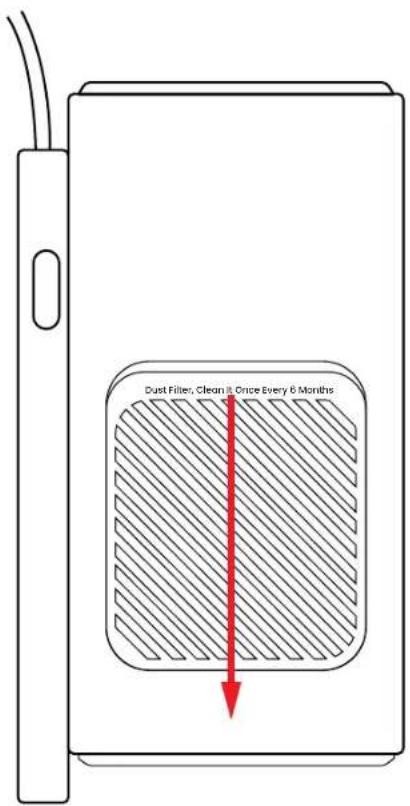
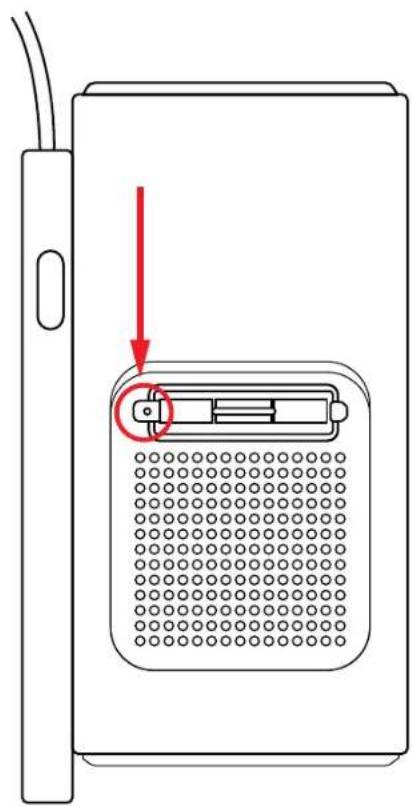
Ta bort locket på baksidan av maskinen och ta sedan bort tätningslocket med en skruvmejsel.
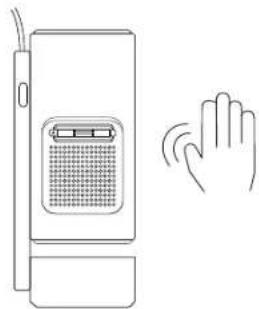
Metod 1
Klappa forsiktigt på projektorn.
Metod 2
Blås in kall luft i dammporten.
Metod 3
Använd bomullspinnar
for att ta bort envisa
fläckar.

11. Systemuppgradering
Du kan kontrollera enchetens systemstatus i [Inställningar]–[System]–[Kontroll av internetupppdateringar].

Om du har nagra fragor ar du valkommen att kontakta oss.

support@yaber.com