用户手册 T1 Pro Yaber
YAber T1 Prp口口工克一使用前、克尔克卡卜(QSG)をよくお讀みくさ。
StePP1: 木一ム凹一且移動 -> [ 設定] 載扱 -> [画質] 載扱
Stepp2: [画質] -> [映像一卜]を選択

Stepp2: ト] [Androidスクリーニングア]に入の滯在しま�。

- YABER 请在首页
- 重庆江阴的君之治
- 채개요
- 制作人
- 世界第一
- 卓士曼格
- Stékrén 昆萊隆
- 連絡
- 融同投土 陆
- 质心
- Si'steb engeleir
1. YABER 聯生 问题
圣經說的,
Yaber T1 Pro 打隆默器将从库中调用,将数据传送到服务器。T1 Pro 打隆默器将从库中调用,将数据传送到服务器。
弘理默托者承有同在,然云从之,如自,当为。其以,而,也。
剛當的過程就將成為一個非常艱難的階段。這是一種風險,它會對企業產生嚴重的影響。
Yaber 才正式开始 《崩坏 3》的制作
整篇文就由我本人编成,但不保证其准确性或完整性。
service@yaber.com
2. 关于的
弘罗默特是北拉克和1/4纳(在)的,以用中,

主的:扎罗斯托里贝卡尼德普克格拉克到吉和

弘罗默特为前元封莫马德且是斯菲克马德时弘罗默特到者,如来,自动,以明

6. icosin
6.1 プラリデン マド
前道增造者之,后用法理,言,,,,,,,,,,,,,,,,,,,,,,,,,,,,,,,,,,,,,,,,,,,,,,,,,,,,,,,,,,,,,,,,,,,,,,,,,,,,。
6.2자동조重点项目
i i 1 []


主的:当动主格是整定出,用在“上”时,有“等式”时,有“等式”时,有“等式”时,有“等式”时,有“等式”时,有“等式”时,有“等式”时,有“等式”时,有“等式”时,有“等式”时,有“等式”时,有“等式”时,有“等式”时,有“等式”时,有“等式”

主的:朝代,当通到,[当通]

주의:이지가어선Hi HeLgHge,HiEiJrO iIe-->[Se] [ ] 伸K -> [海] 伸K-> [suD hJep 0Jep] 伸K-> wAra 0aR 0aR 0aR 0aR aR aR aR aR aR aR aR aR aR aR aR aR aR aR aR aR aR aR aR aR aR aR aR aR aR aR aR aR aR aR aR aR aR aR aR aR aR aR aR aR aR aR aR aR aR aR aR aR aR aR

主的:当动Kis本述是机的,如用时,其为。卫古者,喜贝之自云义一 [] 1
6.3.2 个动式系统
2.2.1.2: [海]用, 用 [n] 用, 用

主的:弘罗朝越为数积之在云月以15日之昌如将者于
6.3.3 丰
i
6.3.4 转动的平衡
i
主的:自动会用默音默自动当都用,自动KtS则
6.3.5自行车道の駅場
i i 1


主的:自动会用默音默自动当歌时,自动KST则自
6.4 iit
日京要如以
- 1: 喜贝iJrO iIe->[] [ ]
- 1: 喜贝iJor iI -> [] []
2.2.1: [海明] 画于 [海明] 形式

- [Yaber_T1Pro_xxxx] 言的 MRAKST 次伸肌到 100%


主的:日部公月包自能是克期斯则吉用者海贝

主的:马拉日增切卡扎理斯托国,有在时知人有信。
8. 連続線
Yaber T1 Pro 扫码器是 3 内的 InTure 的, HDMI 扫头 / USB 扫头 / 3.5mm 还有磁盘。磁盘可以存储图像, PC, Phone, DVD Player, Soundbar, USB, PS5 等音量都可以通过。


注:USB 托电是同 Firestick 的。USB 托电是同 USB 托电的,但不同的是,USB 托电是用 3.0 级音量的 CD 次方阵列,而 USB 托电是用 4.0 级音量的 CD 次方阵列。
8.2 USB

1.1:Bluetooth 音器将调用 Bluetooth 语音交互,以提供语音交互。
- [Bluetooth] [Bluetooth] -> Bluetooth 轮盘 机 - -> 那么啊!Bluetooth 喜心 机 机

주의:장치가다운장치와연絡dae지alphetetnBluetooth모드가激光화에상常态일지심사고.
9.2 壽卍捲ス ト升
- 1:
2.2.1.3: Bluetooth S#IeKer, i#i#
主的:T1Pro是萌范行荣学机理,当用者要


挂賃號門的賬戶到該銀行存入,將該銀行的現金轉換為現金。
1
互元,
2
朝志期之用,内能为者。
3
部歸也承用者,其相斯人。

11. ロスロー�デイデー・デー・
[聖]-[S]-[InTeBbIeHteHtKcHIn]aer gicn'ssTbHtBtohchlnahs
専論也具云,而,則者,如云,云,云,云,云,云,云,云,云,云,云,云,云,云,云,云,云,云,云,云,云,云,云,云,云,云,云,云,云,云,云,云,云,云,云,云,云

support@yaber.com
Yaben
PROJECTOR
#
T1 Pro
a
English 01
Deutsch 21
Italiano 43
Français 65
Espanol 87
日本語 109
Polski 129
Pycckn 152
174
mnu 221
繁体中文 243
Cestina 265
- YABER終身專業支援
- 重要注意事项
- 產品概述
- 規格
- 安装
6.投影設定
7.螢幕鏡像
- 連接性
- 藍牙設定
- 定期清潔
- 系統升級
1. YABER 終身專業支援
親愛的尊貴客戶,
感謝您選擇YaberT1Pro投影機。在使用T1Pro投影機前,請仔細閱讀快速入門指南(QSG)。
掃描下一页的二維碼以獲取詳細的產品使用手冊和視頻指南。我們鼓勵您深入探索這些資料。
我們理解您在使用投影機時可能會遇到各種問題。然而,在產品頁面留下評論無助於改善您的體驗。(請讓我們幫助您!我們非常感激您的反饋,並會迅速提供令人滿意的解決方案。)
如果您遇到任何問題,請隨時將您的訂單號和問題發送至service@yaber.com。(主題:US+T1Pro+000-000000-0000000+問題)請放心,我們的服務團隊將在24小時內為您提供解決方案。
您的滿意是我們的首要任務。如果您遇到任何問題,我們真誠希望您能給我們提供解決的機會。
我們致力於為您提供最佳解決方案。我們預先感謝您的理解和耐心。
Yaber投影機客服團隊
如果您有任何疑問,請隨時聯繫我們。
service@yaber.com
2. 重要注意事項
為了安全和最佳使用本設備,請遵循以下指南:
- 不要將鏡頭正對眼睛,因為強光可能會對眼睛造成傷害。
- 不要堵塞設備的進氣口或出氣口,以防過熱可能損壞內部元件。
- 不要直接用紙或布等清潔工具擦拭鏡頭,而應使用清潔氣吹清除鏡頭上的灰塵。
- 不要用化學物品、清潔劑或任何液體清洗設備,因為它們可能腐蝕電路板。
·請將設備及其組件和配件放在兒童接觸不到的地方。
·確保設備在乾燥、通風良好的環境中使用。
·請勿將設備存放於過熱或過冷的地方,以免縮短電子元件的使用壽命。使用或存放設備的溫度範圍為 0^ - 40^ 。
- 不要將設備放入任何加熱設備(如烘乾機或微波爐)中進行烘乾。
- 不要在設備上施加壓力,或在設備上方或背後放置物體,以免損壞設備。
- 不要投擲、掉落或猛烈搖晃設備,以保護其內部電路板。
·確保每六個月至一年清潔一次防塵濾網,以保持機器運行涼爽。
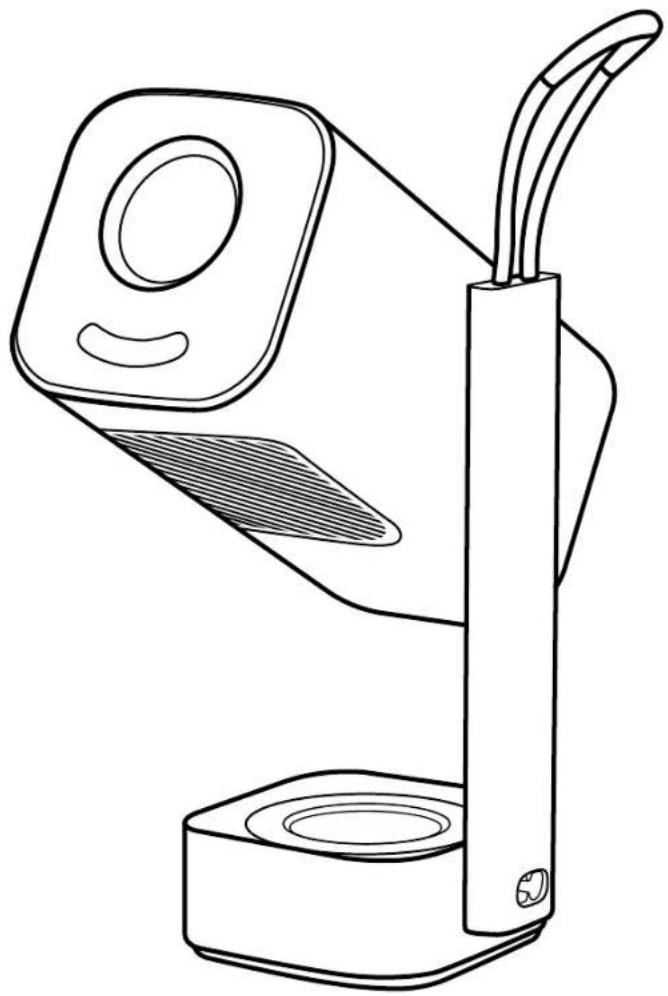
3. 產品概述

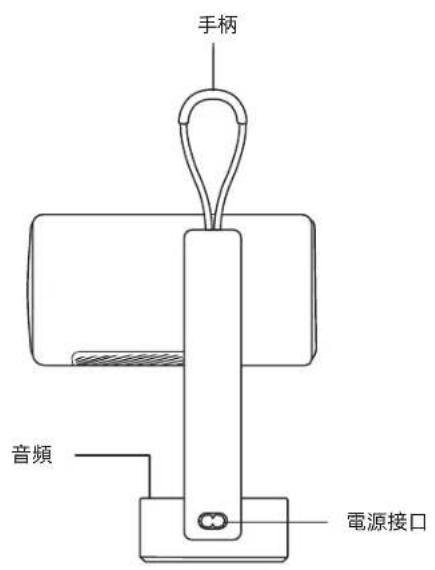


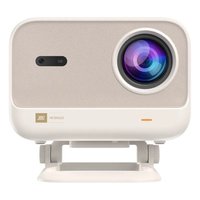
4. 規格
| 型號 T1 Pro |
| 原生解析度 | 1920*1080 | 光源 | LED |
| 對焦 自動/電動 梯形校正 | | | 自動/手動 |
| 介面 | USB×1
HDMI×1
音頻輸出×1 | 單位尺寸 | 10.5×11.5×24.5公分
4.13×4.53×9.65英吋 |
| 投影比 1.18:1 投影距離 | | | 最小1.07m~最大3.05m
最小40~最大150英吋 |
| 電源電壓 | AC 100-240V / 50-60Hz | 功耗 | 75W |
| 投影機重量 | 1.25公斤
2.76磅 | 投影方式 | 正投/背投桌上
正投/背投天花板 |
| 畫面比例 | 16:9 | 投影縮放 | 50% -100% |
| 圖片格式 | JPG, PNG, BMP, JPEG |
| 音頻格式 | MP3, WAV, ASF, 3GP, MP4, MPEG |
| 視頻格式 | MKV, MP4, 3GP, MPEG, ASF, WMV, WebM, |
| USB 格式 | FAT 32, NTFS, exFAT |
5. 安装
5.1 如何開啟投影機
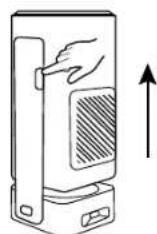
按下按鈕,投影機會彈出。
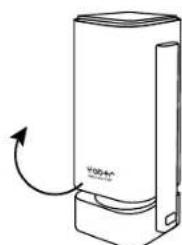
- Yaber標誌朝向正面,將機身向此方向旋轉。反向旋轉可能導致損壞。
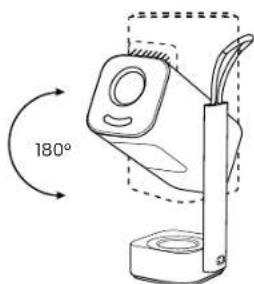
您可以選擇0- 180°的投影角度。

注意:請勿直接旋轉設備,因為這可能會造成損壞。

注意:若要關閉投影機,對齊機身並按下直到聽到咔嗒聲。
5.2投影機支架安裝
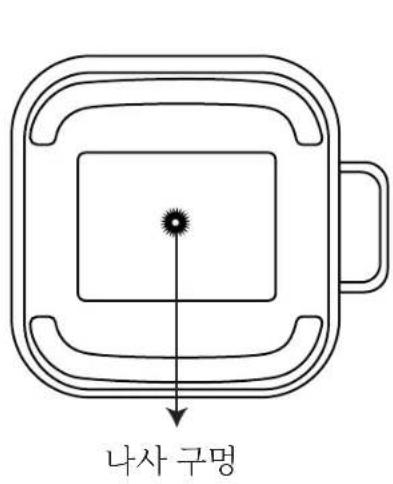
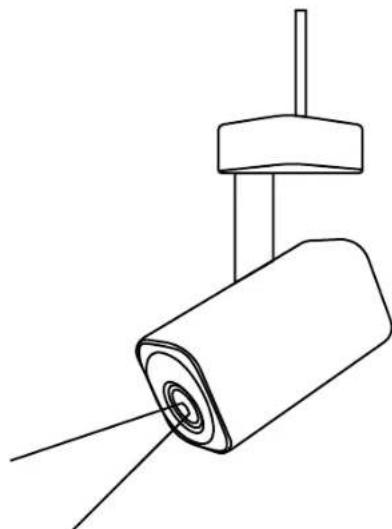
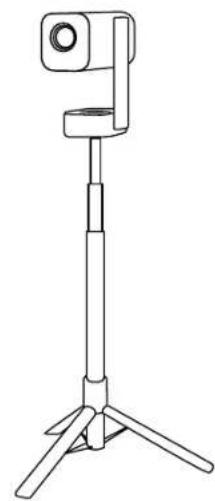
投影機可以使用支架和1/4螺絲(未包括)從天花板懸掛,或安裝在三腳架上。
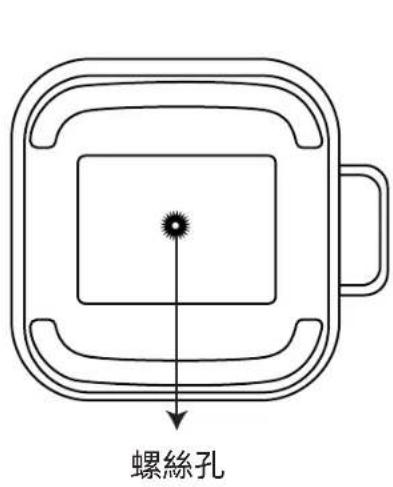
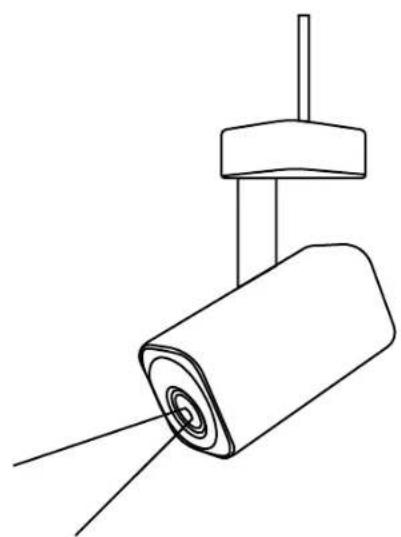
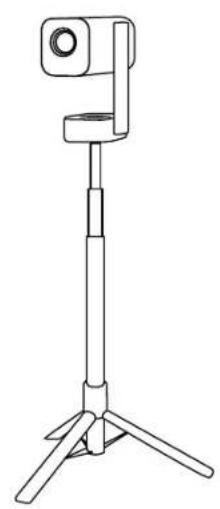

注意:確保您擁有一個適合此投影機的通用安裝支架。

注意:T1 Pro不支持四角安装。
5.3投影距离
T1 Pro的投影距離範圍為1.07m到3.06m。
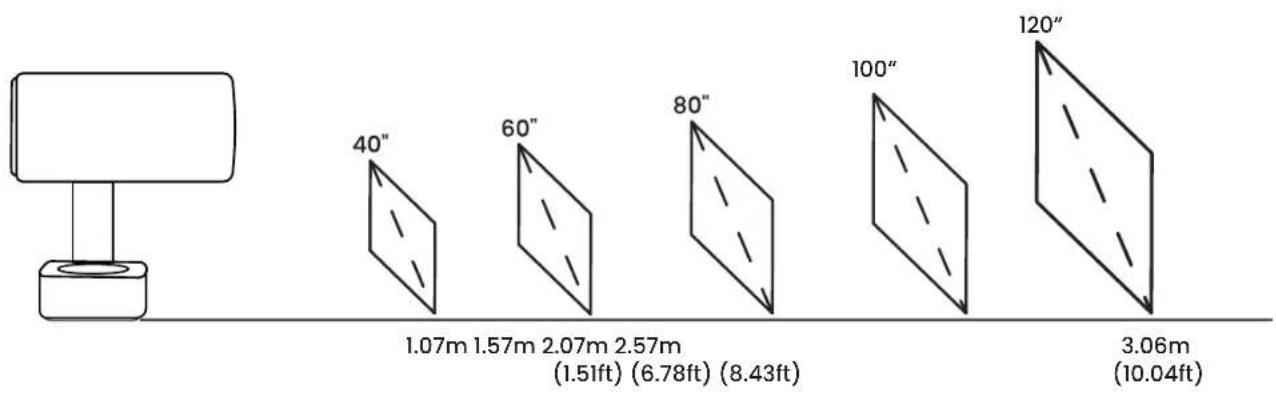

提示:建議的投影距離約為6.78英尺。
5.4 環境光模式
當投影機處於開機或揚聲器模式時,將投影機向下轉動會自動進入環境模式。

6.投影設置
6.1投影模式
T1 Pro支持四種投影模式,您可以選擇偏好的方式。

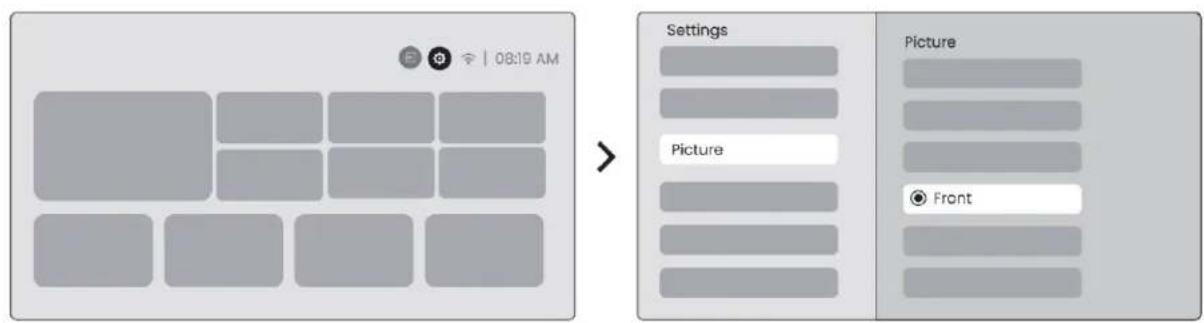
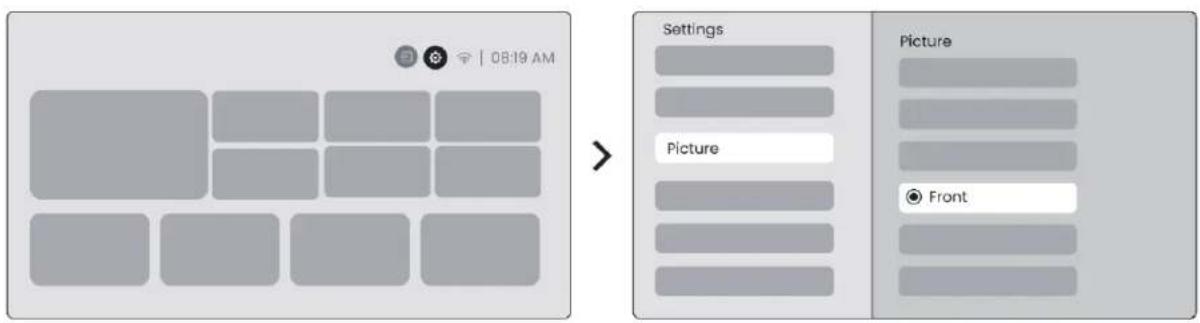
如果選擇吊頂安裝或背投,請前往首頁 -> 選擇設置 [ ] -> 選擇[圖片] -> 在[投影]中選擇適當的投影模式 -> 按[確定]切換投影模式。
6.2 自動對焦
此功能自動檢測投影圖像的清晰度並實時優化焦距,確保圖像時刻保持清晰。您可以在設置[]->[圖片] ->[對焦]中找到此功能。


注意:每次變更後,自動對焦會在設置中開放後被激活。

注意:如果對目前的自動對焦結果不滿意,可選擇 [執行自動對焦] 重新校準。

注意:若圖像仍然模糊,請前往首頁->選擇設置[ ]->選擇[圖片]->選擇[手動對焦] ->使用上下箭頭鍵手動調整對焦直到圖像清晰。

注意:若圖像仍然模糊,請嘗試調整投影距離並確保投影距離在適當範圍內(請檢查 [7.3] 詳情)。
6.3 梯形校正
6.3.1 自動梯形校正
T1 Pro上的自動梯形校正自動修正梯形失真,確保圖像保持方正而無需手動調整。您可以在設置[]->[圖片]->[梯形]中找到此功能。


注意:如果對目前的自動梯形校正結果不滿意,可選擇 [執行自動梯形校正] 重新校準。

注意:首次使用時,自動梯形校正預設為啟用。如果您想關閉,請前往首頁 ->選擇設置 [ ] ->選擇 [圖片] ->在 [梯形] 中選擇 [自動] -> 按 [確定] 切換關閉。
6.3.2手動梯形校正
如果需進一步調整畫面,您可以使用手動梯形校正功能。
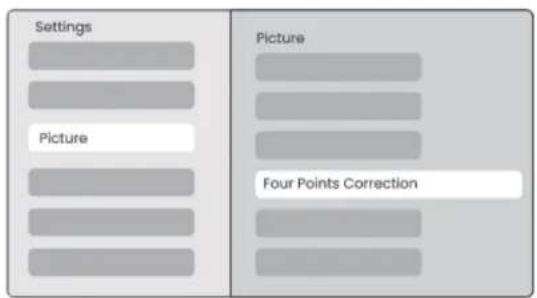
步骤1:請前往首頁->選擇設置[ ]->選擇[圖片]
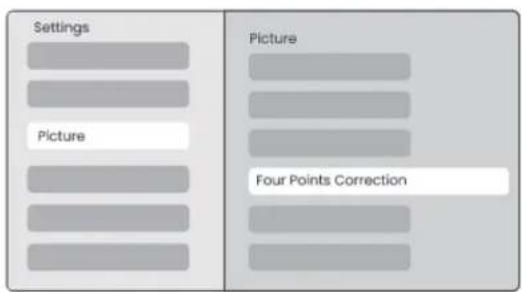
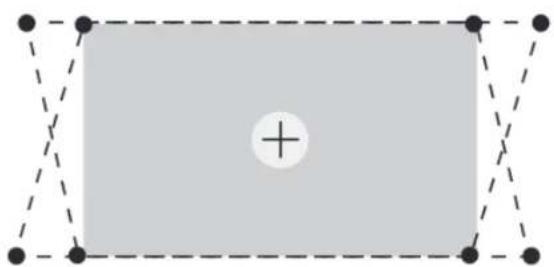
步驟2:在 [圖片] -> 選擇 [四點校正] -> 通過拖動箭頭來調整畫面。
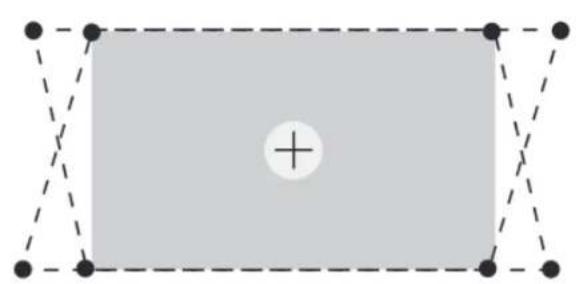

注意:請確保投影機垂直或水平傾斜角度不超過15度。請確保自動對焦有效工作。
6.3.3開機後自動梯形
此功能在每次開放投影機時自動檢測並校正投影圖像的垂直和水平梯形失真,確保您可以立刻欣賞到清晰、方正的圖像。
6.3.4 自動屏幕校準
此功能自動檢測屏幕邊界並調整圖像位置,以確保精確對齊屏幕邊緣,避免圖像溢出或留有空白,并能快速對齊顯示中心。
1 白色背景屏幕應有黑色或其他清晰邊框,而防光幕不要求邊框。

2屏幕適應前的投影圖像需要大於屏幕區域。

3 使用屏幕適應功能時,請勿遮擋屏幕的中心。


注意:在使用自動屏幕適應和自動障礙物迴避功能前,請確保自動梯形校正和自動對焦功能已開啟。在目標屏幕中存在白色或其他淺色物體時,障礙物迴避可能無法正常工作。
6.3.5 自動障礙物迴避
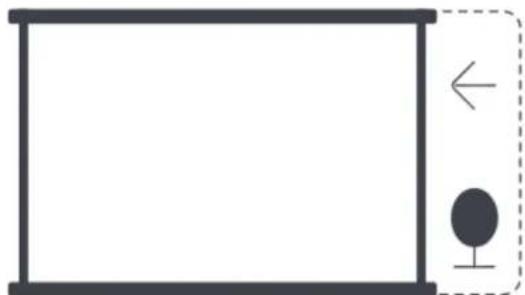
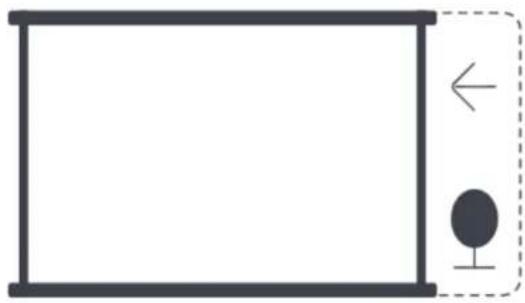
此功能自動檢測投影路徑中的障礙物並智能調整圖像角度或位置以防止圖像阻塞,確保清晰完整的投影。


注意:在使用自動屏幕適應和自動障礙物迴避功能前,請確保自動梯形校正和自動對焦功能已開啟。在目標屏幕中存在白色或其他淺色物體時,障礙物迴避可能無法正常工作。
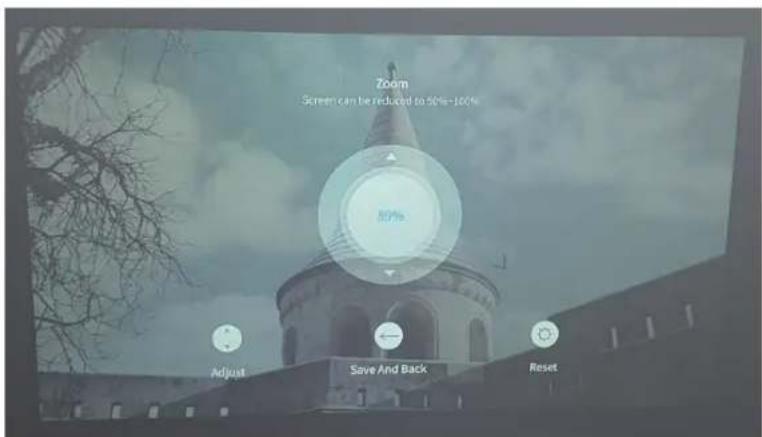
6.4圖像縮放
您可以根據需要調整圖像大小。
步骤1:請前往首頁->選擇設置[ ]->選擇[圖片]
步驟2:在 [圖片] -> 選擇 [圖像縮放] -> 使用上下箭頭鍵手動調整縮放直到圖像達到所需大小。
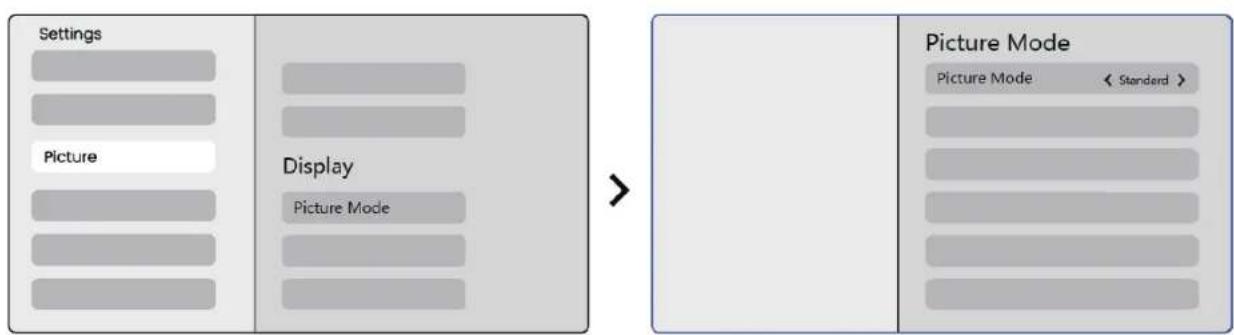
6.5 顯示
您可以根據需要調整畫面模式。
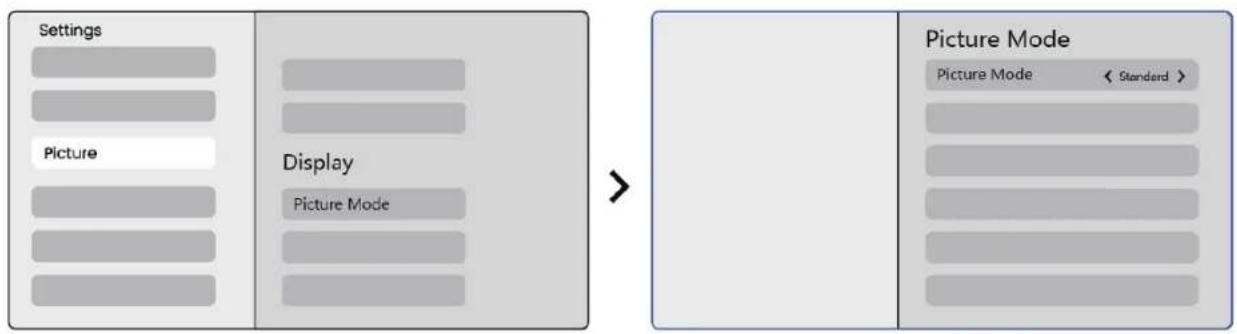
步骤1:請前往首頁 -> 選擇設置 [ ] -> 選擇 [圖片]Step2: In [Picture] -> select [Picture Mode]
步骤2:在[圖片]->選擇[畫面模式]


注意:僅在播放圖片或影片時,影像色彩設置才會產生效果。
7.螢幕鏡像
7.1WiFi設置
步骤1:按下設置[ ]按鈕->選擇[網路與互聯網] ->打開[互聯網連接]按鈕->選擇[Wi-Fi]
步驟2:在 [可用網路] 清單中-> 搜尋您想要的Wi-Fi網路 -> 輸入密碼 -> 選擇 [確定] -> 等待投影機連接。
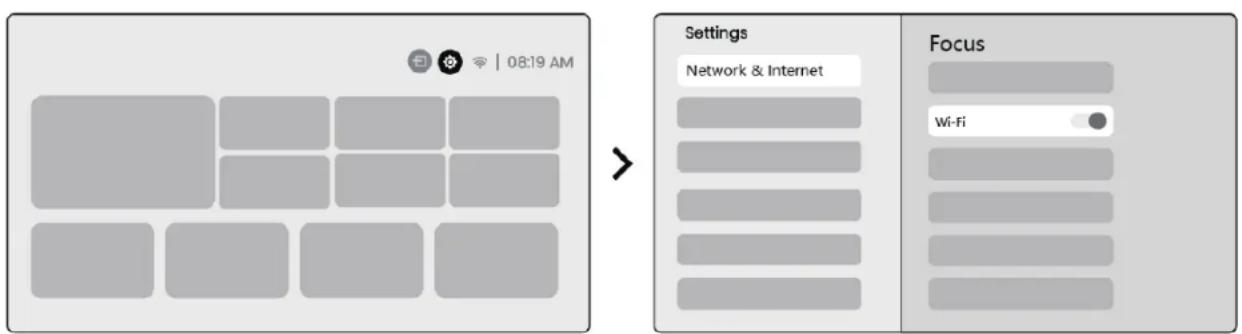

注意:螢幕鏡像的流暢性會受網路環境影響。建議使用更快的頻寬。
7.2 iOS 投射(適用於iOS設備)
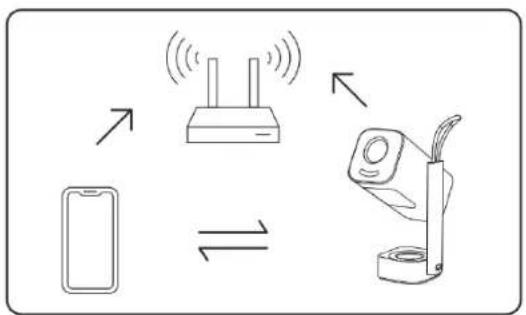
步驟1:確保相容性和網路連接:確保您的iOS設備和T1 Pro連接到同一個Wi-Fi網路。
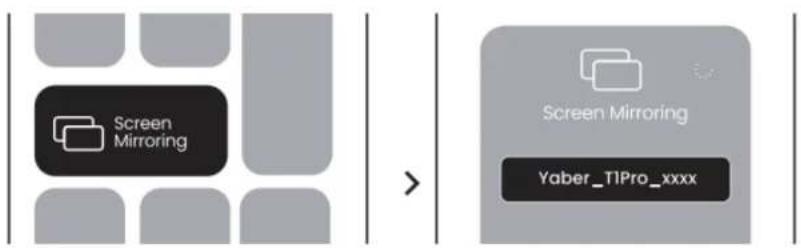
步驟2:前往首頁 -> 選擇 [我的應用] 菜單 -> 按下 [iPhone無線同屏] -> 進入並停留在 [iPhone無線同屏] 頁面。
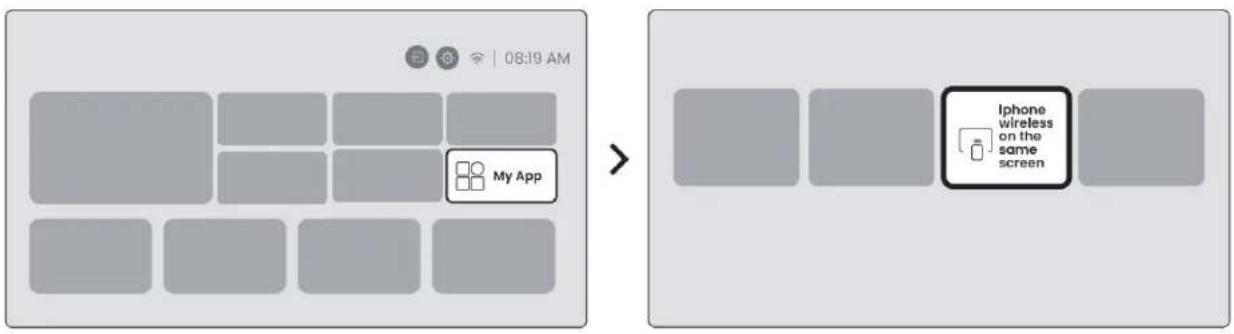
步驟3:在您的iOS設備上打開[控制中心] ->選擇螢幕鏡像功能 ->連接名為[Yaber_T1Pro_xxxx]的iOS投射接收器 -> 成功。
7.3 Miracast(適用於Android設備)
步骤1:請啟用您Android手機的Wi-Fi功能(不必須連接Wi-Fi)。
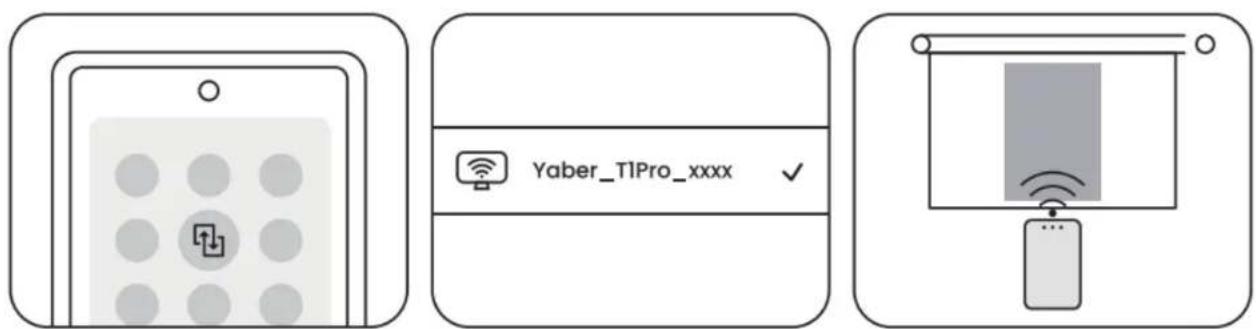
步骤2:前往首頁 -> 選擇 [我的應用] 菜單 -> 按下 [螢幕投射] -> 進入並停留在 [Android螢幕分享] 頁面。

步驟3:在您的Android設備上訪問[控制中心] ->選擇[螢幕鏡像/智慧視野]。選擇並連接名為[Yaber_T1Pro_xxxx]的Miracast接收器 -> 成功。

注意:某些Google移動設備僅支持Chromecast,而無法通過Airplay或Miracast投射。

注意:由於版權保護,某些具有版權的內容(Netflix、Hulu等)無法直接從手機鏡像。需要結合電視棒使用。如需幫助,請聯繫我們。

注意:手機鏡像僅能透過進入並停留在無線螢幕共享頁面實現。

注意:請確保您的移動設備靠近投影機。螢幕鏡像的流暢性也會受到距離影響。
8. 連接性
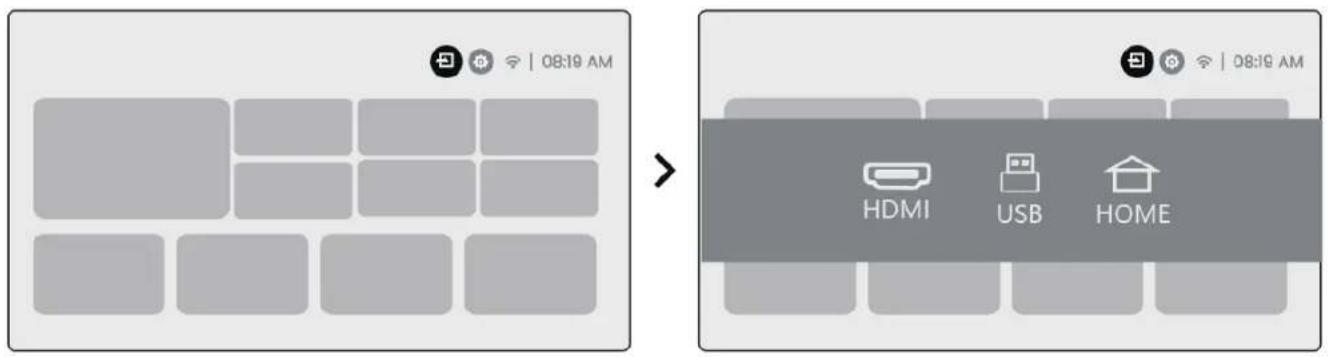
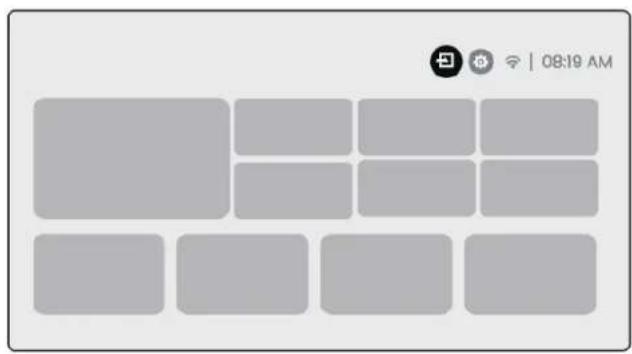
Yaber T1 Pro投影機提供3個接口,HDMI端口/USB端口/3.5mm音頻端口。請選擇合適的端口連接您的設備(PC、手機、DVD播放器、音箱、USB、PS5等)。


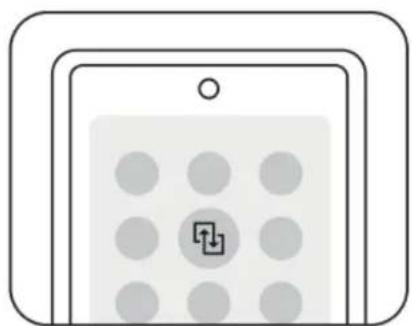
注意:USB端口本身無法為加密狗(Firestick)提供足夠電力。請連接獨立的電源。a
8.2 USB
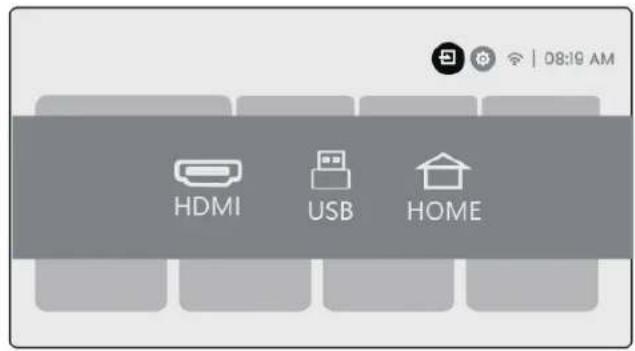

注意:在USB設備中搜尋文件時,請選擇正確的文件類別在"視頻"、"音樂"、"圖片"中,否則可能找不到您要的文件。
8.3 HDMI
如果您在使用HDMI時遇到一些問題,請嘗試以下解決方案:
方法1:在您外部設備設置中將HDMI EDID版本切換至1.4。
方法2:嘗試更換HDMI線纜
方法3:嘗試更換其他具有HDMI功能的外部設備,並檢查外部設備的HDMI界面是否正常工作。

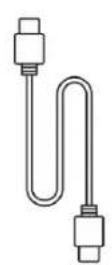





注意:USB端口本身無法為加密狗(Firestick)提供足夠電力。請連接獨立的電源。
8.4 音頻輸出

注意:如果您在使用藍牙喇叭連接時遇到停頓或延遲,您可以使用支援3.5mm音頻線的設備來播放音頻。
8.5 無線連接

注意:如果您需要將Netflix、Prime Video等鏡像到投影機,請通過HDMI連接一個電視加密狗/棒或其他具有這些串流媒體的產品。
9. 藍牙設置
步骤1:開放您的藍牙設備,準備進行藍牙連接。
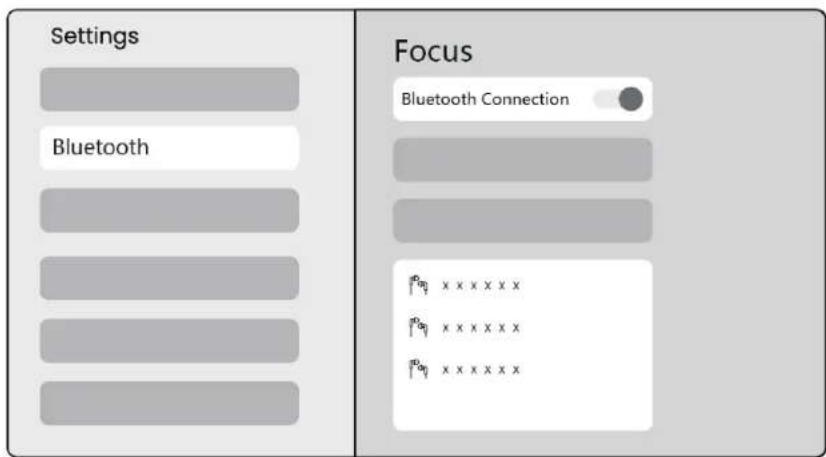
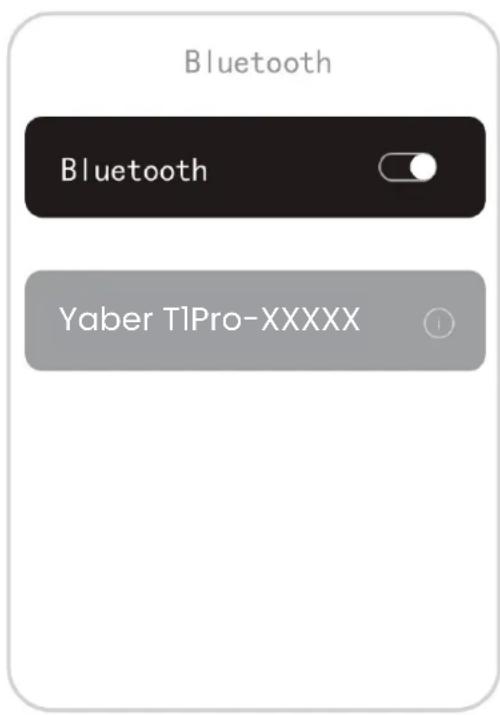
步驟2:選擇[藍牙]菜單->打開藍牙按鈕->選擇藍牙設備進行配對連接。
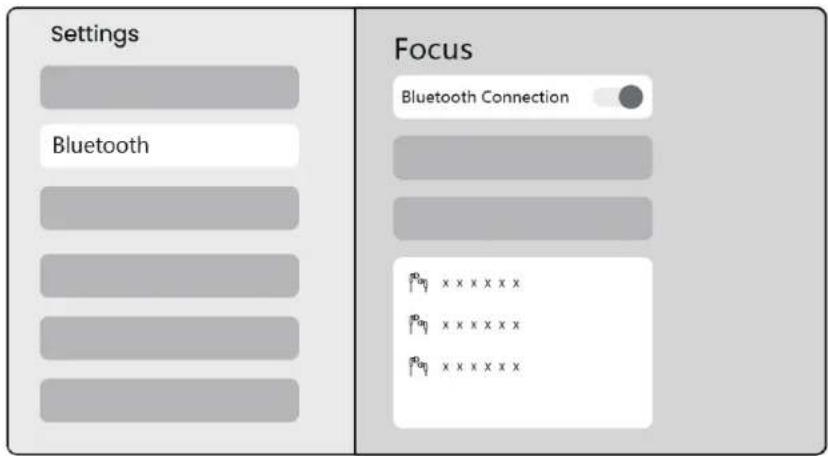

注意:請確保設備未連接其他設備或已開啟藍牙模式。
9.2 藍牙音箱
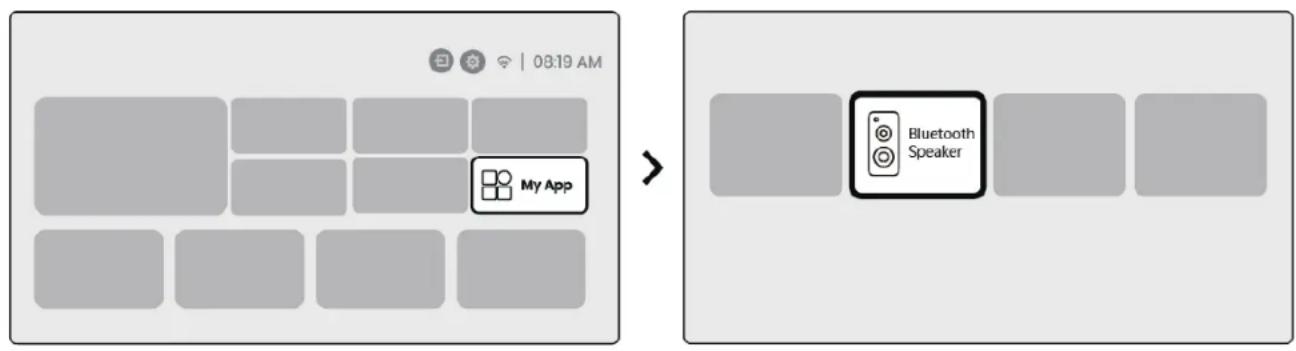
步骤1:在首頁,選擇[我的應用]菜單。
步驟2:打開藍牙音箱,進入並停留在此頁面。
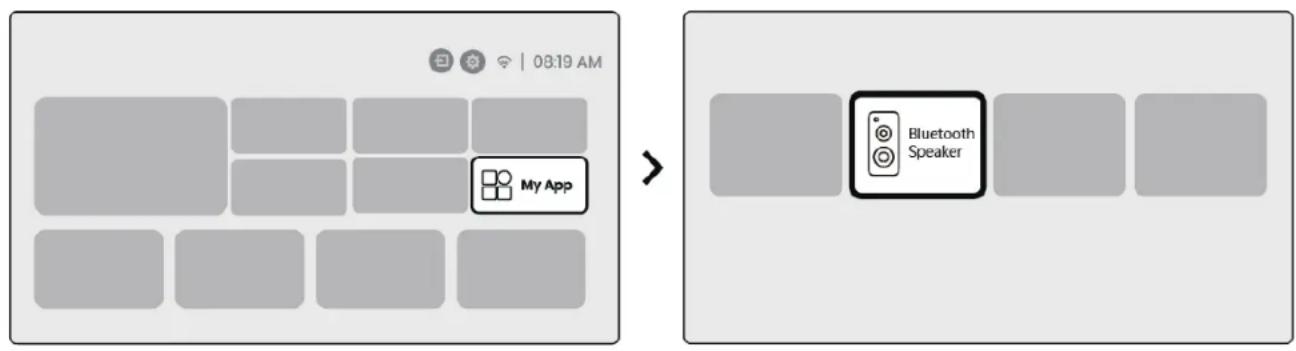
步骤3:在手機的藍牙界面中搜尋[YaberT1Pro-XXXXX]。
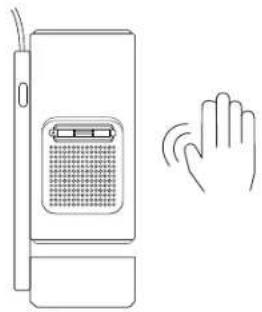
10. 定期清潔

注意:由於T1 Pro使用開放式光學機芯,使用過程中可能吸入少量灰塵。建議定期清潔。
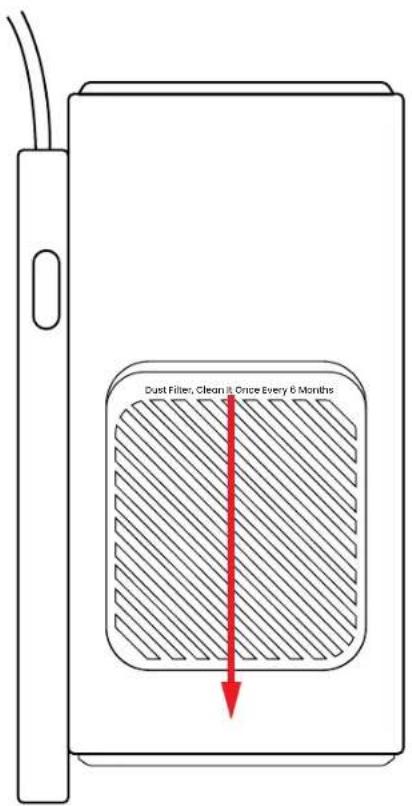

拆下機器後蓋,然後使用螺絲刀拆下密封蓋。
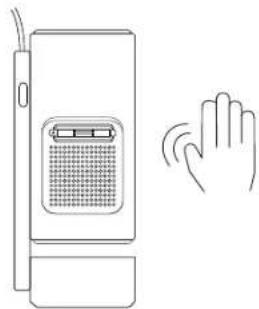
方法1
輕輕敲打投影機。
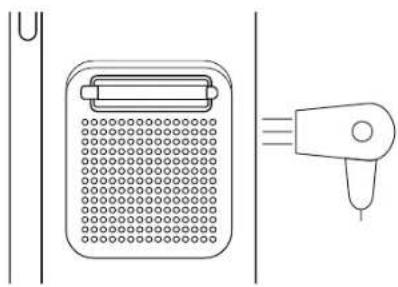
方法2
使用冷空氣吹入除塵口。
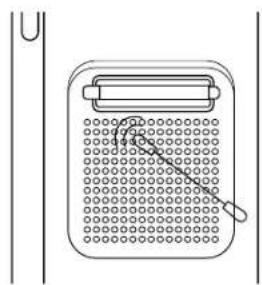
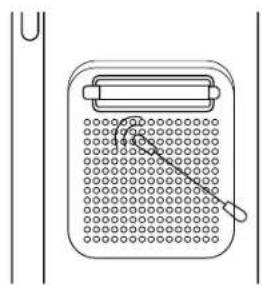
方法3
使用棉花棒去除頑固污濺。
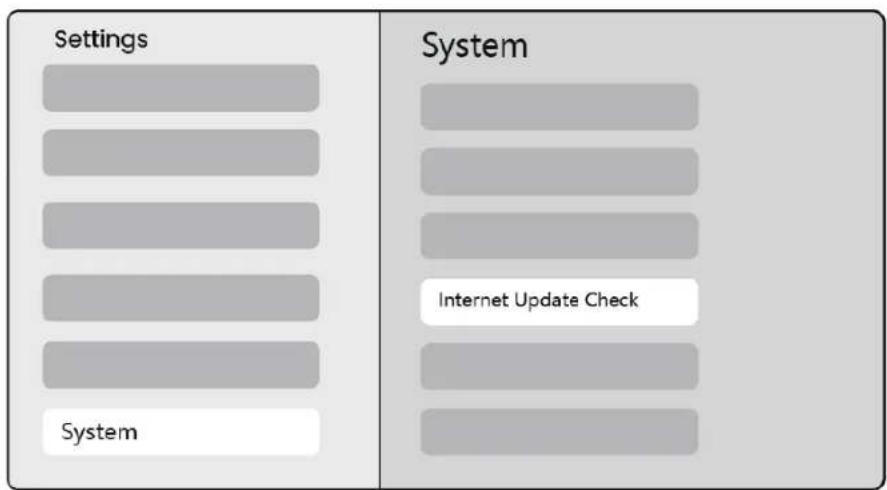
11. 系統升級
您可以在[設置] - [系統] - [網絡更新檢查]中確認設備的系統狀態。

如果您有任何疑問,請隨時聯繫我們。

support@yaber.com
Yaben
PROJECTOR

6.3.3 Keystone Tú国王 Sau Khi Khoi国王
Chuc nang nay tu dong phat hi en va hieu chinh bian dang keystone theo chieu doc va ngang cua sinh anh chieu moi khi may chieu duoc bat, dam bao ban co the tan huong ngay mot sinh anh ro net, chu nhat.
6.3.4 Can Chinh Man Hinh Tu Dong
Chuc nang nay tu dong phat hiên cac bien gioi man hinh va dieu chinh v tri sinh anh de dam bao can chinh chinh xac voi vien man hinh, tranh tran hinh hoac khong giant trong va cho phep can giua nhanh chong cua man hinh lien thi.