MANUAL DE USUARIO T1 Pro Yaber
- Soporte Profesional de Por Vida de YABER
- Precauciones Importantes
- Descripción del Producto
- Especificaciones
- Instalación
- Configuración de Proyección
- Espejo de Pantalla
- Conectividad
- Configuración de Bluetooth
- Limpieza Regular
- Actualización del Sistema
1. Soporte Profesional de Por Vida de YABER
Estimado Componente Valioso,
Gracias por elegir el Proyector Yaber Tl Pro. Por favor, lea la Guia de Inicio Rápido (QSG)sciousamente antes de usar su Proyector Tl Pro.
Escanee el número QR en la頁頁要进一步 para Obtener el manual de usuario del producto detallado y la guía en video. Le animamos a explorarlos en profundidad.
Entendemos que pueda encontrar varias preguntas y problemas@m间隙as use el projector. Sin embargo,defer un commentary en la page del producto no ayudar a melhor su experiencia. (iPermitanos ayudarle! Apreciamos verdaderamente sus commentarios y le proportiasonaremos prontamente una solution satisfactoria.)
Si enquirytra某个 problema, no dude enenviarnos su numero de pedido y los problemas a service@yaber.com. (TItulo: US+T1
Pro+000-0000000-0000000+Problemas) Tenga la calidad de que nuestro equipo de service le ofrecerá la solución bajo de las 24 horas.
Su satisfacción es nuestra(Maxima prioridad. Si enquiryra algo problema, esperamos sinneramente que nos de la OPPunidad de resolverlo.
Estamos dedicados a.Ofrecerle la mayor solucion possible.Agradecemos de antemano su comprension y paciencia.
Equipo de Atencion al Cliente de Proyectores Yaber Si tiene unaagna pregunta, no dude en contactarnos.
service@yaber.com
2. Precauciones Importantes
Para un uso seguro y optimo del dispositivo, siga estas pautas:
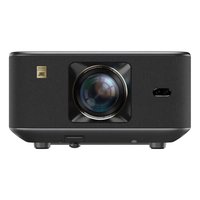
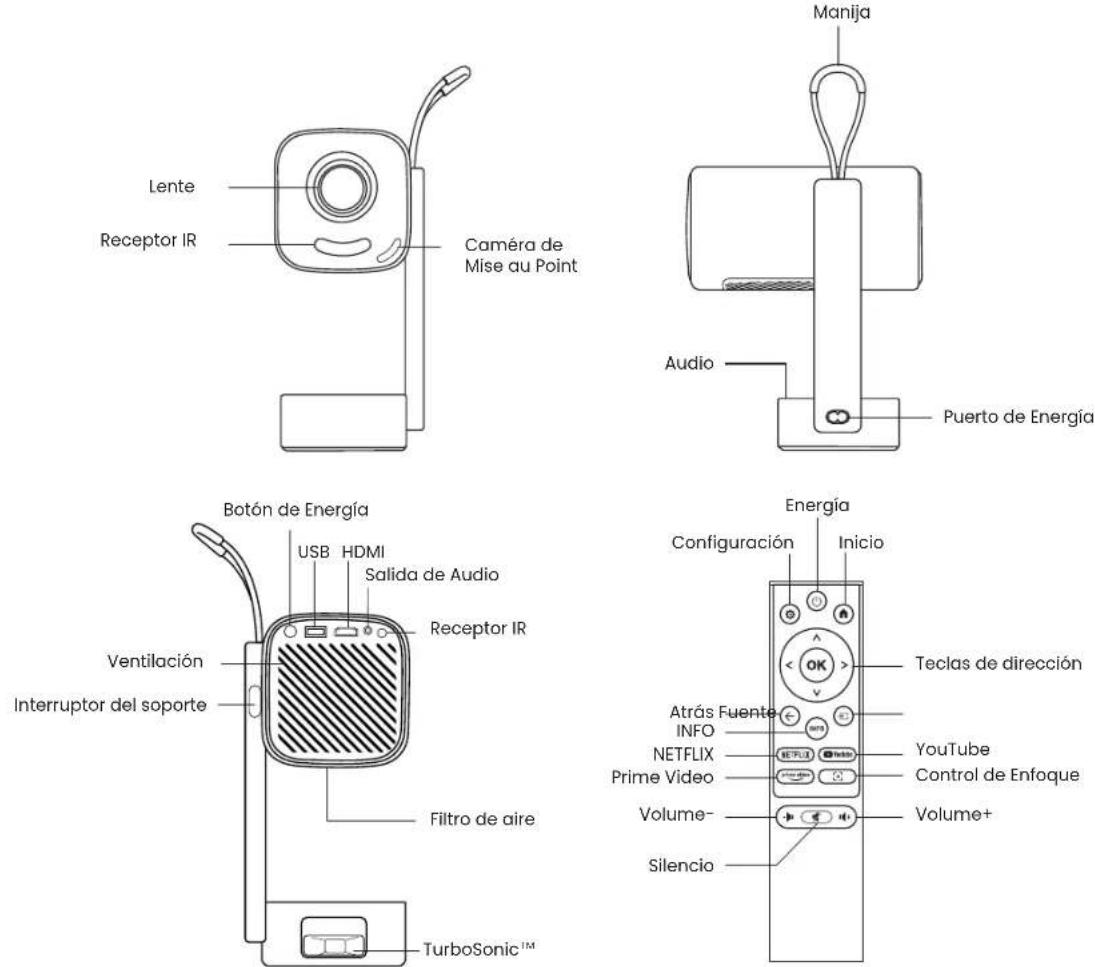
3. Descripción del Producto
4. Especillasiones
| Modelo No. T1 Pro |
| Resolución Nativa | 1920*1080 | Fuente de Luz | LED |
| Enfoque Auto/Eléctrico Corrección Keystone | | Auto / Manual |
| Interfaz | USB×1
HDMI×1
Salida de Audio×1 | Dimisión de la Unidad | 10.5 × 11.5 × 24.5 cm
4.13 × 4.53 × 9.65 pulgadas |
| Relación de Proyección 1.18:1 Distancia de Proyección | | Min 1.07m ~ Max 3.05m
Min 40 ~ Max 150 pulgadas |
| Voltaje de Alimentación | AC 100-240V / 50-60Hz | Consumo de Energía | 75W |
| Peso del Proyector | 1.25 kg
2.76 lbs | Método de Proyección | Frontal/Trasero sobre Escritorio
Frontal/Trasero en Techo |
| Relación de Aspecto | 16:9 | Zoom de Proyección | 50% - 100% |
| Formato de Imagen | JPG, PNG, BMP, JPEG |
| Formato de Audio | MP3, WAV, ASF, 3GP, MP4, MPEG |
| Formato de Video | MKV, MP4, 3GP, MPEG, ASF, WMV, WebM, |
| Formato USB | FAT 32, NTFS, exFAT |
5. Instalación
5.1 Como encender el projector

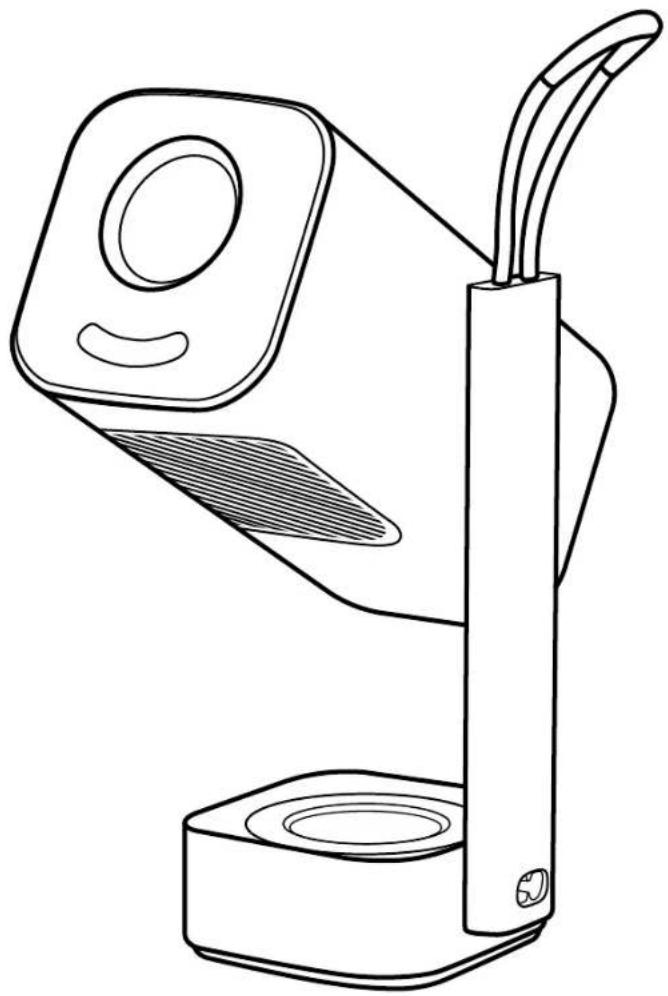
Presione el botón y el projector se desplegará.
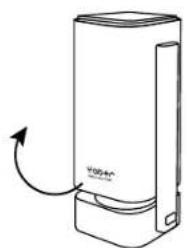
- El logo de Yaber está fresnel al frente, gire el cuerro en esta direccion. La rotacion inversa puede causar daños.
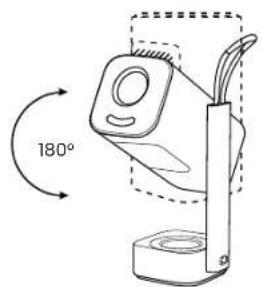
- Puede elegir su ángulo de proyección entre 0-180°.

Aviso: No gire el dispositivo directamente, ya que this could cause daños.

Aviso: Para cerrar el projector, alinee el cuerpo y presione hacer abajo hasta que escuche un cig.
5.2 Montaje del soporte del projector
El projector puede montarse desde el techo usingo un soporte y un tornillo de 1/4 (no incluido), o montarse en un tripode.

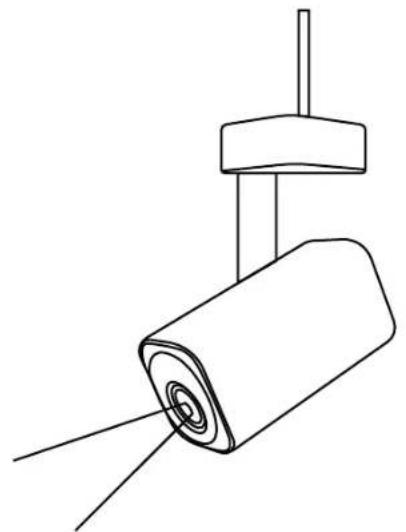
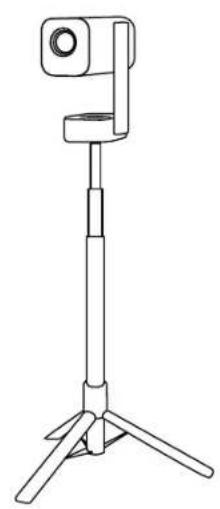

Aviso: Asegürese de tener un soporte de montaje universal que pueda adaptarse al projector.

Aviso: T1 Pro no soporte instalacion de montaje en quatre esquinas.
5.3 Distancia de proyeccion
La distancia de proyeccion del T1 Pro varia de 1.07m a 3.06m.


Consejos: La distancia de proyeccion recomendada es de aproximamente 6.78ft.
5.4 Modo de luz ambiental
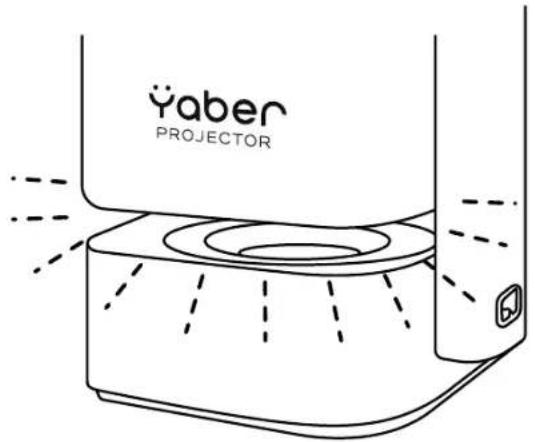
Cuando el projector está encendido o en modo altovoz, incline el projector hacía bajo para entrada automatístico en el modo ambiente.
6. Configuraciones de proyeccion
6.1 Modo de proyeccion
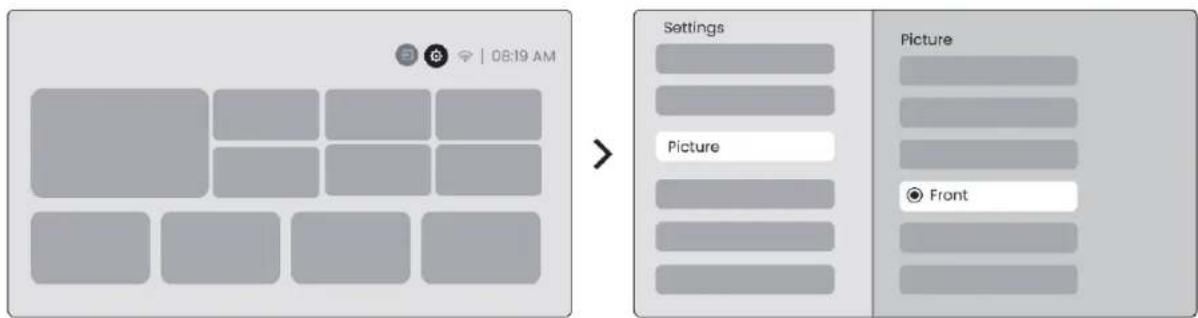
Tl Pro soporte在哪些方式,usted coulde elegir la direccion preferida.

Si elige montaje en techo o proyeccion trasera, por favor vaya a la page principal -> seleccion Configuracion [ ] -> seleccion [Imagen] -> En [Proyeccion] seleccion un modo de proyeccion adecuado -> presione [OK] para cambiar el modo de proyeccion.
6.2 Autoenfoque
Esta función detecta automatistically la claridad de laImagen proyectada y optimiza la longitud focal en tiempo real, asegurando que laImagen permanezca nitida y clara en todo momento. Puede encontrar esta funciona en Configuración [ ] -> [Imagen] -> [Enfoque].


Aviso: El autoenfoque seactivarauponésdecadajusteuna vez que estéencendido en la configuración.

Aviso: Si no está satisfecho con el的结果ado actual del autofoque, pueda selectionar [Ejecutar autofoque] para recalibrar.

Aviso: Si laImagen sigue siendo borrosa, por favor vaya a la páginaprincipal seleccione Configuración [ ] seleccione [Imagen] seleccione [Enfoquemanual] Use las teclas de flecha hacer arriba y hacer abajo para ajustarmanualmente el ENFOQUE hasta que laImagen sea nitida.

Aviso: Si laImagen sigue siendo borrosa, por favor intente ajustar la distancia de proyeccion y asegurese de que la distancia de proyeccion está bajo del rango apropiado (Por favor revise [7.3] para más detalles).
6.3 Corrección de keystone
6.3.1 Corrección de keystone automática
La corrección de keystone automática en T1 Pro corrige automatistically la distorsión trapezoidal, asegurar que laImagen se mantenga cuadrada sin ajuste manual. Puede encontrar esta función en Configuración [ ] -> [Imagen] -> [Keystone].
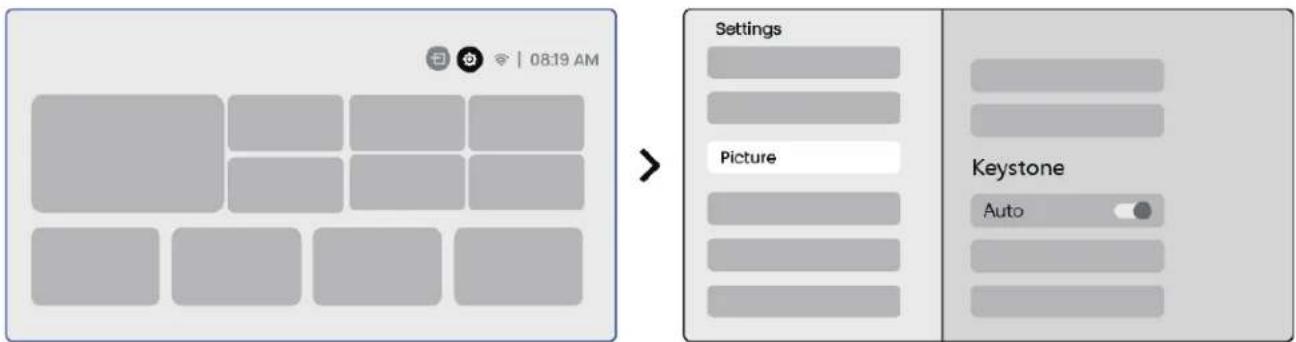

Aviso: Si no está satisfeito con el的结果ado actual de la corrección de keystone automática, pueda selectionar [Ejecutar keystone automático] para recalibrar.

Aviso: La corrección de keystone automática está fácilada por defecto la prima vez que se usa laquina. Si desea apagarla, por favor vaya a la págin principal -> selección Configuración [ ] -> selección [Imagen] -> En [Keystone] -> selección [Automático] -> presione [OK] para apagar.
6.3.2 Corrección de keystone manual
Si necesita ajustar más la pantalla, pueda usar la función de corrección de keystone manual.
Pasol: por favor vaya a la頁a principal -> seleccione Configuracion [ ] -> seleccione [Imagen]
Paso2: En [Imagen] -> selección [Corrección de quatre+puntos] -> ajuste la pantalla arrastrando las flechas.
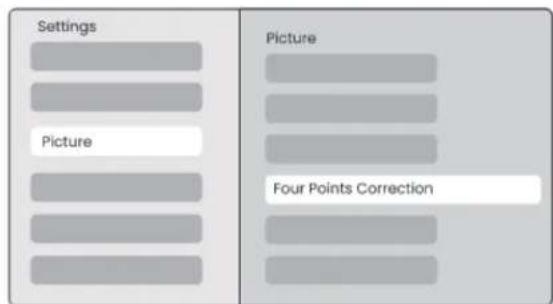


Aviso: Por favor asegürese de que el projector no se incline mas de 15 grados vertical u horizontalmente. Por favor asegürese de que el enfoque automatico funciona eficazmente.
Esta funciona detecta y corrige automatistically tanto la distorsión vertical como horizontal de keystone de laImagen proyectada cada vez que el projector se enciende, asegurando que pueda disfurar inmediamente de unaImagen clara y rectangular.
6.3.4 Alineación automática de pantalla
Esta funciona detecta automatistically los bordes de la pantalla y ajusta la posicion de laImagen para garantizar una alineacion precisea con los bordes de la pantalla, evitando desbordamento deImagen o espacios en blanco y permitiendo el centro rápido de la proyeccion.
- La pantalla de fondo blanco deben tener un borde negro o de otro color claro,@msteadas que la pantalla resistente a la luz no tiene requisito de borde.
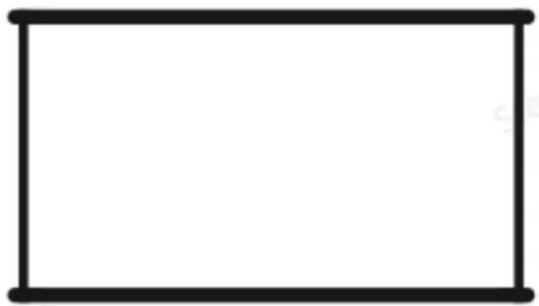
- LaImagen proyectada antes de la adaptacion de pantalla necessitiesa ser mas grande que el area de la pantalla.

- Al usar la funciona de adaptación de pantalla, por favor no bloquee el centro de la pantalla.
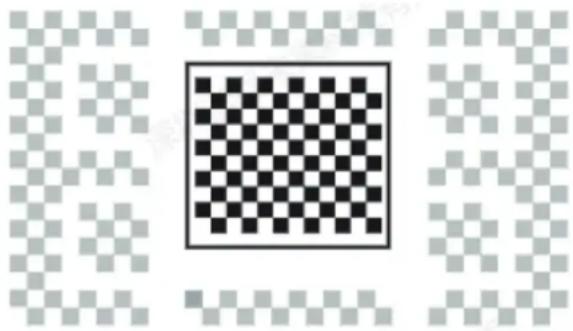

Aviso: Antes de usar las/DDaciones de Adaptacion de Pantalla Automática y Evitacion de Obstaculos Automática, asegürese de que las functions de Keystone Automática y Enfoque Automático estén encendidas. La evitacion de obstaculos peut no configurar cuando hay objetos blancos uthers objetos de color claro en la pantallabjectivo.
6.3.5 Evitación de obstáculos automatística
Esta funciona detecta automatistically los obstáculos en el camino de proyección y ajusta inteligentemente el ángulo o la posición de laImagen parapreventir la obstrucción de laImagen, asegurar una proyección clara y completeness.

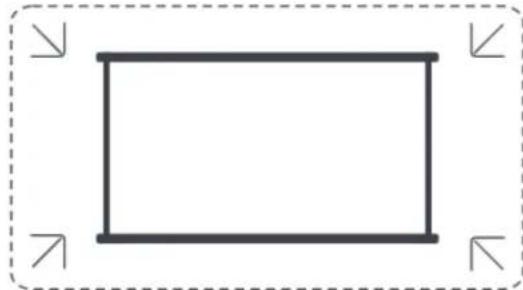

Aviso: Antes de usar las functions de Adaptación de Pantalla Automática y Evitación de Obstácules Automática, asegúrese de que las functions de Keystone Automática y Enfoque Automático estén encendidas. La evitación de obstácules puede no funciona cuando hay objetos blancos uthers objs de color claro en la pantalla objetivo.
6.4 Zoom deImagen
Puedeajustarelamento delimagendacuerdoasusnecesidades.
PasoI: por favor vaya a la page principal -> seleccione Configuracion [ ] -> seleccione [Imagen]
Paso2: En [Imagen] -> selección [Zoom deImagen] -> Use las teclas de flecha hacer arriba y hacer abajo paraaabustarmanualmenteel Zoom hasta que laImagen se visualice como desea.

6.5 Pantalla
Puede ajustar el modo de imagen de acuerdo a sus necessities.
Pasol: por favor vaya a la頁 principal -> seleccione Configuracion [ ] -> seleccione [Imagen]
Paso2: En [Imagen] -> selección [Modo deImagen]


Atencion: La configuracion de color de laImagen solo tendraeffecto alREENCRIMAGENES o videos.
7. Duplicación de pantalla
7.1 Configuración de WiFi
Paso1: Presione el boton de Configuracion [ ] -> Seleccione [Red e Internet] -> Encienda el boton [Conexion a Internet] -> Seleccione [Wi-Fi]
Paso2: En la lista de [Redes disponibles] -> Busque su red Wi-Fi deseada -> introduzca la contraseña -> Seleccione [OK] -> Espere a que el projector se conecte.


Aviso: La fluidez de la duplication de pantalla se verá afectada por el entorno de red. Se recomienda usar un ancho de banda más<rápido.
7.2 iOS Cast (Para dispositivos iOS)
Pasol: Asegürese de la compatibiliad y la connexion a red: asegürese de que su dispositivo iOS y el T1 Pro estén connectados a la mesma red Wi-Fi.

Paso2: Vaya a la págin principal -> selección el menu [Mi App] -> presione [iPhone inalámbrico en la misma pantalla] -> Entre y permanezca en la Paging de [iPhone inalámbrico en la mesma pantalla].
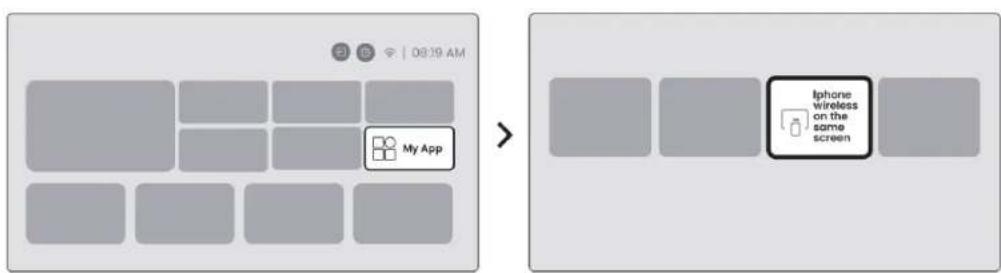
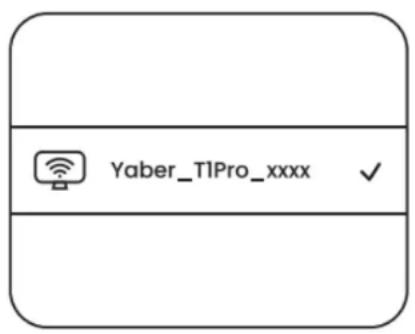
Paso 3: Abra [Centro de Control] en su dispositivo iOS -> Seleccione la direccion de duplication de pantalla -> Conecte el receptor iOS Cast llamado [Y-aber_T1Pro_xxxx] -> Escito.

7.3 Miracast (Pour les apparèils Android)
Pasol: Por favor, habilite la funciona Wi-Fi en su téléphone Android (No es necesario connectarse a Wi-Fi).
Paso2: Vaya a la págin principal -> selección el menu [Mi App] -> presione [Duplicación de pantalla] -> Entre y permanece en la págin de [Compartir pantalla de Android].

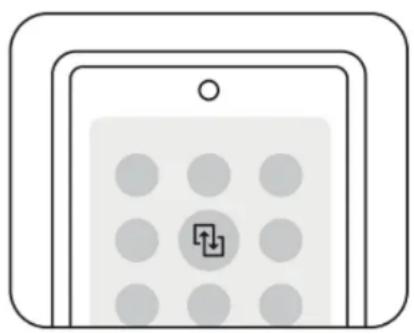
Paso3: Acceda al [Centro de Control] en su dispositivo Android -> Seleccione [Duplicacion de pantalla/Vista inteligente].Seleccione y conecte el receptor Miracast llamado [Yaber_T1Pro_xxxx] -> Escito.
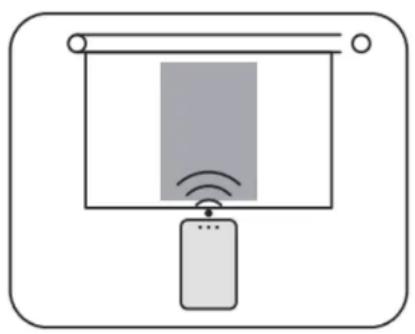

Aviso: Algunos dispositivos móvil de Google solo admiten Chromecast y no pueda ser duplicados por Airplay o Miracast.

Aviso: Debido a la proteccion de derechos de autor, algunos containidos con derechos de autor (Netflix, Hulu, etc.) no peuvent ser duplicates directamente desde eltelefono.Necesita ser uso con un dispositivo de TV. Si necesita ayud, por favor contactenos.

Aviso: La duplication de pantalla del téléphone solo puede ser realizada entrada y permaneciendo en la頁a de partir pantalla inalámbrica.

Aviso: Por favor asegúrese de que su dispositivo móvil está cerca del projector. La fluidez de la duplication de pantalla también se verá afectada por la distancia.
8. Conectividad
8.1 HDMI, USB, Salida de audio de 3.5mm
El projector Yaber T1 Pro tiene 3 interfaces, puerto HDMI / puerto USB / puerto de audio de 3.5mm . Por favor selección el correcto para conectar su dispositivo (PC, Telefono, ReproduCTOR de DVD, Barra de sonido, USB, PS5, etc.)
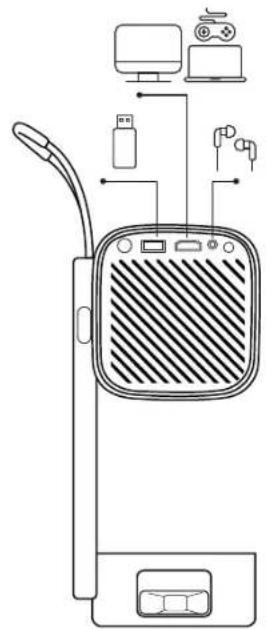

Aviso: El puerto USB no pueda proportionsar suficiente energia al Dongle (Firestick) por si solo. Por favor conecte una fuente de energia independiente.
8.2 USB
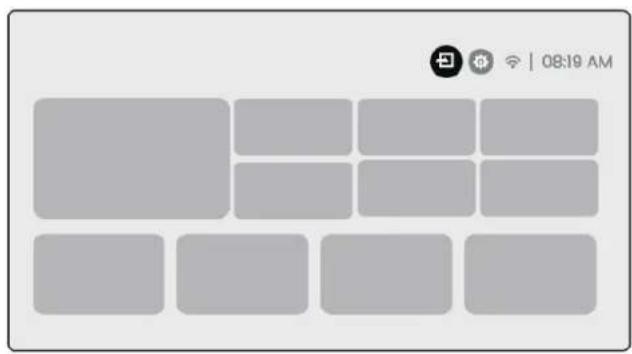

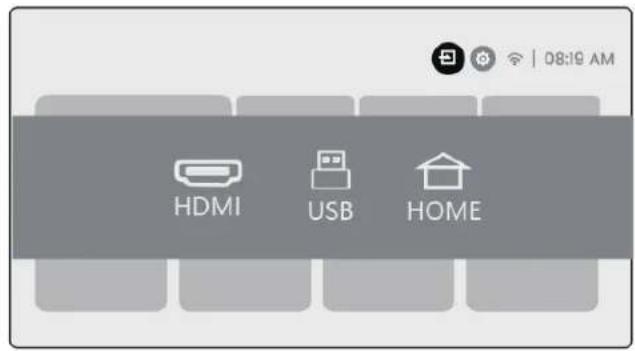

Aviso: AlUGCar archivos en el dispositivo USB, por favor selecione la categoria correcta de ARCHivos de Video",Musica", "Imagen", de lo contrario podra no encontrar el archivo que deseaa.
8.3 HDMI
Si enquiryra algunos problemas al usable HDMI, por favorintaee las soluiones a continuacion:
Método 1. Cambie la version HDMI EDID a 1.4 en la configuración de su dispositivo externo.
Método 2. Intente cambiar el cable HDMI.
Método 3. Intente reemplazarotirosdispositivosexternosconfunciónHDMIyverifique si la interfaz HDMI del dispositivo externo estáfunctionando.


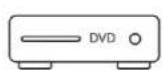


Aviso: El puerto USB no pueda proportionsar suficiente energia al Dongle (Firestick) por si solo. Por favor conecte una fuente de energia independiente.
8.4 Salida de audio

Aviso: Si experimenta tartamudeos o demoras al usar una conexión de altovoz Bluetooth, pueda usar dispositivos que soporten cable de audio de 3.5mm para reproducir audio.
8.5 Conexiones inalámbricas

Aviso: Si necesita duplicar Netflix, Prime Video, etc. al projector, por favor conecte un Dongle/Stick de TV uthers Productos con"Theseiros medios de streaming a través de HDMI.
9. Configuración de Bluetootha
Paso! Encienda su dispositivo Bluetooth y prepararse para la conexión Blueteeth.
Paso2:Selección el menu [Bluetooth] -> Encienda el botón de Bluetooth -> Selección el dispositivo Bluetooth para emparejar y conectar.
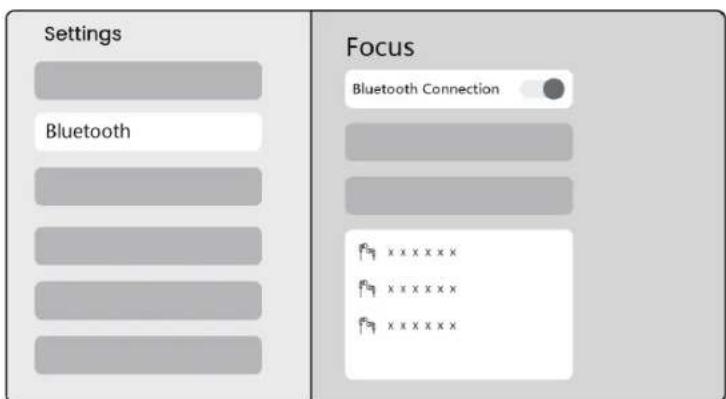

Aviso: Por favor asegúrese de que el dispositivo está desconectado de otros dispositivos o que teng a modo Bluetooth habitido.
9.2 Altavoz Bluetooth
Pasol: En la página principal, selección el menu [Mi App].
Paso2: Encienda el altovoz Bluetooth, ingrese y permanezca en esta頁ina.

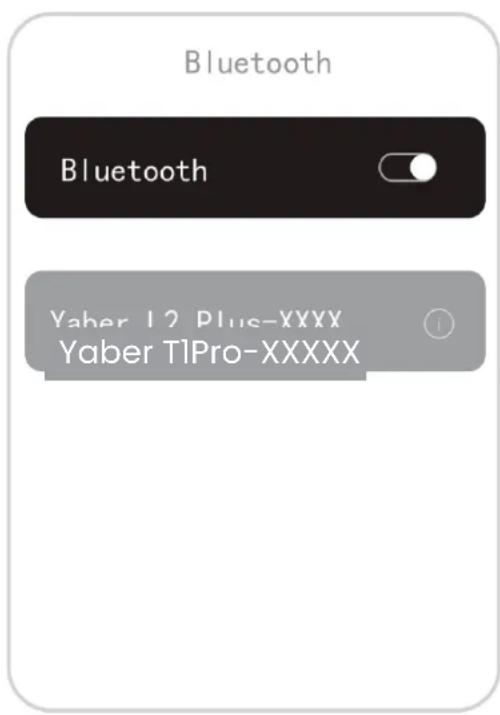
Paso3: Busque [Yaber T1Pro-XXXX] en la interfaz Bluetooth de su téléphone.
10. Limpieza regular

Aviso: Dado que T1 Pro utilizes unaquina optica abierta, se pueda inhalar una petite cantiago de polvo durante su uso. Se recomienda limparlo regularmente.
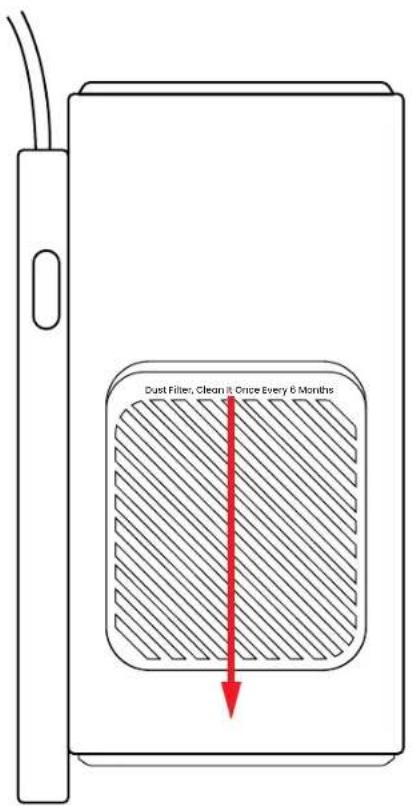
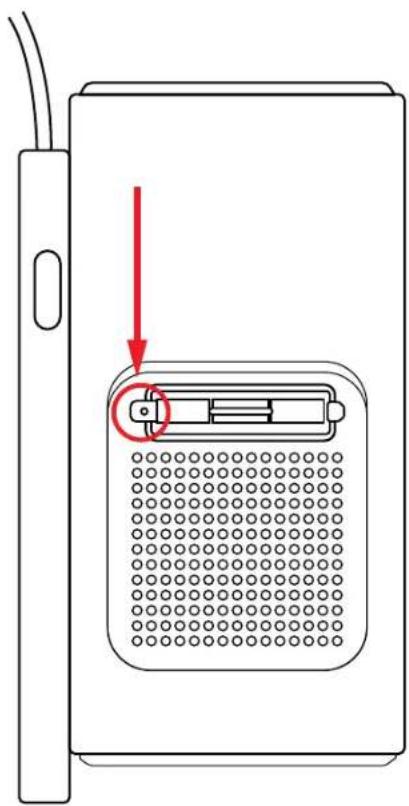
Retire la cubierta en la parte trasera de laquina y bajo retire la cubierta de sellado con un destornillador.
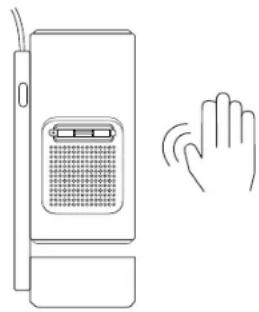
Metodo 1:
Golpee ligeramente el projector.
Metodo 2
Use aire frío para
soplar en el puerto de
limpieza.
Metodo 3
Use bastoncillos de algodón para eliminar manchas persistentes.


11. Actualización del sistema
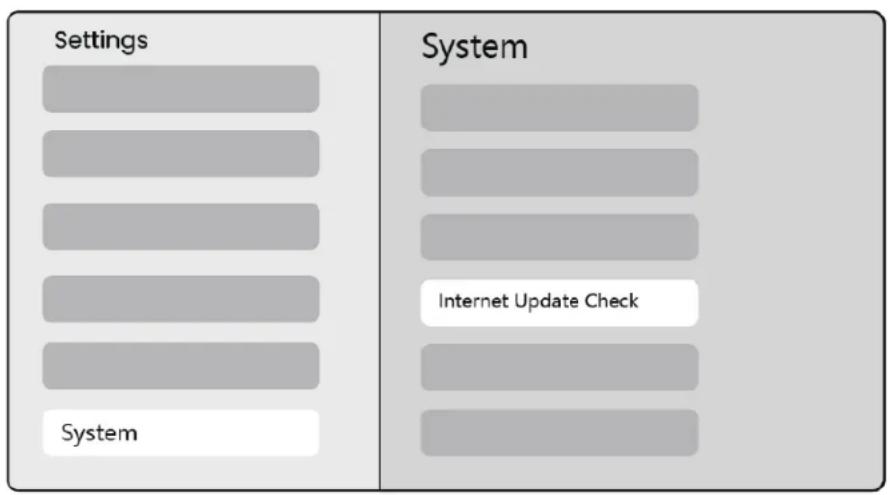
Puede vericar el estado del systema de su dispositivo en [Configuracion]-[Sistema]-[VerificaractualizaciondeInternet].
Si tiene alguna pregunta, no dude en contactarnos.

support@yaber.com
Yaben
PROJECTOR
一-一夏一夏二
プロジエケー T1 Pro
目次
English 01
Deutsch 21
Italiano 43
Français 65
Espanol 87
日本語 109
Polski 129
Pycckn 152
174
mnu 221
繁体中文 243
Cestina 265