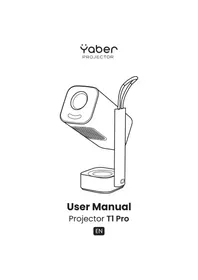
NÁVOD K OBSLUZE T1 Pro Yaber
10. Perúrpáhá Ynctka

BHMaHHe: NocOJIbky T1 Pro nCnoJb3yeT OTKpbI TyIO ONTnueckyIO MaunHy, B XoJe nCnoJb3OBaHnRA MOKeT 6bITb BTaHyTo He6OJIbWoE KOJInuEcTBo nbIIn. PekomeHdyetc qNCTnTb erO peryIapHo.

CHIMITE KpbIshky C 3aHHey qactn yctpoiCTBa, a 3aTeM CHIMITE repMeTn3npuyOuSyo KpbIshky npn NOMOUs OTBepTKN.
MeToa1:
- YABER doživotné profesonální podpora
- Duležitá upozorněni
- Přehled produktu
- Specifikace
- Instalace
- Nastavení projekce
- Zrcadleni obrazovky
- Pripojeni
- Nastaveni Bluetooth
- Pravidelne Čistěné
- Aktualizace systému
1. YABER doživotné professionnelné podpora
Vázeny zákazníku,
Děkujeme, Že jste si vybrali projektor Yaber Tl Pro. Před použitím projektoru Tl Pro si prosím pečílive prěctěte Rychlý námod k použítí (QSG).
Naskenujte QR kód na následujíci stránce pro ziskány podrobného uživatelského manuálu a video námodu. Doporučujeme vám prozkoumat je do hloubky.
Chapeme, ze se pri použivani projektoru muzete setkat s ruznymi otázkami a problemy. Odevzdání recenze na stráncs產品však nepomuže zlepsit vászazitek. (Rádi vám pomuzeme! Velmi si vázime vaši zpětné bazby a okamžité poskytneme uspokojíve rešeni.)
Pokud narazíte na nejaké problémy, nevahejte poslat nám vase Číslo objednévky a problémy na adresu service@yaber.com. (Název: US+T1
Pro+000-0000000-0000000+Issues) Bud'te si jisti, ze nas servisni tym vam nabidne rešeni do 24 hodin.
Vase spokojenost je naši nejvyšsī prioritou. Pokud narazǐte na jakékoliv problémy, upřímné doufámě, Že nám date príležitost je vyřěsít.
Jsme odhodlani vám nabídnout nejlepsí možné šěsení. Predem dékujeme za pochopení a trpělivost.
Yaber Projektor Zákaznicky servisni tym
Pokud mate nejaké otázky, nevahejte nás kontaktovat.
service@yaber.com
2. Duležitá upozorněni
Pro bezpećné a optimální použítí zařizení prosím dodržujte tyto pokyny:
- Nezaměřujte cočku na oči, protoze silné světlo projektoru může způsobit zraněni očí.
- Nezakrývejte nasávací nebo výdechový otvor zařizení, aby nedoslo k prehrátí, což by mohlo poskodit vinitřnékomponenty.
- Nesmeje cočku prímo Čistićimi nástroji, jak je papír nebo látka. Misto toho odstraťe prac h z cočky pomoci Čistého proudu vzduchu.
- Nie myj urzędzenia chemikaliami, detergentami ani zadnymi plynami, poniewaz mogq one powodowej korozje płyty glówne.
-
Nemýt zarizení chemikáliemi, detergenty nebo jakoukoliv kapalinou, protoze mohou zkorodovat obvodovou desku.
-
Udržujte zarizení a jeho komponenty a príslušenství mimo dosah děti.
- Ujistěte se, ze je zařizení používánovuchém, dobre větraném prostředí.
- Neukladeje zařizení na prilis horká nebo studená mista, protoze to muže snížit zivotnost elektronickych component. Používejte a ukladeje jej v rozmézi teplot 0^ C-40^ C .
- Nevkladeje zařizení do zádného topného zařizení (napr. susicka nebo mikrovlná trouba) pro sušeni.
- Netlačte pevně na zařizení ani na ne neuistujte predměty ani za ním, abyste se vyhnuli poskození.
- Nehod'te, neupustte ani silne neklepte na zařizení, aby se ochránila jeho vnitrni obvodová deska.
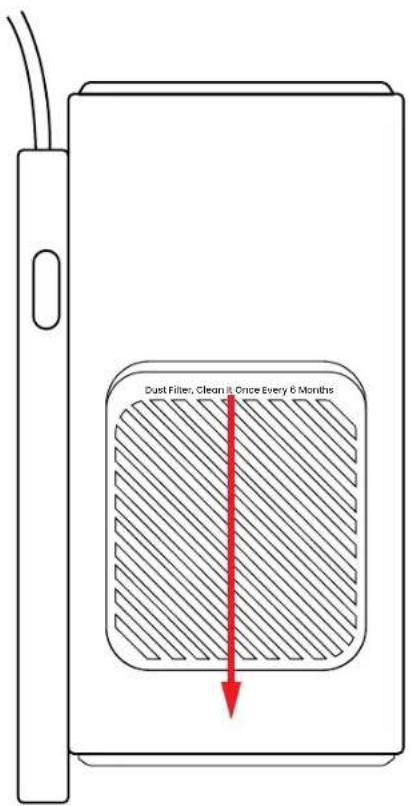
- Ujistete se, ze každý pólrok až rok Čisté prachový filtr, aby zařizení züstalo chladné.
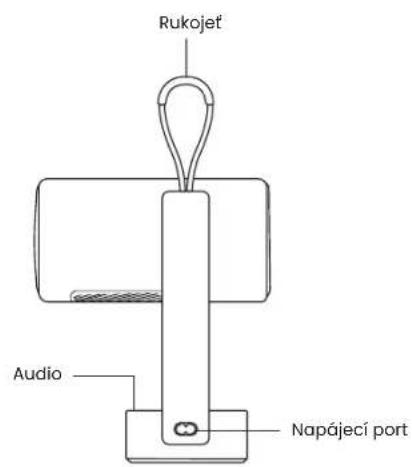
3. Přehled produktu

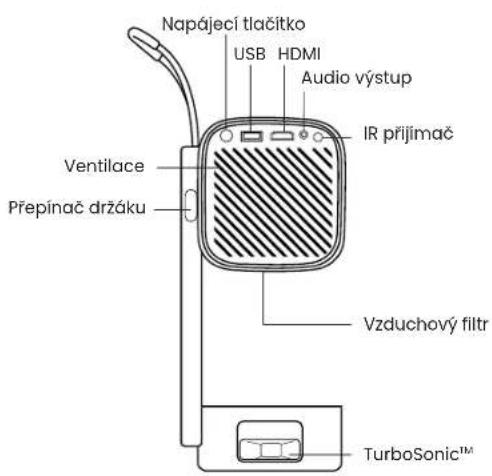

4. Specifikace
| Model Č. T1 Pro |
| Nativné Rozlügen | 1920*1080 | Svetelný zdroj | LED |
| Fokus Auto/Elektrický | | Oprava lichoběžníkovéhozkreslení | Auto/Manuálné |
| Rozhraní | USB×1HDMI×1Audio Out×1 | Rozměry Jednotky | 10,5 × 11,5 × 24,5 cm4,13 × 4,53 × 9,65 palcù |
| Projekčné poměr 1.18:1 Projekčné vzdálenost | | Min 1,07m - Max 3,05mMin 40 - Max 150 palcù |
| Napájecné napěti | AC100-240V / 50-60Hz | Spotřeba energia | 75W |
| Hmotnost projektoru: | 1.25 kg2.76lbs | Projekčné metoda: | Předné/Zadné na stolkuPředné/Zadné na stropu |
| Poměr stran | 16:9 | Projekčné zoom | 50% -100% |
| Formát obrázku | JPG, PNG, BMP, JPEG |
| Formát audia | MP3, WAV, ASF, 3GP, MP4, MPEG |
| Formát videa | MKV, MP4, 3GP, MPEG, ASF, WMV, WebM, |
| Formát USB | FAT32, NTFS,exFAT |
5. Instalace
5.1 Jak zapnout Projektor
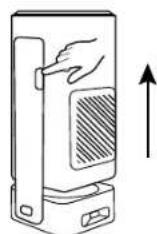
Stiskněte tlacitko a projektorsvysune.

Logo Yaber směruje dopředu, otočte telo v tomto směru. Opačná rotace muže způsobit poskození.

Müzete si vybrat
úhel projekce
mezi 0-180°.

Upozorneni: Neotáčejte zařizením prímo, můze to způsobit poskození.

Upozorneni: Pro zavreni Projektoru zarovnejte telo a zatlačte dolu, dokud neuslyšite cvaknuti.
5.2 Montáž stojanu projektoru
Projektor lze namontovat na strop pomoci držáku a 1/4 šroubu (není současti), nebo namontovat na stativ.
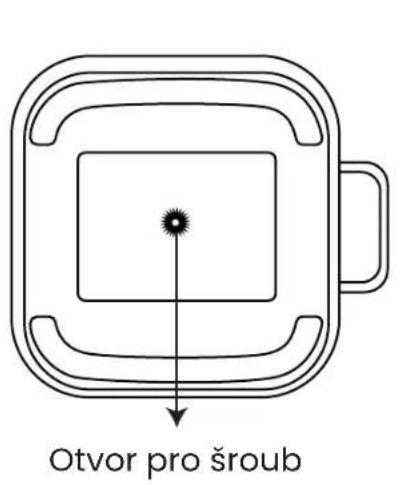
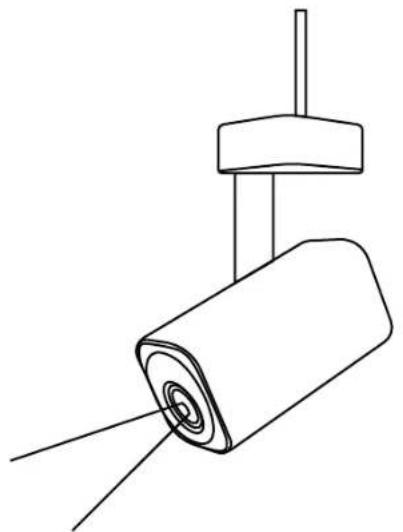


Upozorněni: Ujistěte se, ze máte univerzálné držák, který pasuje na Projektor.

Upozorněni: T1 Pro nepodporuje instalaci montáže v Rozich.
5.3 Projekčné vzdálenost
Projekni vzdalenost T1 Pro se pohybuje od 1,07 m do 3,06 m.
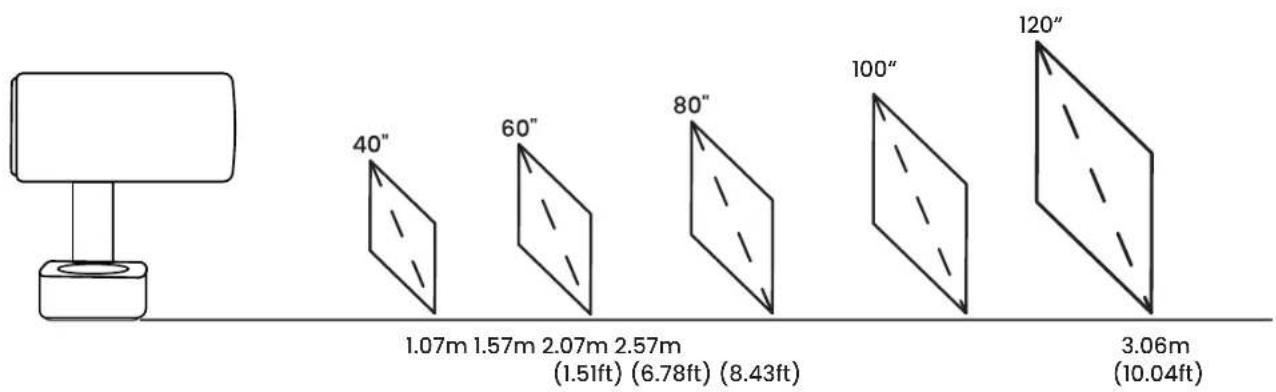

5.4 Režim okolního světla
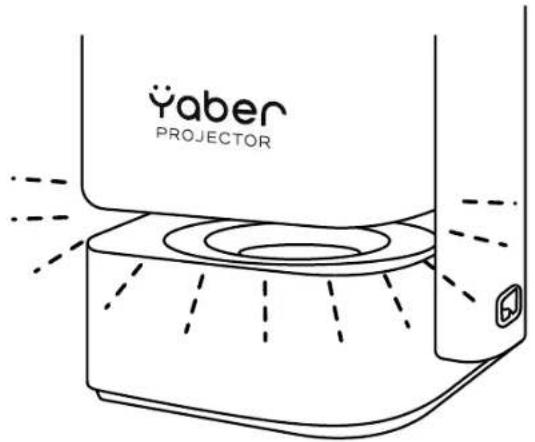
Když je projektor zapnutý nebo v režimu reproduktoru, otočte projektor dolů, aby se automaticky aktivoval režim atmosfěry.
6. Nastavení projekce
6.1 Režim projekce
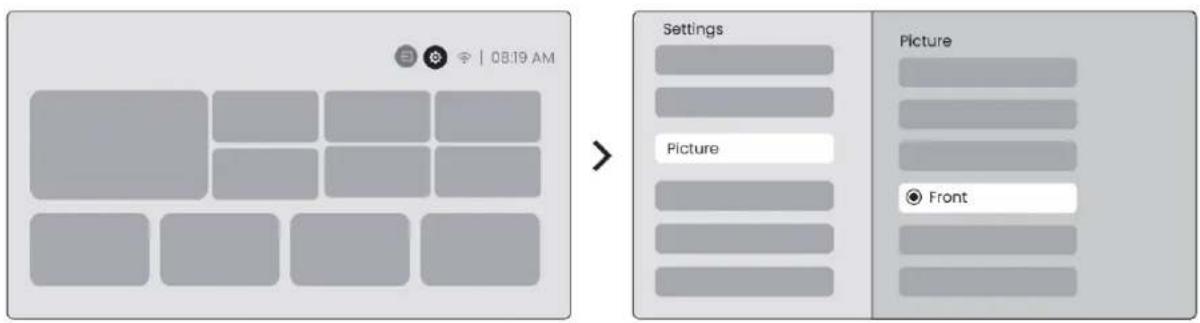
T1 Pro podporuje Čtyři režimy projekce, můžete si vybrat preferovany způsob.

Pokud vybiráte montáž na strop nebo zadné projekci, prějděte na domovskou stránku -> vyberte Nastavení [ ] -> vyberte [Obrázek] -> V [Projekci] vyberte vchodné režim projekce -> stisknéte [OK] pro změnu režimu projekce.
6.2 Automatické zaostrenei
Tato funkce automaticky detekuje ostrost promitaneho obrazu a optimalizuje ohniskovou vzdalenost v realném case, což zajistuje, ze obraz zustane vždy ostrá y jasný. Tuto funkci najdete v Nastavení [ ] -> [Obrázek] -> [Zaostřeni].
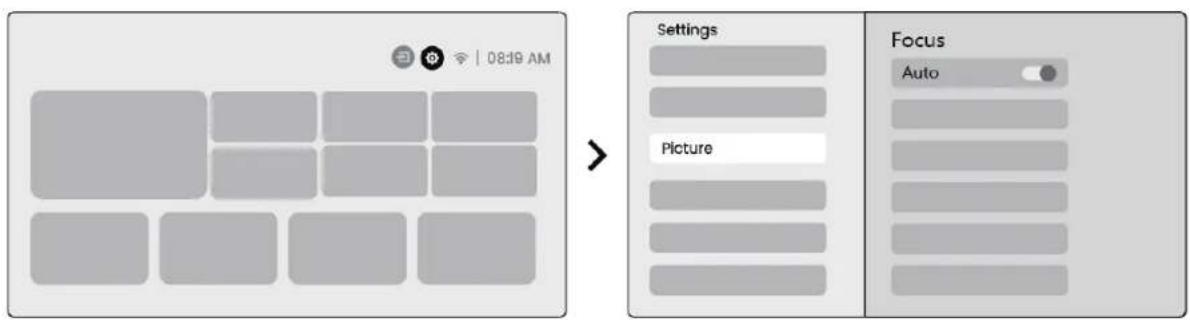

Upozorněni: Automatické zaostřeni bude aktivováno po každém posunu, jakmile bude zapnuto v nastavení.

Upozorněni: Pokudnejste spokesjeni s aktuálnim vysledkem automatického zaostřeni, muzete vybrat [Prověst automatické zaostřeni] pro rekalibraci.

Upozorněni: Pokud obraz zustáva Rozmazáný, prejdete na domovskou stránku vyberte Nastavení [ ] vyberte [Obrázek] vyberte [Manuálné zaostřeni] Použijte šipky nahoru a dolů pro ručné nastavení ZAOSTRÉNÍ, dokud obraz nebude ostrý.

Upozorneni: Pokud obraz zustavá Rozmazany,zkuste upravit projekcni vzdalenost a ujistete se, ze projekcni vzdalenost je v odpovedajicim rozsahu (Podiveje se na [ 7.3 ] pro podrobnosti).
6.3 Korekce lichoběžnikového zkreslení
6.3.1 Automatická korekce lichoběžnikového zkreslení
Automatická korekce lichoběžnikového zkreslení na Tl Pro automaticky opravuje lichoběžnikové zkreslení, což zajistuje, ze obraz zústane Čtercovy bez ručniho nastavení. Tuto funkci najdete v Nastavení [ ] -> [Obrázek] -> [Lichoběžnik].
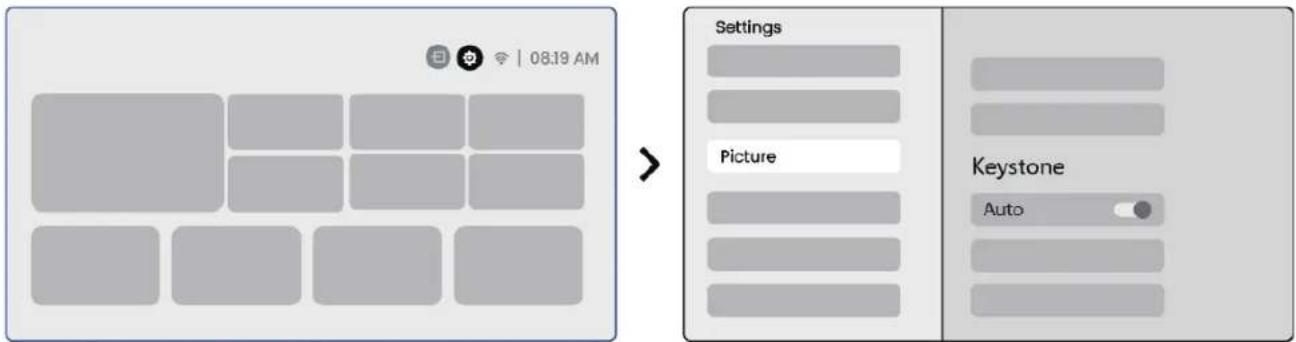

Upozorneni: Pokud nejste spokesjeni s aktuálnim vysledkem automatické korekce lichobězníkového zkreslení, muzete vybrat [Provost automatickou korekci lichobězníkového zkreslení] prorekitialnici.

Upozorněni: Automatická korekce lichoběžnikového zkreslení je ve výchozím nastavení povolena pri prvním použití pristroje. Pokud ji chcete vypnout, prejděte na domovskou stránku -> vyberte Nastavení [ ] -> vyberte [Obrázek] -> V [Lichoběžníku] -> vyberte [Auto] -> Stisknéte [OK] pro prepnutí na Vyypnuto.
6.3.2 Manuálni korekce lichobězníkového zkreslenía
Pokud potbrebujete dale upravit obrazovku, muzete pouzit funkci Manuálni korekce lichobězníkového zkreslení.
Upozorněni: Ujistěte se, ze projektor není nakloněn více než 15 stupů vertikálně nebo horizontalné. Zajistěte, aby automatické zaostřeni fungovalo efektivné.
6.3.3 Automatická Korekce lichoběžnikového zkreslení po zapnutí
Tato funkce automaticky detekuje a opravuje jak vertikální, tak horizontalízkreslení lichobězníkového obazu pokaždé, když se projektor zapne, což zajištuje,Že si okamžitě múžete užit jasný, pravoúhlý obraz.
6.3.4 Automatické zarovnáni obrazovky
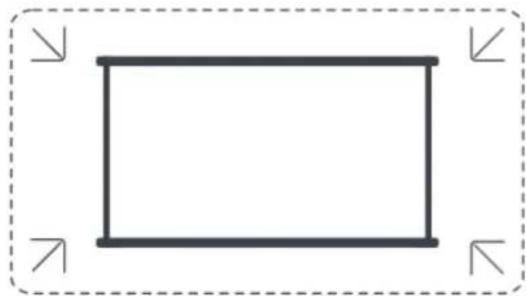
Tato funkce automaticky detekuje hranice obrazovky a upravuje polohu obrazu tak, aby bylo zajište no présné zarovnáni s okraj obrazovky, Čímž se zabrání prětečeni obrazu nebo prázdným mistrùm a umožné rychlé vycentrovány displeje.
1 Bílá pozadi obrazovky by měla mit Černý nebo jiný jasný okraj, zatímco světlo-odolné obrazovky nemají Žádné požadavky na okraj.
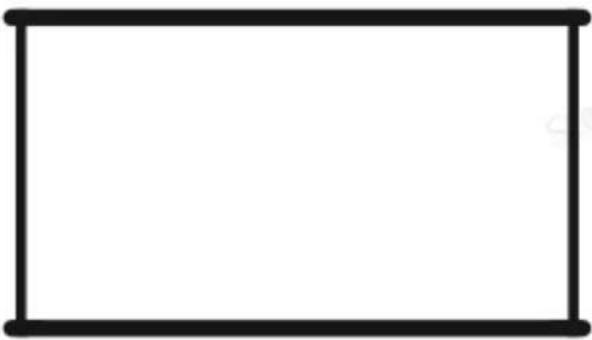
2 Promitany braz prd priuszobenim obrazovky musi byt vetsi nez oblast obrazovky.

3 Pri použití funkce prizpúsobeni obrazovky, neblokujte střed obrazovky.


Upozorněni: Pred použitím funkci Automatické prizpúsobeni obrazovky a Automatického vyhýbání se prekážkám, ujistěte se, ze funkce Automatická korekce lichobězníkového zkreslení a Automatické zaostřeni jsou zapnuty. Vyhýbání se prekážkám nemusi fungovat, když se na cilove obrazovce nacházeji bíle nebo jiné světlé objekty.
6.3.5 Automatické vyhýbání se prekážkám
Tato funkce automaticky detekuje prekážky v projekčné cestre a intelligentné upravuje uhel nebo polohu obrazu, aby predešla zamezení obrazu, což zajištuje jasné a uplné promitány.
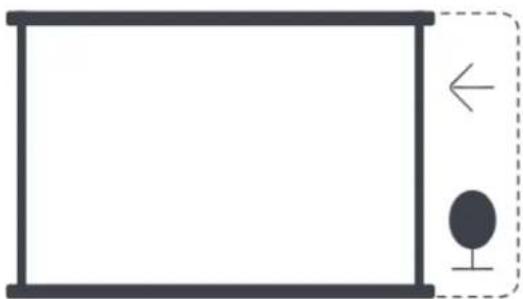

Upozorněni: Pred použitím funkce Automatické prizpůsobění obrazovky a Automatického vyhýbáné se prekážkám, ujistěte se, ze funkce Automatická korekce lichoběžnikového zkreslení a Automatické zaostřeni jsou zapnuty. Vyhýbáné se prekážkám nemusi fungovat, když se na cilové obrazovce nacházeji bile nebo jiné světlé objekty.
6.4 Zoom obrazu
Müzete upravit velikost obrazu podle vašich potreb.
Krokl: prejdtete na domovskou stranku -> vyberte Nastaveni [ ] -> vyberte [Obrazek]
Krok2: V [Obrázek] -> vyberte [Zoom obrazu] -> Použijte šipky nahoru a dolu pro rucné nastavení Zoomu, dokud obraz nebude vyhovujíci.

6.5 Displej
Müzete upravit rezim obrazu podle vašich potreb.
Krokl: prjejdete na domovskou stranku -> vyberte Nastaveni [ ] -> vyberte [Obrazek]
Krok2: V [Obrázek] -> vyberte [Režim obrazu]


Pozor: Nastavení barev obrazu se projevi pouze pri prehrávání obrázkù nebo videi.
7. Zrcadlení obrazovky
7.1 Nastavení WiFi
Krokl: Stiskněte tlacítko Nastavení [ ] -> Vyberte [Sít'a internet] -> Zapnéte tlacítko [Připojeni k internetu] -> Vyberte [Wi-Fi]
Krok2: V geznamu [Dostupné sítě] -> Hledejte požadovanou Wi-Fi sít -> zadejte heslo -> Vyberte [OK] -> Počkejte na pripojení projektoru.
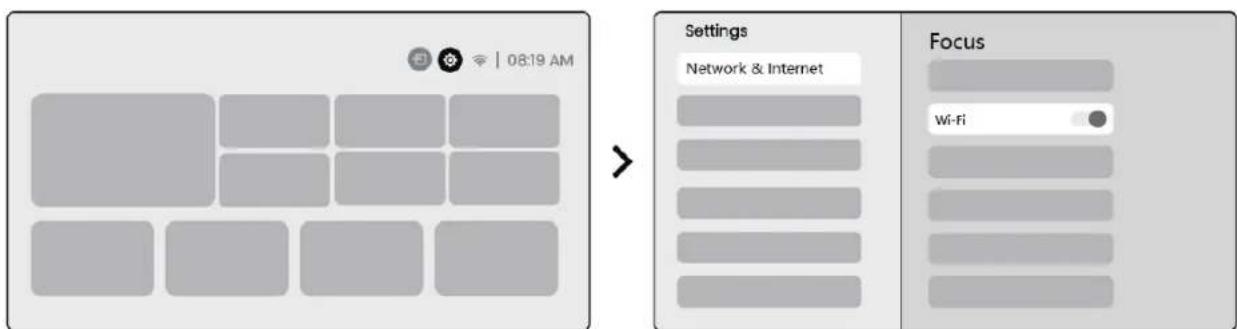

Upozorneni: Plynulost zrcadleni obrazovky bude ovlivnena sitovym prostredim. Doporučuje se použivat rychlejsi sirku pásma.
7.2 iOS Cast (Pro zařízení iOS)
Krokl: Zkontrolujte kompatibilitu a pripojeni k siti: Ujistete se, ze vase iOS zarizeni a Tl Pro jsou pripojeny ke stejné Wi-Fi siti.
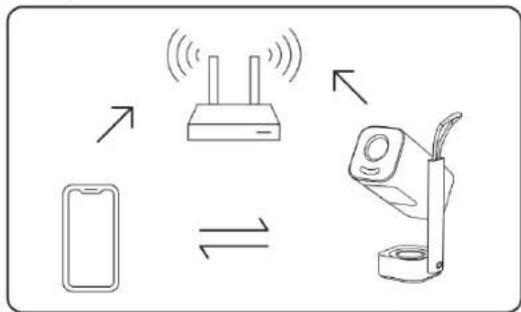
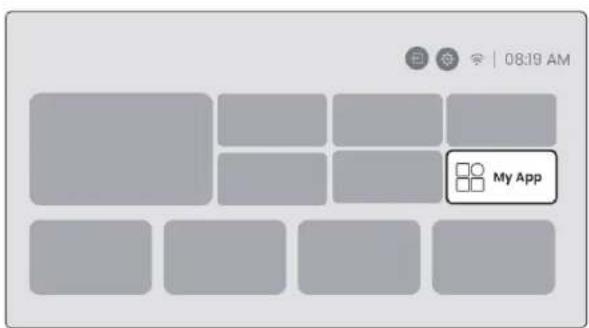
Krok2: Přejděte na domovskou stránku -> vyberte nabídku [Moje aplikace] -> stisknéte [iPhone bezdrátově na stejné obrazovce] -> Vstupte a zústaťne na stránce [iPhone bezdrátově na stejné obrazovce].
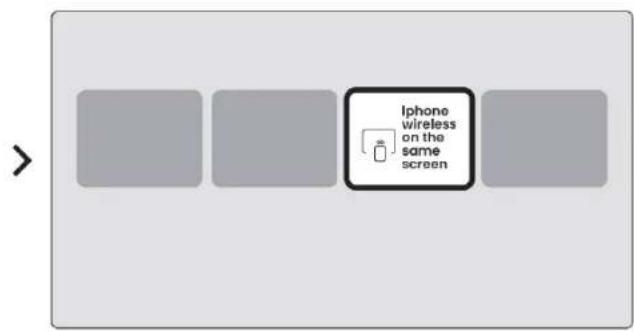
Krok3: Otevřete [Ovladací centrum] na vašem iOS zařizení -> Vyberte funkci zrcadlení obrazovky -> Pripoje prijímac iOS Cast pojmenovaný [Y-aber_TlPro_xxxx] -> Uspěch.

7.3 Miracast (Pro zařizení Android)
Krok2: Přejděte na domovskou stránku -> vyberte nabídku [Moje aplikace] -> stisknéte [Sdǐlení obrazovky] -> Vstupte a zústaťne na stránce [Sdǐlení obrazovky pro Android].
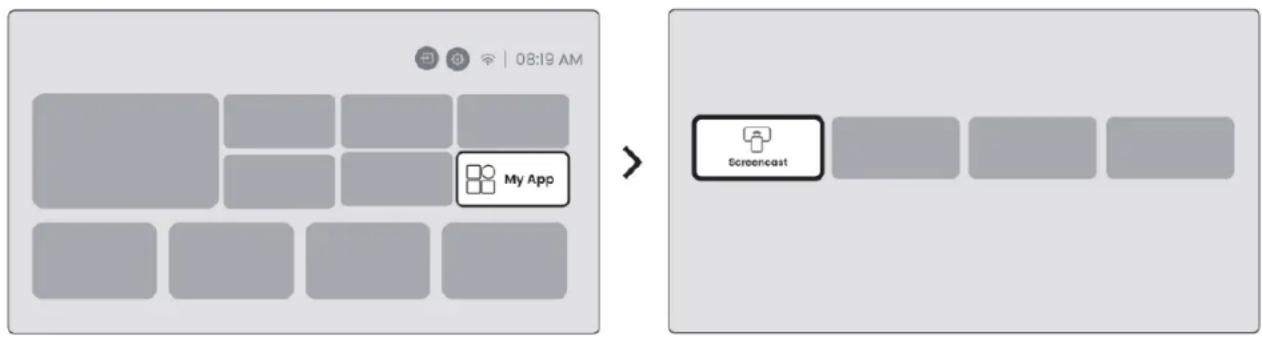
Krok 3: Pristup k [Ovladacímu centru] na vašem Android zařazení -> Vyberte [Zrcadlení obrazovky/Smart View]. Vyberte a pripojte prijímac Miracast po-jmenovany [Yaber_TlPro_xxxx] -> Üspěch.
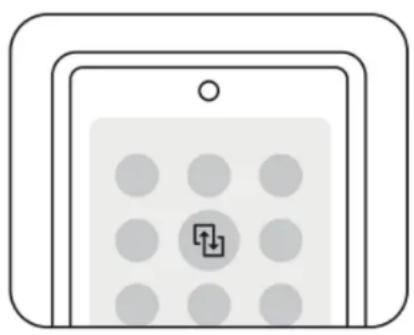

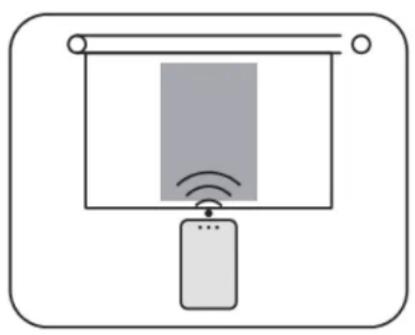

Upozorneni: Nekteré mobilí zařizení Google podporuju pouze chromecast a nelze je pripojit pomoci Airplay nebo Miracast.

Upozorneni: Z důvodu ochrany autorskych przynev nelze některy chráněny obsah (Netflix, Hulu atd.) bezprostředné zrcadlit z telefonu. Je třeba použít TV kábel. Pokud potřebujete pomoc, kontaktu-jte nás.

Upozorneni: Zrcadleni mobilniho Telefonu Ize realizovat pouze po vstupu a zustani na strance bezdratoveho sdileni obrazovky.

Upozorneni: Ujistete se, ze vás mobilí prístroj je blízko projektoru.
Plynulost zrcadlení obrazovky bude také ovlivnéna vzdálenosti.
8. Pripojení
8.1 HDMI, USB, 3,5mm Audio vystup
Projektor Yaber T1 Pro má 3 rozhrani, HDMI port / USB port / 3,5mm audio port. Vyberte si ten pravy pro pripojeni vaseho zařizení (PC, Telefon, DVD Prehrávac, Soundbar, USB, PS5 atd.)


Upozorneni: USB port nemuže sám o sobě poskytnout dostatečné vykon pro Dongle (Firestick). Pripojte nezávisly zdroj energia.

8.2 USB

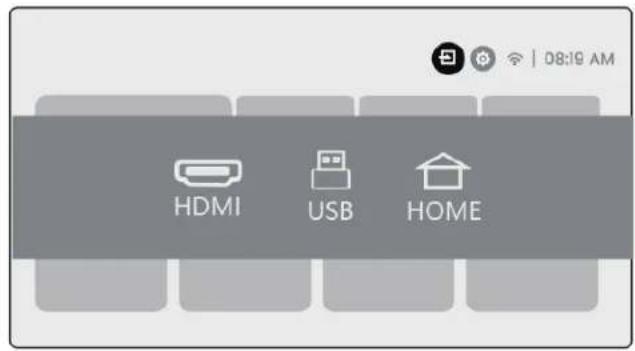

Upozorneni: Pri hledani souboru na USB zařizení, prosím vyberte správnou kategorii souboru z "Video", "Hudba", "Obrázek", jinak nemusité najit požadovaný soubor.
8.3 HDMI
Pokud mate nějaké potíze pri používání HDMI, vyzkousejte nasledujíci rešeni:
Metoda 1. Prepěte verzi HDMI EDID na 1.4 v nastavení vašeho externího zařizení.
Metoda 2. Zkuste změnit HDMI kabel.
Metoda 3. Zkuste nahradit jiná externí zařizení s HDMI funkác zkontrolovat, zda HDMI rozhraní externího zařizení funguje.






Upozorněni: USB port nemůže sám o sobě poskytnout dostatečné vykon pro Dongle (Firestick). Připoje bezávisly zdroj energia.
8.4 Zvukový vystup

Poznámka: Pokud pri použití Bluetooth reproduktoru dochází k trhání nebo zpožděné, muzete použit zařizení podporujíci 3,5mm audio kabel k prehrávány zvuku.
8.5 Bezdrátová pripojení

Upozorněni: Pokud potřebujete zrcadlit Netflix, Prime Video atd. do projektoru, prosím prípoje TV Dongle/Stick nebo jiné produkty s temito streamingovými medii przy HDMI.
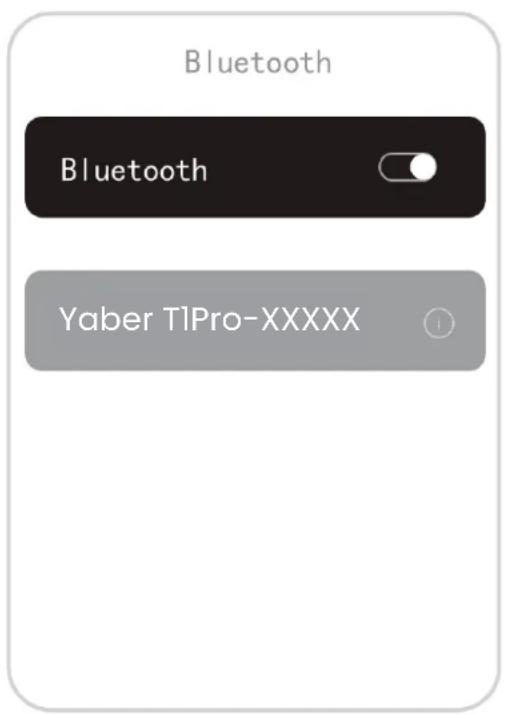
9. Nastavení Bluetooth
Krokl: Zapněte své Bluetooth zařazení a priapravte se na Bluetooth pripojení.
Krok2: Vyberte nabídku [Bluetooth] -> Zapněte tlacítko Bluetooth -> Vyberte Bluetooth zařizení pro párováná a pripojení.


Upozorneni: Ujistete se, ze zařizení není pripojeno k jiným zařazením nebo má zapnuty režim Bluetooth.
9.2 Bluetooth reproduktor
Krokl: Na domovské strance, vyberte nabidku [Moje aplikace].
Krok2: Zapněte Bluetooth rePRODUCT, Vstupte a zústańte na tétó stránce.

Krok3: Vyhledejte [Yaber T1Pro-XXXX] na Rozhrani Bluetooth vaseho Telefonu.
10. Pravoidné Čištěné

Upozorněni: Vzhledem k tomu, ze T1 Pro používa otevřeny optický prístroj, může být pri používání nasávANO malé množstvi prachu. Doporučuje se pravidelné ho Čistit.
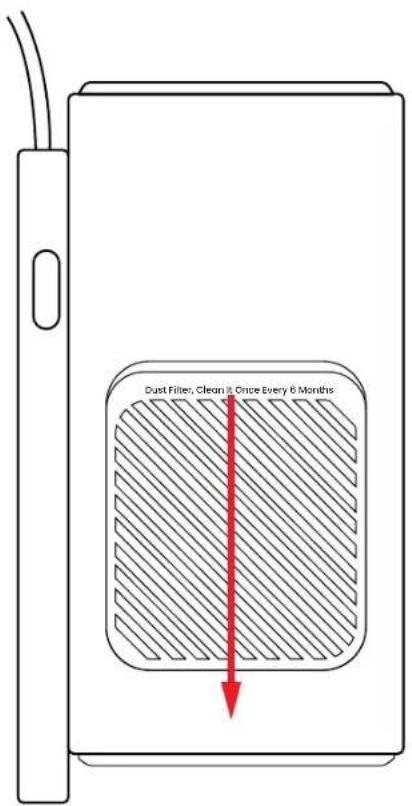
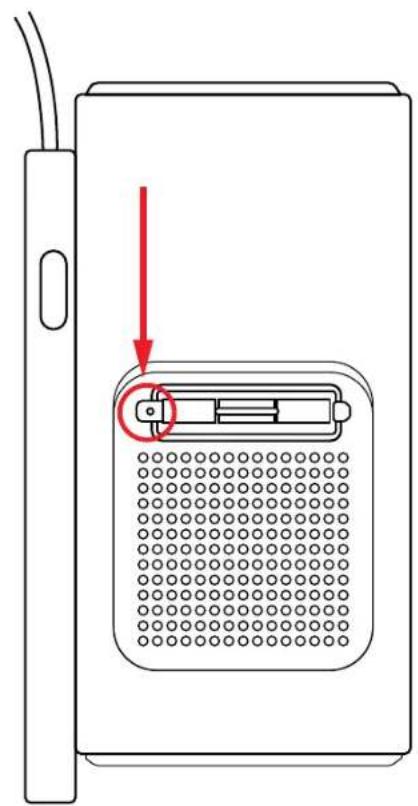
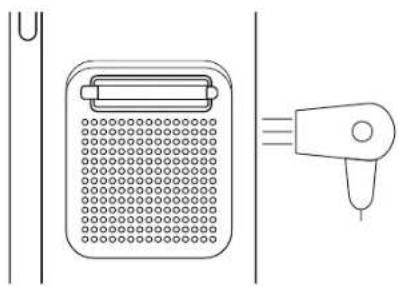
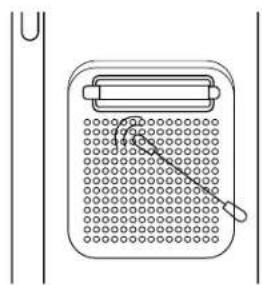
Odstraţe kryt na zadni Časti pristroje a poté odstraţe těsnici kryt pomoci šroubováku.
Metoda1
Lehce poplácejte Projektor.
Metoda 2
Použijte studeny vzduch
k foukání do
prachového otvoru.
Metoda 3
Použijtevatové tampony k odstraněni odolnych skvrn.

11. Aktualizace systému
Müzete zkontrolovat stav systemdu vašeho zařizení v [Nastavení]–[Systém]–[Kontrola aktualizace internetu].

Pokud mate nejaké otázky, nevahejte nás kontaktovat.

support@yaber.com
Yaben
PROJECTOR

Panduan Pengguna
Proyektor T1 Pro
Daftar Isi
English 01
Deutsch 21
Italiano 43
Français 65
Espanol 87
日本語 109
Polski 129
Pycckn 152
174
mnu 221
繁体中文 243
Cestina 265