HƯỚNG DẪN NGƯỜI DÙNG T1 Pro Yaber
1.Hô tiên chuyen nghiếp trón doi cóu YABER
Kinh gui khach hang quygia,
Càm on ban dā chon may chieu Yaber T1 Pro. Vui long doc khy Huóng dan Bát dαu Nphanh (QSG) trucc khi su'dung may chieu T1 Pro cua ban.
Quét mā QR trén tranq tiép theo dé nhān huóng dān sù dung sān phām chi tiét và huóng dān qua video. Chung tōi khuyén kWhiç bān khām phá sāu sác hon.
Chung tiên hieu rang bàn có thegap nhieu cau hoi va ván de trong khi su dung may chieu. Tuy nhiên, de lái dānh già trèn tran gàn sān pham se khong giúp cai thietra nghiém cua bàn. (Xin vui long cho chung tiên giúp bàn! Chung tiên thuc su dānh giá cao phàn hoi cua bàn va sē nanh chóng cung cap giai phap hai long.)
Néu bàn GAP bát ký ván de não, vui long gui sô don hang va cac ván de cho chung tói tài service@yaber.com. (Tiếu dê: US+T1 Pro+000-0000000-0000000+Ván dê) Yên tám, doi ngū dìch vu cúa chúng tói sé cung cap giái pháp cho bàn trong vòng 24 gò.
Su hai long cua bān la uu tién hang dαu cua chung toi. Néu bān gαp bát ky ván de náo, cháng tōi thuc su hy vong bān sé cho chung tōi co hòi de giai quyét chung. Chung tōi cam két cung cap cho bān giai phap tot nhàt co the. Chung tōi dānh giá cao su thai hiéu va kien nhān cua bān truóc.
Dói ngu dich vu khach hang qua May chieu Yaber
Néu bàn co bat ký cau hoi nao, xin vui long lien he vovi chung toci.
service@yaber.com
2. Céc Luu Y Quan Trong
Dé sù dung thiet bi môt cach an toàn và tiên uu, vui long tuân theo cac huáng dān sau:
- Không huǒng ǒng kinh vào mǎt vi ānh sāng mǎnh tú may chieu có thegay thuong tón cho mǎt.
- Không lam ngén lô thông khi vào hoac ra cúa thiet bi dé tranh lam qua nóng, có thegay hóng cac bó phân bèntrongh.
- Khong lau ong kinh truc tiep bang cac cong cu lam sach nhu giay hoac vai. Thay vao do, hyy loai bo bui khoi ong kinh bang khong khi sach thoi.
- Không rùa thiet bi vói hóa chat, chat tây rùa, bóac bát ký chat long não vi chung co the lam ān mon bang mach.
Giuthiet bi va cac bo phan va phu kien ngoai tam tay cua tre em.
Dàm bao thiet bi duoc su dung trong môt mi truong kho ráo, co thonggio tot.
- Không luú trù thiet bi nénhūng noi qua nóng hóac qua lanh, vi dièu nay có the lām giam tuǒi thocua cac linh kien dièn tú. Sû dung và luú trù trong pham vi nhiet do tù 0°C-40°C.
- Không dát thiet bi vào bát ký thiet bi suǒi não (ví du: may say hoac lò vi sòng) dé sáy khô.
- Không nhân mánh xuǒng thiet bi hoac dát cac vát进展情况 hóng chía sau não dé tranh lam hóng thiet bi.
- Khong ném, dé roi, hoac lac mahr thiet bi dé bao vê bang mach bêng.
Dam bao lam sach bo loc bui moi sau thang den mnt nam de may luon mat.
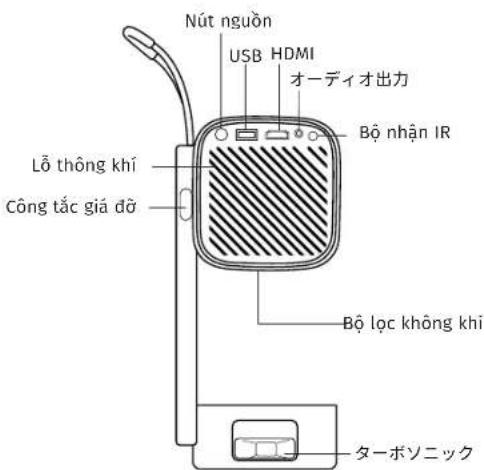
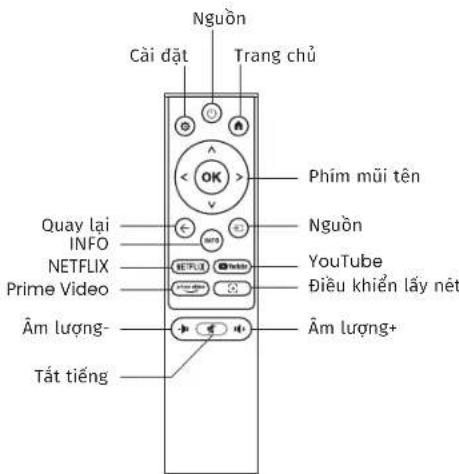
3. Tùng Quan Sân Phám


4. Thóc Sô Ky Thuận
| Model No. T1 Pro |
| Dô phân,giai,góc | 1920*1080 | Nguôn,sang | LED |
| Lavery Auto/Eletric Keystone Correction | | Auto / Manual |
| Giao diên | USB×1
HDMI×1
Audio Out×1 | Kích chuóc | 10.5 × 11.5 × 24.5 cm
4.13 × 4.53 × 9.65 inches |
| Tô lê chieu 1.18:1 Khoản | cach chieu | | Tôi thieu 1.07m ~ Tôi da 3.05m
Tôi thieu 40 ~ Tôi da 150 inches |
| Đếnhné,p nguòn | AC 100-240V / 50-60Hz | Múc tiếu thú,dién | 75W |
| Trùng l,róng,máy chieu | 1.25 kg
2.76 lbs | Phúocz,páp chieu | Trúocz/Sau trèn,bàn
Trúocz/Sau trèn,tràn |
| Tô lê chieu | 16:9 | Zoom chieu | 50% - 100% |
| Đinh dàng Hính一件事 | JPG, PNG, BMP, JPEG |
| Đinh dàng Am thanh | MP3, WAV, ASF, 3GP, MP4, MPEG |
| Đinh dàng Video | MKV, MP4, 3GP, MPEG, ASF, WMV, WebM, |
| Đinh dàng USB | FAT 32, NTFS, exFAT |
5. Cai dαt
Khoáng cach chieu cua T1 Pro trong khoáng tu 1.07m dén 3.06m.
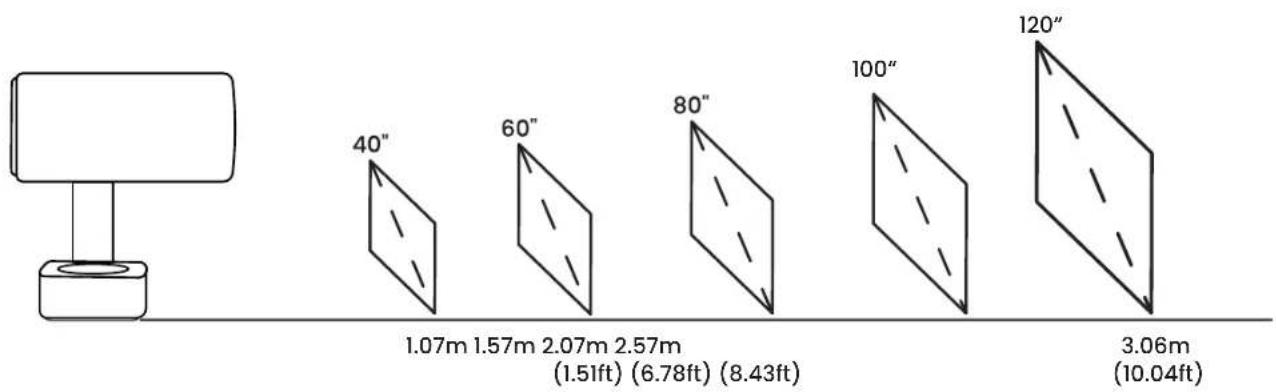

Méo: Khoáng cacha chieu khuyén,nghi la khoáng 6.78ft.
5.4 Ché Do Anh Sáng Mói Truong
Khi may chieu o ché do bāt nguôn hoac ché do loa, xoay may chieu xuong de tuf dong vao ché do anh sang moi truong.

6. Cái khác Chieu
6.1 Ché Do Chièu
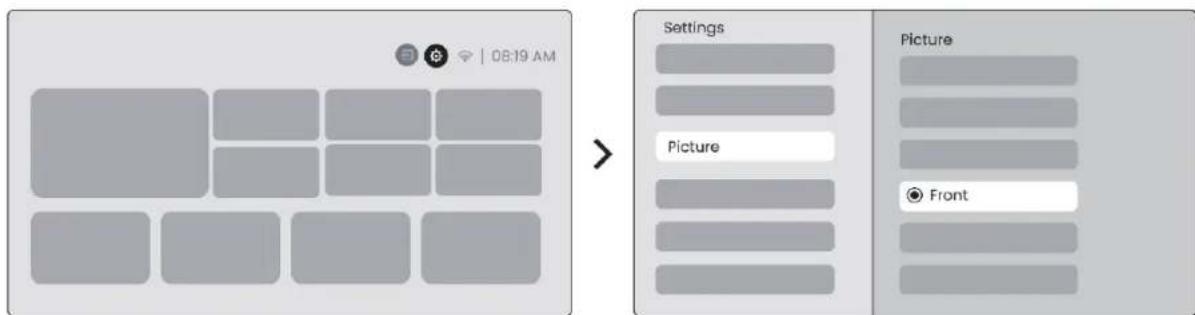
T1 Pro hô tro bôn chê do chieu, ban co the chô chô cach ua thích.

Néu bàn chon lap dát tran hoac chieu phia sau, vui long vao trang chu -> chon Cai dát [ ] -> chon [Hinh anh] -> Trong [Chieu] chon ché do chieu phu hop -> nhán [OK] dé chuyén doi ché do chieu.
6.2 Túdogng Lay Net
Chuc nang nay tu dong phat hiên do ro cua hinh anh chieu va toi uu hoa tiecu theo thai bian thuc, dam bao sinh anh luon ro net. Ban co the tim thay tinh nang nay trong Cai dát [ ] -> [Hinh anh] -> [Lay net].
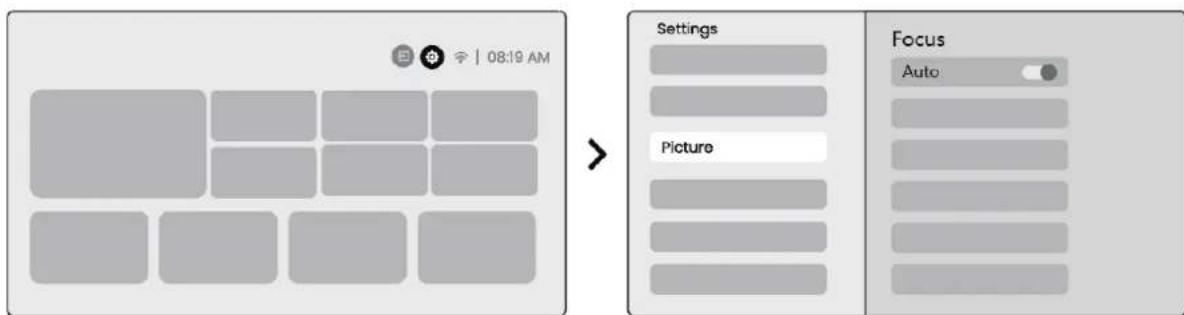

Luu y: Tuy Dong Lay Net se duoc kich hoat sau moi lan chuyen sau khi duoc bat trong cai dac.

Luu y: Néu bàn không hài long vôt két qua Tú Dong Láy Net hiên tai, bàn có the chon [Thuc hiên Tú Dong Láy Net] de hiêu chinh lái.

Luu y: Néu先进技术 vān mò, vui long vào trang chu -> chon Cai dāt [ ] -> chon [Hinh anh] -> chon [Láy net Thu Cóng] -> Sú dung phim mui tên lên va xuǒng de dieu chinh LÁY NET thu cóng cho dén khi先进技术 rō net.

Luu y: Néu先进技术 vān mò, vui long dièu chinh khoàng cach chiéu vàdam bǎo khoàng cach chiéu nám trong pham vi phù hop (Vui long kiém tra [7.3] dé biét chi tiét).
6.3 Hieu Chinh Keystone
6.3.1 Hieu Chinh Keystone Tú Dong
Ché do Hieu Chinh Keystone Tú Dong trên T1 Pro tu dong hieu chinh bien dang sinh thang, dam bao hinh anh vuong van ma khong can dieu chinh thu cóng. Bàn co the tim thay tinh nang nay trong Cai dāt [ ] -> [Hinh anh] -> [Keystone].
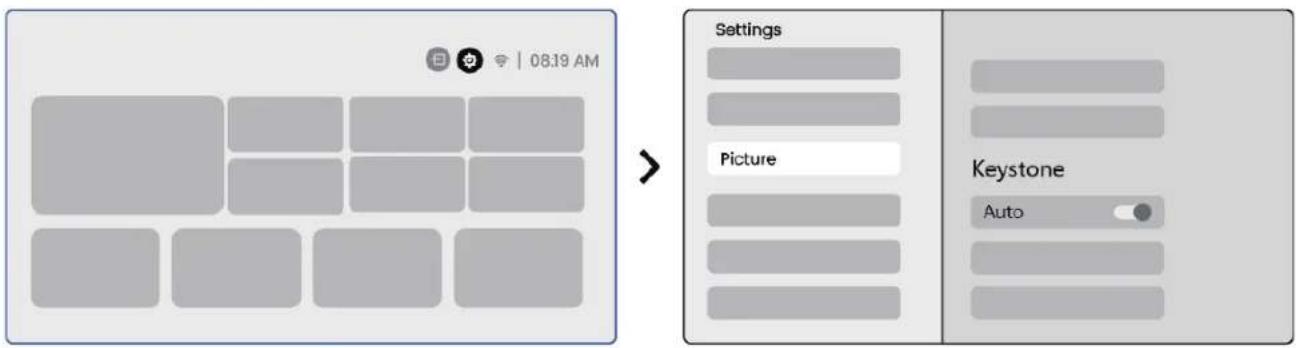

Luu y: Néu bàn khóng hài long voci két qua Hiêu Chinh Keystone Tú Dong hiên tαi, bàn có the chon [Thuc hiên Hiêu Chinh Keystone] dé hiêu chinh lai.

Luu y: Hieu Chinh Keystone Tú {Dǒng duoc bát theo măc dinh khi may lan dàu sù {_dung. {_Nu ban muón {_tat, vui long vào {_rang {_chu -> {_chon {_Cái {_dát [ 9 ] -> {_chon {[Hinh {anh] -> {_Trong {[Keystone] -> {chon {[Tú {_Dǒng] -> {_nhǎn {_OK] {_dé {_tat.
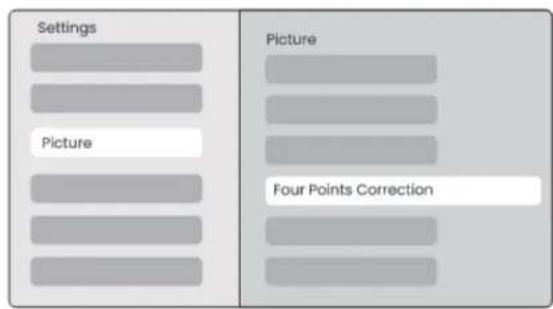
Bucc 2: Trong [Hinh anh] -> chon [Hiêu Chinh Bôn Diém] -> diêu chinh men hinh bang cach kêo cac mui tiên.
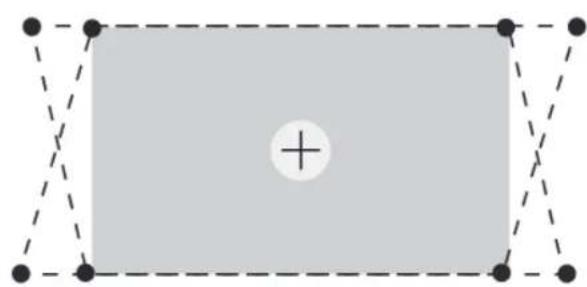

Luu y: Vui long dam bao may chieu khong nghieng qua 15 do theo chieu doc hoac chieu ngang. Vui long dam bao chuc nang lay net tu dong hoat dong hiieu qua.
1 Mân先进技术 nèn trang nèn có vièn den hoàc vièn rō rang khác, trong khi mān先进技术 chóng anh sang khòng co yèu cau vièn.
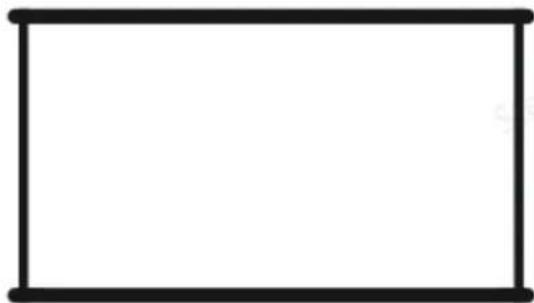
2 Hinh anh chieu truc khi Dieu Chinh Man Hinh can lon hon khu vu c man sinh.

3 Khi su dung chuc nang Dieu Chinh Man Hinh, vui long khong che khu vu trung tam cua man sinh.
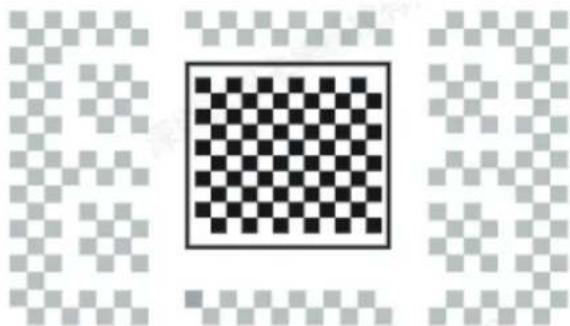

Luu y: Truck hsi su dung cac chuc nang Cn Chinh MAn Hinh Tu Dong va Tranh Chuong Ngai Vat Tu Dong, dam bao chuc nang Keystone Tu Dong va Lay Net Tu Dong da duoc bat. Tranh chuong ngai vhat co the khong hoat dong khi co cac vhat mau tranghoac mau sang khac trong man sinh dich.
6.3.5 Tranh Chuong Ngai Vat Tú Dong
Chuc nang nay tu dong phat hiên cac chuong ngai vát trong duong chieu va dieu chinh thong minh goc hoac vi tri sinh anh de tranh che khuat sinh anh, dam bao chieu ro rang va hoan chinh.
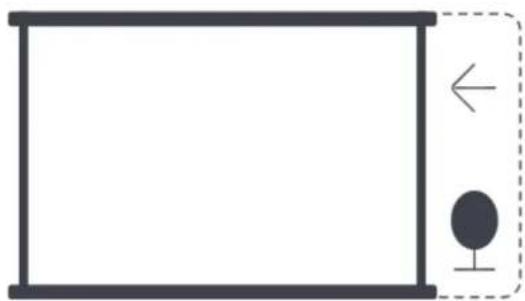


Lru y: Truck hi sur dung cac nang Cn Chinh Mn Hinh Tuy Dong va Tranh Chuong Ngai Vat Tu Dong, dam bao chuc nang Keystone Tu Dong va Lay Net Tu Dong da duoc bat. Tranh chuong ngai vhat co the khong hoat dong khi co cac vhat mau trangh aoac mau sang khac trong man hinh dich.
6.4 Thu Phóng Hinh Anh
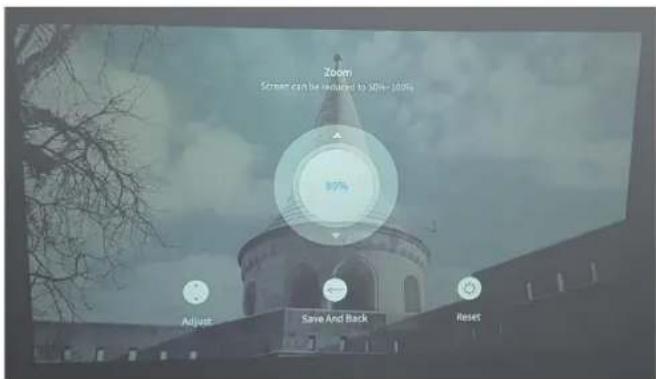
Bàn có the diu chinh kich thuoc cua sinh anh theo nhu cau cua ban.
Buoc 1: vui long vao tranq chu -> chon Cai dát [ ] -> chon [Hinh anh]
Buc 2: Trong [Hinh anh] -> chon [Thu Phóng Hinh Anh] -> Sûr dung phim mui tén lên và xuǒng de dièu chinh Thu Phóng cho dén khi sinh anh mong muón.
6.5 Hien ThiJ
Bàn có the diu chinh Ché Do Hinh Anh theo nhu cau cua ban.
Buroc 1: vui long vao tranq chu -> chon Cai dāt [ ] -> chon [Hinh anh]
Bucc 2: Trong [Hinh anh] -> chon [Ché Do Hinh Anh]
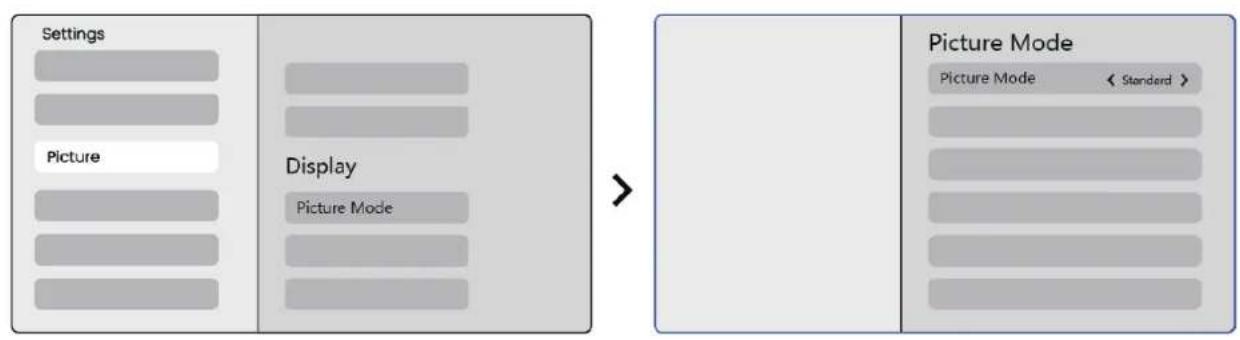

Chú y: Cái dát mào先进技术 chí có hiếu lǚc khi phat先进技术先进技术 video.
7. Phân Châu Man Hinh
7.1 Cai Datin WiFi
Buroc 1: Nhan nut Cai Dhat [ ] -> Chon [Mang & Internet] -> Bhat nut [Ket Nói Internet] -> Chon [Wi-Fi]
Buc 2: Trong dans sach [Mang Có Sān] -> Tim kiém mäng Wi-Fi mong muón cúa bān -> nhap mat kháu -> Chon [OK] -> Dqi may chieu két noi.
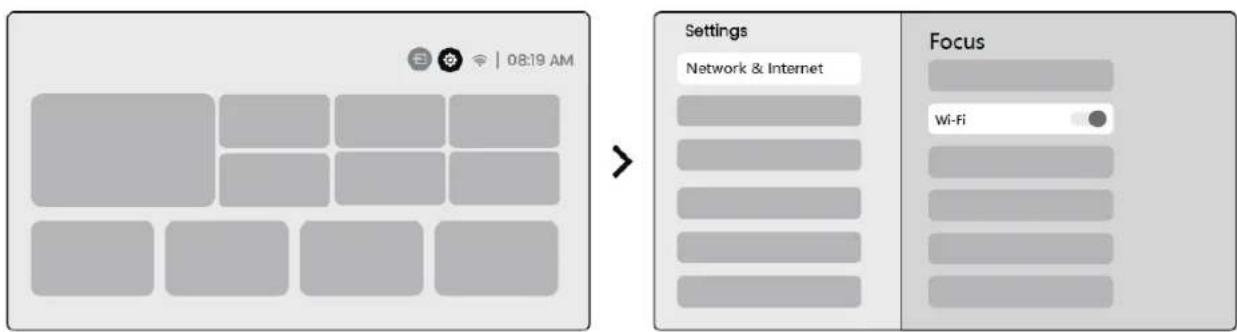

Luu y: Do muot cua phan chieu man sinh se bi anh huong boi moit ruong mang. Khuyen nghi su dung bang thong nanh hon.
7.2 iOS Cast (Dânh Cho triét Bi iOS)
Buc 1: Dam Bao Tuong Thich vai Ket Noi Mang: Dam bao thiet bi iOS cua ban va T1 Pro két noi voci cung mot mang Wi-Fi.
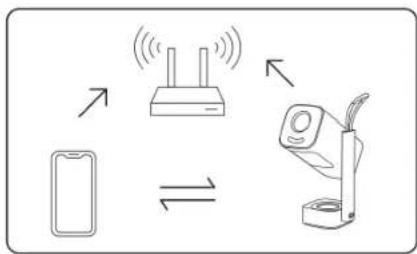
Buc 2: Di den tran g chu -> chon menu [Ung Dung cua toi] -> nhan [iPhone khong day trén cung man sinh] -> Nhap va o' lui tranq [iPhone khong day trén cung man sinh].

Buc 3: M' [Trung tam Dieu khién] trên thiet bi iOS cua ban -> Chon chuc nang phan chieu man hinh -> Ket não vovi bó thu iOS Cast có têt [Yaber_T1Pro_xxxx] -> Thanh cong.

7.3 Miracast (Danh Cho Thiêt Bi Android)
Buc 1: Vui long bāt chuc nang Wi-Fi tren dien thoài Android cua ban (Khong can két não vovi Wi-Fi).
Buc 2: Di den tranq chu -> chon menu [Ung Dung cua toi] -> nhan [Phan chieu man sinh] -> Nhap va o' lui tranq [Chia sé man sinh Android].

Bucoc 3: Truy cap [Trung tãm Dièu khien] trên thiet bi Android cua ban -> Chon [Phàn chieu Mân Hinh/Smart View]. Chon vã két nôi vói bó thu Miracast có tiên [Yaber_T1Pro_xxxx] -> Thânh cóng.


Luu y: Phan chieu dien thoai di dong chi co the thc hi en bang cach nhap va o lui tranq chia se man sinh khong day.

Luu y: Vui long dam bao rang thiet bi di dong cua ban gan voi may chieu. Do muqt cua phan chieu man sinh cung bi anh huong boi khoang cach. a

Luu y: Môt sô thiet bì di dong Google chi hô tro chromecast và khòng the chieu qua Airplay hoac Miracast.

Do bao vê bàn quyen, mot so noci dung co bàn quyen (Netflix, Hulu, v.v.) khong the phan chieu truc tiep tu dien thoai. Can duoc su dung cung voi stick TV. Nou ban can h tro, vui long lien he voi chung toi.
8. Két Nói
8.1 HDMI, USB, Dàu ra Am thanh 3.5mm
Mày chieu Yaber T1 Pro có 3 giao diên, cóng HDMI / cóng USB / cóng am thanh 3.5mm. Vui long chôn cai dung dé két não thiet bi,cua bān (PC, Dièn thoài, Dàu phát DVD, Soundbar, USB, PS5, v.v.)
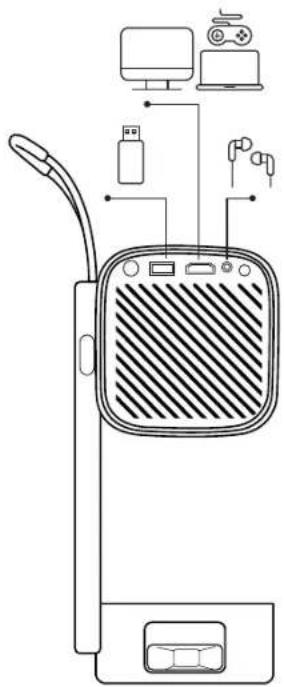

Luu y: Cóng USB không thecung cap du diên cho Dongle (Firestick) tu né. Vui long két noci vovi nguôn diên doc lap.
8.2 USB
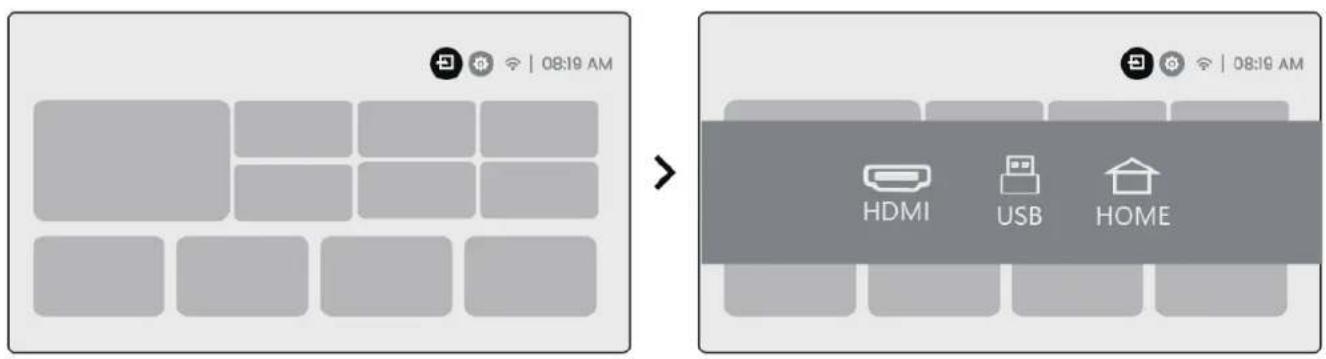

Luu y: Khi tim kiém tiên trân thiet bi USB, vui long chon dung loai tiên tu "Video", "Nhac", "Hinh anh", nou khong bàn có the khong tim thay tiên bàn muon.
8.3 HDMI
Néu bàn GAP môt sô su co khi su dung HDMI, vui long thu cac giai phap duoi day: Phuong phap 1. Chuyen doi phiên bàn HDMI EDID thanh 1.4 trong cai dát thiet bìngoài cuà bàn.
Tháo nap o mát sau cúa may va sau do tháo nap niēm phong bang tuoc no vit.
Phuong phap 1 Vô nhe may chi
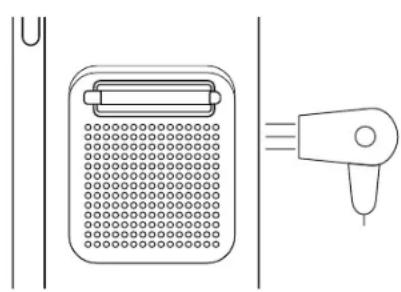
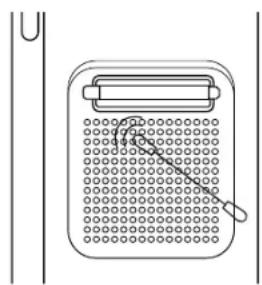
Phuong phap 2 Su dung khong khi lanh de thoi vao cong bui.
Phuong phap 3 Su dung bong tam de loai bo Viet ban cung dau.

11. Náng Cáp Hê Thếng
Ban co the kiem tra trang thai he thong cua thiet bi trong [Cai dαt]-[Hé thóng]-[Kiem tra Cap Nhat Internet].