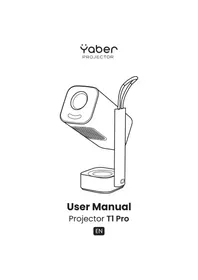
BRUGSANVISNING T1 Pro Yaber
Hvis du støter på problemer, kan du gjerne送来 ordrenummeret ditt og problemene til oss på service@yaber.com. (Tittel: US+T1
Pro+000-000000-000000+Problemer) Du kan vaere trygg pa at serviceteamet vart vil tilby deg en lösning innen 24 timer.
Hvis du har spørsmål, kan du gjerne kontakte oss.
support@yaber.com
2. Viktige forholdsregler
5.1 Slik slår du på projektoren
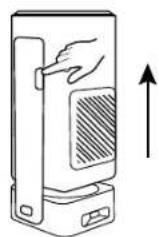
Merknad: For á lukke projektoren, juster huset og trykk ned til du hører et klikk.

Merknad:lke roter enheten direkte,da dette kan forarsake skade.
5.2 Montering på projektorstativ
Projektoren kan monteres fra taket ved hjelp av en brakett og 1/4-skrue (ikke inkludert), aller monteres på et stativ.
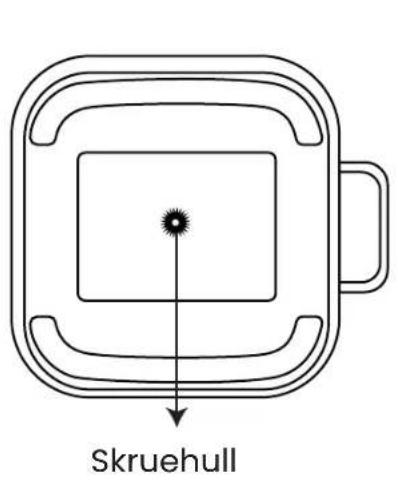
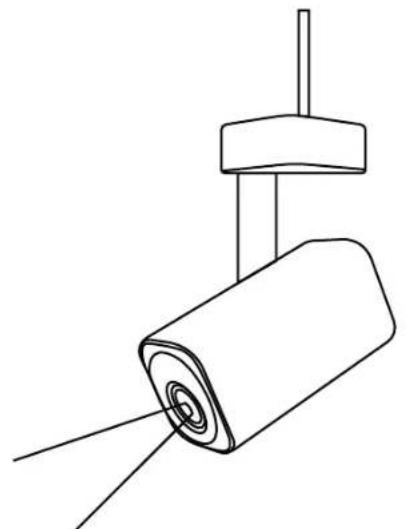
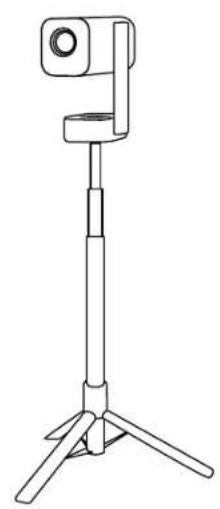

Merknad: Sørg for at du har en universell monteringsbrakett som passer til projektoren.

Merknad: T1 Pro støtter ikke montering med fire hjørner.
Metode 2. Prov Å bytte HDMI-kabel.
Trinn 1: Velg [Min app]-menyen på hjemmesiden.
Hvis du har spørsmål, kan du gjerne kontakte oss.

support@yaber.com
Yaben
PROJECTOR

Brugermanual
Projektor T1 Pro
Indhold
English 01
Deutsch 21
Italiano 43
Français 65
Espanol 87
日本語 109
Polski 129
Pycckn 152
韩国 174
mnn 221
katalog
- YABER Livstids Professional Support
- Vigtige Forholdsregler
- Produktoversigt
- Specification
- Installation
- Projeksjonsinnstillinger
- Skoermspejling
- Forbindelse
- Bluetooth-indstilling
- Regelmcessig Rengoring
- Systemopgradering
1. YABER Livstids Professional Support
Kare Kunde,
Tak fordi du valgte Yaber Tl Pro Projektoren. Laes venligst Lynstartguiden (QSG) omhyggeligt, for du bruger din Tl Pro Projektor.
Scan QR-koden på njeste side for at få en detailjeret produktbrugermanual og videovejledning. Vi opforderer dig til at udforske dem i dybden.
Vi forstår, at du kan stød pa forskellige sporgsmål og problemer, mens du bruger projektoren. Det vil dog ikke forbedre din oplevelse at afterlade en anmeldelse på produitsiden. (Lad os hjælpæ dig! Vi sætter stor pris på din feedback og vil straks give dig en tilfredsstellende løsning.)
Hvis du støder på problemer, er du velkommen til at sende dit ordrenummer og problemerne til os på service@yaber.com. (Titel: US+TI
Pro+000-000000-000000+Problemer) Du kan vaere sikker pa, at vores serviceteam vil tilbyde dig en lösning inden for 24 timer.
Din tilfredshed er vores højeste prioritet. Hvis du støder på problemer, haber vi oprigtigt, at du vil give os mulighed for at lõse dem. Vi er dedikeret til at tilbyde dig den bedst mulige lösning. Vi scætter pris på din forståelse og tãlmodighed på forhand.
Yaber Projektors kundeserviceteam
Hvis du har sporgsmål, er du velkommen til at kontakte os.
support@yaber.com
2. Viktige forholdsregler
For sikker og optimal brug af encheden skal du ffolge disse retningslinjer:
- Ret/DD: 1.0.0.0.0.0.0.0.0.0.0.0.0.0.0.0.0.0.0.0.0.0.0.0.0.0.0.0.0.0.0.0.0.0.0.0.0.0.0.0.0.0.0.0.0.0.0.0.0.0.0.
- Bloker/DD: Enhedens luftindtag eller -udtag for at forbindre overophedning, hvilket kan beskadige de indvendigekomponenter.
- Tør ikke linsen direkte af med rengøringsværktøj SASOM papir eller klud. Fjern i stedet støv fra linsen ved hjælp af ren luft.
-
Vask ikke enheden med kemikalier, rengøringsmidler eller andre væsker, da de kan korrodere printkortet.
Opbevar enheden, dens componenter og tilbehør utilgengeligt for børn.
-
Sorg for, at enheden bruges i et tørt, godt ventileret miljo.
- Opbevar ikke enheden på for varme eller kolde steder, daß dette kan reducere levetiden for elektroniske componenter. Brug og opbevar den inden for et temperaturområde på 0^ - 40^ .
- Laeg ikke enheden i varmeapparater (f.eks. tørretumbler eller mikrobølgeovn) til tørring.
- Tryk ikkeHardt ned på encheden, og placer ikke genstande oven på eller bag den, daß dette kan beskadige encheden.
- Kast, tab aller ryst ikke enheden kraftigt. Dette kan beskytte dens interne printkort.
- Sørg for at rengør støvfilteret haver sjette til et ar for at holde maskinen kølig.
3. Produktoversigt
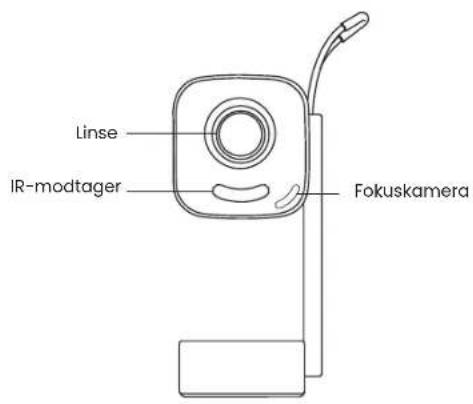
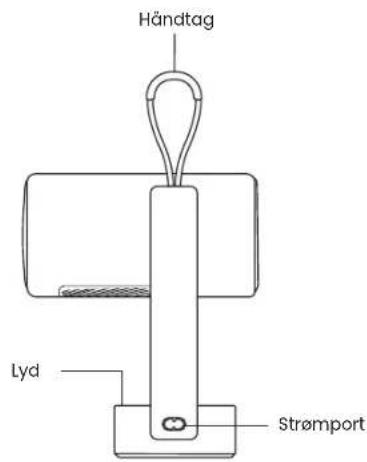
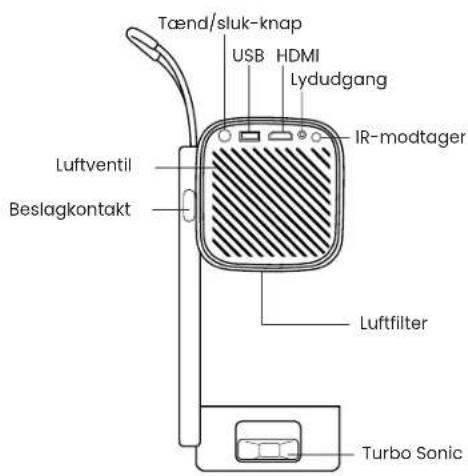

4. Specification
| Modeln. T1 Pro |
| Oprindelig oplo'sning | 1920*1080 | Lyskilde | LED |
| Fokus Auto/Elektrisk Keystone-korrektion | | | Auto/Manuel |
| Interface | USB×1
HDMI×1
Lydudgang×1 | Enhedsdimensioner | 10.5×11.5×24.5cm
4.13 ×4.53×9.65tommer |
| Projektnsforhold 1.18:1Projektionsafstand | | | Min1.07m~Max3.05m
Min 40 ~Max 150tommer |
| Strømspænding | AC100-240V/ 50-60Hz | Strømforbrug | 75W |
| Projektorvægt | 1.25kg
2.76paunaa | Projektionsmetode | Foran/Bagpå skrivebordet
Foran/Bagpå skrivebordet |
| Billedformat | 16:9 | Projektionszoom | 50%-100% |
| Billedformat | JPG,PNG,BMP,JPEG |
| Lydformat | MP3,WAV,ASF,3GP,MP4,MPEG |
| Videoformat | MKV,MP4,3GP,MPEG,ASF,WMV,WebM, |
| USB-format | FAT32,NTFS,exFAT |
5. Installation
5.1 Sådan tænder du projektoren
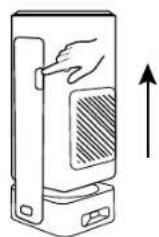
Tryk pa knappen, og projektoren popper op.

Yaber-logoet vender fremad. Drej kabinettet i donne retning. Omvendt rotation kan forarsage skade.
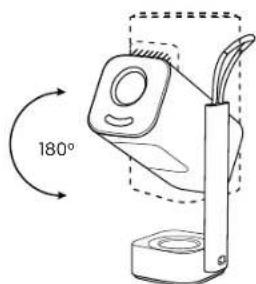
Du kan vaelge din projektevinkel mellem 0 - 180^

Bemerk: Drej ikke encheden direkte, daß dette kan forårsage skade.

Bemørk: For at lukke projektoren skal du justere huset og trykke. ned, indtil du hører et klik.
5.2 Montering af projektorstativ
Projektoren kan monteres fra loftet ved hjælp af et beslag og 1/4 skrue (medfølger ikke) eller monteres på et stativ.
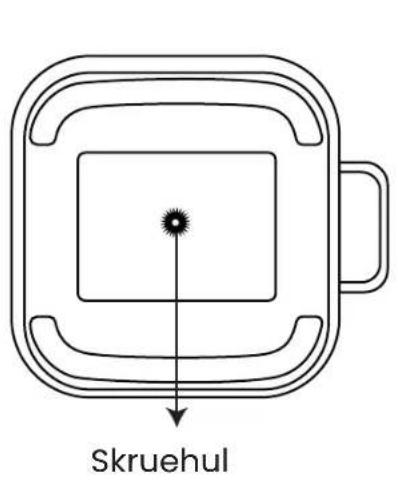
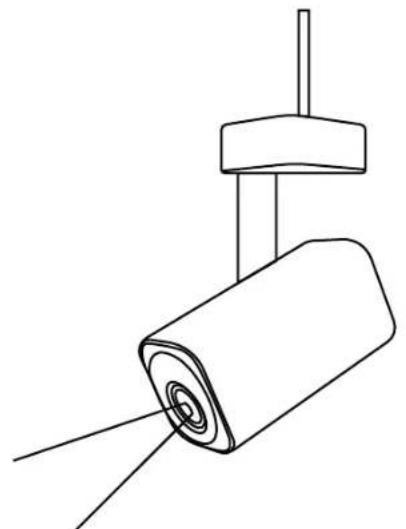
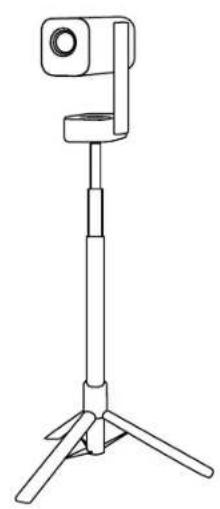

Bemærk: Sørg for, at du har et universalmonteringsbeslag, der passer til projektoren.

Projektionsafstanden for T1 Pro varierer fra 1,07 m til 3,06 m.
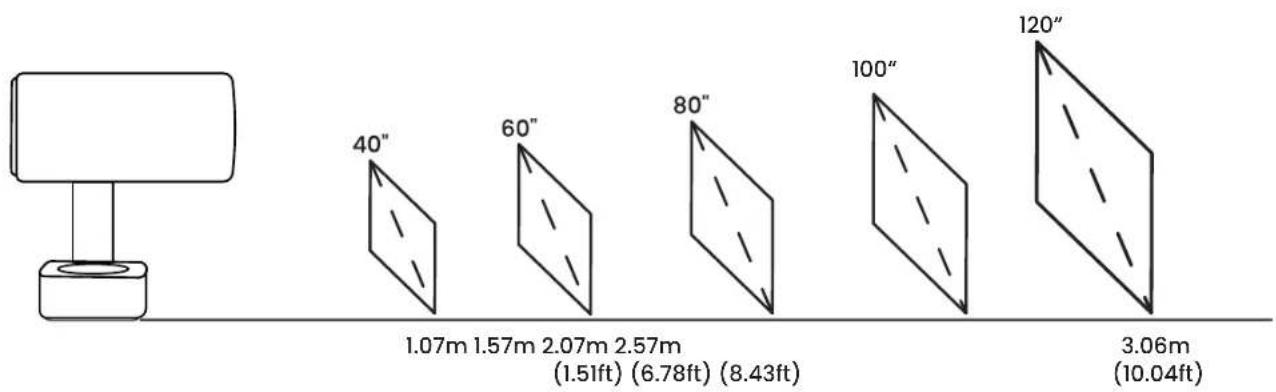

Tips: Den anbefalede projektensafstand er ca. 2,1 m.
5.4 Omgivende lystilstand
Nár projektoren er toendt eller i højttalertilstand, skal du dreje projektoren nedad for automatisk at gā i omgivende lystilstand.

6. Projekteindstillinger
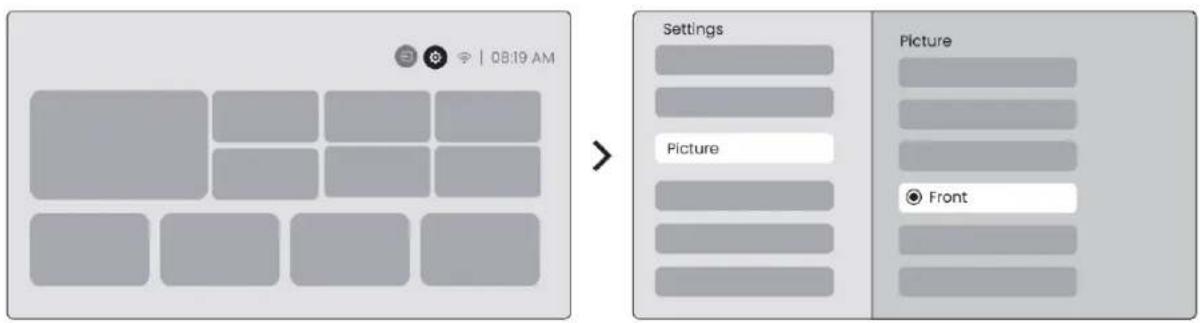
Hvis du vælger loftmontering eller bagprojektion, skal du gå til hjemmesiden -> vælge Indstillinger [ ] -> vælge [Pi[billede] -> Vælg en passende projektionstilstand i [Projektion] -> tryk på [OK] for at skifte projektionstilstand.
6.2 Autofokus
Denne Funktion registerrer automatisk klarheden af det projicerede billede og optimizerer brændvudden i realtid, hvilket sikrer, at billeddet forbliver skarpt og klart hele tiden. Du kan finde deutsche Funktion i Indstillinger [ ] -> [Billede] -> [Fokus].
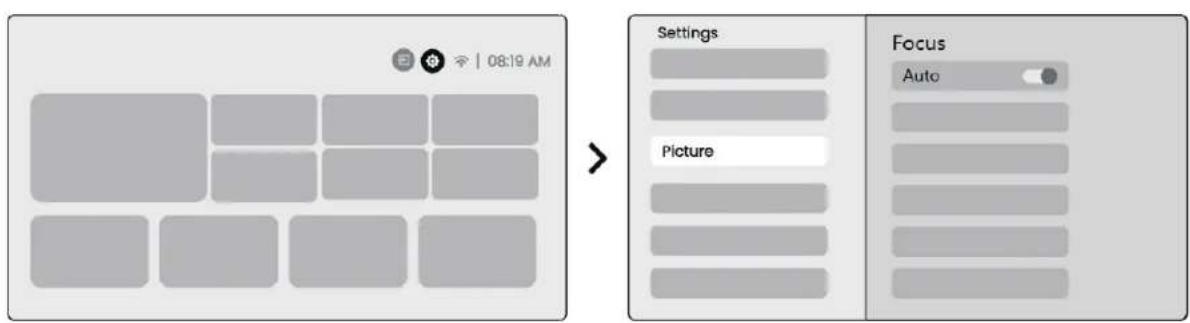

Bemærk: Autofokus aktiveres after hvert skift,ningar det er aktiveret i indstillingen.

Bemærk: Hvis du ikke er tilfreds med det aktuelle autofocusresolutat, kan du vælge [Udfør autofocus] for at kalibrereigen.

Bemørk: Hvis billeddet forbliver sløret, skal du gå til hjemmesiden -> vælge Indstillinger [ ] -> vælge [Billede] -> vælge [Manuel fokusering] -> Brug pilesterne op og ned til manuelt at justere FOKUS, indtil billeddet er skarpt.

Bemørk: Hvis billedet forbliver sløret, skal du prøve at justere projektionsafstanden og sorge for, at projektionsafstanden er inden for det passende område (se [7.3] for detailer).
6.3 Keystone-korrektion
6.3.1 Automatisk Keystone-korrektion
Den automatiske Keystone-korrektion på T1 Pro korrigerer automatisk trapez-formet forvängning og sikrer, at billeddet forbliver firkantet.uden manuel justering. Du kan finde davon Funktion i Indstillinger [ ] -> [Billede] -> [Keystone].


Bemærk: Hvis du ikke er tilfreds med det aktuelle resultat af den automatiske Keystone-korrektion, kan du vælge [Udfør automatisk Keystone] for at kalibrere ingen.

Bemørk: Automatisk Keystone-korrektion er som standard aktiveret, nar maskinen bruges forste gang. Hvis du vil slå den fra, skal du gå til hjemmesiden -> vælge Indstillinger [ ] -> vælge [Bill-ede] -> I [Keystone] -> vælge [Auto] -> trykke på [OK] for at slå den fra.
6.3.2 Manuel Keystone-korrektion
Hvis du har brug for at justere skærmen yderligere, kan du bruge funktionen Manuel Keystone-korrektion.
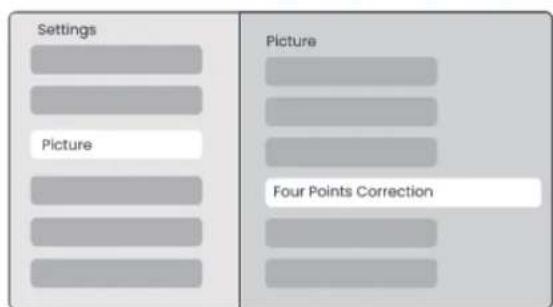
Trin 1: Gà til hjemmesiden -> vælg Indstillinger [ ] -> vælg [Billede]
Trin 2: I [Billede] -> vælg [Firepunktskorrektion] -> juster skærmen ved at trække i pilene.
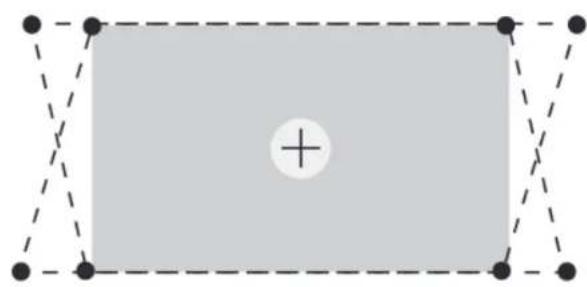

Bemærk: Sørg for, at projektoren ikke hælder mere end 15 grader lodret eller vandret. Sørg for, at den automatiske fokusering fun-gerer effektivt.
Denne Funktion registrarer og korrigerer automatisk både lodret og vandret keystone-forvängning af det projicerede billede, hv er gang projektoren taendes, hvilket sikrer, at du straks kan nyde et klart, rektangulert bilde.
6.3.4 Automatisk skjermjustering
Denne Funktion registerrer automatisk skærmgrænser og justerer billedpositionen for at sikre præcis justering med skærmkanterne, undgå billedoverløb eller tomme områder og muliggøre hurtig centering af skærmen.
1 Den hvide baggrundsskaerm skal have en sort aller anden klar kant, mens den lysbestandige skaerm ikke har krav om kant.

Det projicere de billede før skaermtilpasning skal vare storre end skaermarelet.

- När du bruger Funktionen Skærmtilpasning, skal du/DDke blokere midten af skærmen.


Bemærk: Før du bruger Funktionerne Automatisk skærmtilpasning og Automatisk forbhindringsundgåelse, skal du sorge for, at funk-tionerne Automatisk Keystone og Autofokus er aktiveret. Forhindringsundgåelse fungerer muligvis ikke,ningar der er hvide aller andre lyse objekter på målskærmen.
6.3.5 Automatisk forbindringsundgäelse
Denne Funktion registrarer automatisk forbinderi projektionsstien og justerer intelligent bilddvinklen eller -positionen for at forbindre billedblokering, hvilket sikrer en klar og fuldstændig Projektion.

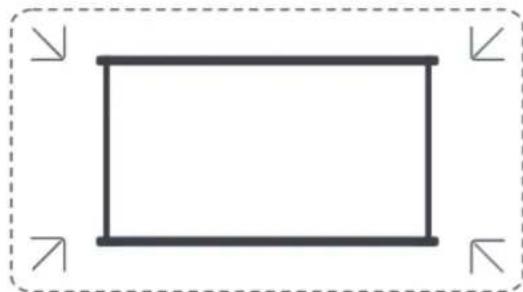

Bemærk: Før du bruger Funktionerne Automatisk skærmtilpasning og Automatisk forhindringsundgåelse, skal du sorge for, at Funktionerne Automatisk Keystone og Autofokus er aktiveret. Forhindringsundgåelse fungerer muligvis ikke,ningar der er hvide aller andre lyse objekter på målskærmen.
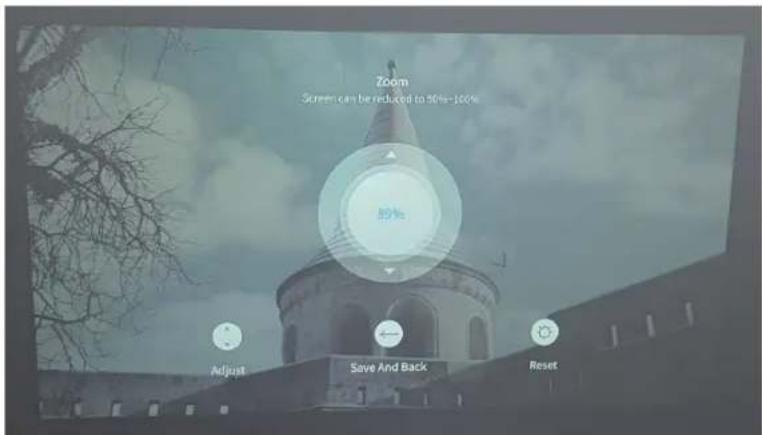
6.4 Billedzoom
Du kan justere billedets storrelse after behov.
Trin 1: Ga til hjemmesiden -> vaelg Indstillinger [ ] -> vaelg [Billede]
Trin 2: I [Billede] -> vælg [Billedzoomm] -> Brug piletasterne op og ned til manuelt at justere zoomen, indtil det ønskede billede er vist.
6.5 Skjerm
Bemørk: Indstillingen for billedfarve troeder kun i kraft, nár du af-spiller billeder eller videoer.
7. Skoermspejling
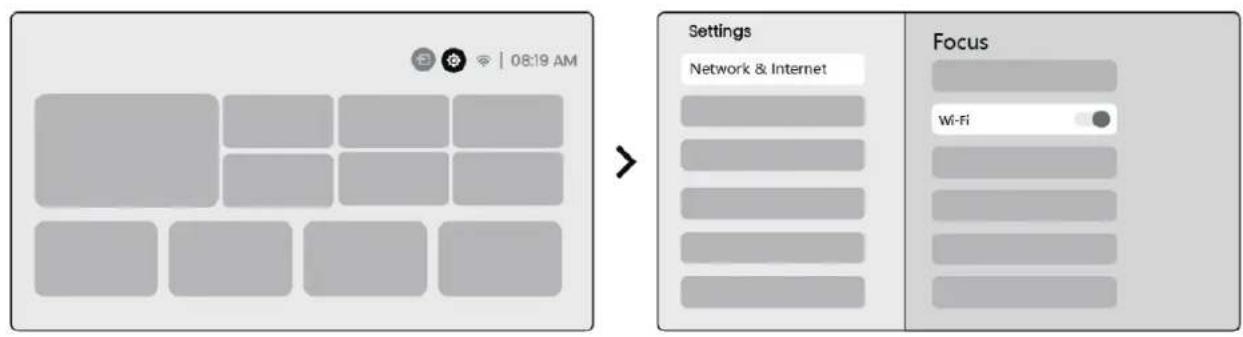
7.1 WiFi-indstilling
Trin 1: Tryk på knappen Indstillinger [ ] -> Vælg [Netværk og internet] -> Aktiver knappen [Internetforbindelse] -> Vælg [Wi-Fi]
Trin 2: I listen [Tilgengelige netværk] -> Sog after det ønskede Wi-Fi-netværk -> indtast adgangskoden -> Vælg [OK] -> Vent på, at projektoren opretter forbindelse.

Bemørk: Skærmspejlingens jegvnhed vil blive påvirket af netværksmiljøet. Det anbefales at bruge en hurtigere bändbredde.
7.2 iOS Cast (til iOS-enheder)
Trin I: Sørg for kompatibilitet og netværksforbindelse: Sørg for, at din iOS-enhed og T1 Pro er forbundet til det samme Wi-Fi-netværk.

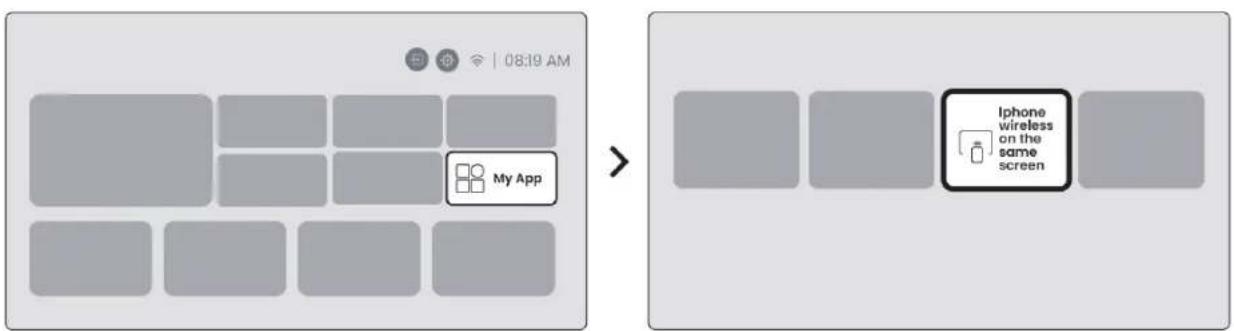
Trin 2: Gå til hjemmesiden -> vælg menuen [Min app] -> tryk på [iPhone tradløs på samme skærm] -> Enter og bliv på [iPhone wi[reless på samme skærm]side.
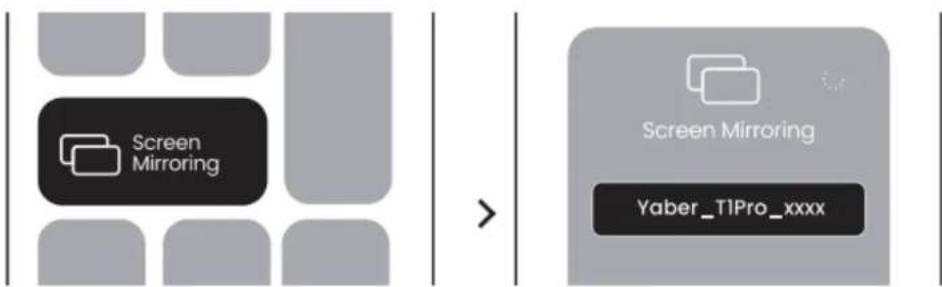
Trin 3: Abn [Kontrolcenter] på din iOS-enhed -> Vælg skærmspejlingsfunktionen -> Tilslut iOS Cast-modtageren ved navn [Yaber_T1Pro_xxxx] -> Suc-
ceed.
7.3 Miracast (Til Android-enheder)
Trin 1: Aktiver Wi-Fi-funktionen på din Android-telefon (Det er ikke ndvendigt at oprette forbindelse til Wi-Fi).
Trin 2: Gå til hjemmesiden -> vælg menuen [Min app] -> tryk på [Screencast] -> Enter og bliv på sider [Android Screen Share].

Trin 3: Få adgang til [Kontrolcenter] på din Android-enhed -> Vælg [Screen Mirroring/Smart View]. Vælg og tilslut Miracast-modtageren ved navn [Y-aber_TlPro_xxxx] -> Succeed.
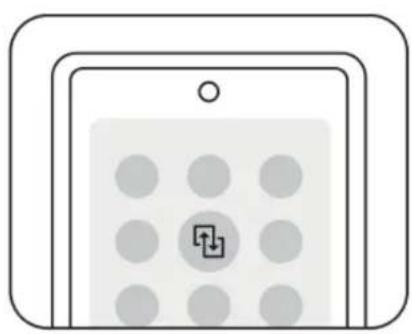


Bemørk: Nogle Google-mobilenheder understøtter kun Chromecast og kan ikke castes via Airplay eller Miracast.

Bemørk: På grund af ophavrsretsbeskyttelse kan noget ophavsr-ligt beskyttet indhold (Netflix, Hulu osv.) ikke spejles direkte fra Telefonen. Skal bruges med en TV-stick. Hvis du har brug for hjælp, bedes du kontakte os.

Bemärk: Mobiltelefonspejling kan kun opnås ved at gå ind på og forblive på sideren for tradløs skærmdeling.

Bemørk: Sørg for, at din mobile enhed er tæt på projektoren. Skærmspejlingens jegvnhed vil ogss blive påvirket af afstanden.
8. Forbindelse
8.1 HDMI, USB, 3,5 mm lydudgang
Yaber T1 Pro-projektoren har 3 grønseflader: HDMI-port / USB-port / 3,5 mm lydport. Vælg den rigtige til at tilslutte din enched (pc, Telefon,DVD-afspiller, soundbar, USB, PS5 osv.).


Bemørk: USB-porten kan/DDle leve tilstrækkelig strm til don-glen (Firestick) alene. Tilsut en uafhængig strmklde.
8.2 USB
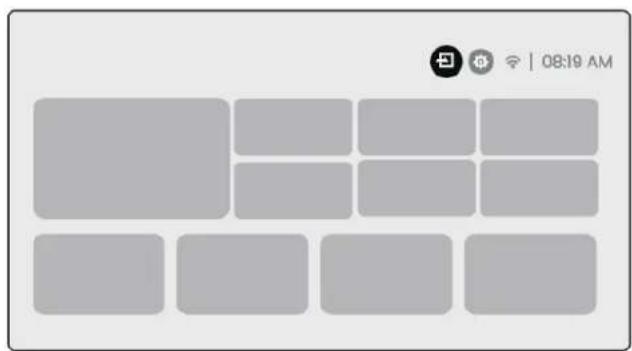

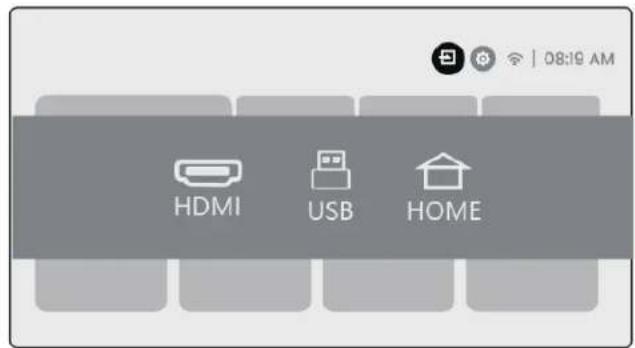

Bemærk: Nár du søger after filer på USB-enheden, skal du vælgeden korrekte filkategori fra "Video", "Musik" eller "Billede", ellers finder du muligvis ikke den ønskede fil.
8.3 HDMI
Hvis du støder på problemer,ningar HDMI, kan du prove disse lösninger nedenfor:
Metode 1. Skift HDMI EDID-version til 1.4 i indstillingerne for din eksterne enhed.
Metode 2. Prov at skifte HDMI-kablet.
Metode 3. Prov at erstatte andre eksterne enheder med HDMI-funktion, og kon-troller, om HDMI-gransefladen på den eksterne enhed fungerer.


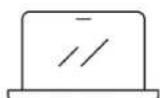
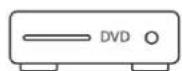


Bemørk: USB-porten kan/DDle leve tilstrækkelig strm til don-glen (Firestick) alene. Tilslut en uafhengig strmkilde.
8.4 Lydutgang

Bemørk: Hvis du oplever hakken eller forsinkelse,ningar du bruger en Bluetooth-hojttalerforbindelse, kan du bruge encheder, der understotter 3,5 mm lydkabel, til at afspille lyd.
Bemærk: Hvis du har brug for at spejle Netflix, Prime Video osv. til projektoren, skal du tilslutte en TV-dongle/stick aller andreprodukter medppe streamingmediier via HDMI.
9. Bluetooth-innstlinger
Trin 1: Tænd din Bluetooth-enhed, og forbered dig pa Bluetooth-forbindelse.
Trin 2: Vælg menuen [Bluetooth] -> knappen Tænd Bluetooth -> Vælg den Bluetooth-ehed, der skal parres og oprettes forbindelse til.
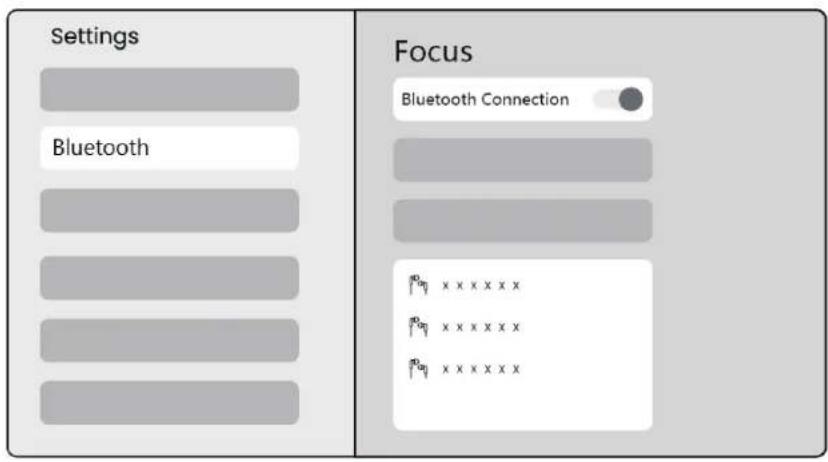

Bemærk: Sørg for, at enheden enten er frakoblet andre enheder, eller at Bluetooth-tilstand er aktiveret.
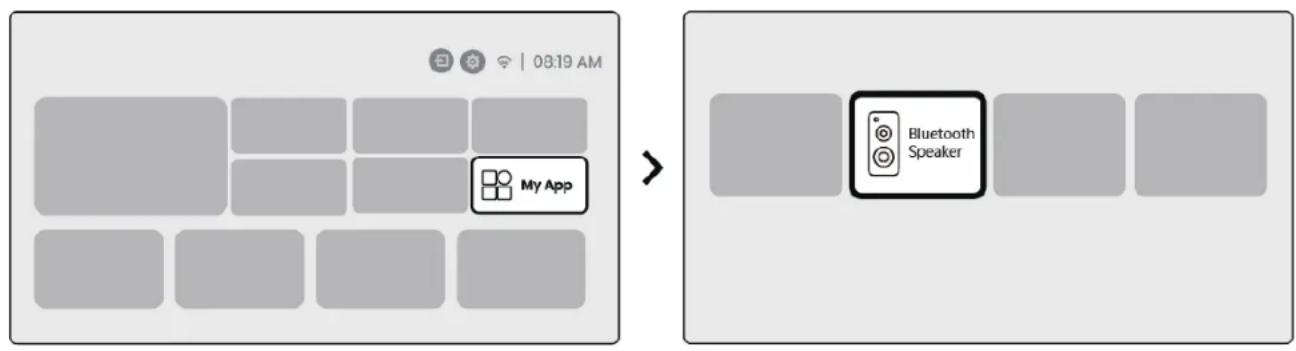
9.2 Bluetooth-hojttaler
Trin 1: Vælg menuen [Min app] på hjemmesiden.
Trin 2: Tænd Bluetooth-hojttaleren, gä ind, og bliv på这部分.
10. Regelmøessig rengøring

Bemærk: Da Tl Pro bruger en Åben optisk maskine, kan en lille mængde støv indåndes under brug. Det anbefales at rengøre den regelmæssigt.
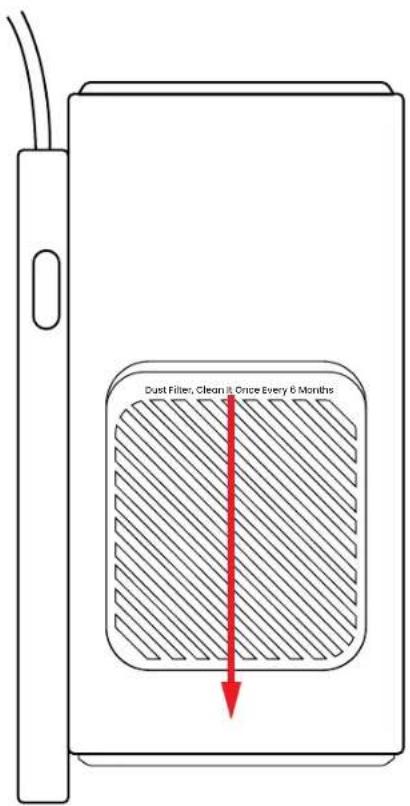
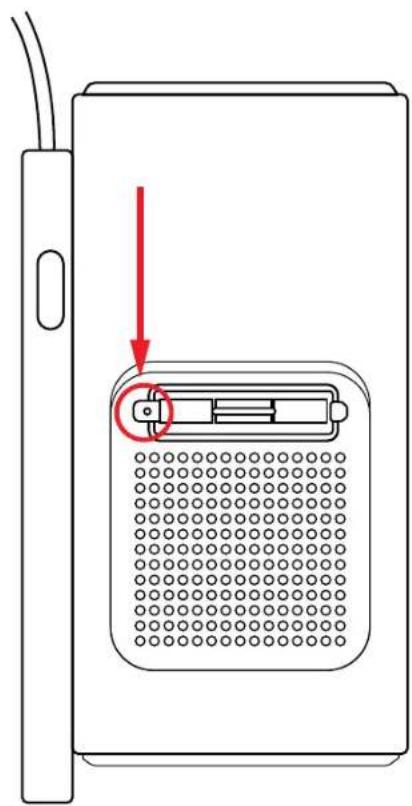
Fjern daekslet på bagsiden af maskinen, og fjern derefter forseglingen med en skruetraekker.
Metode1
Brug kold luft til at blae se ind i stovporten.
Metode 3
Hvis du har sporgsmål, er du velkommen til at kontakte os.

support@yaber.com
Yaben
PROJECTOR

Bruksanvisning
Projektor T1 Pro
Innehäll
English 01
Deutsch 21
Italiano 43
Français 65
Espanol 87
日本語 109
Polski 129
Pycckn 152
韩国 174
mnn 221
katalog
5.2 Montering på projektorstativ