BEDIENUNGSANLEITUNG T1 Pro Yaber
- YABER Professioneller lebenslanger Support
- Wichtige Vorsichtsmaßnahmen
- Produktübersicht
- Technische Daten
- Installation
- Projektionseinstellungen
- Bildschirmspiegelung
- Konnektivität
- Bluetooth-Einstellungen
- Regelmaßige Reinigung
- Systemaktualisierung
1. YABER Professioneller lebenslanger Support
Sehr geehrter Kunde,
Vielen Dank, dass Sie sich für den Yaber T1 Pro Projektor entschieden haben.itte lessen Sie die Kurzanleitung (QSG) sorgfältig durch, bevor Sie ihren T1 Pro Projektor verwenden.
Scannen Sie den QR-Code auf der{nachsten Seite, um das detailierte Benutzerhandbuch und die Videoanleitung zu erhalten. Wir empfehlen ihren, diese gründlich zu erkunden.
Wir verstehen, dass Sie bei der Verwendung des Projektors auf verschiedene Fragen und Probleme stoaßen konnen. Eine Bewertung auf der Produktseite zu hinterlassen, wird jedoch nicht dazu beitragen, ihre Erfahrung zu verbessern. (Bitte lassen Sie uns ihren halten! Wir schätzen Ihr Feedback sehr und werden umgehend eine zufriedenstellende Lösung bereitstellen.)
Sollten Sie auf Probleme stößen, senden Sie unsigeria ihre Bestellnummer und die Probleme an service@yaber.com. (Betreff: DE+TI
Pro+000-000000-000000+Probleme) Seien Sie versichert, unser Serviceteam wird. Ihnen innerhalb von 24 Stunden die Lösung anbieten.
Ohre Zufriedenheit hat fur uns hochste Prioritat. Sollten Sie auf Probleme stoaBen, hoffen wir aufrichtig, dass Sie uns die Möglichkeit geben, diese zu losen.
Wir sind bestrebt, Ihnen die bestmögliche Lösung anzubieten. Wir schätzen Ihr Verständnis und ihre Geduld im Voraus.
Yaber Projektor-Kundendienstteam
Wenn Sie Fragen haben, kontaktieren Sie unsitteGREne.
service@yaber.com
2. Wichtige Vorsichtsmaßnahmen
Für eine sichere und optimale Nutzung des Geräts befolgen Sieitte diese Richtlinien:
- Richten Sie das Objektiv nicht auf die Augen, da das starke Projektorlicht die Augen verletzen kann.
- Blockieren Sie nicht die Luftzufuhr oder den -abgang des Geräts, um ein Überhitzen zu verhindern, das die internen Komponenten beschädigen konnte.
- Wischen Sie das Objektiv nicht direkt mit Reinigungswerkzeugen wie Papier oder Tuch ab. Entfernen Sie stattdessen Staub vom Objektiv mit sauberer Luft.
- Waschen Sie das Gerät nicht mit Chemikalien, Reinigungsmitteln oder Flüssigkeiten, da diese die Leiterplatte korrodieren können.
-
Halten Sie das Gerät und seine Komponenten und Zubehörteile außerhalb der Reichweite von Kindern.
-
Stellen Sie sicher, dass das Gerät in einer trockenen, gut belufteten Umgebung verwendet wird.
- Lagern Sie das Gerät nicht an extrem freißen oder kalten Orten, da dies die Lebensdauer der elektronischen Komponenten verkurzen kann. Verwenden und lagern Sie es innerhalb eines Temperaturbereichs von 0^ - 40^ .
- Legen Sie das Gerät nicht in Heizgeräte (z.B. Trockner oder Mikrowelle) zum Trocknen.
- Üben Sie keinen starken Druck auf das Gerät aus und stellen Sie keine Gegenstände darauf auf oder dahinter, um Beschädigungen zu vermeiden.
- Werfen, fallenlassen oder stark schütteln Sie das Gerät nicht, um die interne Leiterplatte zu schützen.
- Stellen Sie sicher, dass der Staubfilter alle sechs Monate bis ein Jahr gereinigt wird, damit das Gerät kuhl lauft.
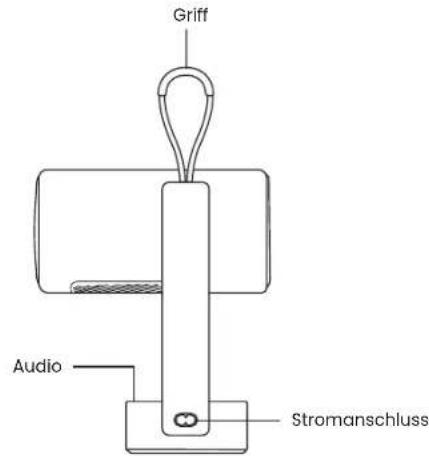
3. Produktübersicht

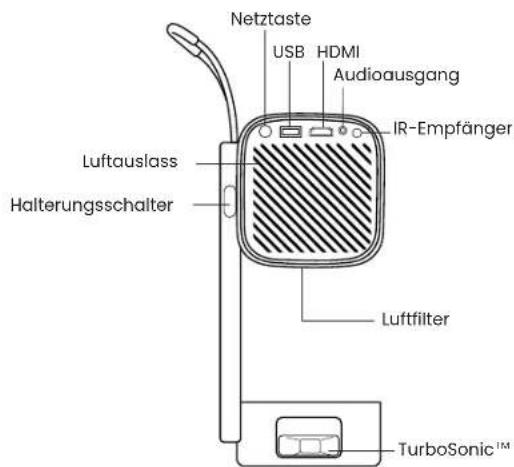
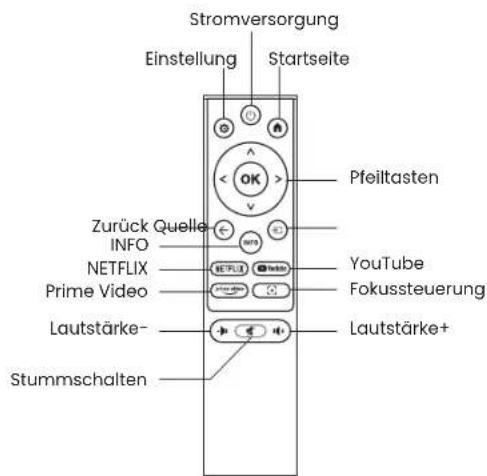
4. Technische Daten
| Modell Nr. T1 Pro |
| Native Auflösung | 1920*1080 | Lichtquelle | LED |
| Fokus Auto/Elektrisch Trapezikorrektur | | Automatisch / Manuell |
| ISchnittstelle | USB×1HDMI×1Audioausgang×1 | Geräteabmessungen | 10.5 × 11.5 × 24.5 cm4.13 × 4.53 × 9.65 Zoll |
| Projektionsverhältnis 1.18:1 | Projektionsentfernung | | Min 1.07m ~ Max 3.05mMin 40 ~ Max 150 Zoll |
| Stromspannung | AC 100-240V / 50-60Hz | Leistungsaufnahme | 75W |
| Projektor Gewicht | 1.25 kg2.76 lbs | Projektionsmethode | Vorne/Hinten auf TischVorne/Hinten an Decke |
| Seitenverhältnis | 16:9 | Projektionszoom | 50% - 100% |
| Bildformate | JPG, PNG, BMP, JPEG |
| Audioformate | MP3, WAV, ASF, 3GP, MP4, MPEG |
| Videoformate | MKV, MP4, 3GP, MPEG, ASF, WMV, WebM, |
| USB Format | FAT 32, NTFS, exFAT |
5. Installation
5.1 So Schalten Sie Den Projektor Ein
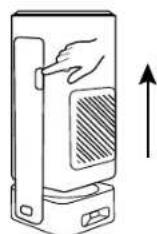
Drucken Sie den Knopf, und der Projektorspringt Heraus.
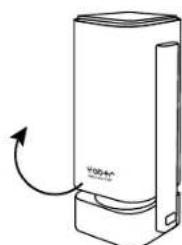
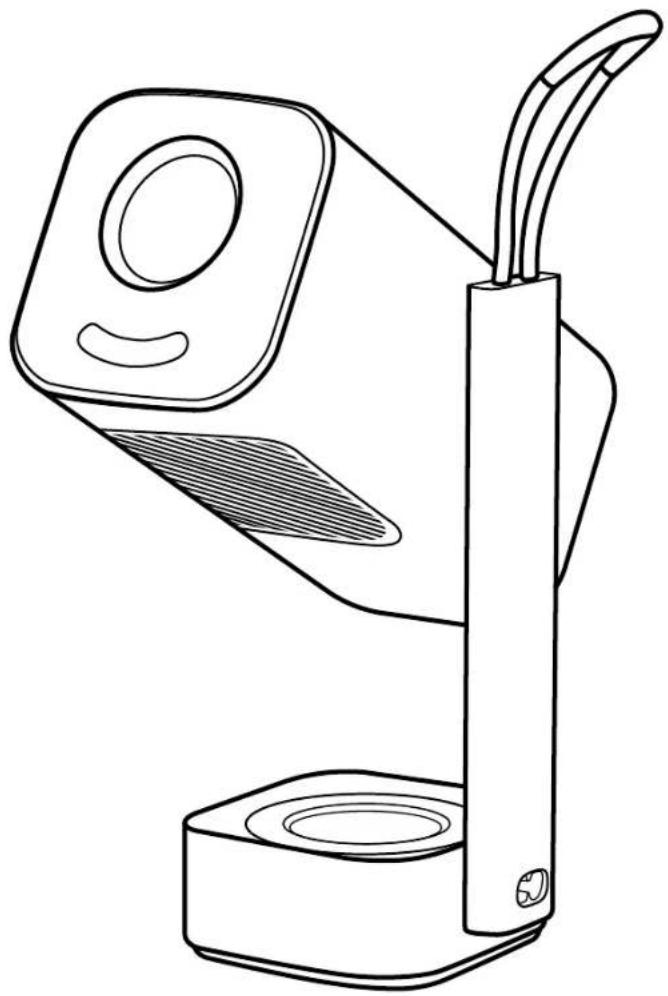
Das Yaber-Logo zeigt nach vorne, drehen Sie das Gerät in diese Richtung. Eine umgekehrte Drehung kann Schaden verursachen.

- Sie können ihren Projektenswinkel zwischen 0-180° wahlen.

Hinweis: Drehen Sie das Gerät nicht direkt, da dies Schaden verursschen kann.

Hinweis: Um den Projektor zu schreiben, richten Sie das Gerät aus und drücken Sie nach unten, bis Sie ein Klicken horen.
5.2 Projektorstativ-Befestigung
Der Projektor kann mit einer Halterung und 1/4-Schraube (nicht enthalten) an der Decke montiert oder auf einem Stativ montiert werden.


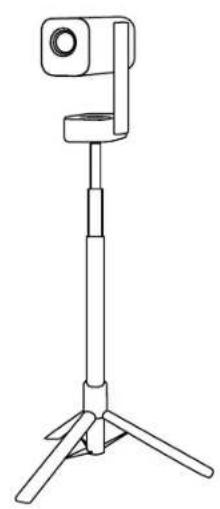

Hinweis: Stellen Sie sicher, dass Sie eine universelle Montagehalterung haben, die zum Projektor passt.

Hinweis: T1 Pro Unterstützung keine Installation mit vier Ecken.
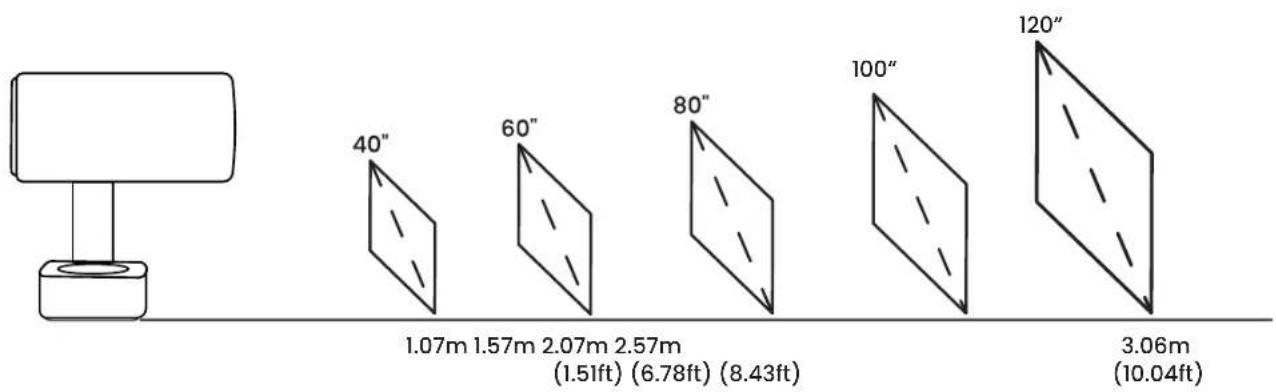
5.3 Projektsentfernung
Die Projektksentfernung des T1 Pro reicht von 1,07m bis 3,06m.
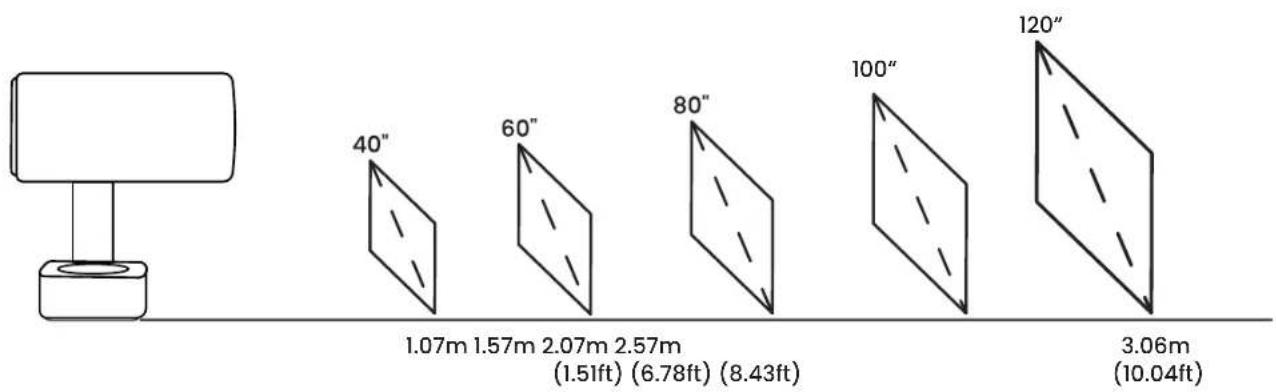

Tipps: Die empfohlene Projektksentfernung beträgt etwa 6,78 Fuß.
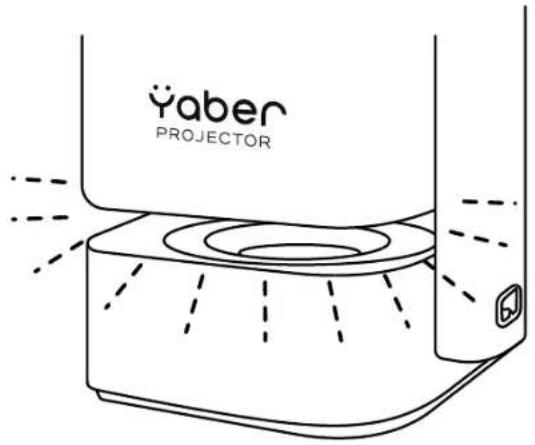
5.4 Umgebungslichtmodus
Wenn sich der Projektor im eingeschalteten oder Laufsprechermodus befindet, richten Sie den Projektor nach unten, um automatisch in den Umgebungsmodus zu wechseln.
6. Projektoreinstellungen
6.1 Projektionsmodus
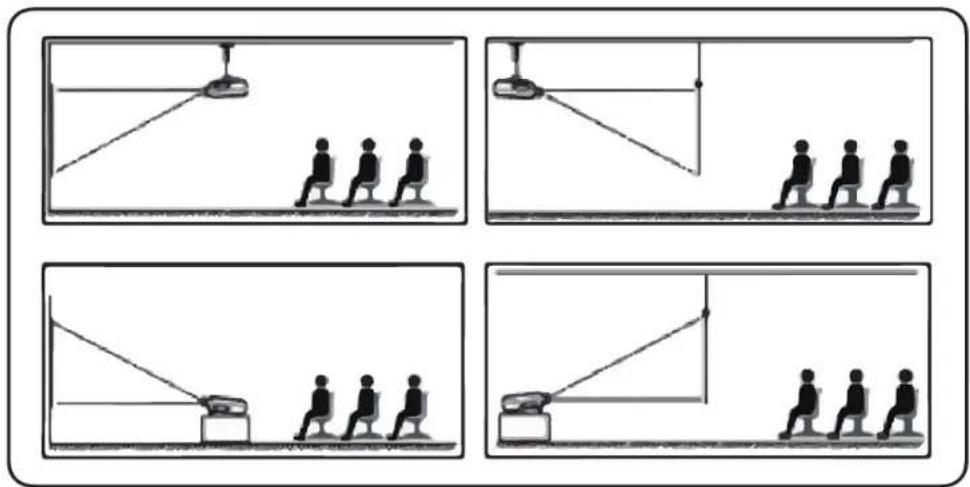
T1 Pro Unterstützung vier Projektkomod, Sie können die bevorzugte Methode auswahlen.
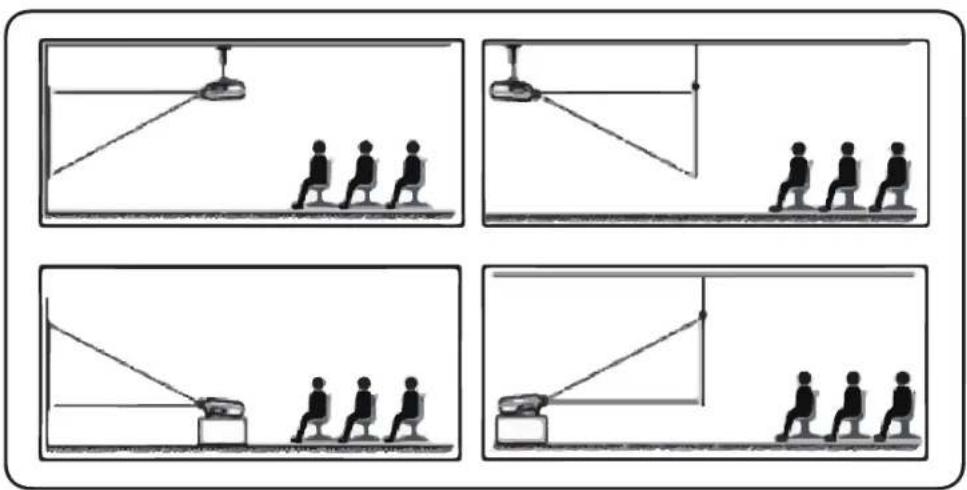
Wenn Sie sich für Deckenmontage oder Rückprojektion entscheiden, gehen Sieitte zu Startseite wahlen Sie die Einstellungen [ ] wahlen Sie [Bild] In [Projektion] wahlen Sie einen passenden Projektkonsmodus drucken Sie [OK], um den Projektkonsmodus zu wechseln.

6.2 Autofokus
These Funktion erkennt automatisch die Klarheit des projizierten Bildes und optimiert die Brennweite in Echtzeit, wodurch das Bild stets scharf und klär bleibt. Sie finden diese Funktion unter Einstellungen [ ] -> [Bild] -> [Fokus].


Hinweis: Der Autofokus wird nach jeder Verschiebung aktiviert, wenn er in den Einstellungen eingeschaltet ist.

Hinweis: Wenn Sie mit dem aktuellen Autofokusergebnis nicht zu-frieden sind, können Sie [Auto-Fokus ausführren] auswahlen, um neu zu kalibrieren.

Hinweis: Wenn das Bild unscharf bleibt, gehen Sieitte zu Start-nde wahlen Sie die Einstellungen [ ] -> wahlen Sie [Bild] -> wahlen Sie [Manueller Fokus] -> Verwenden Sie die Aufwarts- und Abwärtspfeiltasten,um den FOKUS manuell einzustellen, bis das Bild scharf ist.

Hinweis: Wenn das Bild unscharf bleibt, versuchen Sie, die Projektenternfennung anzupassen und stellen Sie sichere, dass die Projektionsentfernung im geeigneten Bereich liegt (siehe [7.3] für Details).
6.3 Keystone-Korrektur
6.3.1 Automatische Keystone-Korrektur
Die automatische Keystone-Korrektur am T1 Pro korrigiert automatisch trapezformige Verzerrungen und stellt sicher, dass das Bild ohne manuelle Anpassung quadratisch bleibt. Sie finden diese Funktion unter Einstellungen [ ] -> [Bild] -> [Keystone].
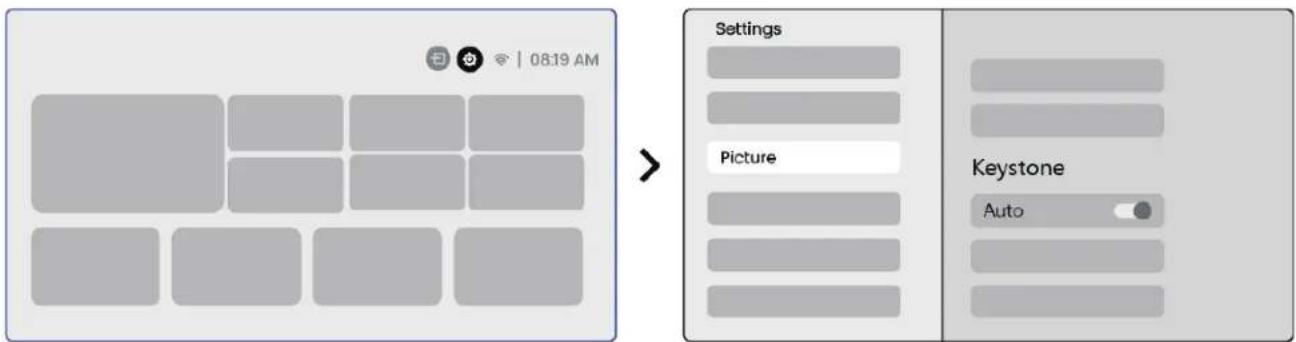

Hinweis: Wenn Sie mit dem aktuellen Ergebnis der automatischen Keystone-Korrektur nicht zufrieden sind, können Sie [Automatische Keystone ausführten] auswahlen, um neu zu kalibrieren.

Hinweis: Die automatische Keystone-Korrektur ist standardmäßig aktiviert, wenn das Gerät zum ersten Mal verwendet wird. Wenn Sie sie ausschalten möchten, gehen Sieitte zu Startseite wahlen Sie die Einstellungen [ ] wahren Sie [ Bild] In [ Keystone] wahren Sie [ Automatisch ] drucken Sie [ OK], um sie auszuschalten.
6.3.2 Manuelle Keystone-Korrektur
Wenn Sie den Bildschirm weiter anpassen,müssen,konnen Sie die Funktion zur manuellen Keystone-Korrektur verwenden.
Schnitt 1:itte gehen Sie zu Startseite wahlen Sie die Einstellungen [ ] wahlen Sie [Bild]
Hinweis: Stellen Sie sicher, dass der Projektor nicht mehr als 15 Grad vertical oder horizontal kippt. Stellen Sie sicher, dass der Autofokus effektiv Funktioniert.
6.3.3 Automatische Keystone-Korrektur nach dem Booten
These Funktion erkennt und korrigiert automatisch sowohl vertikale als auch horizontale Keystone-Verzerrungen des projizierten Bildes jeder Mal, wenn der Projektor eingeschaltet wird, und stellt sicher, dass Sie sofort ein klares, rechteckiges Bild genießen können.
6.3.4 Automatische Bildschirm-Ausrichtung
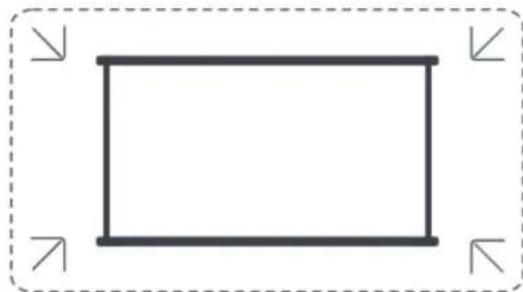
These Funktion erkennt automatisch Bildschirmgrenzen und passst die Bildposition an, um eine prazise Ausrichtung mit den Bildschirmkanten sicherzustellen, Bildüberlauf oder leere Bereiche zu vermeiden und eine schnelle Zentrierung der Anzeige zu ermögen.
- Der weiß Hintergrundbildschirm sollte eine schwarze oder andere klare Umrandung haben, während der lichtunempfindliche Bildschirm keine Umrandungsanforderung hat.

- Das projizierte Bild vor der Anpassung an den Bildschirm muss größer sein als der Bildschirmbereich.
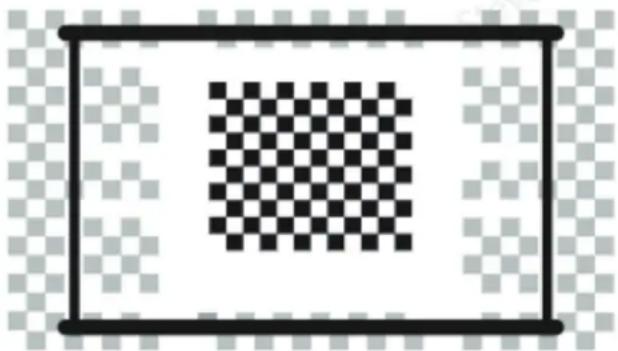
- Wenn Sie die Funktion zur Anpassung an den Bildschirm verwenden, blockieren Sieitte nicht die Mitte des Bildschirms.


Hinweis: Bevor Sie die Auto-Screen-Fitting- und Auto-Obstacle-Avoidance-Funktionen verwenden, stellen Sie sicher, dass die Auto-Keystone- und Autofokus-Funktionen eingeschaltet sind. Hinderisvermeidung Funktioniert möglicherweise nicht, wenn sich weiß oder andere helle Objekte im Zielbildschirm befinden.
6.3.5 Automatische Hindernisvermeidung
These Funktion erkennt automatisch Hindernisse im Projektionspfad und passst intelligent den Bildwinkel oder die Bildposition an, um Bildblockierungen zu verhindern und eine klare und vollständige Projektion sicherzustellen.
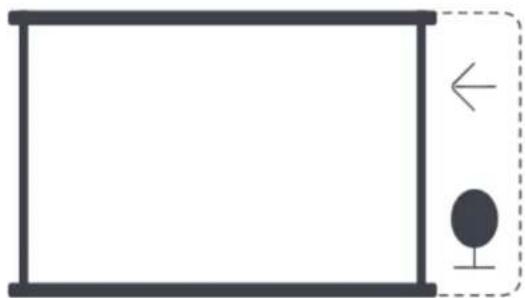

Hinweis: Bevor Sie die Auto-Screen-Fitting- und Auto-Obstacle-Avoidance-Funktionen nutzen, stellen Sie sicher, dass die Auto-Keystone- und Autofokus-Funktionen eingeschaltet sind. Hin-dernisvermeidung Funktioniert möglicherweise nicht, wenn sich weiß oder andere helle Objekte im Zielbildschirm befinden.
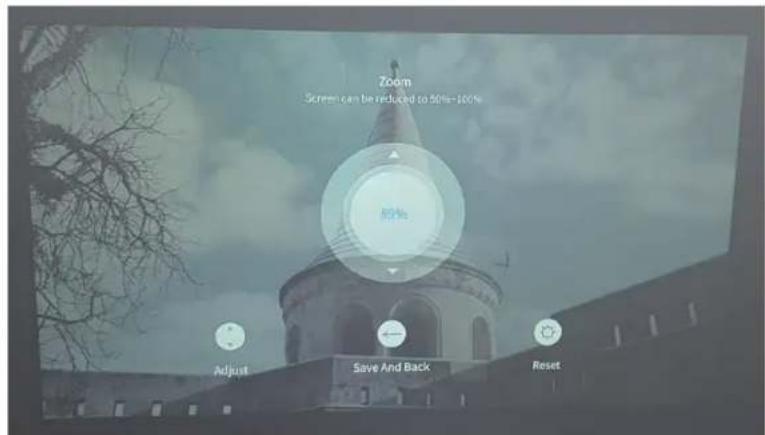
6.4 Bildzoom
Sie können die Bildgroße nach ihren Bedürfnissen anpassen.
Schritt 1:itte gehen Sie zu Startseite wahlen Sie die Einstellungen [ ] -> wahlen Sie [Bild]
Schritt 2: In [Bild] -> wahlen Sie [Bildzoom] -> Verwenden Sie die Aufwärts- und Abwärtspfeiltasten, um den Zoom manuell zu justieren, bis das Bild wunschgemäß ist.
6.5 Anzeige
Sie konnen den Bildmodus nach ihren Bedürfnissen anpassen.
Schnitt 1:itte gehen Sie zu Startseite wahlen Sie die Einstellungen [ ] wahlen Sie [Bild]
Schritt 2: In [Bild] -> wahlen Sie [Bildmodus]
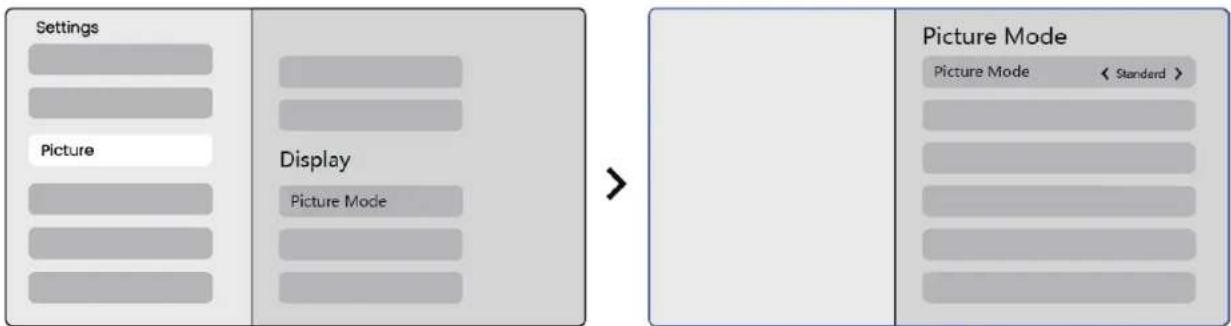

Achtung: Die Bildeinstellung der Farbe wird sich nur aus, wenn Bilder oder Videos abgespielt werden.
7. Bildschirmspiegelung
7.1 WiFi-Einstellungen
Schritt 1: Drücken Sie die Einstellungen-Taste [ ] -> Wahlen Sie [Netzwerk & Internet] -> Schalten Sie die [Internetverbindung] ein -> Wahlen Sie [Wi-Fi]
Schritt 2: In der listenede [Verfugbare Netzwerke] Suchen Sie Ihr gewünschtes Wi-Fi-Network -> geben Sie das Password ein Wahlen Sie [OK] Warten Sie, bis der Projektor eine Verbindung herstellt.


Hinweis: Die Flüssigkeit der Bildschirmübertragung wird vom Netzwerkumfeld beeinflusst. Es wird empfohlen, eine schnellere Bandbreite zu verwenden.
7.2 iOS Cast (für iOS-Geräte)
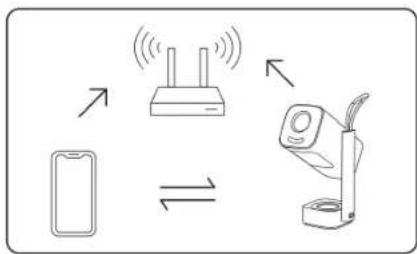
Schritt 1: Sicherstellen der Kompatibilität und Netzwerkverbindung: Stellen Sie安心, dass Ihr iOS-Gerät und der T1 Pro mit demselben Wi-Fi-Netzwerk verbinden sind.
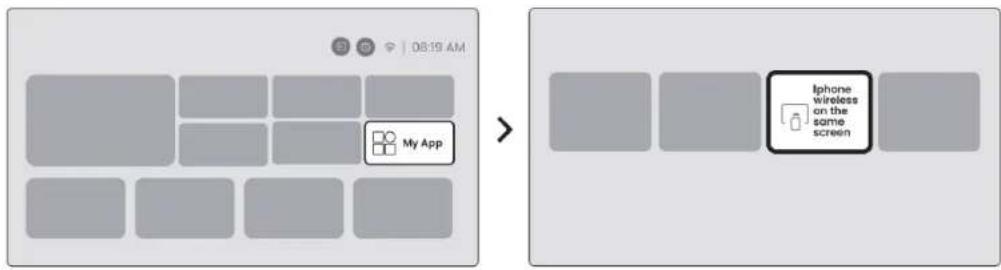
Schritt 2: Gehen Sie zur Startseite -> wahlen Sie das Menu [Meine App] -> drücken Sie [iPhone drahtlos auf demselben Bildschirm] -> Treten Sie ein und bleiben Sie auf der Seite [iPhone drahtlos auf demselben Bildschirm].
Schritt 3: Öffnen Sie [Kontrollzentrum] auf Ihr hem iOS-Gerät -> Wahlen Sie die Bildschirmspiegelungsfunktion -> Verbinden Sie den iOS Cast-Empfänger namens [Yaber_T1Pro_xxxx] -> Erfolgreich.
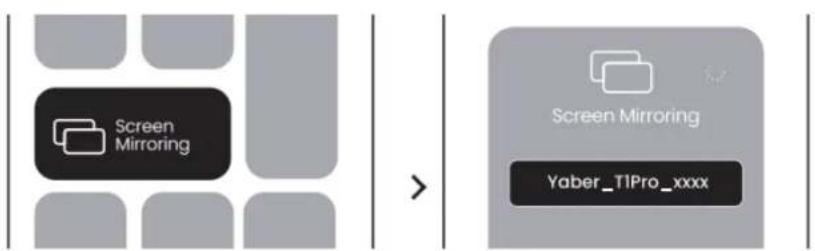
7.3 Miracast (für Android-Geräte)
Schritt 1:itte aktivieren Sie die Wi-Fi-Funktion auf Ihrm Android-Telefon (nicht notwendig, sich mit Wi-Fi zu verbinden).
Schritt 2: Gehen Sie zur Startseite -> wahlen Sie das Menu [Meine App] -> drücken Sie [Bildschirmübertragung] -> Treten Sie ein und bleiben Sie auf der Seite [Android-Bildschirmfreigabe].
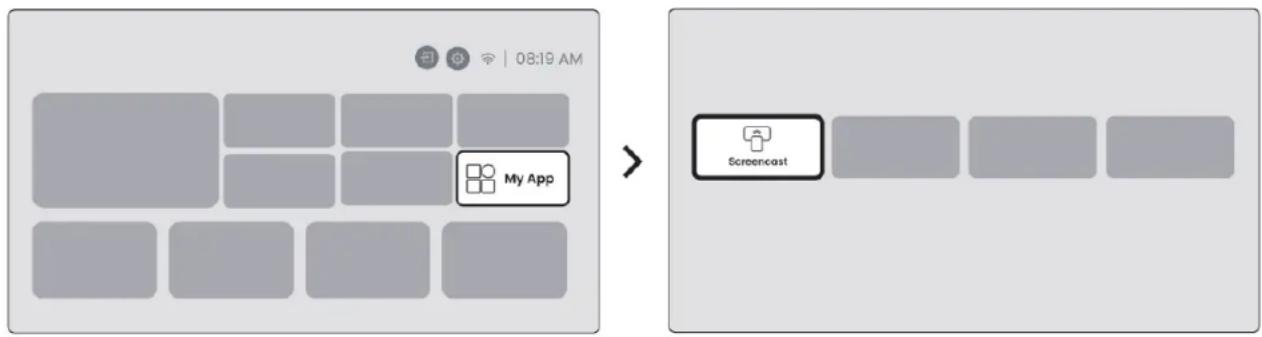
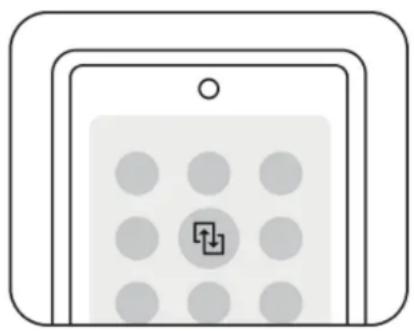
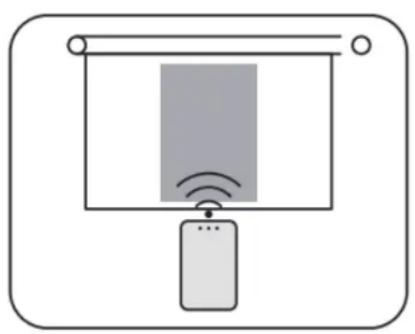
Schritt 3: Greifen Sie auf das [Kontrollzentrum] auf Ihrlem Android-Gerät zu -> Wahlen Sie [Bildschirmspiegelung/Smart View]. Wahlen und verbinden Sie den Miracast-Empfänger namens [Yaber_T1Pro_xxxx] -> Erfolgreich.


Hinweis: Einige Google-Mobilgeräte unterstützen nur Chromecast und können nicht über Airplay oder Miracast übertragen werden.

Hinweis: Aufgrund von Urheberrechtsschutz können eine urheberrechtlich geschützte Inhalte (Netflix, Hulu usw.) nicht direkt vom Telefon übertragen werden. Müssen mit einem TV-Stick verwendet werden. Wenn Sie Hilfe benötigen,kontaktieren Sie unsitte.

Hinweis: Die Bildschirmspiegelung kann nur realisiert werden, indem die drahtlose Bildschirmfreigabeseite betreten und verlassen wird.

Hinweis:itte stellen Sie safer, dass Ihr mobiles Gerat in der Nane des Projektors ist. Die Flüssigkeit der Bildschirmspiegelung wird auch durch die Entfernung beeinflusst.
8. Konnektivität
8.1 HDMI, USB, 3,5mm Audioausgang
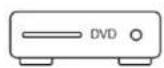
Der Yaber T1 Pro Projektor verfügt über 3 Schnittstellen, HDMI-Anschluss / USB-Anschluss / 3,5mm Audioanschluss.itte wahlen Sie die richtige, um Ihr Gerät (PC, Telefon, DVD-Player, Soundbar, USB, PS5 usw.) zu verbinden.
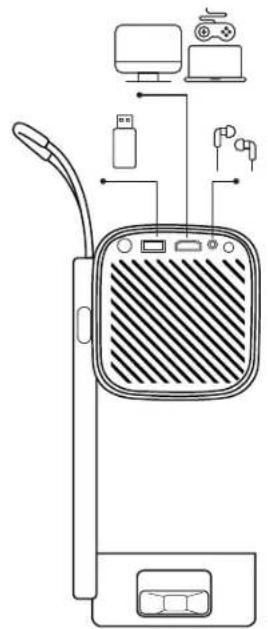

Hinweis: Der USB-Anschluss kann nicht alleine ausreichend Strom für den Dongle (Firestick) bieten.itte verbinden Sie eine unabhängige Stromquelle.
8.2 USB


Hinweis: Wenn Sie Dateien auf dem USB-Gerätuchen, wahren Sieitte die richtige Dateikategorie aus "Video", "Musik", "Bild", sonstfinden Sie möglicherweise nicht die Datei, die Sieuchen.
8.3 HDMI
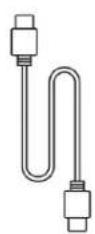
Wenn Sie Probleme bei der Verwendung von HDMI haben, versuchen Sieitte die folgenden Lösungen:
Method 1. Wechseln Sie die HDMI-EDID-Version zu 1.4 in den Einstellungen Ihres externen Geräts.
Method 2. Versuchen Sie, das HDMI-Kabel zu wechseln.
Method 3. Versuchen Sie, andere externe Geräte mit HDMI-Funktion zuersetzen und überprüfen Sie, ob die HDMI-Schnittstelle des externen Geräts Funktioniert.





Hinweis: Der USB-Anschluss kann nicht alleine ausreichend Strom für den Dongle (Firestick) bieten.itte verbinden Sie eine unabhängige Stromquelle.
8.4 Audioausgang

Hinweis: Wenn Sie beim Verwenden einer Bluetooth-Lautsprecherverbindung Stottern oder Verzögerungen erleben, können Sie Geräte verwenden, die ein 3,5mm Audiokabel unterstützen, um Audio wiederzugegeben.
Hinweis: Wenn Sie Netflix, Prime Video usw. auf den Projektor übertragen,Müssen,verbinden Sieitte einen TV-Dongle/-Stick oder andere Produkte mit diesen Streaming-Medien uber HDMI.
9. Bluetooth-Einstellungen
Schritt 1: Schalten Sie Ihr Bluetooth-Gerät ein und bereits den Sie die Bluetooth-Verbindung vor.
Schritt 2: Wahlen Sie das [Bluetooth] Menu -> Schalten Sie die Bluetooth-Taste ein -> Wahlen Sie das Bluetooth-Gerät zum Koppeln und Verbinden aus.


Hinweis:itte stellen Sie Sicher, dass das Gerat entweder von anderen Geraten getrennt ist oder der Bluetooth-Modus aktiviert ist.
9.2 Bluetooth Lautsprecher
Schritt 1: Auf der Startseite, wahren Sie das Menu [Meine App].
Schritt 2: Schalten Sie den Bluetooth-Lautsprecher ein, betreten und bleiben Sie auf dieser Seite.

Schritt 3: Suchen Sie nach [Yaber TIPro-XXXX] in der Bluetooth-Schnittstelle Ihres Telefons.

10. Regelmäßige Reinigung

Hinweis: Da der T1 Pro eine offene Optikmaschine verwendet, kann während des Gebrauchs eine keine Menge Staub eingesaugt werden. Es wird empfohlen,ihn regelmäßig zu reinigen.
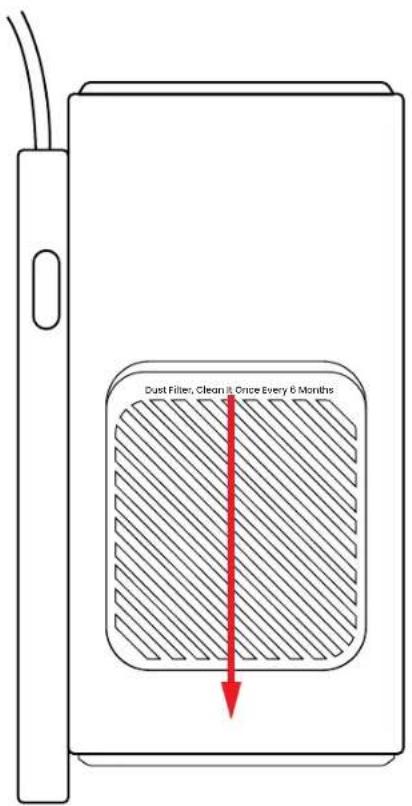

Entfernen Sie die Abdeckung auf der Rückseite des Geräts und entfernen Sie dann die Versiegelung mit einem Schraubendreher.
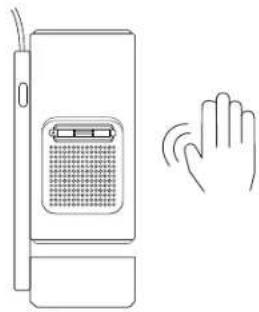
Methode 1:
Den Projektor leicht abklopfen.
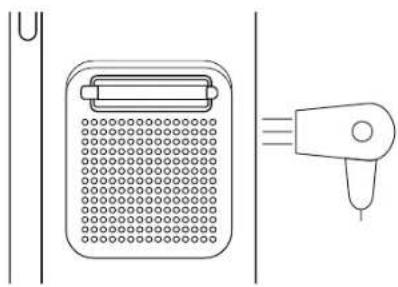
Methode 2
Kalte Luft in den Staubeinlass blasen.
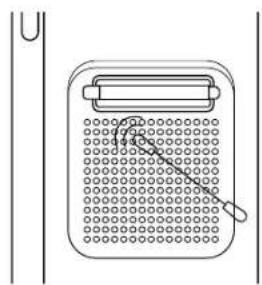
Methode 3
Wattestabchen zur Entfernung hartnackiger Flecken verwenden.
11. System-Upgrade
Sie können den Systemstatus Ihres Geräts unter [Einstellungen]–[System]–[Internet-Upgrade-Check] überprüfen.

Wenn Sie Fragen haben, können Sie uns keinere kontaktieren.

support@yaber.com
Yaben
PROJECTOR
Manuale Utente
Proietlore T1 Pro
Contenu
English 01
Deutsch 21
Italiano 43
Français 65
Espanol 87
日本語 109
Polski 129
Pycckn 152
174
mnu 221
繁体中文 243
Cestina 265
15 15 15 15 15 15 15 15 15 15 15 15 15 15 15 15
6.3.3
yogosg jn JkJ 100000000000000000000000000000000000000000000000000000000000000000000000
6.3.4
7.2 iOS Cast (iOS-laitteille)
Trinn 2:1 [Bilde] -> velg [Bildemodus]
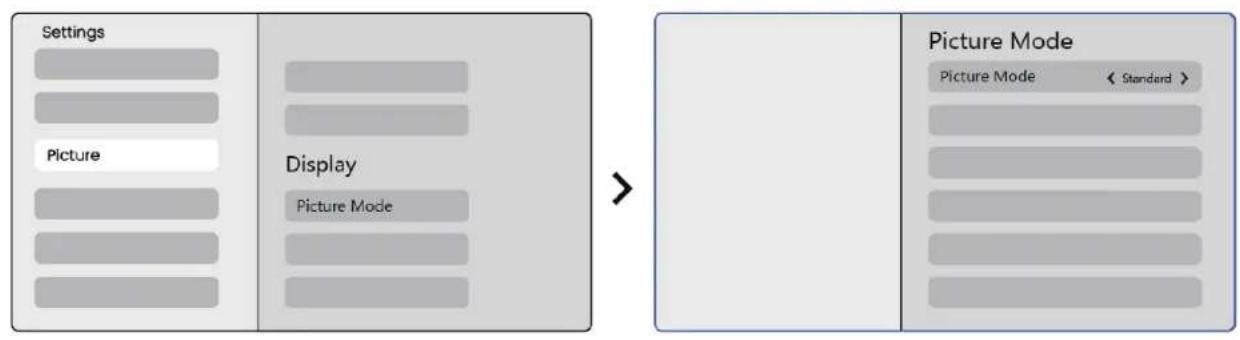

Merk: Bildefargeinnstillingen vil bare gjelde nár du spiller av Bilder erler videoer.
7. Skjermspeiling
7.1 WiFi-innstlinger
Klapplettpaprojektoren.
Metode 2
Bruk kald luft til a blase inn i stovporten.
Metode 3
5.3 Projektionsafstand
6.1 Projektionstilstand
T1 Pro understotter fire projektionstilstande, du kan vœlge den foretrukne mäde.
Trinn 2:1 [Bilde] -> velg [Bildemodus]


Dup let pa projektoren.
Metode 2
5.3 Projektionsavstand
Projektionsavstandet for T1 Pro varierar fran 1,07 m till 3,06 m.

7.2 iOS Cast (für iOS-enheter)