KÄYTTÖOHJE T1 Pro Yaber
1. nssauunnuuwwn yABER
vuaannnaaunnuu,
yaber T1 Pro nannnnae nnne nee (QSG)
aunr QR code 1uunnna uwwuunnnnnsvnuwauanuua aunnuuauuauuuuau
Wanrsuunnuaaannnnaa: nnnn nn
·
·nunnnnnnnnnnnnnnnnnnnnnnnnnnnnnnnnnnnnnnnnnnnnnnnnnnnnnnnnnnnnnnnnnnnnnnnnnnnnnnnnnnnnnnnnnnnnnnnnnnnnnnnnnnnnnnnnnnnnnnnnnnnnn
·
·Hnunnnnnnnnnnnnnnnnnnnnnnnnnnnnnnnnnnnnnnnnnnnnnnnnnnnnnnnnnnnnnnnnnnnnnnnnnnnnnnnnnnnnnnnnnnnnnnnnnnnnnnnnnnnnnnnnnnnnnnnnnnnnnnnnnnnnnnnnnnnnnnnnn
·
·nunununnnnnnnnnnnnnnnnnnnnnnnnnnnnnnnnnnnnnnnnnnnnnnnnnnnnnnnnnnnnnnnnnnnnnnnnnnnnnnnnnnnnnnnnnnnnnnnnnnnnnnnnnnnnnnnnnnnnnnnnnnnnnnnnnnnnnnnnnnnnnnnnnnnnn
·HUNUUNUUUNUNUNUNUNUNUNUNUNUNUNUNUNUNUNUNUNUNUNUNUNUNUNUNUNUNUNUNUNUNUNUNUNUNUNUNUNUNUNUNUNUNUNUNUNUNUNUNUN
- 177777777777777777777777777777777777777777777777777777777
·n7777777777777777777777777777777
3. w


4. aùn
| Sùu T1 Pro |
| ntenphar:总裁助理/经理 | 1920*1080 | ntenphar:总经理助理 | LED |
| lwrnep:副总裁/经理 | | lwrnep:副总经理 | lwrnep:经理 / lwrnep |
| sūnep:研发 | USB×1
HDMI×1
lwrnep:研发×1 | sūnep:研发部 | 10.5×11.5×24.5cm
4.13×4.53×9.65cm |
| sūnep:市场推广 | 1.18:1 | sūnep:市场推广 | sūnep:1.07m~sūnep:3.05m
sūnep:40~sūnep:150cm |
| sūnep:销售 | AC100-240V / 50-60Hz | sūnep:销售部 | 75W |
| sūnep:营销推广部 | 1.25 kg
2.76lbs | sūnep:销售部 | sūnep:/sūnep:/sūnep:/sūnep:/sūnep:/sūnep:/sūnep:/sūnep:/sūnep:/sūnep:/sūnep:/sūnep:/sūnep:/sūnep:/sūnep:/sūnep:/sūnep:/sūnep:/sūnep:/sūnep:/sūnep:// |
| sūnep:研发部 | 16:9 | sūnep:研发部 | 50% -100% |
| sūnep:研发部 | JPG, PNG, BMP, JPEG |
| sūnep:研发部 | MP3, WAV, ASF, 3GP, MP4, MPEG |
| sūnep:研发部 | MKV, MP4, 3GP, MPEG, ASF, WMV, WebM, |
| sūnep:USB | FAT32, NTFS, exFAT |
5. n
5.1 5
1 nuyuaa:usn
Yaber nuiuunn uynu 10000000000000000000000000000000000000000000
3 0-180°

yua: 1nunnnnaeauuueaee uouanon nnnnnae

a: 1
5.2 n
1/4()



aunn: nnnnnnnnnnnnnnnnnnnnnnnnnnnnnnnnnnnnnnnnnnnnnnnnnnnnnnnnnnnnnnnnnnnnnnnnnnnnnnnnnnnnn

T1 Pro laisauunrnnnauu
5.3 5
5877777777777 T1 Pro 07m 3.06m


178ft
5.4
Wvunuunnuunnuunnuunnuunnuunnuunnuunnuunnuunnuunnuunnuunnuunnuunnuunnuunnuunnuunnuunnuunnuunnuunnuunnuunnuunnuunnuunnuunnuunnuunnuunnuunnuunnuunnuunnuunnuunnuunnuunnuunnu

vua: wnaaunnnaeunnnnnaeaaanrnnnnae

aannn: wnnuwrwnuwaawwslwnanuunnuu uauu nanaunnsaon [nuiunsswnanuun] wouuun

aannn: nnnnwwuau uunuunuunuunuunuunuunuunuunuunuunuunuunuunuunuunuunuunuunuunuunuunuunuunuunuunuunuunuunuunuunuunuunuunuunuunuunuunu

aunn: nnnnnuu u uuuu uauuua uuuu uuuu uuuu
6.3 n5uunr
6.3.1 nssnnnns
wannn: uananaanuunuunuunuunnnnauunn 15 ananuunnaa
6.3.3 nununnuuunwunnna
WuYuuuuaaunruiuunruuunuunuunuunuunuunuunuunuunuunuunuunuunuunuunuunuunuunuunuunuunuunuunuunuunuunuunuunuunu
6.3.4 n
vuaa: aunuuvauoanr s:nounnuovv 5uwsnnuonnaW
7.2 nssauuunios (aunssaios)
unoun1: nnnnnaaennnnaeennnnaeeennnneennnneennnneennnneennnneennnneennnneennnneennnneennnneennnneennnneennnneennnneennnneennnneennnneannnnnnnnnnnnnnnnnnnnnnnnnnnnnnnnnnnnnnnnnnnnnnnnnnnnnnnnnnnnnnnnnnnnnnnnnnnnnnnnnnnnnnnnnnnnnnnnnnnnnnnnnnnnnnnnnnnnnn
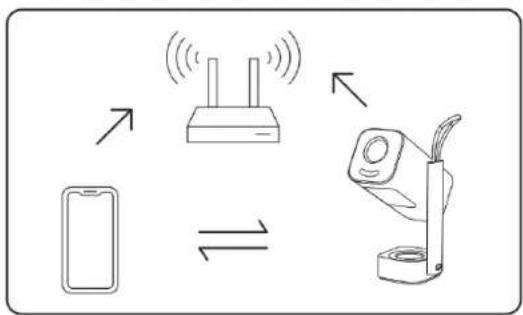
unoun2: uwnuun-> nunu [uwwuun] -> n [iPhone 5annuunnoaegn] -> n
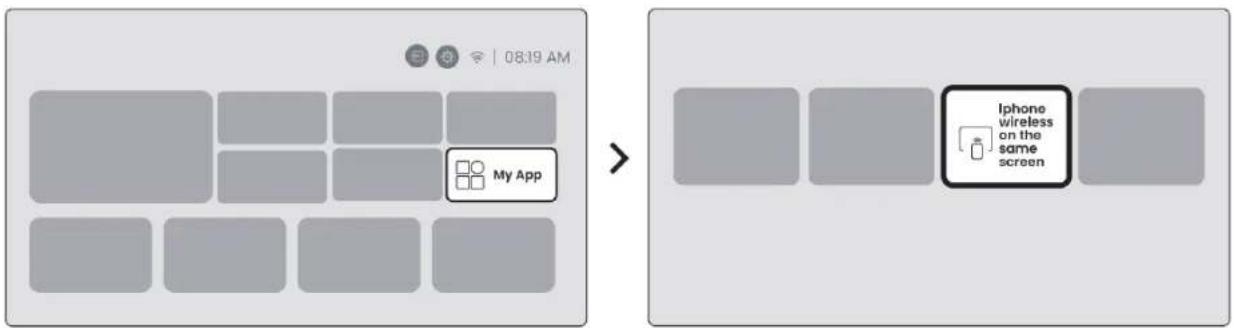
unoun3: [nununun] ununun iOS unun -> nwnununnaanun - > uun

7.3 Miracast (Android)
wn1: uunuunnuwn Wi-Fi uunnsnwn Android vovnn (niunuuvnnu Wi-Fi)
Jumn2:unnnn--[ouu [owuov]-> [Screncast] -> uuaAndroid
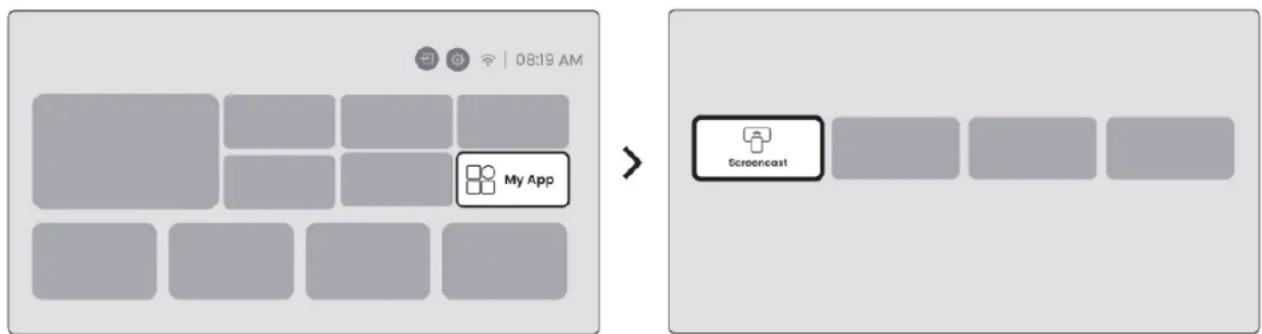
vuaa: 1uauauuunnnnnaeauauauuuuauuauuauu uuuuu
8. 75
8.1 HDMI, USB, 3.5mm Audio out
Yaber T1 Pro 3 HDMI/USB/USB USB 3.5 mm. U.S.
Tuuuunuaanu uauuuaaunuauuauu (PC, Wnwn, nnuuauu DVD, Soundbar, USB, PS5, uuu)


vana: wsn USB nwnnnaaewwawauan (Firestick) n vunuunnnnnae
8.2 USB


"w" "w" "w" "w"
8.3 HDMI
HDMI Uusnaovuunuua:
mnn1: uunuunnuuynnuuunnnae
unoun2: [uynu [vns] -> uunuans -> nuaunnuu


vuaa: aunuuvauoanae nnnuuvaanuuaa
7.2 nssauuunios (aunssaios)
unoun1: nnnnnaaennnnaeennnnaeeennnneennnneennnneennnneennnneennnneennnneennnneennnneennnneennnneennnneennnneennnneennnneennnneennnneannnnnnnnnnnnnnnnnnnnnnnnnnnnnnnnnnnnnnnnnnnnnnnnnnnnnnnnnnnnnnnnnnnnnnnnnnnnnnnnnnnnnnnnnnnnnnnnnnnnnnnnnnnnnnnnnnnn

unoun2: uynnunsn-> nonu [uwovnu] -> n [iPhone 5anvunnuo0vnu]-> vna=0wnu [iPhone 5anvunnuo0vnu]
mnn1: uunuunnuuynnuuunnnae
unoun2: [uynu [vns] -> uunuans -> nuaunnuu

- YABERin elinkeainen ammatituki
- Tärkeitä vartoimia
- Tuotteen yleiskatsaus
- Tekniset tiedot
- Asennus
- Projektioaasetukset
- Näytön peilaus
- Yhteydet
- Bluetooth-asetukset
- Saannollinen puhdistus
- Järestelmän paivitys
1. YABERin elinikainen ammattituki
Hyvä asiakas,
Kiitos,etta valitsit Yaber T1 Pro -projektorin. Lue pikaopas huolellisesti ennen T1 Pro -projektorin käyttoä.
Skannaa seuraavalla sivulla oleva QR-koodi saadaksesi yksityiskohtaisen tuotteen käyttooppaan ja video-ohjeet. Suosittelemme, etta tutustut nihin perusteellisesti.
Ymmärrämme, etta projektorin käyttoën liittyy erilaisia kysmyksiä ja ongelmia. Tuotesivulla arvostelun jättäminen ei kuitenkaan paranna käyttokokemustasi. (Anna meidän auttaa sinua! Arvostamme palautettasi ja tarjoamme viipymattä tyydyttävän ratkaisun.)
Jos kohtaat ongelmia, lahetä tilausnumerosi ja ongelmat/DDme osoitteeseen service@yaber.com. (Otsikko: US+TI Pro+000-0000000-0000000+Ongelmat) Voit olla varma, etta huoltotiimmme tarjooa ratkaisun sinulle 24 tunnin kuluessa.
Tyytyväisyytesi on/DDme tärkeintä. Jos kohtaat ongelmia, toivomme vilpittömästi, etta annat/DDme mahdollisuuden ratkaista ne.
Olemme sitoutuneet tarjoamaan sinulle parhaan mahdollisen ratkaisun. Arvostamme ymmärrystäsi ja kärsvällisyyttäsi etukäteen.
Yaber-projektorin asiakaspalvelutiimi Jos sinulla on kysyttaga, ota rohkeasti yhteyttä.
support@yaber.com
2. Tärkeitä varotoimia
Noudata seuraavia ohjeita laitteen turvallisen ja optimaalisen käytön varmistamiseksi:
- Alä suuntaa linssiä silmiä kohti, koska voimakas projektorin valo voi vahingoittaa silmiä.
- Älä tuki laitteen ilmanotto- tai poistoaukkoja ylikuumenemisen estämiseksi, sillä se voi vahingoittaa laitteen sisäisiä componentteja.
- Alä pyyhi linssia suoraan puhdistusvalineillä, kuten paperilla tai liinalla. Poista poly linssistä sen sijaan puhtaalla ilmalla.
- Älä pese laitetta kemikaaleilla, pesuaineilla tai muilla;nesteillä, koska ne voivat syövyttä piirilevyä.
-
Pidä laite ja sen osat ja lisāvarusteet poissa lasten ulottuvilta.
-
Varmista,etta laitetta kaytetaan kuivassa ja hyvin ilmastoidussa tilassa.
- Äla säilytä laitetta liian kuumissa tai kylmissä paikoissa, koska se voi lyhentäelektronisten komponenttien käyttoikä. Käytä ja säilytä sitä 0-40 °C:n lämpötilassa.
- Älä kuivaa laitetta lammityslaitteessa (esim. kuivausrummussa tai mikroaaltouunissa).
- Alä paina laitetta lujasti alas alakä aseta esineita sen paallee tai taakse, jotta laite ei vahingoitu.
- Alä heita, pudota tai ravista laitetta voimakkaasti suojataksesi sen sisäistä piirilevyä.
- Puhdista polysuodatin puolen vuoden tai vuoden valein, jotta laite pysyy villeänä.
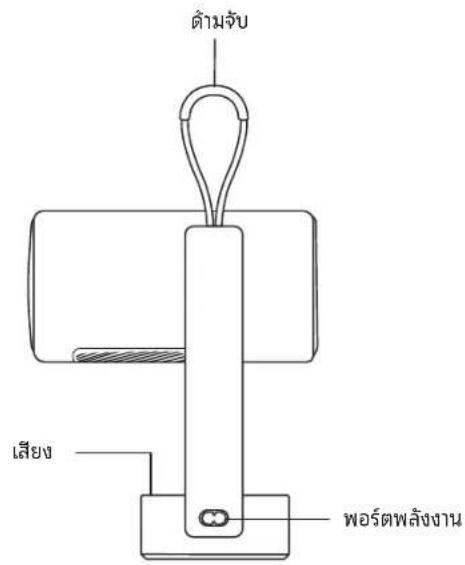
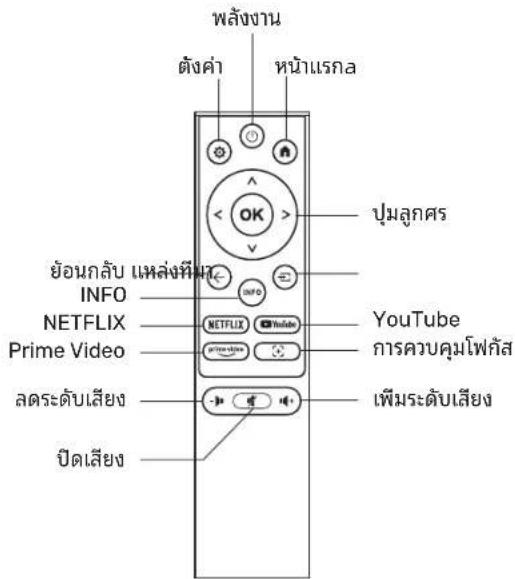
3. Tuotteen yleiskatsaus
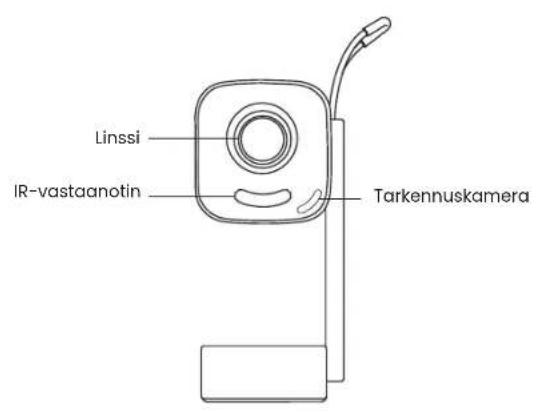

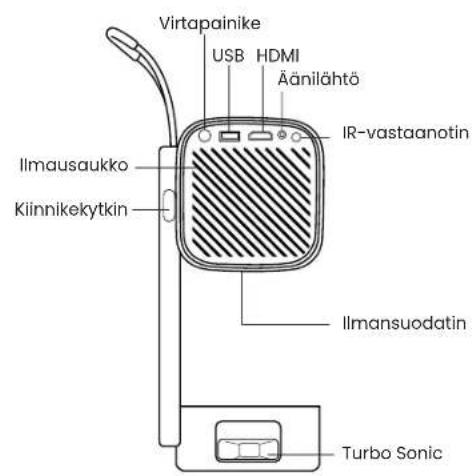
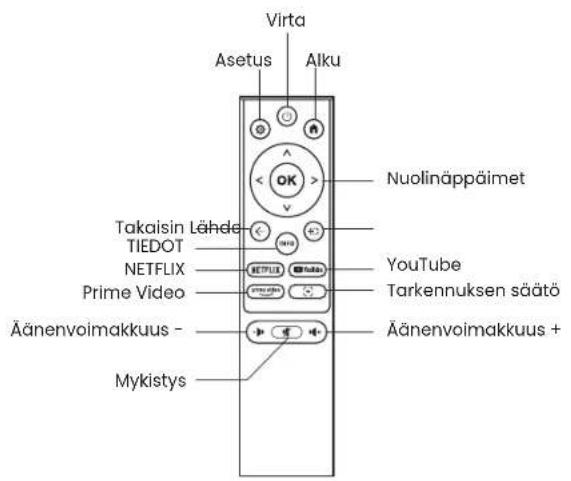
4. Tekniset tiedot
| Mallinumero T1 Pro |
| Natiivresoluutio | 1920*1080 | Valonlähde | LED |
| Tarkennus Automaattinen/sähköinen Trapetsiväristymän korjaus | Automaattinen/manuaalinen |
| Liitäntä | USB×1
HDMI×1
Äänilähtö × 1 | Yksikön mitat | 10.5×11.5×24.5cm
4.13 ×4.53×9.65tuumaa |
| Heijastussuhde 1.18:1Heijastusetäisyss | Min1.07m~Max3.05m
Min 40 ~Max 150tuumaa |
| Virtajännite | AC100-240V/ 50-60Hz | Virrankulutusa | 75W |
| Projektorin paino | 1.25kg
2.76paunaa | Projisointimenetelmä | Eteen/taakse pöydälle
Eteen/taakse katolle |
| Aspect Ratio | 16:9 | Projisoinnin zoomaus | 50%-100% |
| Kuvamuoto | JPG,PNG,BMP,JPEG |
| Äänimuoto | MP3,WAV,ASF,3GP,MP4,MPEG |
| Videomuotoa | MKV,MP4,3GP,MPEG,ASF,WMV,WebM, |
| USB-muoto | FAT32,NTFS,exFAT |
5. Asennus
5.1 Projektorin käynistäminen
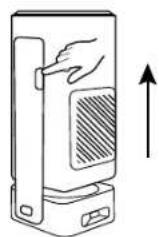
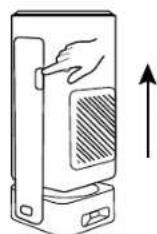
Paina painiket- ta, niin projektori ponnaita aylos.
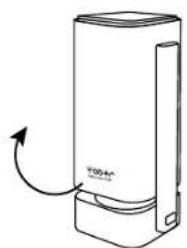
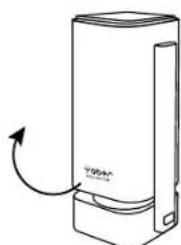
Kun Yaber-logo on eteenpain, kaannrunkoa tahan suuntaan. Kaanteinen kierto voi aiheuttaa vaurioita.
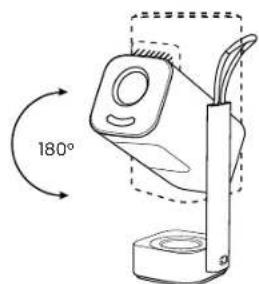
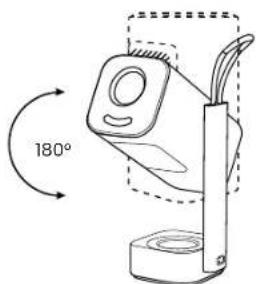
Voit valita projektiokulmanvalilta 0-180°.

Huomautus: Älä kierra laitetta suoraan, koska se voi aiheuttaa vau-riota.

Huomautus: Sulje projektori kohdistamalla runko ja painamalla sitä alaspän, kunnes kuulet napsahduksen.
5.2 Projektorin jalustan kiinnitys
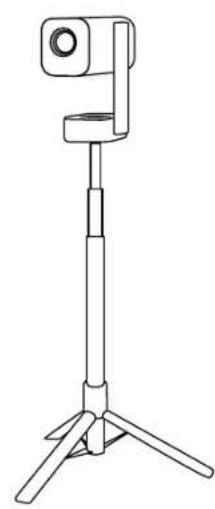
Projektori voidaan asentaa katton kiinnikkeellä ja 1/4-ruuvilla (ei sisally toimitukseen) tai jalustalle.
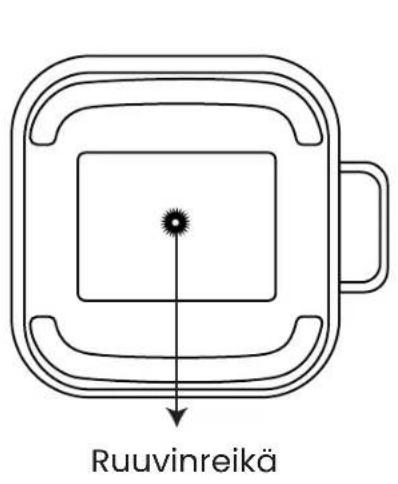
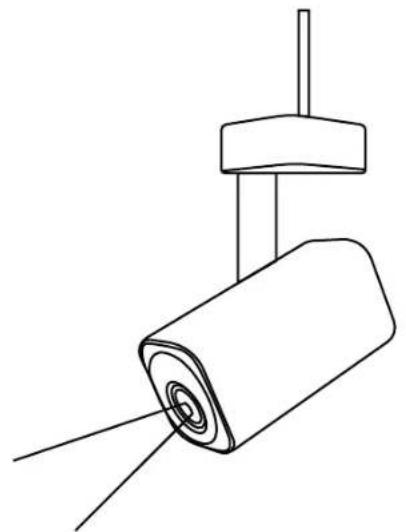
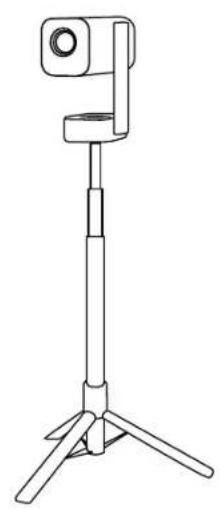

Huomautus: Varmista, etta sinulla on yleiskayttöinen kiinnike, joka sopii projektoriin.

Huomautus: T1 Pro ei tue neljan kulman asennusta.
5.3 Heijastusetäisyys
T1 Pron heijastusetäisyys on 1,07 m - 3,06 m.
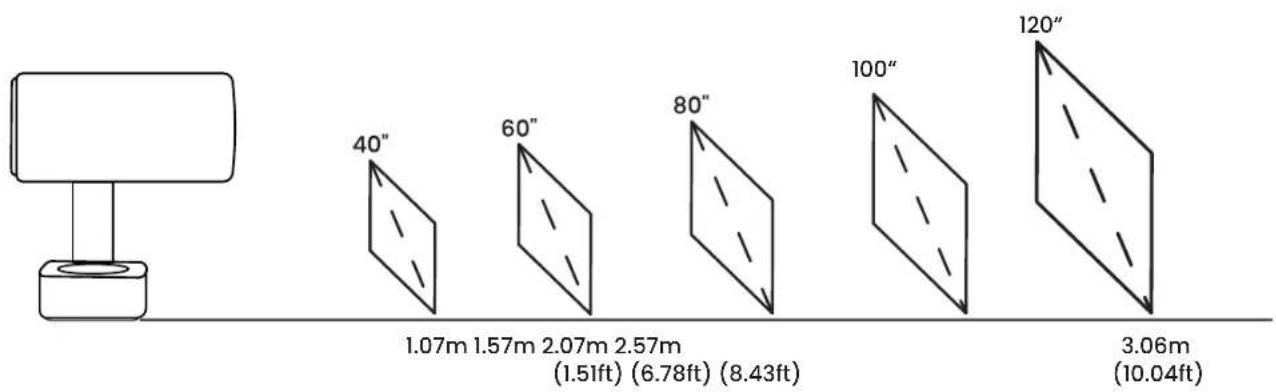

Vinkkejä: Suositeltu heijastusetäisyys on noin 2,2 m.
5.4 Ympäristön valotila
Kun projektori on paälla tai kaiutintilassa, kaannä projektori alaspain siirtyäksesi automaattisesti ympäristön valotilaan.
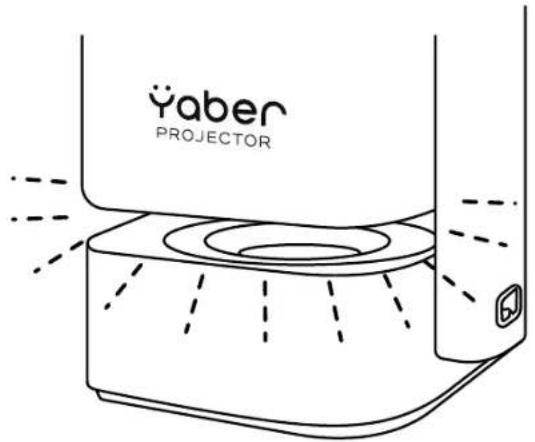
6. Heijastusasetukset
6.1 Heijastustila
T1 Pro tukee neljäa heijastustilaa, voit valita haluamasi tavan.
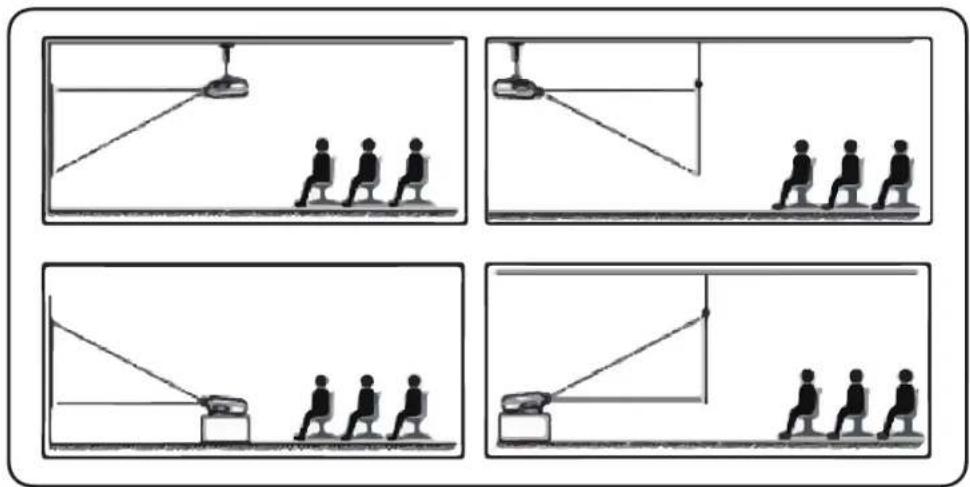
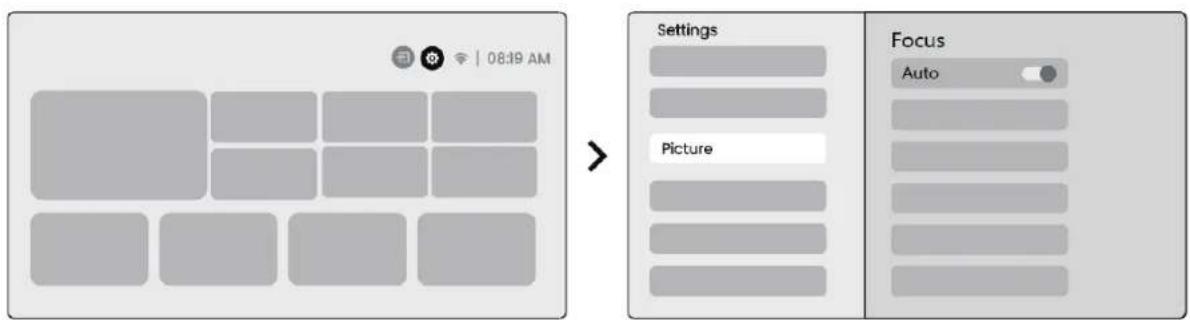
Jos valitset kattoasennuksen tai taustaprojektion, siirry kotisivulle -> valitse Asetukset [ ] -> valitse [Pi[kuva] -> Valitse [Projisointi]-kohdassa sopiva projektiotila -> paina [OK] vaihtaaksesi projektiotilaa.

6.2 Automaattitarkennus
Tämä toiminto tunnistaa automaattisesti projisoidun kuvan selkeyden ja opti-moi polttovälin reaaliajassa varmistoen, etta kuva pysyy tervänanä ja selkeänä koko ajan. Löydät tämän ominaisuuden kohdasta Asetukset [ ] -> [Kuva] -> [Tarkennus].
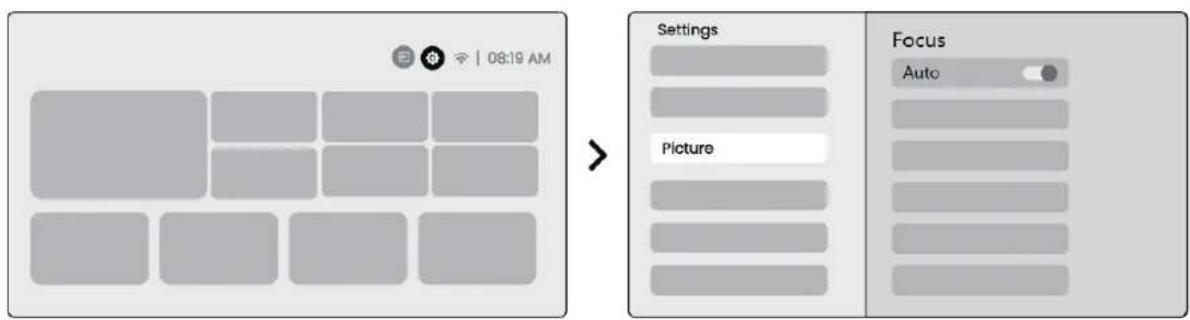

Huomautus: Automaatitarkennus aktivoituu jokaisen siirron jäl-keen, kun se on otetu käyttoön asetuksissa.

Huomautus: Jos et ole tytyväinen nykyiseen automaattitarkennukseen, voit valita [Suorita automaattitarkennus] kalibroidakse-

Huomautus: Jos kuva on edelleen sumea, siirry kotisivulle -> valitse Asetukset [ ] -> valitse [Kuva] -> valitse [Manuaalinen tarkennus] -> Säädä FOKUS-arvoa manuaaliseti ylös- ja alas-nuolinäppäimillä, kunnes kuva on terävä.

Huomautus: Jos kuva on edelleen sumea, yritä säätä projektioetäisyyttä ja varmista,etta projektioetäisyys on oikealla alueella (katso lisätietoja kohdasta [ 7.3 ]).
6.3 Keystone-korjaus
6.3.1 Automaattinen Keystone-korjaus
T1 Pron automaattinen Keystone-korjaus korjaa automaattisesti trapetsiväarystymän varmistoen, etta kuva pysyy suorakulmaisena ilman manuaalista saatöa. Loydät tämän ominaisuuden kohdasta Asetukset [ ] -> [Kuva] -> [Keystone].


Huomautus: Jos et ole ttytväinen nykyiseen automaattisen Keystone-korjauksen tulokseen, voit valita [Suorita automaattinen Keystone] kalibroidaksesi sen uudelleen.

Huomautus: Automaattinen Keystone-korjaus on oletuksena käytössä, kun laitetta käytetään ensimmäistä kertaa. Jos haluat poistaa sen käytösta, siirry kotisivulle -> valitse Asetukset [ ] -> valitse [Kuva] -> kohdassa [Keystone] -> valitse [Automaattinen] -> paina [OK] kytkeäksesi sen.POIs päältä.
6.3.2 Manuaalinen Keystone-korjaus
Jos haluat sātāa nayttöä lisä, voit kāyttä manuaalista Keystone-korjaustoiminta.
Vaihe 1: Siirry kotisivulle -> valitse Asetukset [ ] -> valitse [Kuva]
Vaihe 2: Kohdassa [Kuva] -> valitse [Neljän pisteen korjaus] -> säädä näytöä vetamällä nuolia.


Huomautus: Varmista, etta projektori ei kallistu yli 15 astetta py-stysuunnassa tai vaakasuunnassa. Varmista, etta automaattinen tarkennus toimii tehokkaasti.
6.3.3 Automaattinen trapetsiväristymä käynnistyksen jälkeen
Tämä toiminto tunnistaa ja korjaa automaattisesti projisoidun kuvan pystysuoran ja vaakasuoran trapetsiväristymän aina, kun projektori käyn-nistetaan, varmistaen, etta voit nauttia heti selkeastä, suorakulmaisesta ku-vasta.
6.3.4 Automaattinen nayton kohdistus
Tämä toiminto tunnistaa automaattisesti nayton rajat ja säätä kuvan sijain-tia varmistaakseen tarkan kohdistuksen nayton reunoihin, välttäen kuvan ylivuotoa tai tyhjiä kohtia ja mahdollstaen nayton nopean keskittämisen.
1 Valkoisella taustanäytöllä tulee olla musta tai muu selkeä reunus, kun taas valoa lapäisevässä näytössä ei ole reunavaatimusta.

- Projisoidun kuvan ennen nayton sovitusta on oltava suurempi kuin nayton pinta-ala.

- Kun kaytät nayton sovitustoiminta, alä peita nayton keskikohtaa.


Huomautus: Ennen automaattisen nayton sovituksen ja automaattisen steiden välttämisen toimintojen käyttoä varmista, etcä automaattinen trapetsikorjaus ja automaattinen tarkennus ovat käytössä. Esteiden välttäminen ei välttämättä toimi, jos kohdenäytössä on valkoisia tai muita vaaleita esineitä.
6.3.5 Automaattinen steiden välttäminen
Tämä toiminto tunnistaa automaattisesti projisointireitillä olevat esteet ja saaatää alykkästi kuvan kulmaa tai sijaintia estaakseen kuvan peittymisen varmistaenselkeän ja taydellisen projisoinnin.
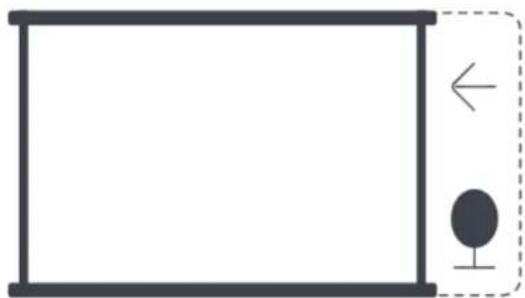


Huomautus: Ennen automaattisen nayton sovituksen ja automaattisen steiden välttämisen toimintojen käytöä varmista,etta automaattinen trapetsikorjaus ja automaattinen tarkennus ovat käytössa. Esteiden välttäminen ei välttamattä toimi, jos kohdenäytössa on valkoisia tai muita vaaleita esineitä.
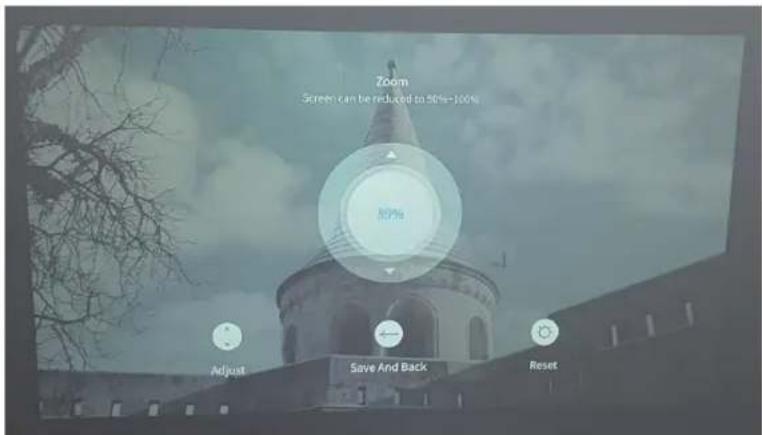
6.4 Kuvan zoomaus
Voit saataa kuvan kokoa tarpeidesi mukaan.
Vaihe 1: Siirry kotisivulle -> valitse Asetukset [ ] -> valitse [Kuva]
Vaihe 2: Kohdassa [Kuva] -> valitse [Kuvan zoomaus] -> Sääda zoomausta manuaalisesti ylos- ja alas-nuolinäppäimillä, kunnes kuva on haluttu.
6.5 Nayttö
Voit saataa kuvatilaa tarpeidesi mukaan.
Vaihe 1: Siirry kotisivulle -> valitse Asetukset [ ] -> valitse [Kuva]
Vaihe 2: Kohdassa [Kuva] -> valitse [Kuvatila]
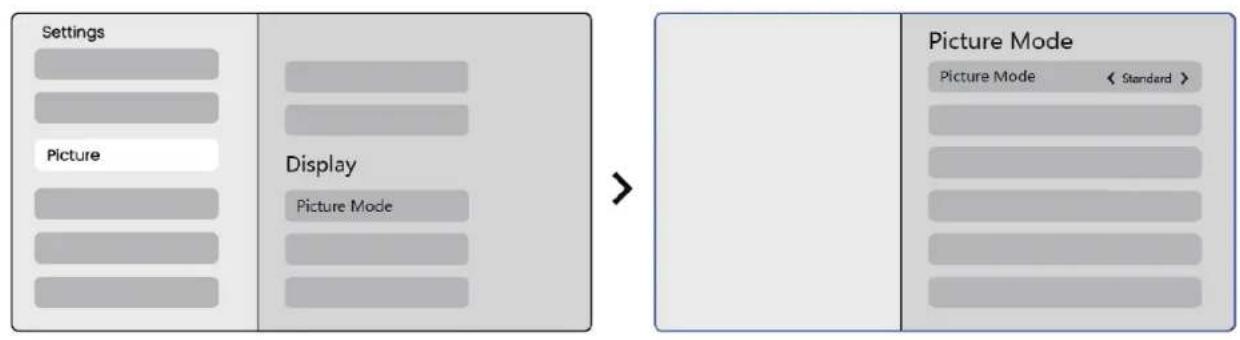

Huomio: Kuvan väriasetus tulee voimaan vain kuvia tai videoita toistettaessa.
7. Näytön peilaus
7.1 Wi-Fi-asetukset
Vaihe 1: Paina Asetukset [ ] -painiketta -> Valitse [Verkko ja internet] -> Ota käyttoön [Internet-yhteys] -painike -> Valitse [Wi-Fi]
Vaihe 2: Kohdassa [Käytettävissä olevat verkot] -> Etsi haluamasi Wi-Fi-verkko -> anna salasana -> Valitse [OK] -> Odota, etta projektori muodostaa yhteyden.


Huomautus: Näytön peilauksen sujuvuus riippuu verkkoympäristösta. On suositeltavaa käyttaa nopeampaa kaistan-leveyttä.
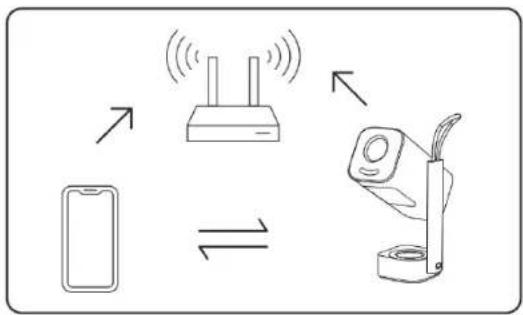
Vaihe 1: Varmista yhteensopivuus ja verkkoyhteys: Varmista, etta iOS-laitteesi ja T1 Pro on yhdistetty samaan Wi-Fi-verkkoon.
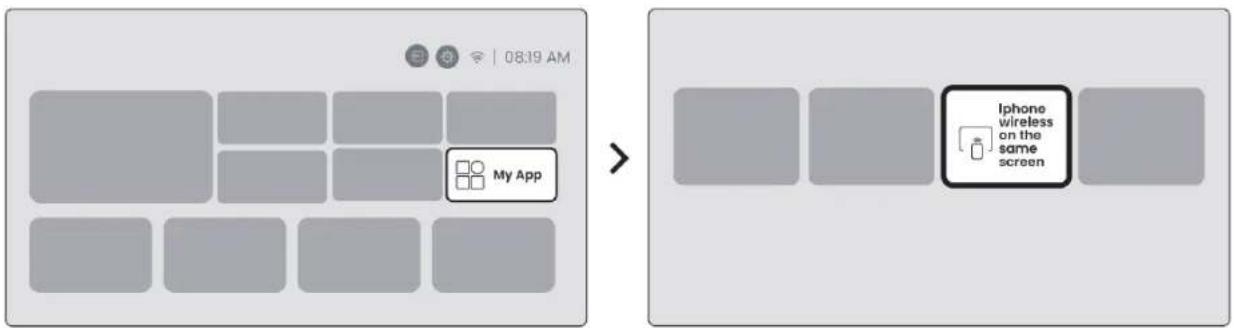
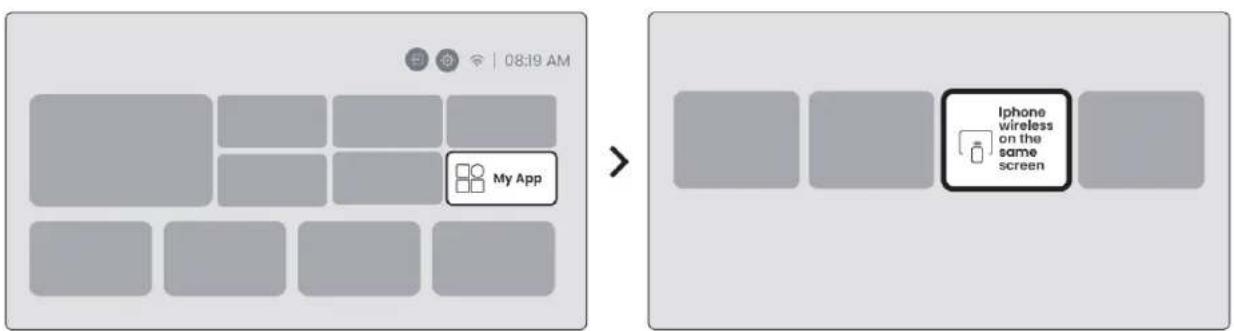
Vaihe 2: Siirry kotisivulle -> valitse [Oma sovellus] -valikko -> paina [iPhone langaton samalla naytollä] -> Enter ja pysy [iPhone langaton] -valikossa.reless samalla naytollä]sivulla.
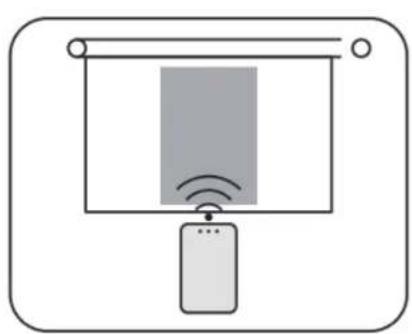
Vaihe 3: Avaa [Ohjauskeskus] iOS-laitteellasi -> Valitse nayton peilaustoiminto -> Yhdistä iOS Cast -vastaanotin nimeltä [Yaber_T1Pro_xxxx] -> Onnistu.

7.3 Miracast (Android-laitteille)
Vaihe 1: Ota Wi-Fi-toiminto käyttoön Android-puhelimellasi (Wi-Fi-yhteyden muodostaminen ei ole välttämätontä).
Vaihe 2: Siirry kotisivulle -> valitse [Oma sovellukseni] -valikko -> paina [Nayton Iahetys] -> Enter ja pysy [Android-nayton jakaminen] -sivulla.

Vaihe 3: Avaa [Ohjauskeskus] Android-laitteellasi -> Valitse [Nayton pei- laus/Smart View]. Valitse ja yhdistä Miracast-vastaanotin nimeltä [Y-aber_TlPro_xxxx] -> Onnistu.



Huomautus: Jotkin Google-mobiililitteet tukevat vain Chromecastia, eikä niitä voi lahettä Airplayn tai Miracastin kautta.

Huomautus: Tekijänoikeuussuojan vuoksi joitakin tekijänoikeuksin suojattuja sisältojä (Netflix, Hulu jne.) ei voida peilata suoraan puhelimesta. Tarvitaan TV-tikku. Jos tarvitset apua, ota meihin yhteyttä.

Huomautus: Matkapuhelimen peilaus onnistuu vain siirtymällä langattoman nayton jakamisen sivulle ja pysymällä siella.

Huomautus: Varmista, etta mobililaitteesi on lahella projektoria. Nayton peilauksen sujuvuuteen vaikuttaa myos etaisyys.
8. Liitettävyys
8.1 HDMI, USB, 3,5 mm:n äänilähtö
Yaber T1 Pro -projektorissa on 3 liitäntä: HDMI-portti / USB-portti / 3,5 mm:n äniportti. Valitse oikea liitäntä laitteesi liittämiseen (tietokone, puhelin, DVD-soitin, äänipalkki, USB, PS5 jne.).


Huomautus: USB-portti ei pysty yksinaan antamaan riittavasti virtaa dongelle (Firestick). Liitä erillinen virtalähde.
8.2 USB
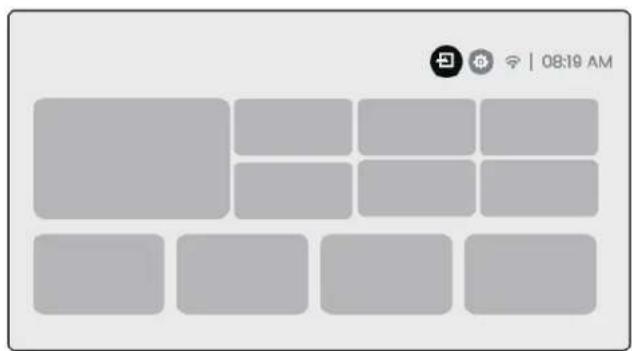

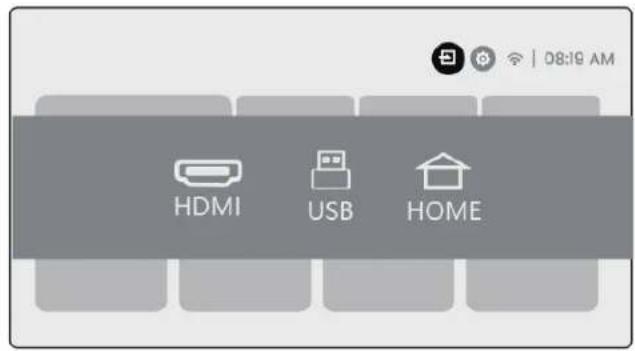

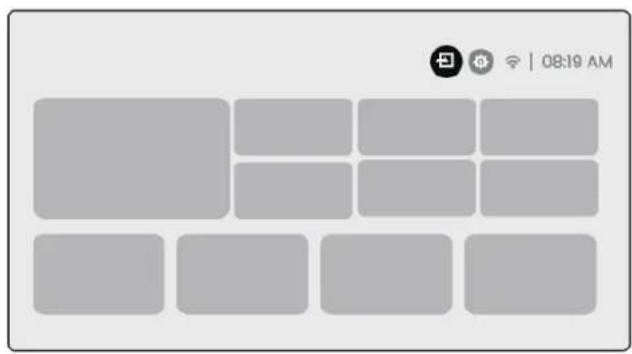
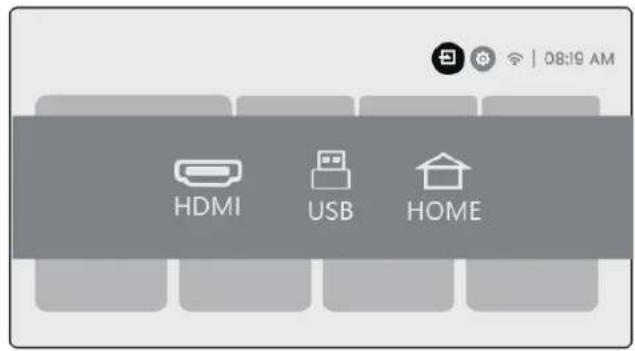
Huomautus: Kun etsit tiedostoja USB-laitteelta, valitse oikea tiedostoluokka vaihtoehdoista "Video", "Musiikki" tai "Kuva". Muuten et valttamattä lóydä haluamaasi tiedostoa.
8.3 HDMI
Jos HDMI:n kaytossä ilmenee ongelmia, cokeile seuraavia ratkaisuja:
Tapa 1. Vaihda HDMI EDID -versioksi 1.4 ulkoisen laitteen asetuksissa.
Tapa 2. Kokeile vaihtaa HDMI-kaapeli.
Tapa 3. Yritä vaihtaa muut ulkoiset laitteet, joissa on HDMI-toiminto, ja tarkista, toimiiko ulkoisen laitteen HDMI-liitäntä.






Huomautus: USB-portti ei pysty yksinaan syottamaan riittavasti virtaa dongelle (Firestick). Liitä erillinen virtalähde.
8.4 Äänilähtö

Huomautus: Jos Bluetooth-kaiutinyhteyttä käytettaessä ilmenee nykimistä tai viivettä, voit toistaa äntä laitteiden avulla, jotka tukevat 3,5 mm:n änikaapelia.
8.5 Langattomat yhteydet

Huomautus: Jos sinun on peilattava Netflixiä, Prime Videota jne. projektoriin, liitä TV-dongle/tikku tai muita tuotteita, joissa on tämä suoratoistomedia, HDMI:n kautta.
9. Bluetooth-asetukset
Vaihe 1: Käynnistä Bluetooth-laite ja valmistaudu Bluetooth-yhteyttä varten.
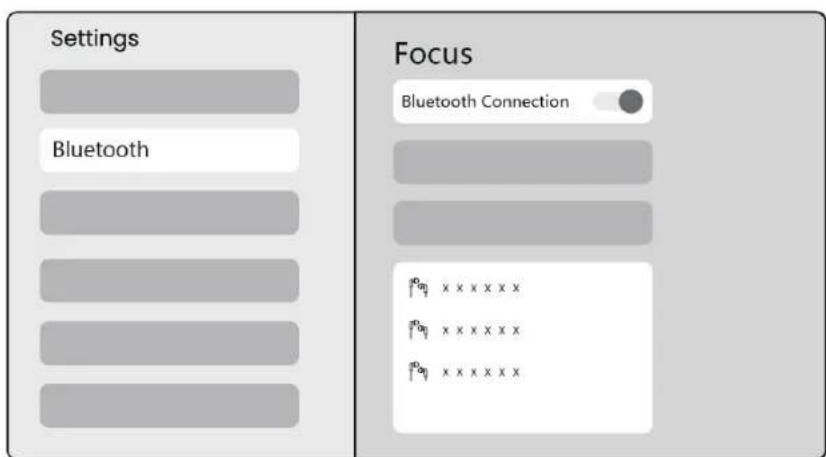
Vaihe 2: Valitse [Bluetooth]-valikko -> Käynnistä Bluetooth -painike -> Valitse Bluetooth-laite pariliitosta ja yhteyden muodostamista varten.


Huomautus: Varmista, etta laite on joko irrotetu muista laitteista tai etta Bluetooth-tila on käytössä.
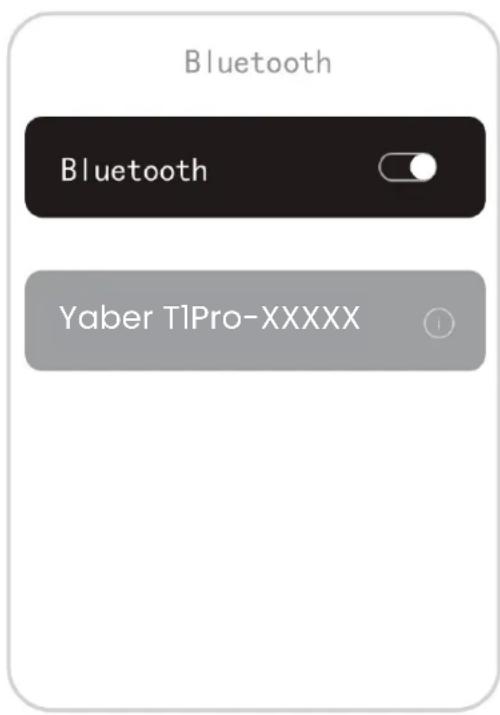
9.2 Bluetooth-kaiutin
Vaihe 1: Valitse kotisivulta [Oma sovellukseni] -valikko.
Vaihe 2: Käynistä Bluetooth-kaiutin, siirry sisään ja pysy tällä sivulla.
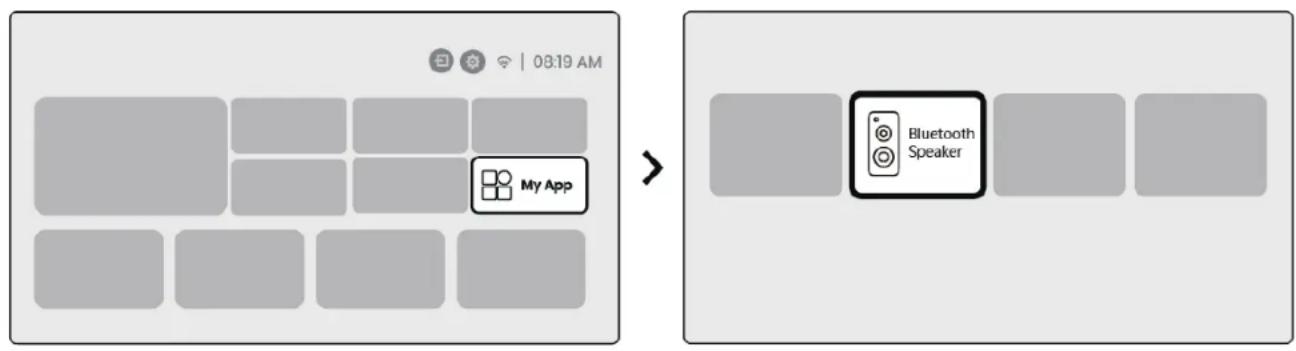
Vaihe 3: Hae [Yaber T1Pro-XXXX] puhelimesi Bluetooth-liitannästa.
10. Säännöllinen puhdistus

Huomautus: Koska T1 Pro käyttaa avointa optista laitetta, käytön aikana saattaa joutua hengitysteihin pieni märä polya. On suositeltavaa puhdistaa se säännöllisesti.
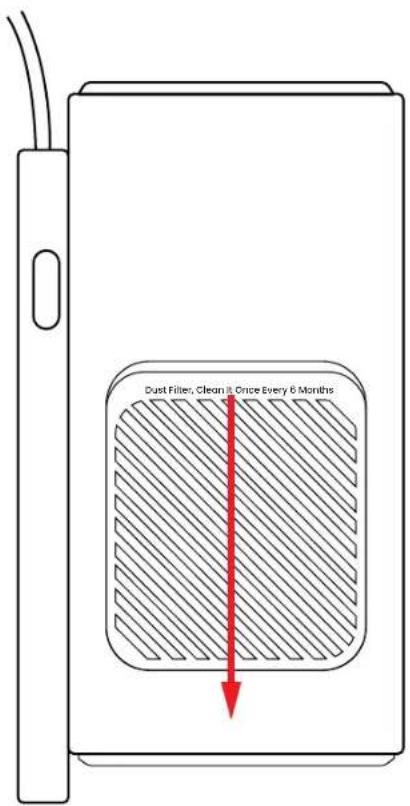

Irrota laitteen takaosassa oleva kansi ja poista sitten tiivistekansi ruuvimeisselillä.
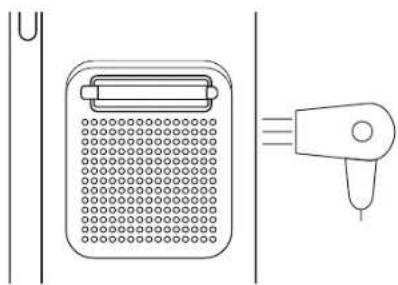
Menetelma 1:
Taputtele projektoria kevyesti.
Menetelmä 2:
Puhalla kylmää ilmaa
pölynpoistoaukkoon.
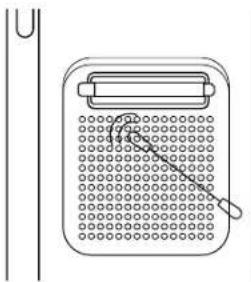
Menetelmä 3:
Poista pinttyneet tahrat vanupuikoilla.

11. Järkestelmän paivitys
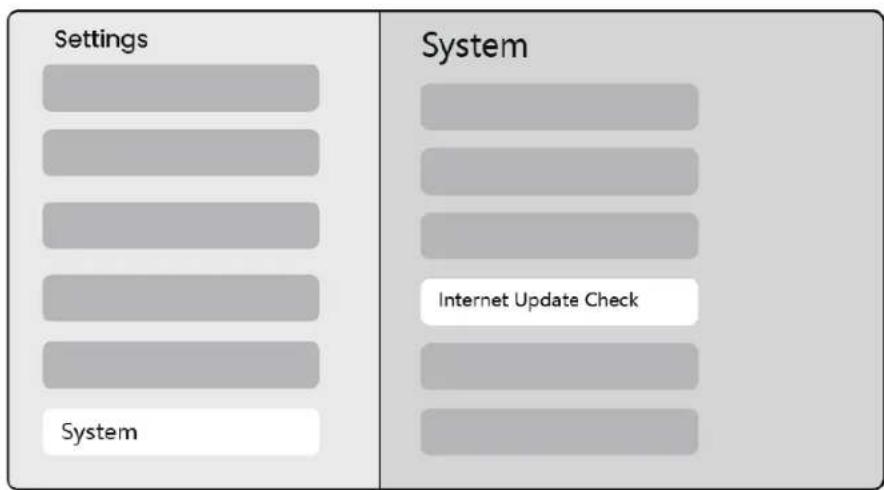
Voit tarkista a laitteesi järjestelmän tilan kohdasta [Asetukset] - [Järjestelmä] - [Internet-päivitysten tarkistus].
Jos sinulla on kysyttavaa, ota rohkeasti yhteytt.

support@yaber.com
Yaben
PROJECTOR

Brukerhandbok
Projektor T1 Pro
NO
Innhold
English 01
Deutsch 21
Italiano 43
Français 65
Espanol 87
日本語 109
Polski 129
Pycckn 152
174
mnn 221
katalog
Tyytyväisyytesi on/DDme tärkeintä. Jos kohtaat ongelmia, toivomme vilpittömästi, etta annat mieille mahdollisuuden ratkaista ne.