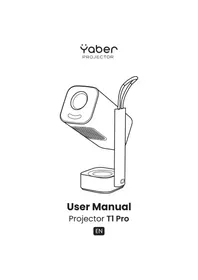
MODE D'EMPLOI T1 Pro Yaber
6.3.3 Keystone Automatico après l'Avvio
Manuel d'utilisation
Projecteur T1 Pro
Contenu
English 01
Deutsch 21
Italiano 43
Français 65
Espanol 87
日本語 109
Polski 129
Pycckn 152
174
mnu 221
繁体中文 243
Cestina 265
- Support Professionnel YABER à Vie
- Précautions Importantes
- Vue d'ensemble du Produkt
- Specification
- Installation
- Paramètres de Projection
- Miroir d'Ecran
- Connectivité
- Paramétres Bluetooth
- Nettoyage Régulier
- Mise à Niveau du Systeme
1. Support Professionnel YABER à Vie
Cher Client Precieux,
Merci d'avoir besoin le projecteur Yaber T1 Pro. Veuillez lore attentivement le Guide de Demarrage Rapide (QSG) avant d'utiliser votre projecteur T1 Pro.
Scannez le code QR sur la page suivant pour obtenir le manuel d'utilisation du produit et les instructions video détaillées. Nous vous encourgeons à les explorer en profondeur.
Nous comprehensons que vous puissiez rencontres diverses questions et problèmes lors de l'utilisation du projeteur. Cependant, laisser un avis sur la page du produit n'amélioreras pas toute experience. (Laissez-nous vous aider! Nous appréciçons juste que vos retours et fournironsrapidement une solution satisfaisante.)
Si vous rencontres des problèmes, n'hésitez pas à nous envoyer votre numéro de commande et les problèmes à service@yaber.com. (Titre: US+T1
Pro+000-0000000-0000000+Problèmes) Soyez assure, notre équipe de service vous proposera une solution sous 24 heures.
Votre satisfaction est notre priorite absolue. Si vous rencontres des problèmes, nous espérons sincèrement que vous nous donnerez l'opportunité de les résoudre.
Nous nous engage ons a vous offrir la(Meilleure solution possible. Nous appricions.
votre comprhension et voire patience a l'avance.
Equipe de Service Client Projecteur Yaber
Si vous avez des questions, n'hésitez pas à nous contacter.
service@yaber.com
2. Précautions Importantes
Pour une utilisation sûre et optimale de l'appareil, veuillez suivre ces directives:
- Ne orientez pas l'objet vers les yeux car la lumière forte du projecteur peut cause une blessure aux yeux.
- Ne bloquez pas l'entrée ou la sortie d'air de l'appareil pour éviter la surchauffe, ce qui pourrait endommager les composants internes.
- Ne nettoyez pas directement l'objet avec des outils de nettoyage tels que du papier ou un chiffon. Au lieu de cela, retirez la poussière de l'objet à l'aide d'air propre soufflant.
- Ne lavez pas l'appareil avec des produits chimiques, des détergents ou tout liquide car cela peut corroder le circuit imprimé.
- Gardez l'appareil et ses composants et accessoires hors de portée des enfants.
Assurez-vous que I'appareil est utilise dans un environnement sec et bien ventilé.
- Ne stockez pas l'appareil dans des endroits excessivement chauds ou froids, car cela peut réduire la durée de vie des composants électroniques. Utilisez-le et stockez-le à une température comprise entre 0^ et 40^ .
- Ne mettez pas l'appareil dans un équipement de chauffage (par exemple, seche-linge ou micro-ondes) pour le sécher.
- Ne pressez pas fermement l'objet et ne placez pas d'objets dessus ou derrière pour éviter d'endommager l'objet.
- Ne jetez pas, ne faites pas tomber et ne secouez pas fortement l'appareil pour protégger son circuit imprimé interne.
Assurez-vous de nettoyer le filtré à poussière tous les six mois à un an pour garder la machine au frais.
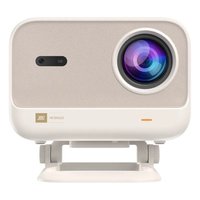
3. Vue d'ensemble du Produit
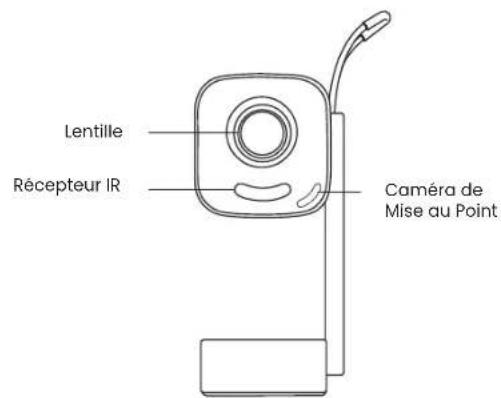
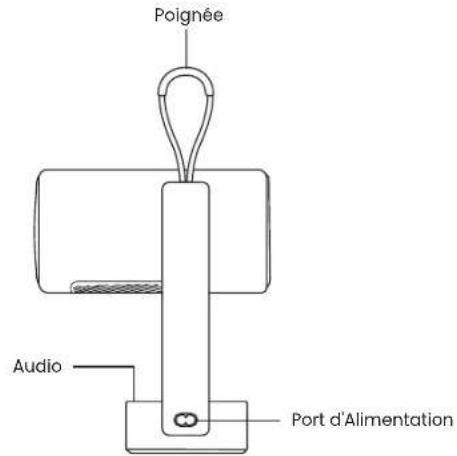
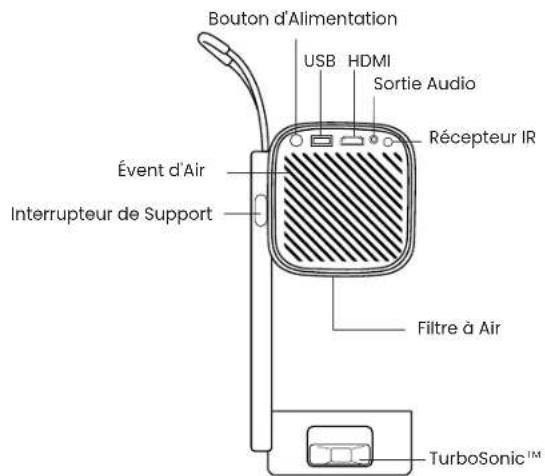
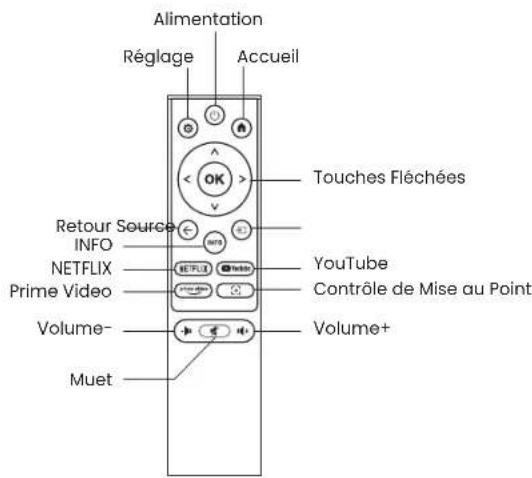
4. Specification
| Modèle No. T1 Pro |
| Résolution Native | 1920*1080 | Source de Lumière | LED |
| Mise au Point Auto/Électrique | Correction de Keystone | | Auto / Manuel |
| Interface | USB×1
HDMI×1
Sortie Audio×1 | Dimensions de l'Unité | 10.5 × 11.5 × 24.5 cm
4.13 × 4.53 × 9.65 pouces |
| Rapport de Projection 1.18:1 | Distance de Projection | | Min 1.07m ~ Max 3.05m
Min 40 ~ Max 150 pouces |
| Tension d'Alimentation | AC 100-240V / 50-60Hz | Consommation d'énergie | 75W |
| Poids du Projecteur | 1.25 kg
2.76 lbs | Méthode de Projection | Avant/arrière sur table
Avant/arrière au plafond |
| Rapport d'Aspect | 16:9 | Zoom de Projection | 50% - 100% |
| Format d'Image | JPG, PNG, BMP, JPEG |
| Format Audio | MP3, WAV, ASF, 3GP, MP4, MPEG |
| Format Video | MKV, MP4, 3GP, MPEG, ASF, WMV, WebM, |
| Format USB | FAT 32, NTFS, exFAT |
5. Installation

Appuyez sur le bouton et le projecteur s'ouvre.

Le logo Yaber est orienté vers l'avant, tournez le corps dans cette direction. Une rotation inversée peut cause des dommages.

- Vous pouvez désigner toute projection entre 0-180°.

Attention: Ne pas faire tourner l'appareil directement, car cela pourrait causeer des dommages.

Attention: Pour fermer le projecteur, alignez le corps et appuyez jusqu'à entendre un clic.
5.2 Montage du support de projecteur
Le projecteur peut être monté au plafond à l'aide d'un support et d'une vis 1/4 (non incluse), ou monté sur un trépied.
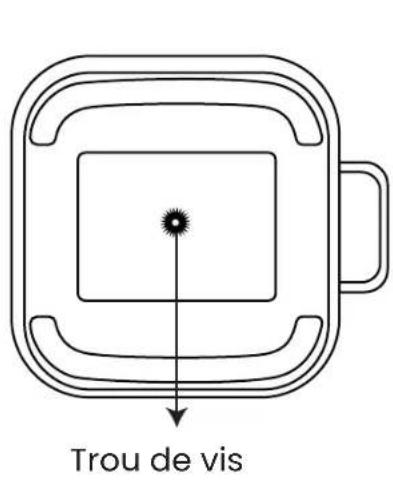

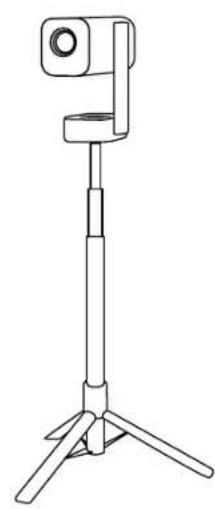

Attention: Assurez-vous d'avoir un support de montage universel qui peut s'adapter au projeteur.

Attention: Le T1 Pro ne prend pas en charge l'installation de montage à quatre coins.
5.3 Distance de projection
La distance de projection du T1 Pro varie de 1.07m à 3.06m.


Conseils: La distance de projection recommangée est d'environ 6.78 pieds.
5.4 Mode lumière ambiente
Lorsque le projeteur est en mode sous tension ou haut-parleur, tournez le projeteur vers le bas pour entrer automatiquement en mode ambiance.

6. Paramètres de projection
6.1 Mode de projection
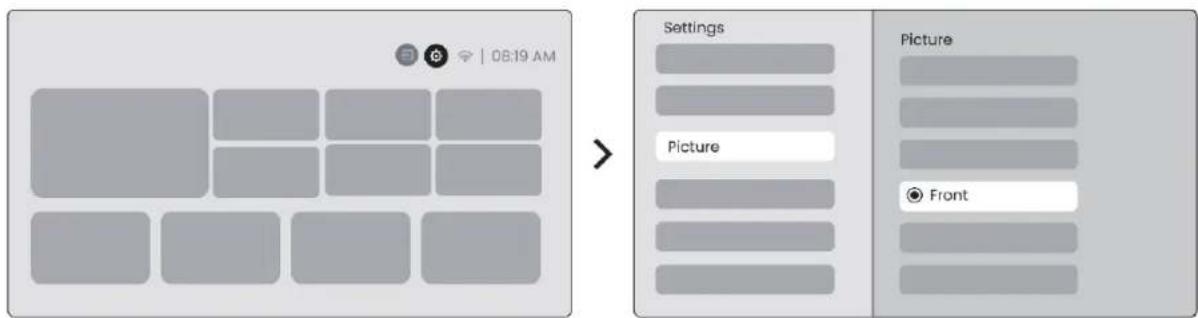
Le TI Pro prend en charge quatre modes de projection, vous pouvez désir la méthode préféérée.

Si vous choisissez le montage au plafond ou la projection arrêté, veuillez aller à l'accueil sélectionner les Paramétres [ ] Sélectionner [Image] Dans [Projection] sélectionner un mode de projection approprié appuyer sur [OK] pour changer le mode de projection.
6.2 Autofocus
Cette fonction détecte automatiquement la clarté de l'image projetée et optimise la longueur focale en temps réel, garantissant que l'image reste nette et claire en tout temps. Vous pouvez voir cette fonctionnalité dans les Paramétres [ ] -> [Image] -> [Focus].
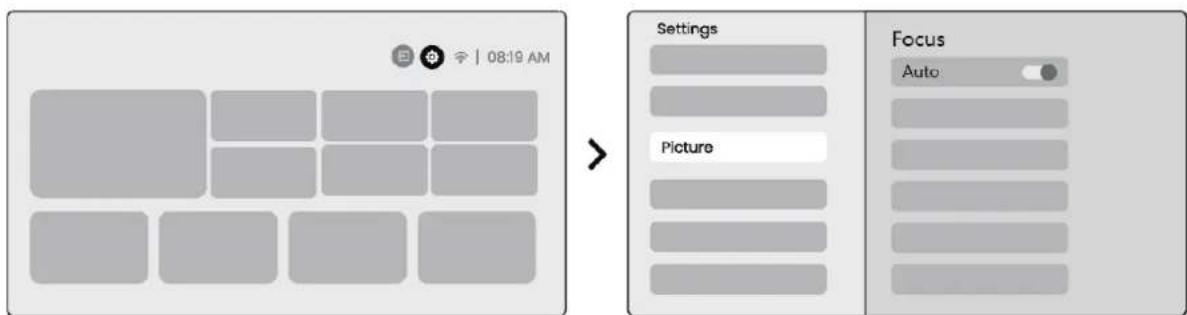

Attention: L'Autofocus sera activé après chaque déplacement une fois qu'il est activé dans les paramètres.

Attention: Si vous n'êtes pas satisfait du résultat actuel de l'Autofocus, vous pouvez selectionner [Exécuter l'Autofocus] pour recalibrer.

Attention: Si l'image reste floue, veuilles aller à l'accueil selec-tionner les Paramètres [ ] selectionner [Image] selec-tionner [Mise au point manuelle] Utilisez les flèches haut et bas pour ajuster manuellement la MISE AU POINT jusqu'à ce que l'im-age soit nette.

Attention: Si l'image reste floue, veuillez essayer d'ajuster la distance de projection et assurez-vous que la distance de projection est dans la plage appropriée (veuillez vérifier [7.3] pour plus de détails).
6.3 Correction trapézoidale
6.3.1 Correction automatique du trapèze
Sur le T1 Pro, la correction automatique du trapèze compense la distorsion trapezoidale sans intervention manuelle, pour une image toujours parfaitement rectangulaire. Cette fonction est accessible dans Paramètres > Image > Trapèze.
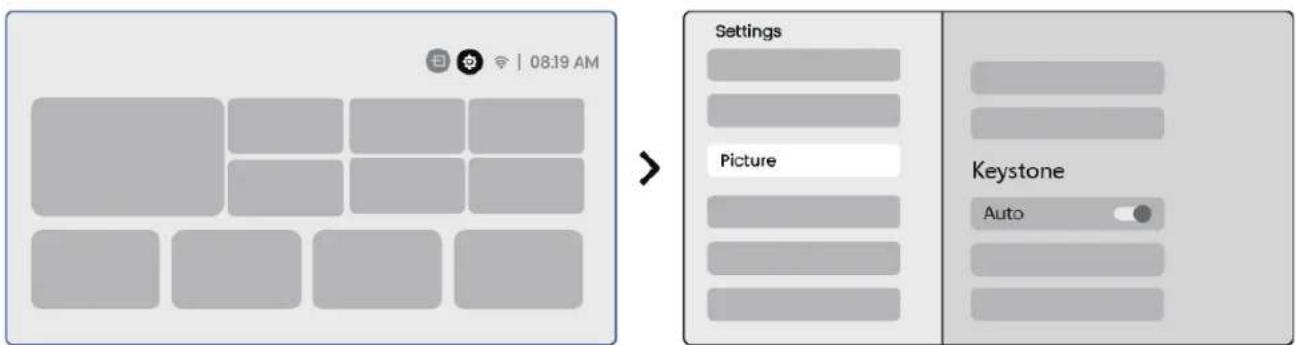

Attention: Si vous n'êtes pas satisfait du résultat actuel de la correction automatique du trapèze, vous pouvez selectionner [Exécuter la correction automatique du trapèze] pour recalibrer.

Attention: La correction automatique du trapèze est activée par défaut lors de la première utilisation de la machine. Si vous souhaitez la désactiver, allez à l'accueil selectionné les Paramétres [ ] selectionné [Image] Dans [Trapèze] selectionné [Auto] appuyez sur [OK] pour désactiver.
Si vous avez besoin d'ajuster davantage l'écran, vous pouvez utiliser la fonction de correction manuelle du trapèze.
Étape 1: allez à l'accueil -> Sélectionnez les Paramètres [ ] -> Sélectionnez [Image]
Étape 2: Dans [Image] -> Sélectionnez [Correction des quatre points] -> ajustez l'écran en déplaçant les flèches.
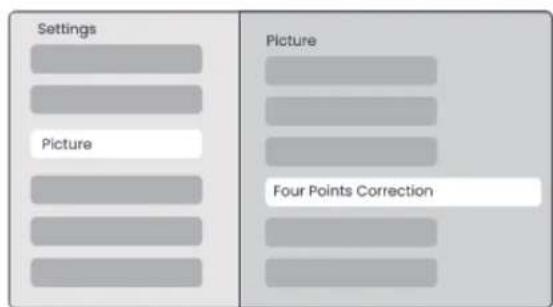


Attention: Assurez-vous que le projecteur n'est pas incliné de plus de 15 degrés verticalément ou horizontally. Assurez-vous que l'autofocus fonctionne efficacement.
6.3.3 Correction automatique du trapèze après démarrage
Cette fonction détecte et corrige automatiquement la distorsion trapézoidale verticale et horizontale de l'image projetée à chaque mise sous tension du projecteur, garantissant ainsi une image claire et rectangulaire immédiatement.
6.3.4 Alignment automatique de l'écran
Cette fonction détecte automatiquement les frontières de l'écran et ajuste la position de l'image pour assurer un alignment précis avec les bords de l'écran, évitant le débordement de l'image ou les espaces vides et permettant un centrage rapide de l'affichage.
- L'écran de fond blanc doit avoir un bord noir ou un autre bord clair, tandis que l'écran anti-lumière n'a pas de besoin de bord.
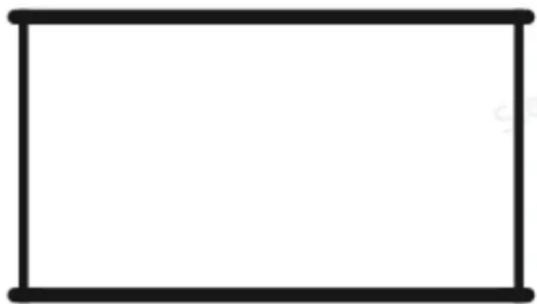
- L'imagé projetée avant le réglage de l'écran doit être plus grande que la zone de l'écran.

- Lors de l'utilisation de la fonction de réglage de l'écran, veuillez ne pas bloquer le centre de l'écran.
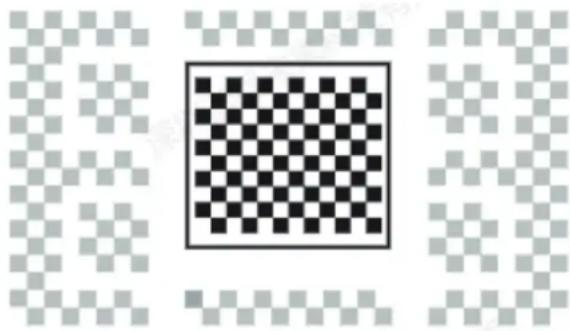

Attention: Avant d'utiliser les fonctions d'ajustement automatique de l'écran et d'évitement automatique des obstacles, as-surez-vous que les fonctions de correction automatique du trapeze et d'autofocus sont activées. L'évitement des obstacles peut ne pas fonctionner lorsqu'il y a des objets blancs ou d'autres couleurs claires dans l'écran cible.
6.3.5 Évitet automatique des obstaclesa
Cette fonction détecte automatiquement les obstacles dans le chemin de projection et ajusté intelligemment l'angle ou la position de l'image pour éviter toute obstruction, assurant une projection claire et complète.

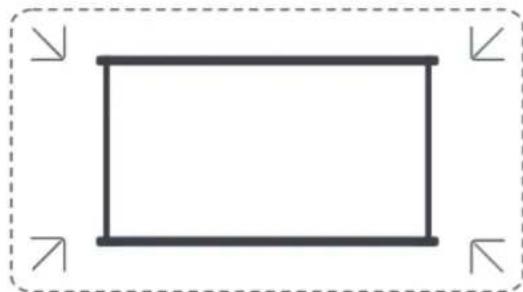

Attention: Avant d'utiliser les fonctions d'ajustement automatique de l'écran et d'évitement automatique des obstacles, assurez-vous que les fonctions de correction automatique du trapeze et d'autofocus sont activées. L'évitement des obstacles peut ne pas fonctionner lorsqu'il y a des objets blancs ou d'autres couleurs claires dans l'écran cible.
6.4 Zoom de l'image
Vous pouvez ajuster la taille de l'imagel selon vos besoins.
Étape 1: allez à l'accueil -> Sélectionnez les Paramétres [ ] -> Sélectionnez [Image]
Étape 2: Dans [Image] -> Sélectionnez [Zoom de l'image] -> Utilisez les flèches haut et bas pour ajuster manuellement le Zoom jusqu'à obtenir l'image souhaïée.

6.5 Affichage
Vous pouvez ajuster le mode image selon vos besoin.
Étape 1: allez à l'accueil -> Sélectionnez les Paramètres [ ] -> Sélectionnez [Image]
Étape 2: Dans [Image] -> Sélectionnez [Mode Image]a
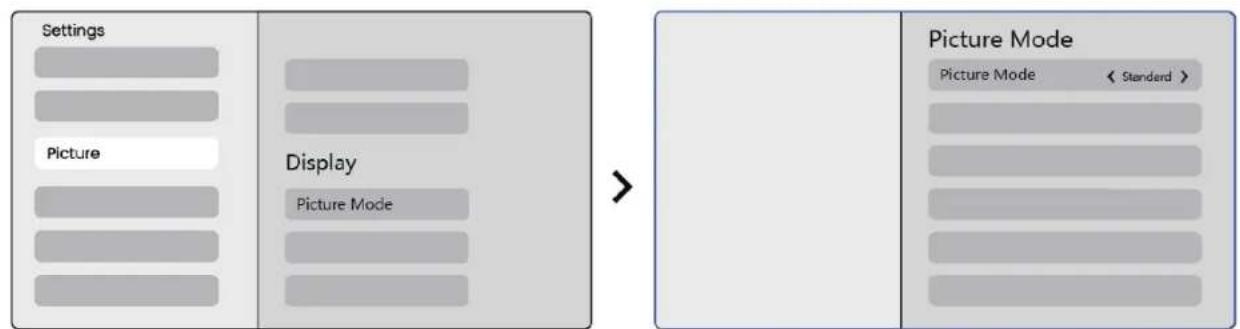

Attention: Le réglage de la couleur de l'image ne prendra effet que lors de la lecture d'images ou de vidés.
7. Réplication décran
7.1 Paramètres WiFi
Étape 1: Appuyez sur le bouton des Paramétres [ ] -> Sélectionnez [Réseau & Internet] -> Activez le bouton [Connexion Internet] -> Sélectionnez [Wi-Fi]
Étape 2: Dans la liste [Réseaux disponibles] -> Recherche votre réseau Wi-Fi souhaité -> entreprises le mot de passage -> Sélectionnez [OK] -> Attende que le projecteur se connecte.


Attention: La fluidité de la répétition d'écran sera affectée par l'environnement réseau. Il est recommandé d'utiliser une bande passante plus rapide.
7.2 iOS Cast (Pour les apparciels iOS)
Étape 1: Assurez-vous de la compatibilité et de la connexion réseau : Assurez-vous que votre appareil iOS et le T1 Pro sont connectés au même réseau Wi-Fi.
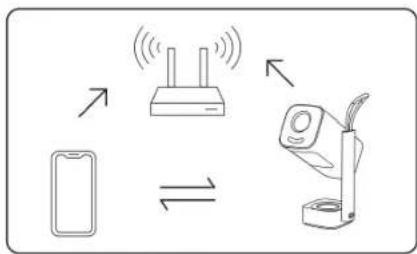
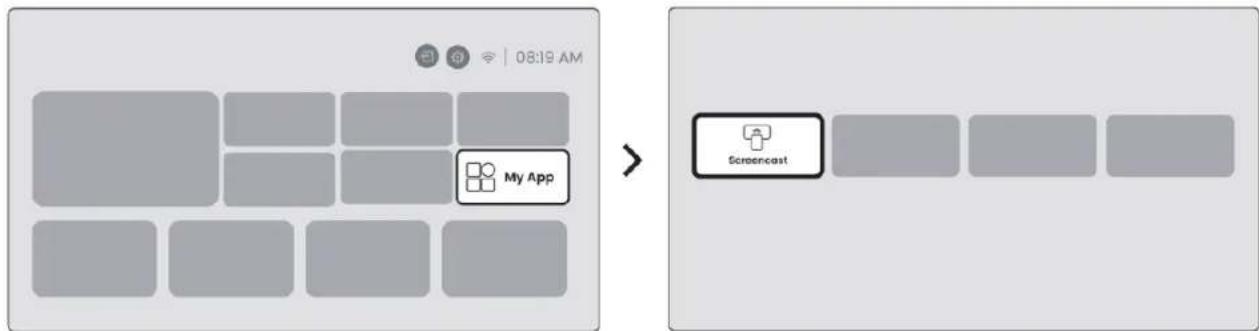
Étape 2: Allez à l'accueil -> Sélectionnez le menu [Mon Application] -> appuyez sur [iPhone sans fil sur le même écran] -> Entrez et restez sur la page [iPhone sans fil sur le même écran].
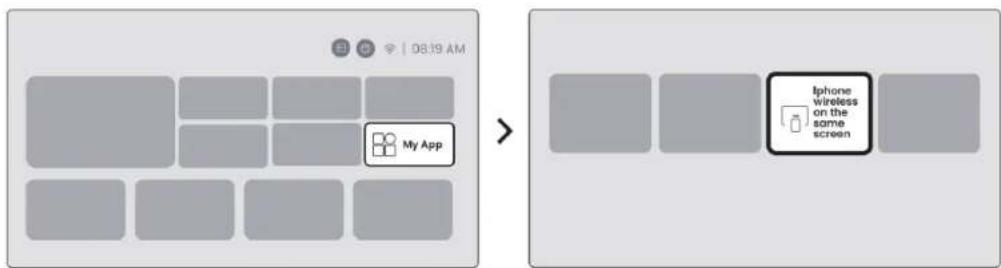
Étape 3: Ouvrez [Centre de contrôle] sur votre apparéil iOS -> Sélectionnez la fonction de duplication d'écran -> Connectez le récepteur iOS Cast nommé [Yaber_T1Pro_xxxx] -> Réussi.

7.3 Miracast (Pour les apparèils Android)
Étape 1: Veuillez activer la fonction Wi-Fi sur votre téléphone Android (Pas nécessaire de se connecter au Wi-Fi).
Étape 2: Allez à l'accueil -> Sélectionnez le menu [Mon Application] -> appuyez sur [Diffusion d'écran] -> Entrez et restez sur la page [Partage d'écran Android].
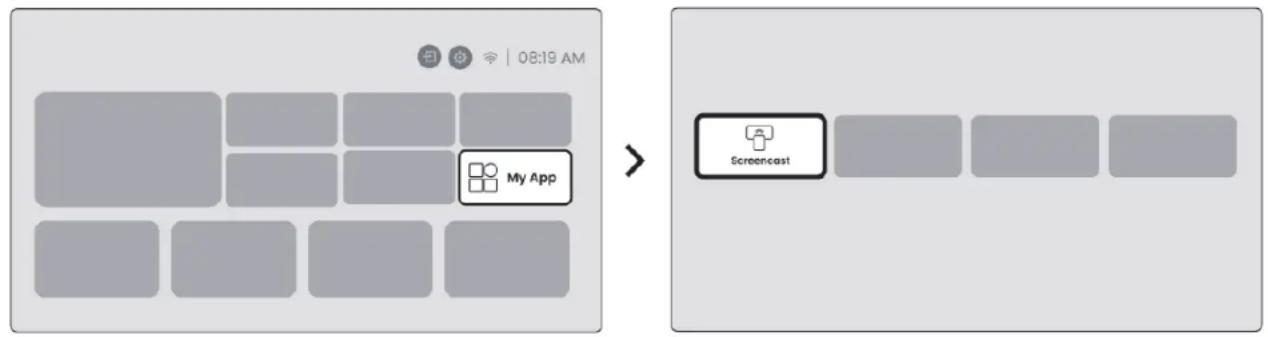
Étape 3: Accédez au [Centre de contrôle] sur votre apparéil Android -> Sélectionnez [Mirroring d'écran/Vue intelligente]. Sélectionnez et connectez le récepteur Miracast nommé [Yaber_TIPro_xxxx] -> Réussi.

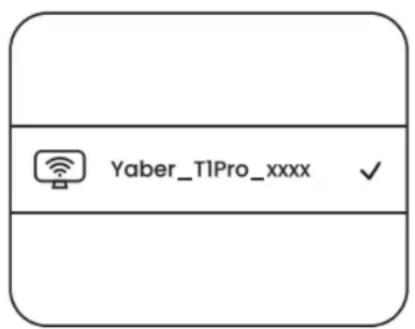
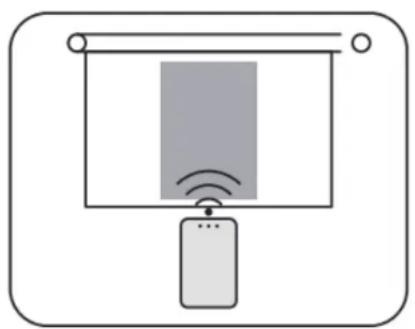

Attention: Certains apparèils mobiles Google ne prennant en charge que chromecast et ne peuvent pas être diffusés par Air-play ou Miracast.

Attention: En raison de la protection des droits d'auteur, certains contenus protégés (Netflix, Hulu, etc.) ne peuvent pas etre diffuseds directement depuis le telephone. Doit etre utilise avec un TV stick. Si vous avez besoin d'aide, veuillez nous contacter.

Attention: La réalisation de l'écran du téléphone mobile ne peut être réalisée qu'en entrant et restant sur la page de partage d'écran sans fil.

Attention: Veuillez vous assurer que votre apparéil mobile est proche du projecteur. La fluidité de la réalisation d'écran sera également affectée par la distance.
8. Connectivité
8.1 HDMI, USB, Uscita Audio 3.5mm
Le projecteur Yaber T1 Pro dispose de 3 interfaces, port HDMI / port USB / port audio 3.5mm. Veuillez selectionner celui qui convient pour connecter votre apparéil (PC, Téléphone, Lecteur DVD, Barre de son, USB, PS5, etc.)


Attention: Le port USB ne peut pas fournir suffisamment de puissance au Dongle (Firestick) seul. Veuillez connecter une source d'alimentation indépendante.
8.2 USB
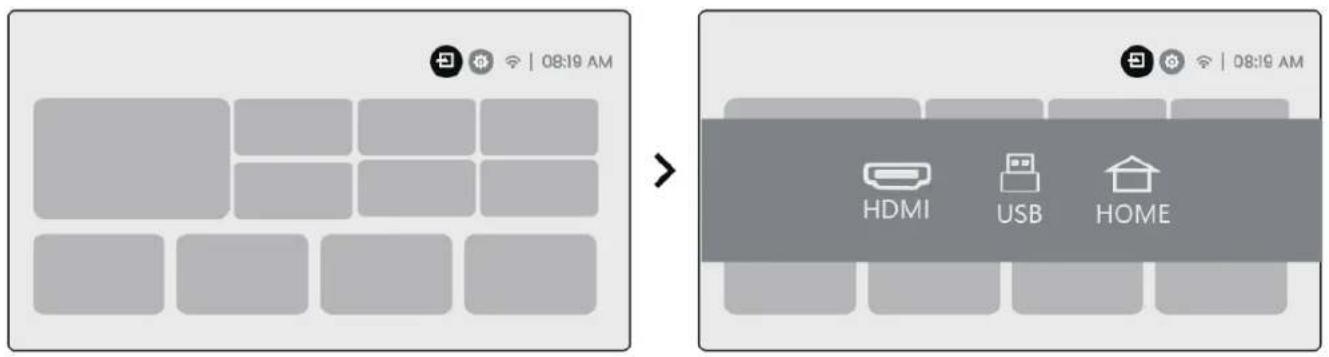

Attention: Lors de la recherche de fichiers sur le périphérique USB, veuillesérationner la catégorie de fichier correcte parmi "Védo", "Musique", "Image", sinon vous risquez de ne pas trouver le fichier que vous souhaitez.
8.3 HDMI
Si vous rencontres des problèmes lors de l'utilisation de HDMI, veuillez essayer ces solutions ci-dessous:
Méthode 1. Basculez la version HDMI EDID sur 1.4 dans les paramètres de votre apparéil externe.
Méthode 2. Essaye de changer le cable HDMI.
Méthode 3. Essayez de remplacer d'autres appareils externes avec fonction HDMI et vérifiez si l'interface HDMI de l'appareil externe fonctionne.

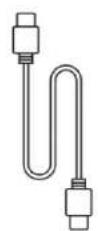


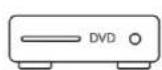


Attention: Le port USB ne peut pas fournir suffisamment de puissance au Dongle (Firestick) seul. Veuillez connecter une source d'alimentation indépendante.
8.4 Sortie audio

Remarque: Si vous constatiez des sauts ou des retardes lors de l'utilisation d'une connexion haut-parleur Bluetooth, vous pouvez utiliser des appareils qui prennant en charge le cable audio 3.5mm pour écouter l'audio.
8.5 Connexions sans fila

Attention: Si vous avez besoin de diffuser Netflix, Prime Video, etc. sur le projecteur, veuillez connecter un TV Dongle/Stick ou d'autres produits avec ces medias en streaming via HDMI.
9. Paramètres Bluetooth
Étape 1: Allumez votre apparéil Bluetooth et prépârez-vous à la connexion Blue-tooth.
Étape 2: Sélectionnez le menu [Bluetooth] -> Activez le bouton Bluetooth -> Sélectionnez l'appareil Bluetooth à coupler et à connecter.
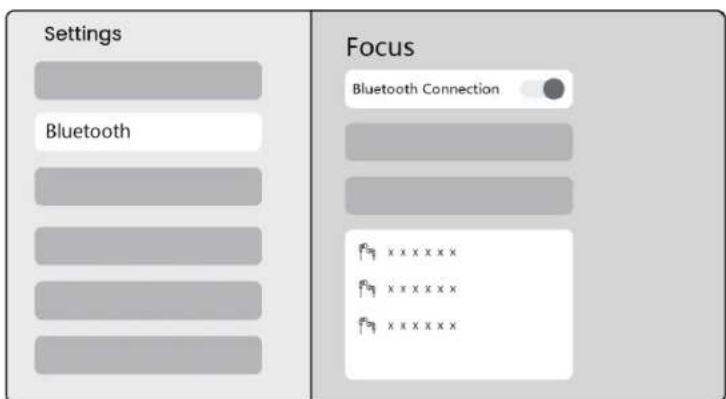

Attention: Veuillez vous assurer que l'appareil est soit déconnecté d'autres appareils soit a le mode Bluetooth activé.
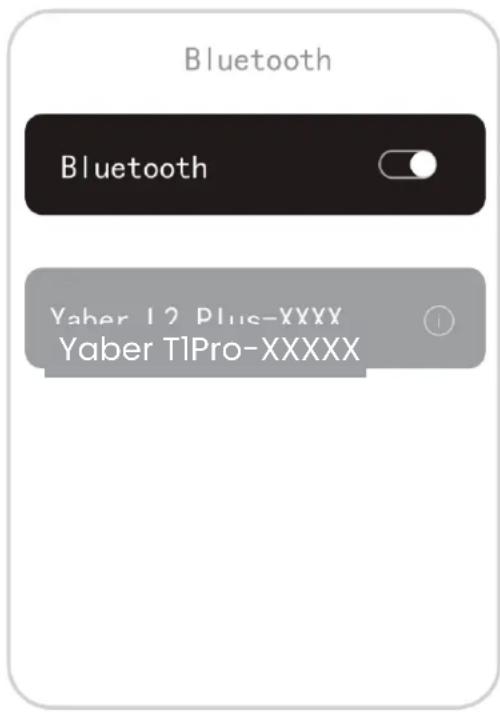
9.2 Haut-parleur Bluetooth
Étape 1: Sur la page d'accueil, Sélectionnez le menu [Mon Application].
Étape 2: Allumez le haut-parleur Bluetooth, Entrez et restez sur cette page.
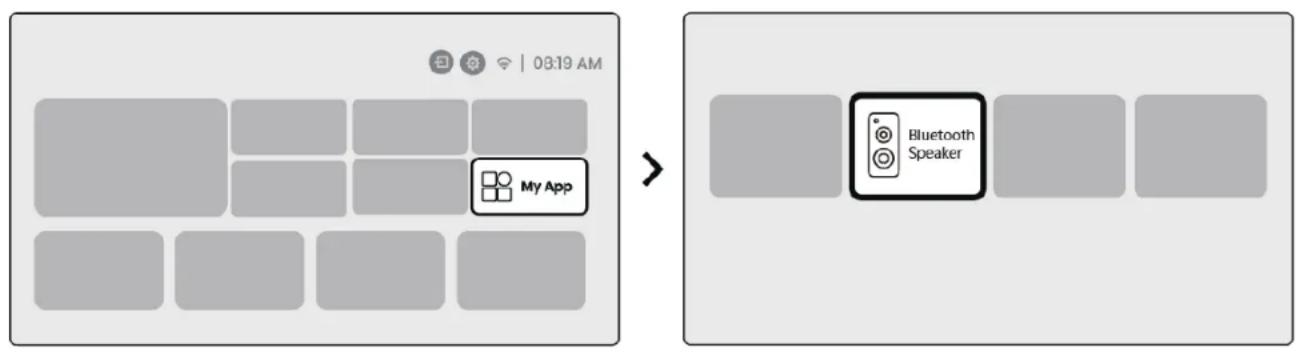
Étape 3: Recherche [Yaber TIPro-XXXXX] sur l'interface Bluetooth de votre téléphone.
10. Nettoyage régulier

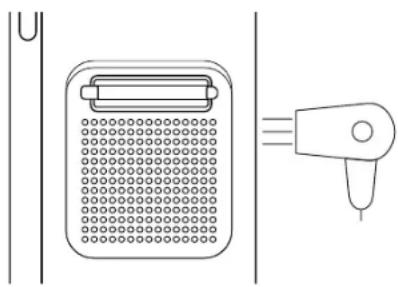
Attention: Comme le T1 Pro utilise une machine optique ouverte, une petite quantité de poussière peut être aspirée lors de l'utilisation. Il est recommandé de le nettoyer régulièrement.
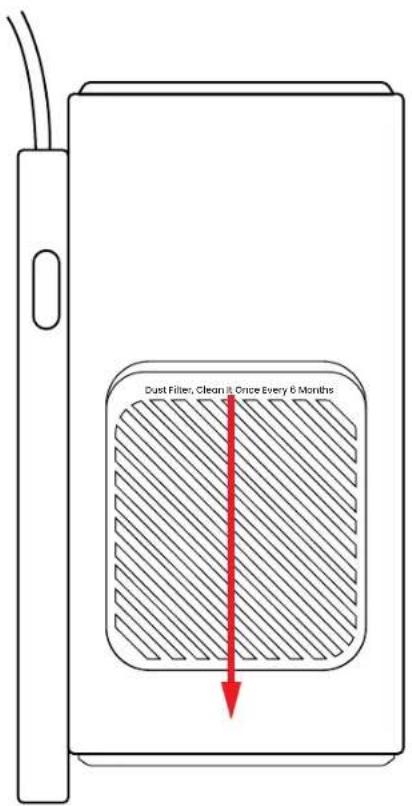
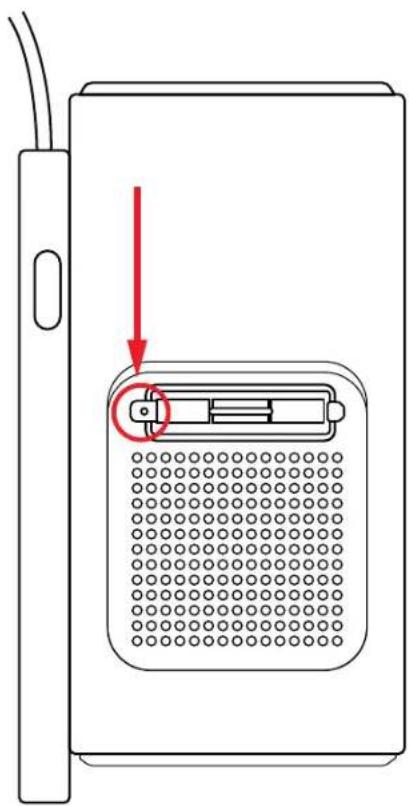
Retirez le couvercle à l'arrière de la machine, puis retirez le couvercle d'étanchéité avec un tournevis.
Metodo 1:
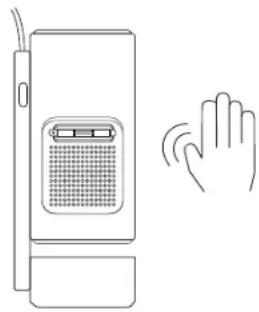
Tappez légèrement sur le projecteur.
Metodo 2
Utilisez de l'air froid pour souffler dans le port de dépoussiérage.
Metodo 3
Utilisez des cotons-tiges pour enlever les taches tenaces.

11. Mise à jour système
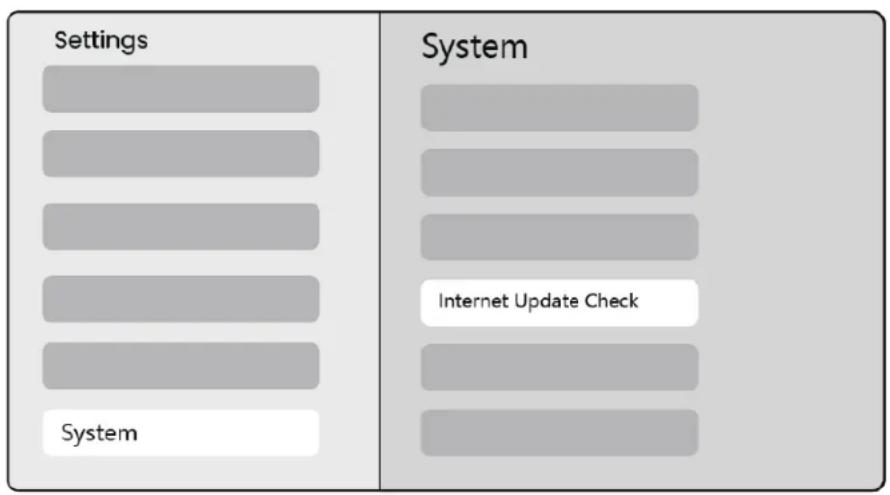
Vous pouvez vérifier l'etat du système de votre appareil dans [Paramètres]–[Système]–[Vérification de mise à jour Internet].
Si vous avez des questions, n'hésitez pas à nous contacter.

support@yaber.com
Yaben
PROJECTOR

Manual de Nombre
Projector T1 Pro
Contidente
English 01
Deutsch 21
Italiano 43
Français 65
Espanol 87
日本語 109
Polski 129
Pycckn 152
174
mnu 221
繁体中文 243
Cestina 265
6.3.3 Keystone automatico après de encender
2.10.3: 喜贝贝贝贝贝贝贝贝贝贝贝贝贝贝贝贝贝贝贝贝贝贝贝贝贝贝贝贝贝贝贝贝贝贝贝贝贝贝贝贝贝贝贝贝贝贝贝贝贝贝贝贝贝贝贝贝贝贝贝贝贝贝贝贝贝贝贝贝贝贝贝贝贝贝贝贝贝贝贝贝贝贝贝贝贝贝贝贝贝贝贝贝贝贝贝贝贝贝贝贝