T1 Pro - 프로젝터 Yaber - 무료 사용 설명서
기기 매뉴얼을 무료로 찾기 T1 Pro Yaber PDF 형식.
기기 설명서 다운로드 프로젝터 무료 PDF 형식! 매뉴얼 찾기 T1 Pro - Yaber 전자 기기를 다시 손에 넣으세요. 이 페이지에는 기기 사용에 필요한 모든 문서가 게시되어 있습니다. T1 Pro 브랜드 Yaber.
사용 설명서 T1 Pro Yaber
Yaber T1 Pro 프로젝터를 선택해 주셔서 감사합니다. T1 Pro 프로젝터를 사용하기 전에 간단 사용 설명서 (QSG)를 주의 깊게 읽어보시기 바랍니다. 다음 페이지의 QR 코드를 스캔하여 상세한 제품 사용자 매뉴얼과 비디오 지침을 받으세요. 이를 깊이 있게 탐색해 보시길 권장합니다.
176기기의 안전하고 최적의 사용을 위해 다음 지침을 따르십시오:
- 강한 프로젝터 빛이 눈에 손상을 줄 수 있으므로 렌즈를 눈 쪽으로 향하지 마십시오.
- 기기의 공기 흡입구 또는 배출구를 막지 않도록 하여 과열을 방지하고 내부 부품이 손상되지
- 종이 또는 천과 같은 청소 도구로 렌즈를 직접 닦지 말고, 깨끗한 공기를 불어 먼지를
- 화학 물질, 세제 또는 액체로 장치를 세척하지 마십시오. 이는 회로 기판을 부식시킬 수 있습니다.
- 기기 및 그 구성품과 액세서리를 어린이의 손이 닿지 않는 곳에 두십시오.
- 과도하게 덥거나 추운 곳에 장치를 보관하지 마십시오. 이는 전자 부품의 수명을 단축시킬 수 있습니다. 섭씨 0°C-40°C의 온도 범위 내에서 사용 및 보관하십시오. 프로젝터를 사용하는 동안 여러 가지 질문과 문제가 발생할 수 있음을 이해합니다. 그러나 제품 페이지에 리뷰를 남기는 것은 사용자 경험을 개선하는 데 도움이 되지 않습니다. (저희가 도와드리겠습니다! 의견을 주시면 감사하겠으며, 즉시 만족할 만한 해결책을 제공하겠습니다.) 문제가 발생할 경우, 주문 번호 및 문제를 service@yaber.com으로 보내주십시오. (제목: US+T1 Pro+000-0000000-0000000+문제) 안심하세요, 저희 서비스 팀이 24시간 이내에 해결책을 제시해드릴 것입니다. 고객님의 만족이 저희의 최우선 과제입니다. 문제가 발생하면 저희에게 해결할 기회를 주시면
최상의 해결책을 제공하기 위해 최선을 다하고 있습니다. 미리 이해해 주시고 인내해 주셔서
Yaber 프로젝터 고객 서비스 팀 질문이 있으시면 언제든지 저희에게 연락해 주세요.
service@yaber.com 177• 장치를 건조시키기 위해 건조기나 전자레인지 등의 가열 장비에 넣지 마십시오.
- 기기를 강하게 눌러하거나 위나 뒤에 물건을 놓지 마십시오. 이는 기기에 손상을 줄 수 있습니다.
- 기기를 던지거나 떨어뜨리거나 강하게 흔들지 마십시오. 내부 회로 기판을 보호하십시오.
- 기계를 시원하게 유지하기 위해 먼지 필터를 6개월에서 1년마다 청소하십시오.
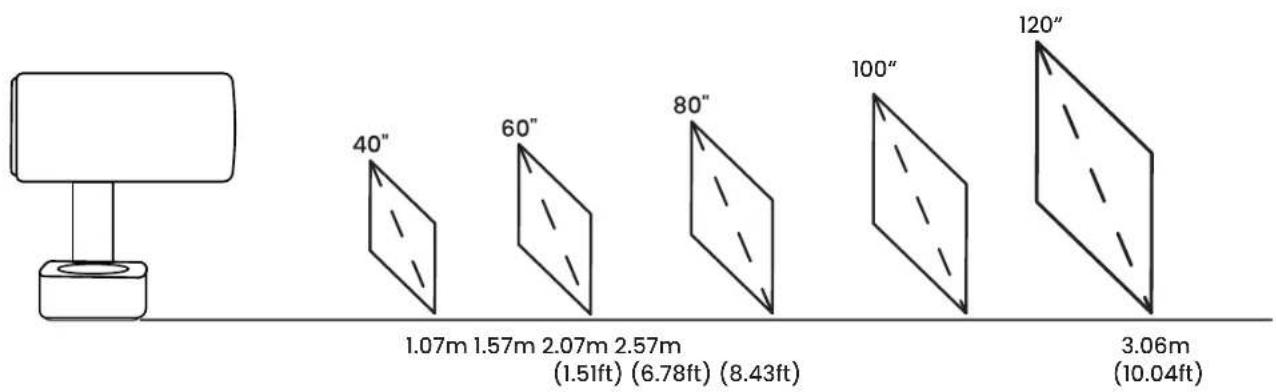
× 4.53 × 9.65 inches투사비 1.18:1 투사 거리 최소 1.07m ~ 최대 3.05m 최소 40 ~ 최대 150 인치
2.76lbs 투사 방식책상 앞/뒤 천장 앞/뒤
오디오 형식 MP3, WAV, ASF, 3GP, MP4, MPEG
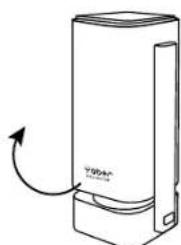
Yaber 로고가 정면을 향하도록 이 방향으로 본체를 회전시킵니다. 반대 방향으로 회전하면 손상이 발생할 수 있습니다.
0-180° 사이에서 선택할 수 있습니다. 180° 179
주의: 장치를 직접 회전하지 마십시오. 이로 인해 손상이 발생할 수 있습니다. 주의: 프로젝터를 닫으려면 본체를 맞추고 딸깍 소리가 날 때까지 누르십시오. 주의: 프로젝터에 맞는 범용 장착 브래킷을 가지고 있는지 확인하십시오. 주의: T Pro는 네 모서리 장착 설치를 지원하지 않습니다.
180 1.07m 1.57m 2.07m 2.57m (1.51ft) (6.78ft) (8.43ft) 3.06m (10.04ft) 120“ 100“ 프로젝터가 전원 켜짐 모드 또는 스피커 모드일 때 프로젝터를 아래로 돌리면 자동으로 조명
T1 Pro는 네 가지 프로젝션 모드를 지원하며, 선호하는 방식을 선택할 수 있습니다.
181천장 장착 또는 후면 프로젝션 방식을 선택하는 경우, 홈페이지로 이동 -> [설정] [ ] 선택 -> [화면] 선택 -> [프로젝션]에서 적절한 프로젝션 모드를 선택 -> [확인]을 눌러 프로젝션 모드를 전환하십시오. 이 기능은 투사된 이미지의 선명도를 자동으로 감지하고 실시간으로 초점 길이를 최적화하여 항상 이미지가 선명하고 깨끗하게 유지되도록 합니다. 이 기능은 [설정] [ ] -> [화면] -> [초점]에서 찾을 수 있습니다.
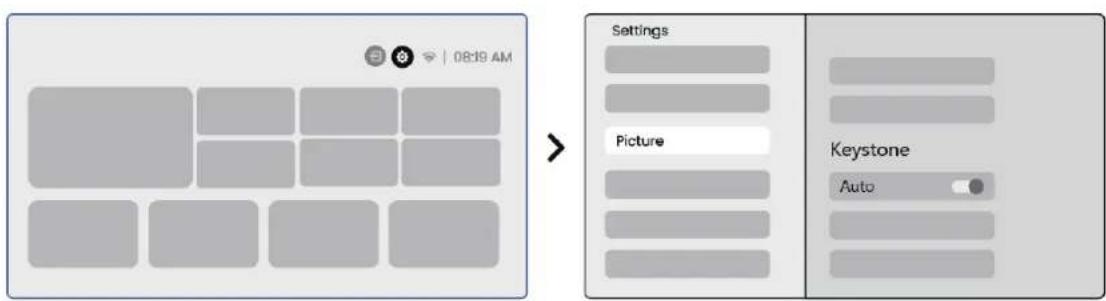
T1 Pro의 자동 키스톤 보정은 수동 조정 없이도 사다리꼴 왜곡을 자동으로 수정하여 이미지가 사각형으로 유지되도록 합니다. 이 기능은 [설정] [ ] -> [화면] -> [키스톤]에서
183 화면을 추가로 조정해야 하는 경우, 수동 키스톤 보정 기능을 사용할 수 있습니다. 1단계: 홈페이지로 이동 -> [설정] [ ] 선택 -> [화면] 선택 2단계: [화면]에서 [네 모서리 교정] 선택 -> 화살표를 드래그하여 화면을 조정합니다.
이 기능은 프로젝터가 켜질 때마다 투사된 이미지의 수직 및 수평 키스톤 왜곡을 자동으로 감지하고 수정하여 즉시 명확하고 사각형의 이미지를 즐길 수 있도록 합니다.
이 기능은 화면 경계를 자동으로 감지하고 이미지 위치를 조정하여 화면 가장자리에 정확히 맞추어 이미지 오버플로우나 빈 공간을 방지하고 디스플레이를 빠르게 중앙에 배치할 수
2. 화면 맞춤을 적용하기 전에 투사된 이미지가 화면 영역보다 커야 합니다.
3. 화면 맞춤 기능을 사용할 때 화면의 중앙을 차단하지 마십시오.
주의: 자동 화면 맞춤 및 자동 장애물 회피 기능을 사용하기 전에, 자동 키스톤 및 자동 초점 기능이 켜져 있는지 확인하십시오. 장애물 회피는 대상 화면에 흰색 또는 다른 밝은 색상의 물체가 있을 때 작동하지 않을 수 있습니다.
1. 흰색 배경 화면에는 검은색 또는 다른 명확한 테두리가 있어야 하며, 방광 화면에는 테두리
요구 사항이 없습니다.필요에 따라 이미지 크기를 조정할 수 있습니다. 1단계: 홈페이지로 이동 -> [설정] [ ] 선택 -> [화면] 선택 2단계: [화면]에서 [이미지 줌] 선택 -> 위아래 화살표 키를 사용하여 이미지가 원하는 대로 될 때까지 줌을 수동으로 조절하십시오.
이 기능은 투사 경로의 장애물을 자동으로 감지하고 이미지 각도나 위치를 지능적으로 조정하여 이미지 방해를 방지하고 선명하고 완전한 투사를 보장합니다. 주의: 자동 화면 맞춤 및 자동 장애물 회피 기능을 사용하기 전에, 자동 키스톤 및 자동 초점 기능이 켜져 있는지 확인하십시오. 장애물 회피는 대상 화면에 흰색 또는 다른 밝은 색상의 물체가 있을 때 작동하지 않을 수 있습니다.
1861단계: [설정] [ ] 버튼 누르기 -> [네트워크 및 인터넷] 선택 -> [인터넷 연결] 버튼 켜기 -> [Wi-Fi] 선택 2단계: [사용 가능한 네트워크] 목록에서 원하는 Wi-Fi 네트워크 검색 -> 비밀번호 입력 -> [확인] 선택 -> 프로젝터가 연결될 때까지 기다리기 필요에 따라 화면 모드를 조정할 수 있습니다. 1단계: 홈페이지로 이동 -> [설정] [ ] 선택 -> [화면] 선택 2단계: [화면]에서 [화면 모드] 선택
1871단계: 호환성과 네트워크 연결 확인: iOS 장치와 T1 Pro가 동일한 Wi-Fi 네트워크에 연결되어 있는지 확인하십시오. 2단계: 홈페이지로 이동 -> [내 앱] 메뉴 선택 -> [iPhone 무선 동일 화면] 선택 -> [iPhone 무선 동일 화면] 페이지에 들어가서 머문 상태로 유지하십시오. 3단계: iOS 장치에서 [제어 센터] 열기 -> 화면 미러링 기능 선택 -> [Yaber_T1Pro_xxxx]라는 iOS 캐스트 수신기에 연결 -> 성공.
7.2 iOS 캐스트 (iOS 디바이스용)
2단계: 홈페이지로 이동 -> [내 앱] 메뉴 선택 -> [스크린캐스트] 선택 -> [안드로이드 화면 공유] 페이지에 들어가서 머문 상태로 유지하십시오. 3단계: 안드로이드 장치에서 [제어 센터] 접근 -> [화면 미러링/스마트 뷰] 선택, [Yaber_T1Pro_xxxx]라는 미라캐스트 수신기를 선택하여 연결 -> 성공.
7.3 미라캐스트 (안드로이드 장치용)
주의: 일부 구글 모바일 기기는 크롬캐스트만 지원하며 에어플레이나 미라캐스트로 전송할 수 없습니다. 주의: 저작권 보호로 인해 일부 저작권 있는 콘텐츠(Netflix, Hulu 등)는 휴대폰에서 직접 미러링할 수 없습니다. TV 스틱과 함께 사용해야 합니다. 도움이 필요하면 당사에 문의하십시오. 189주의: 휴대폰 미러링은 무선 화면 공유 페이지에 들어가서 머무름으로서만 실현
주의: USB 포트는 동글(Firestick)에 자체적으로 충분한 전력을 제공할 수 없습니다. 독립적인 전원 공급을 연결하십시오. 주의: 모바일 장치가 프로젝터 근처에 있는지 확인하십시오. 화면 미러링의 매끄러움은 거리에도 영향을 받습니다.
8.1 HDMI, USB, 3.5mm 오디오 출력
Yaber T1 Pro 프로젝터는 3개의 인터페이스, HDMI 포트 / USB 포트 / 3.5mm 오디오 포트를 가지고 있습니다. PC, Phone, DVD Player, Soundbar, USB, PS5 등 장치를 연결할 때 적절한 포트를 선택하십시오.주의: USB 장치에서 파일을 검색할 때, "비디오", "음악", "이미지"의 올바른 파일 카테고리를 선택하지 않으면 원하는 파일을 찾을 수 없습니다. 주의: USB 포트는 동글(Firestick)에 자체적으로 충분한 전력을 제공할 수 없습니다. 독립적인 전원 공급을 연결하십시오.
HDMI 사용 중 문제가 발생했을 때 아래의 해결 방법을 시도해보세요: 방법 1. 외부 장치 설정에서 HDMI EDID 버전을 1.4로 전환하세요. 방법 2. HDMI 케이블을 변경해 보세요. 방법 3. HDMI 기능이 있는 다른 외부 장치로 교체하여 외부 장치의 HDMI 인터페이스가 작동하는지 확인하세요.
1단계: Bluetooth 장치를 켜고 Bluetooth 연결을 준비하세요. 2단계: [Bluetooth] 메뉴 선택 -> Bluetooth 버튼 켜기 -> 페어링할 Bluetooth 장치 선택 및
1929.2 블루투스 스피커 1단계: 홈페이지에서 [내 앱] 메뉴 선택. 2단계: Bluetooth 스피커 켜기, 이 페이지에 들어가서 머문 상태로 유지. 3단계: 휴대폰 Bluetooth 인터페이스에서 [Yaber T1Pro-XXXXX] 검색.
Yaber T1Pro-XXXXX 기계 뒷면의 덮개를 제거한 후 드라이버로 봉인 덮개를 제거하십시오.
Dust Filter, Clean It Once Every 6 Months 194 [설정]-[시스템]-[인터넷 업데이트 확인]에서 기기의 시스템 상태를 확인할 수 있습니다. 질문이 있으시면 주저하지 마시고 당사에 연락해 주십시오. support@yaber.com 방법 1
쉬운매뉴얼